Examinez une image de départ défectueuse, utilisez un collage exploitable, testez Seedance 2.5 à petite échelle, notez le devis et exportez quatre secondes au format paysage.
Votre premier clip utile peut être simple. Un sujet, une action lisible et un budget écrit avant de commencer suffisent. Cette leçon utilise un plan de collage en papier de quatre secondes issu de notre propre production. L’exemple enregistré a été créé avec Seedance 2.5 en 720p. La recette d’exercice utilise 480p et le son désactivé pour limiter le premier test.
Les commandes du site et le logiciel de montage local ont été enregistrés le 7 novembre 2026, sans connexion à un compte. L’exemple et les deux prises écartées sont des fichiers de production existants, distincts des réglages du site présentés dans la leçon.
Télécharger les fichiers d’exercice
- Collage validé, l’image de départ avec deux jambes.
- Exemple de quatre secondes, le résultat de production enregistré en 720p.
- Image de départ écartée, prise écartée A et prise écartée B.
- Téléchargez la recette et le relevé de coûts modifiable.
Étape 1 : repérer le défaut avant de payer l’animation
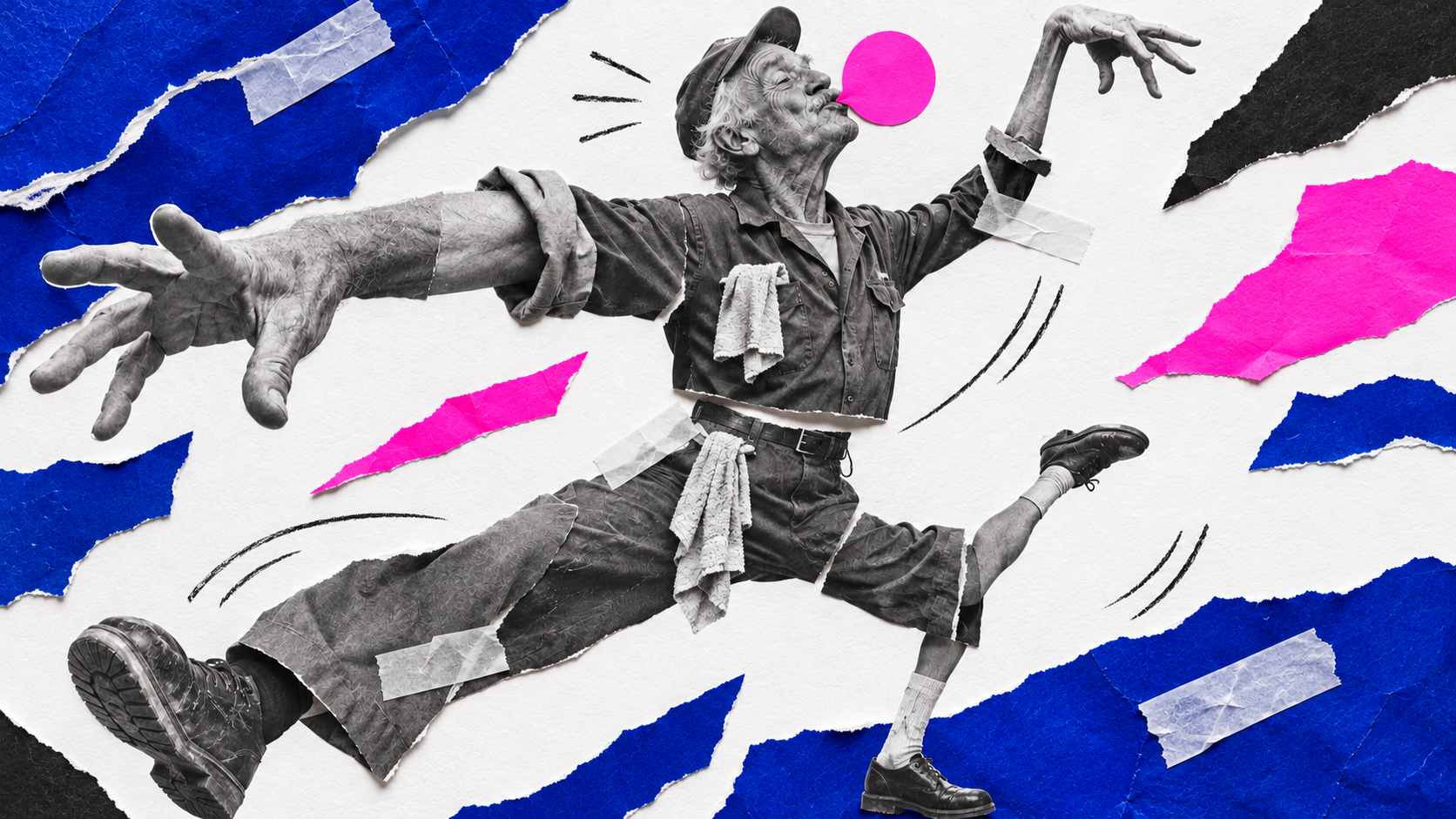
La première image comporte trois chaussures. Les deux prises écartées enregistrées conservent ce problème de structure. Le journal de relance renvoie au nœud d’origine et à la même image défectueuse. Relancer n’était pas la bonne étape suivante. Il fallait d’abord corriger l’image.
Pour votre propre plan, vérifiez les mains, les pieds, les corps qui se chevauchent et les bords du cadre. Une image de départ claire donne des éléments concrets pour juger le mouvement.
Étape 2 : ajouter une image de départ exploitable
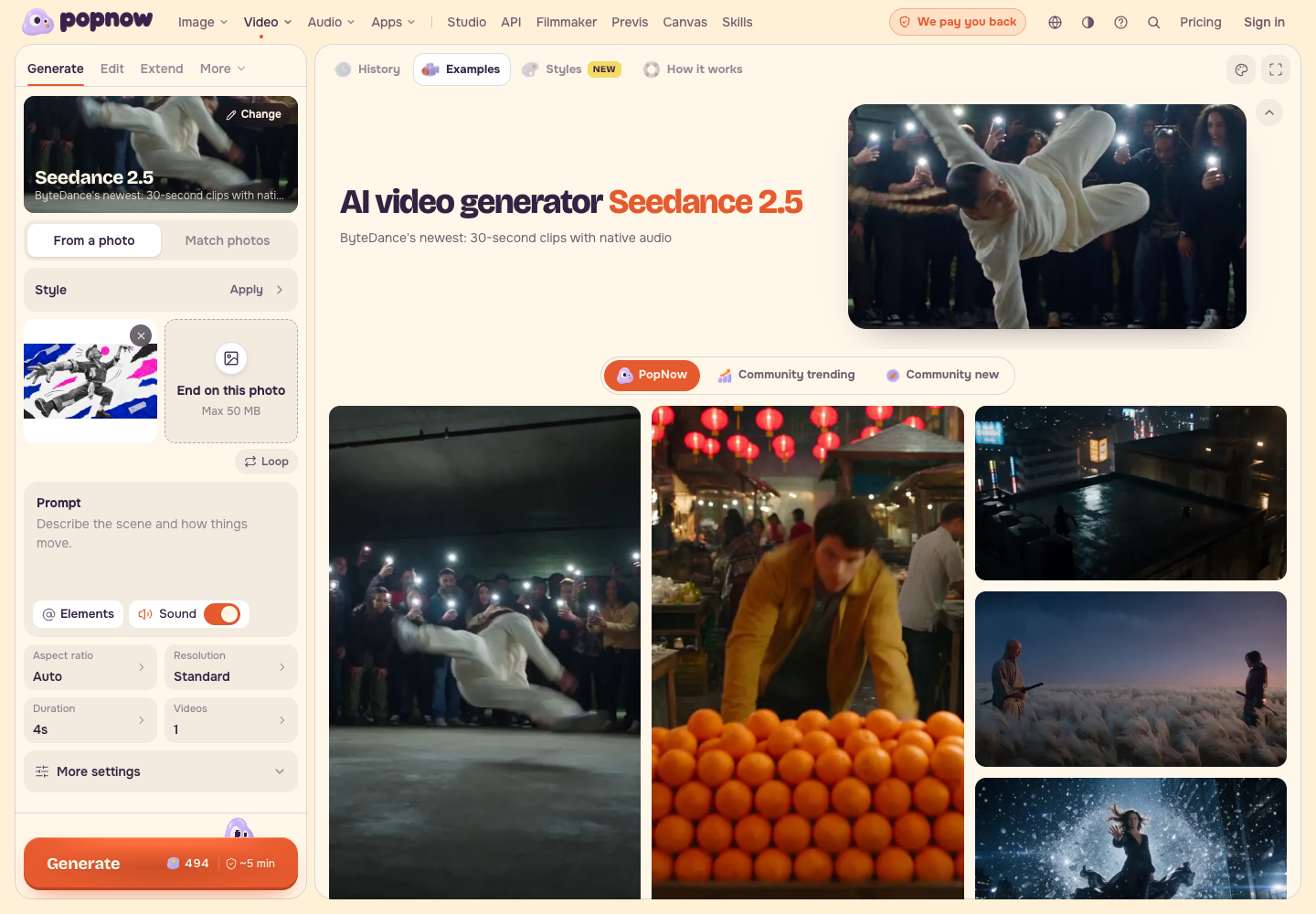
Ouvrez Image vers vidéo, sélectionnez Seedance 2.5, puis Avec une photo. Ajoutez Collage validé comme image de départ. Laissez Finir sur cette photo vide pour ce petit mouvement.
Pour un autre premier plan, choisissez un sujet et une action simple. Évitez les mains cachées, les visages minuscules et les sujets déjà coupés par le cadre.
Étape 3 : délimiter précisément le mouvement
Collez le prompt de mouvement ci-dessous. Il maintient le corps et les jambes en place pendant que les bras, la casquette et le papier bougent. Traduit en anglais à partir de notre prompt d’origine.

Étape 4 : configurer un petit test
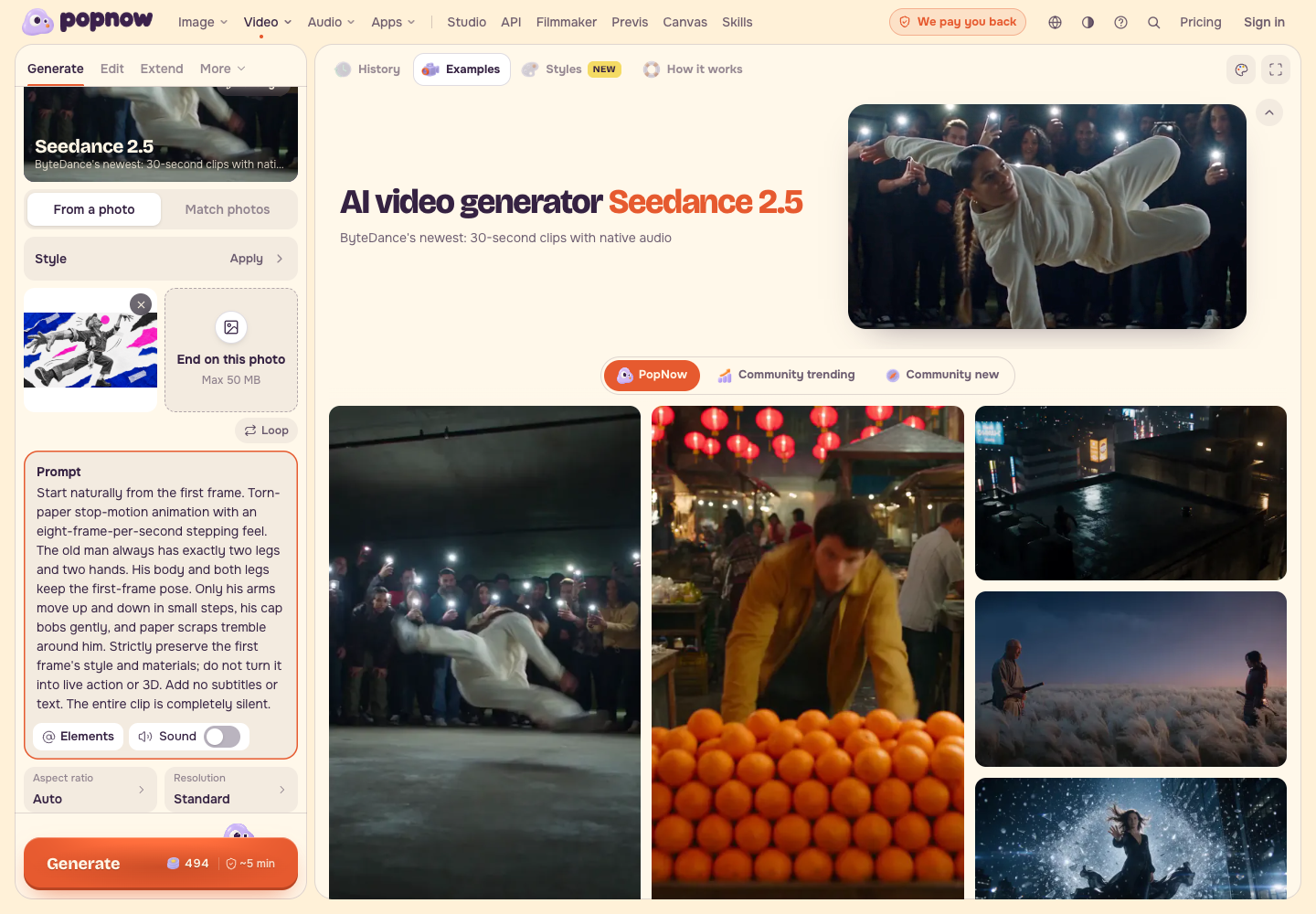
Réglez Durée : 4s, Résolution : Standard / 480p, Vidéos : 1 et Son : désactivé. Conservez le format adaptatif, affiché sous Auto. Dans l’interface enregistrée, Net correspond à 720p.
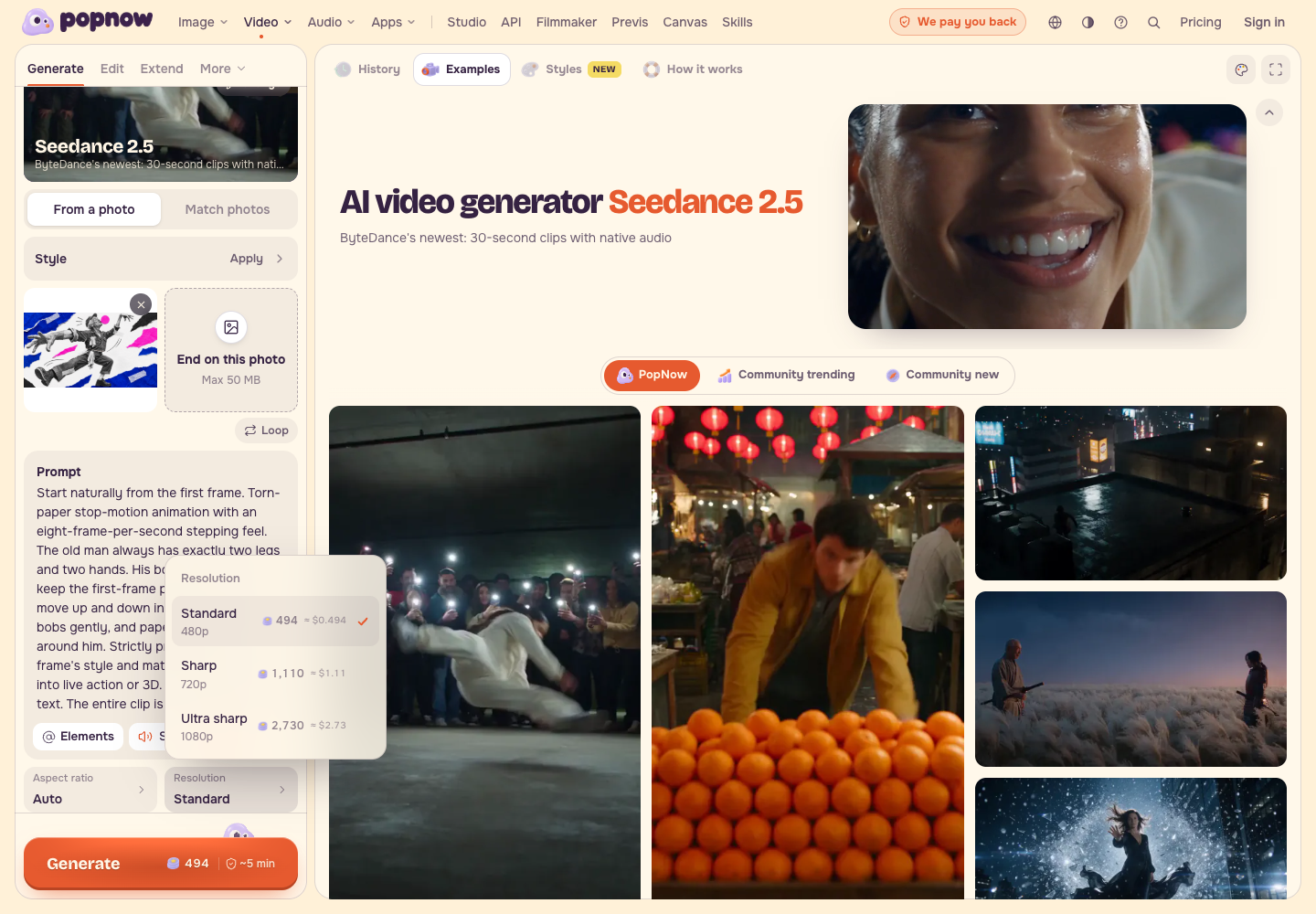
L’exemple de production enregistré contient de l’audio natif, mais son réglage Son d’origine n’a pas été documenté. La désactivation du son est un choix propre à cet exercice.
Prévoyez un premier test et, au maximum, un test après modification. Si le même défaut revient, arrêtez-vous et changez l’image ou simplifiez le mouvement avant de payer à nouveau.
Étape 5 : écrire le budget et noter le débit
L’instantané du catalogue du 6 novembre estime quatre secondes à 493.6 crédits PopNow en 480p et 1109.2 en 720p, soit une différence de 615.6. Selon cet instantané, deux tests en 480p représentent environ 987.2 crédits.
La capture du site du 7 novembre affiche des devis en crédits entiers de 494 et 1,110, respectivement. Avant chaque envoi, consultez le devis actuel sur le bouton Générer. Il prime sur l’estimation historique. Si les deux devis en 480p restent à 494, prévoyez 988 crédits pour deux tests et actualisez le second devis avant l’envoi.
| Relevé | Montant | Unité |
|---|---|---|
| Devis du site enregistré, 4s en 480p | 494 | Crédits PopNow |
| Devis du site enregistré, 4s en 720p | 1,110 | Crédits PopNow |
| Lot de production historique | 42 vidéos de quatre secondes, devis de 92 chacune | Crédits de l’outil de production |
| Débit réel du lot historique | 3,864 | Crédits de l’outil de production |
| Coûts individuels des prises écartées et des retouches | Non détaillés séparément | Crédits de l’outil de production |
Il s’agit de deux systèmes de crédits différents. Le lot historique atteste du coût de cette production. Il ne donne ni le prix du site ni le coût individuel de chacune des prises écartées.
Utilisez le relevé téléchargeable pour chaque version. Notez l’image, les réglages, le devis affiché, le débit réel, votre décision de garder ou d’écarter le résultat et sa raison. Écrivez votre plafond avant de commencer et actualisez le devis du test modifié.
Étape 6 : vérifier et exporter le montage de quatre secondes
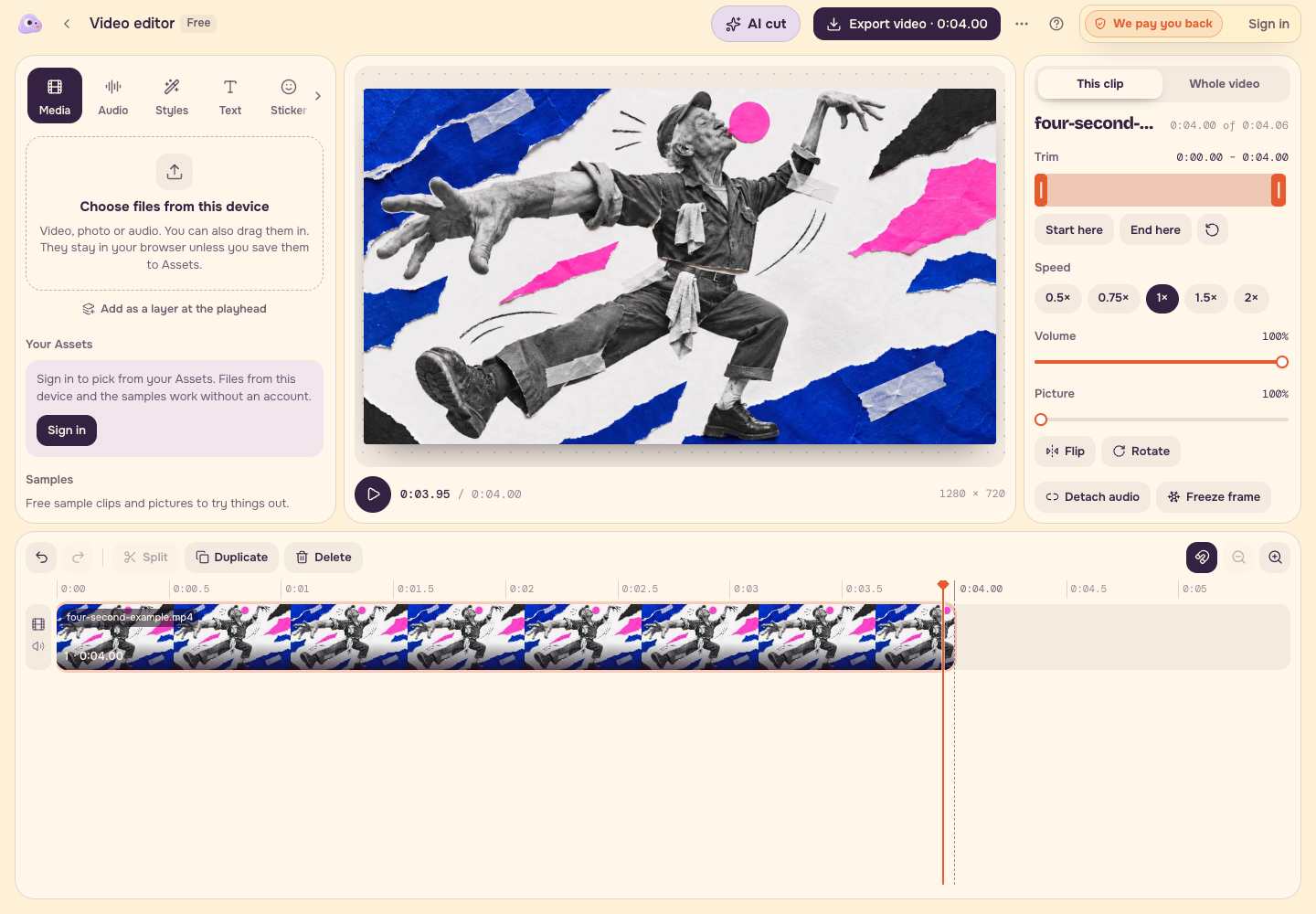
Regardez la prise entière à 1x. Parcourez-la avec la tête de lecture et inspectez les deux genoux, les deux chaussures, les mains et les bords du papier. Conservez le cadre large d’origine pour ne perdre aucun pied.
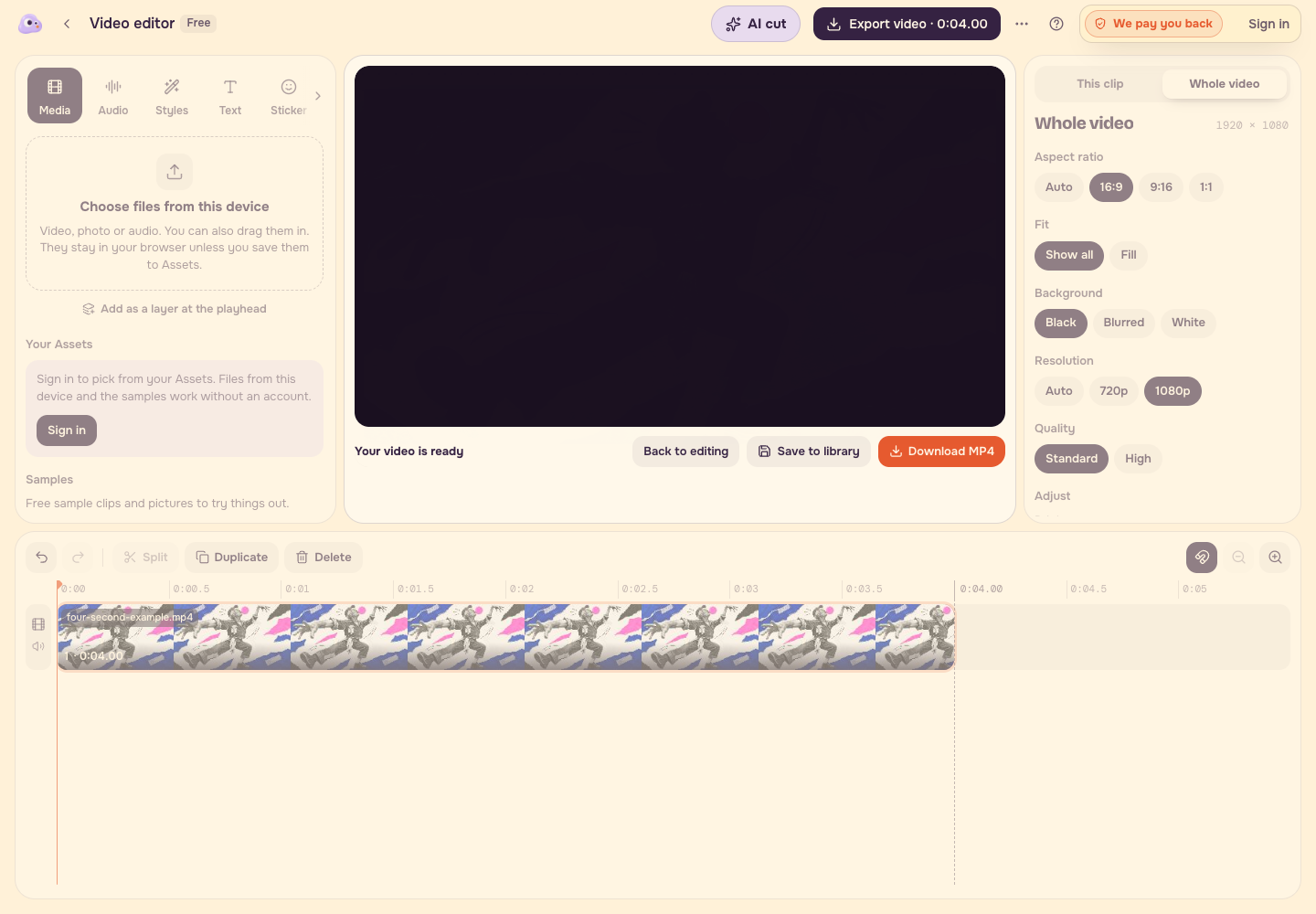
Ouvrez l’Éditeur vidéo. Choisissez Médias, puis Choisir des fichiers sur cet appareil, et importez Exemple de quatre secondes. Gardez la plage 0–4 secondes. Sous Toute la vidéo, sélectionnez 16:9 et Tout afficher.
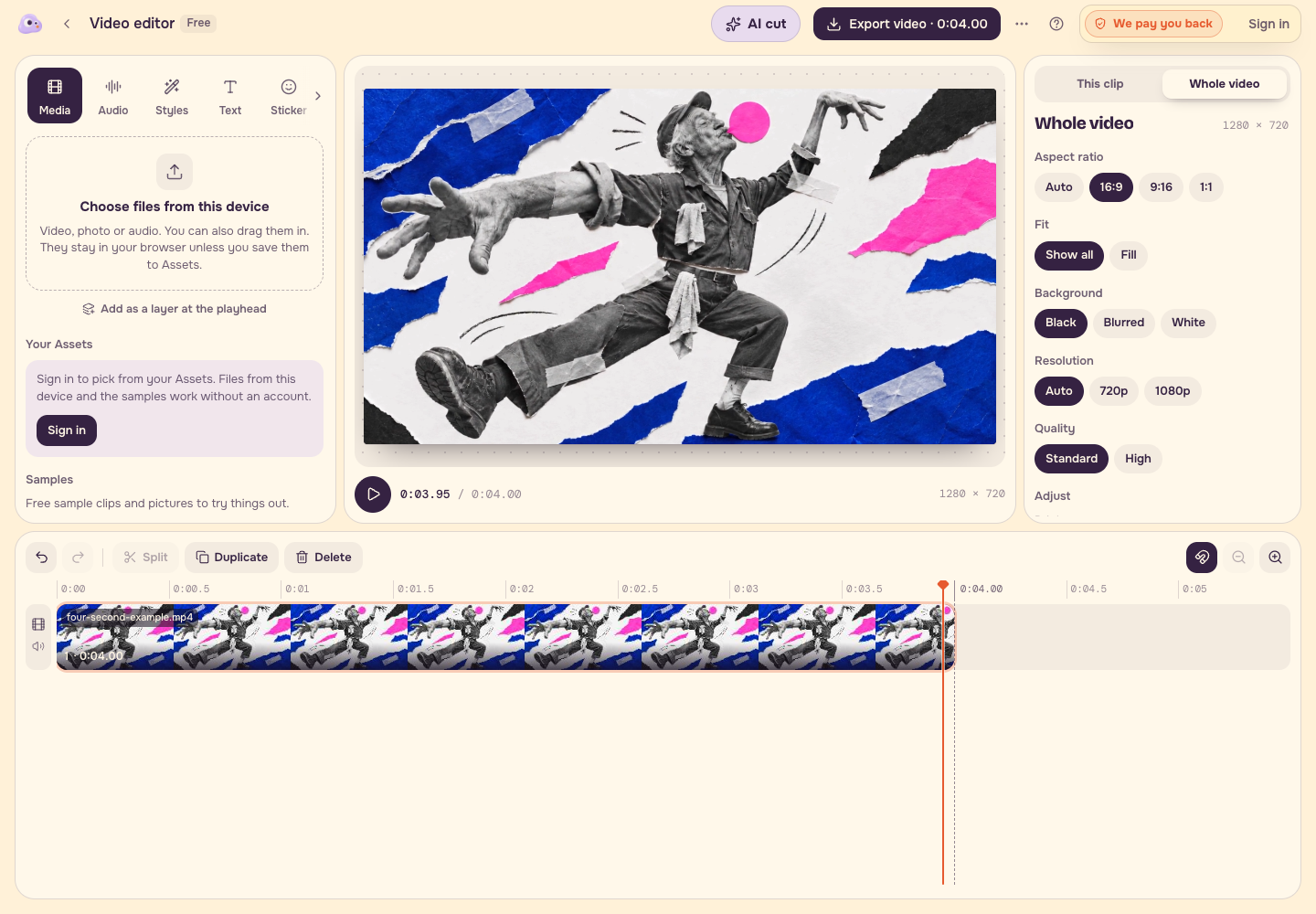
Choisissez Exporter la vidéo, lancez l’export local et téléchargez le MP4. Vérifiez le fichier téléchargé du début à la fin. L’export enregistré est en 1920 × 1080, 30fps, 120 images, soit exactement quatre secondes. Augmenter les dimensions d’export n’ajoute pas de détails à la source.
Liste de vérification
- Avant d’animer, suivez chaque jambe de la hanche à la chaussure.
- Gardez un seul mouvement clair.
- Lisez et enregistrez le devis actuel.
- Arrêtez après un test modifié.
- Regardez tout le clip à 1x et vérifiez le fichier téléchargé.
- Conservez l’image, le prompt, les réglages et le relevé de coûts avec le clip.
Questions fréquentes
L’exemple a-t-il été généré en direct dans l’interface enregistrée ?
L’exemple et les prises écartées proviennent d’une production antérieure utilisant le même modèle. L’enregistrement montre les véritables réglages du site et l’export du montage local. Ces fichiers historiques ne sont pas présentés comme le résultat d’un nouvel envoi sur le site.
Pourquoi utiliser 480p alors que l’exemple fourni est en 720p ?
Un petit premier test permet d’évaluer le mouvement avec un devis moins élevé. Passez à une sortie plus grande seulement lorsque l’image et l’action méritent d’être conservées, en consultant d’abord le nouveau devis.
L’estimation pour deux tests est-elle un prix fixe ?
Non. C’est une estimation du catalogue à une date donnée. Le devis actuel affiché et le débit réel doivent figurer dans votre propre relevé de coûts.