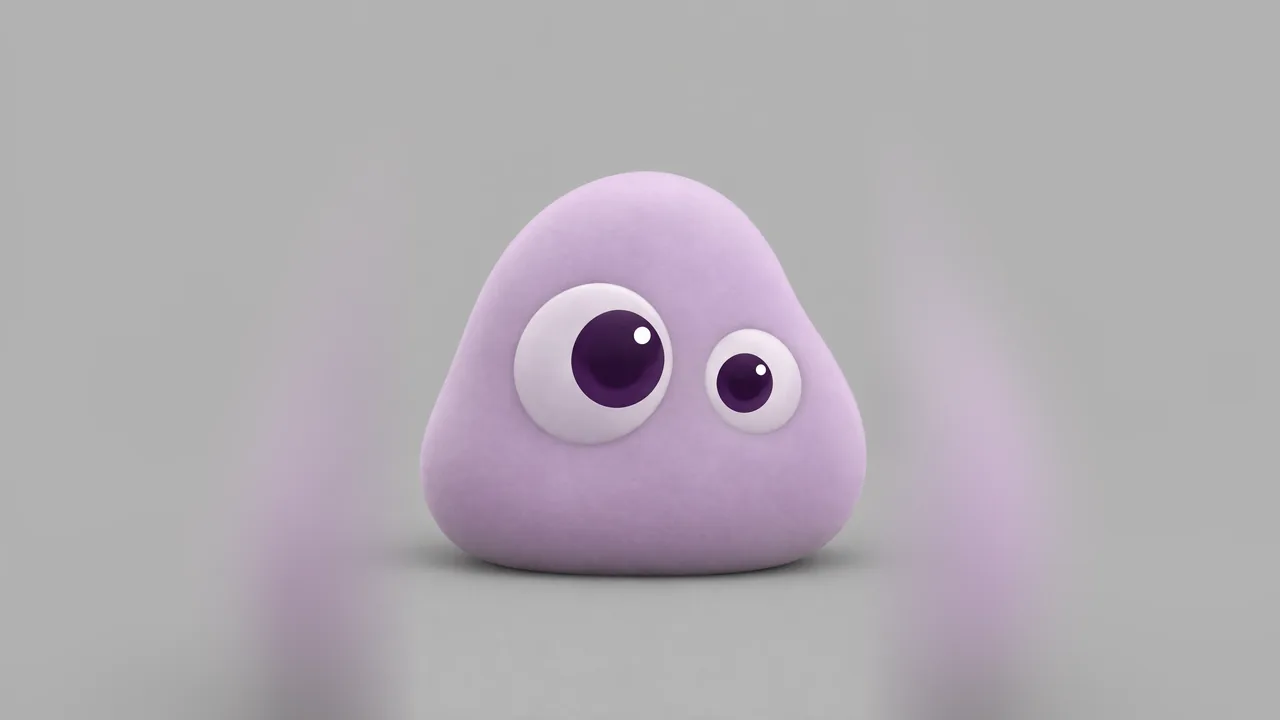
Préparez des références de face et de dos, examinez dix plans réels et distinguez expression, transformation voulue et dérive de l’apparence.
Conservez un dossier de références, dix décisions illustrées, trois cadrages et un exemple animé de quatre secondes. L’objectif est de repérer ce qui reste cohérent et de noter les passages à raccourcir ou à écarter.
Les plans existants viennent de notre production Poppie : un court métrage PopNow, réalisée avec Seedance 2.5. L’exercice de référence ci-dessous utilise GPT Image 2.5 Sunburst. L’interface publique du site a été enregistrée le 7 novembre 2026. Les sources animées conservées sont en 720p ; l’exercice moins coûteux se règle en 480p.
Fichiers du cours
Fichiers du cours · Recette · Fiche illustrée · Exemple animé de quatre secondes
- Face, trois quarts, dos et expression fatiguée.
- Référence de la chambre.
- Début de la bulle et fin de la bulle.
- Le dossier contient les dix clips à examiner, les deux versions de la chambre, les trois prompts de référence complets, le prompt de mouvement, les réglages et la liste de contrôle.
Ce sont les adresses de publication prévues. Le cours et son dossier sont préparés localement, sans avoir été téléversés ; la vérification des téléchargements publics reste à faire.
Étape 1 : traduire le design en critères visibles
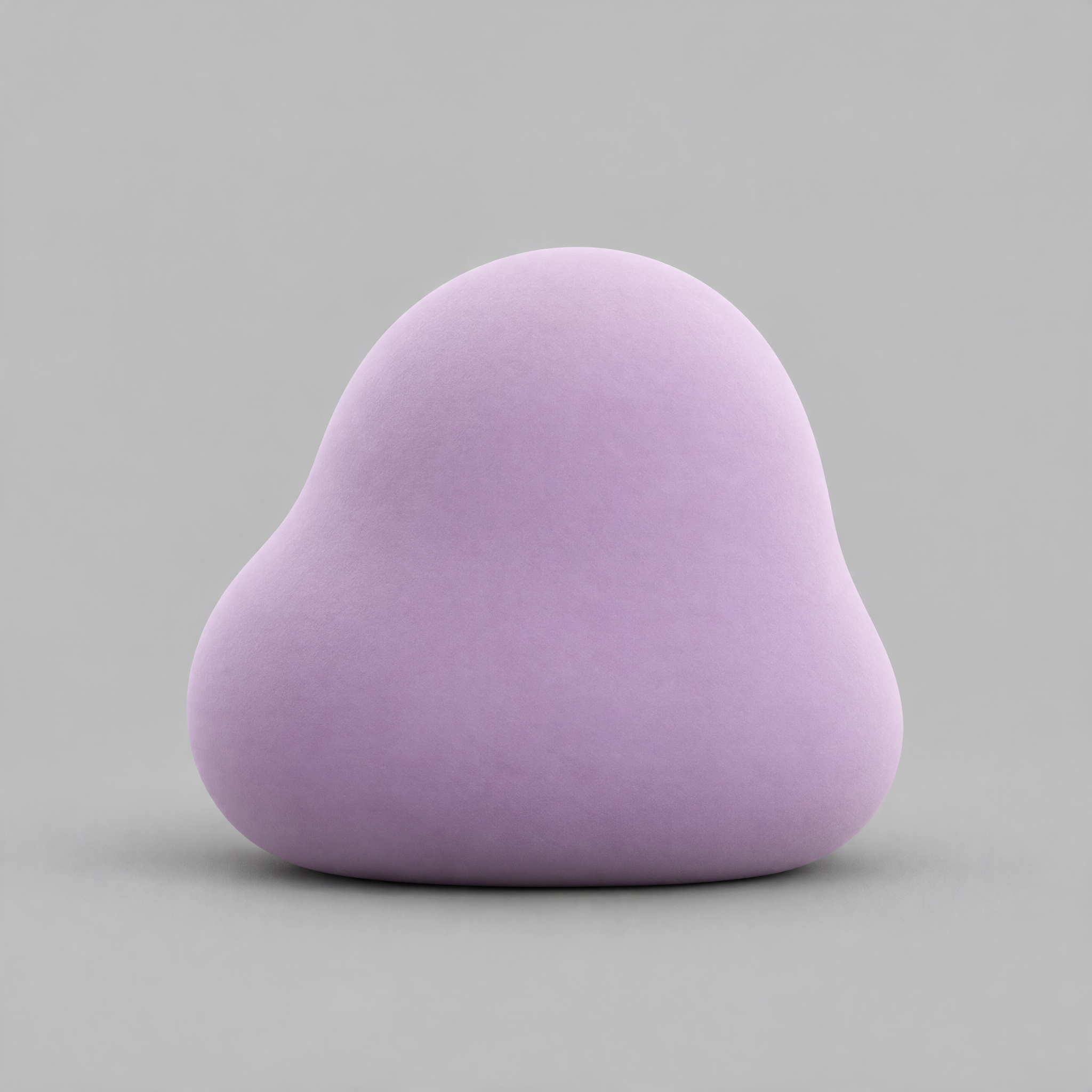
Définissez des vérifications concrètes à partir de la référence de face avant de demander un autre angle. Un nom ne suffit pas à savoir si le modèle a préservé le design.
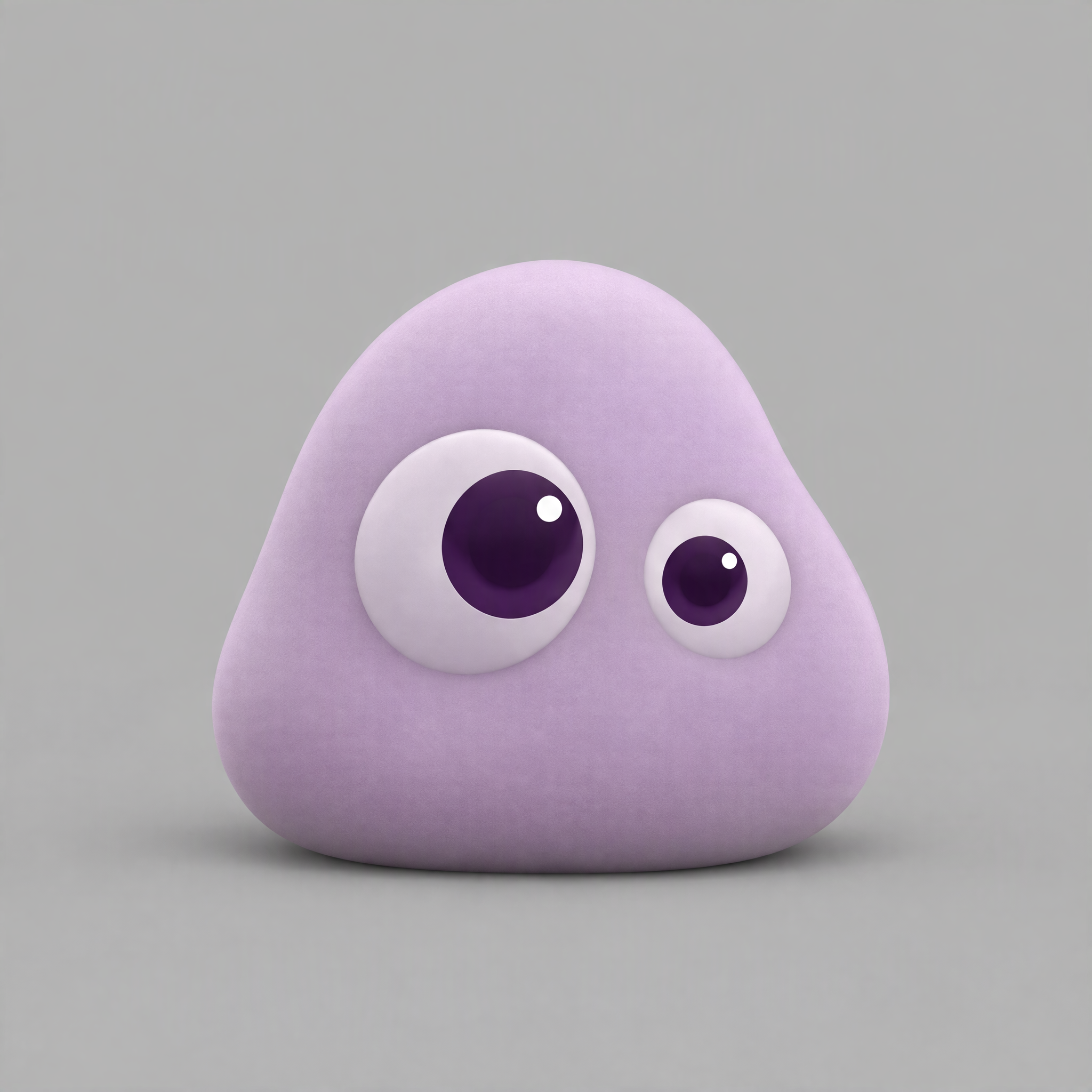
- Même matière mate lilas.
- Un grand œil et un petit lorsqu’ils sont visibles.
- Pas de visage au dos.
- Aucun membre, pelage ou bouche imprévu.
- Vérifier séparément l’aplatissement tardif et les transformations en dessin voulues.
- Examiner début, milieu et fin ; accepter un verdict indéterminé à petite échelle.
Étape 2 : préparer une variante de référence dans Modifier une image
Ouvrez Modifier une image, choisissez GPT Image 2.5 Sunburst, ajoutez la référence de la chambre et collez le prompt de face complet. Utilisez un prompt entier pour chaque vue.
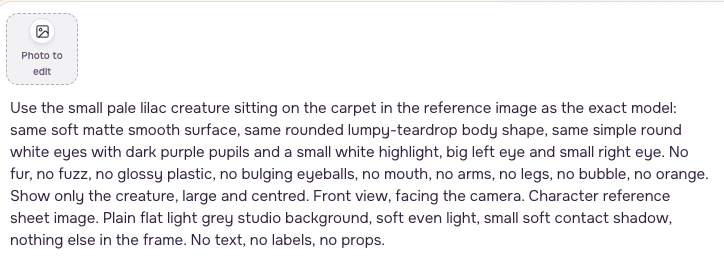
Prompt de face
Prompt de production original en anglais.
Prompt de demande de profil
Prompt de production original en anglais.
Prompt de dos
Prompt de production original en anglais.
Étape 3 : choisir un cadrage carré et vérifier le devis
Choisissez une image, 1:1 et Net / 2048px (2k). Cet enregistrement utilise le réglage de qualité Élevé visible à l’écran. Les archives de production ne permettent pas de retrouver la qualité d’origine.

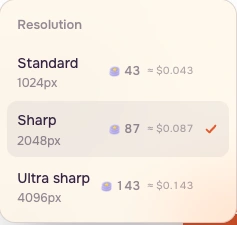
Ajoutez votre référence avant de vous fier au devis final. Générez uniquement si ce montant précis convient à votre budget ; si une connexion est demandée, effectuez-la et vérifiez à nouveau. Examinez les yeux et la silhouette avant d’enregistrer. Faites corriger une mauvaise vue plutôt que de la qualifier de rotation exacte.
Étape 4 : rédiger dix décisions distinctes
Examinez le début, le milieu et la fin de chaque clip fourni. Regardez d’abord brièvement à vitesse normale, puis comparez les images en pause. Un dessin volontaire, un changement d’expression et une perte accidentelle de volume nécessitent des vérifications différentes.
| Plan | Représentation | Décision |
|---|---|---|
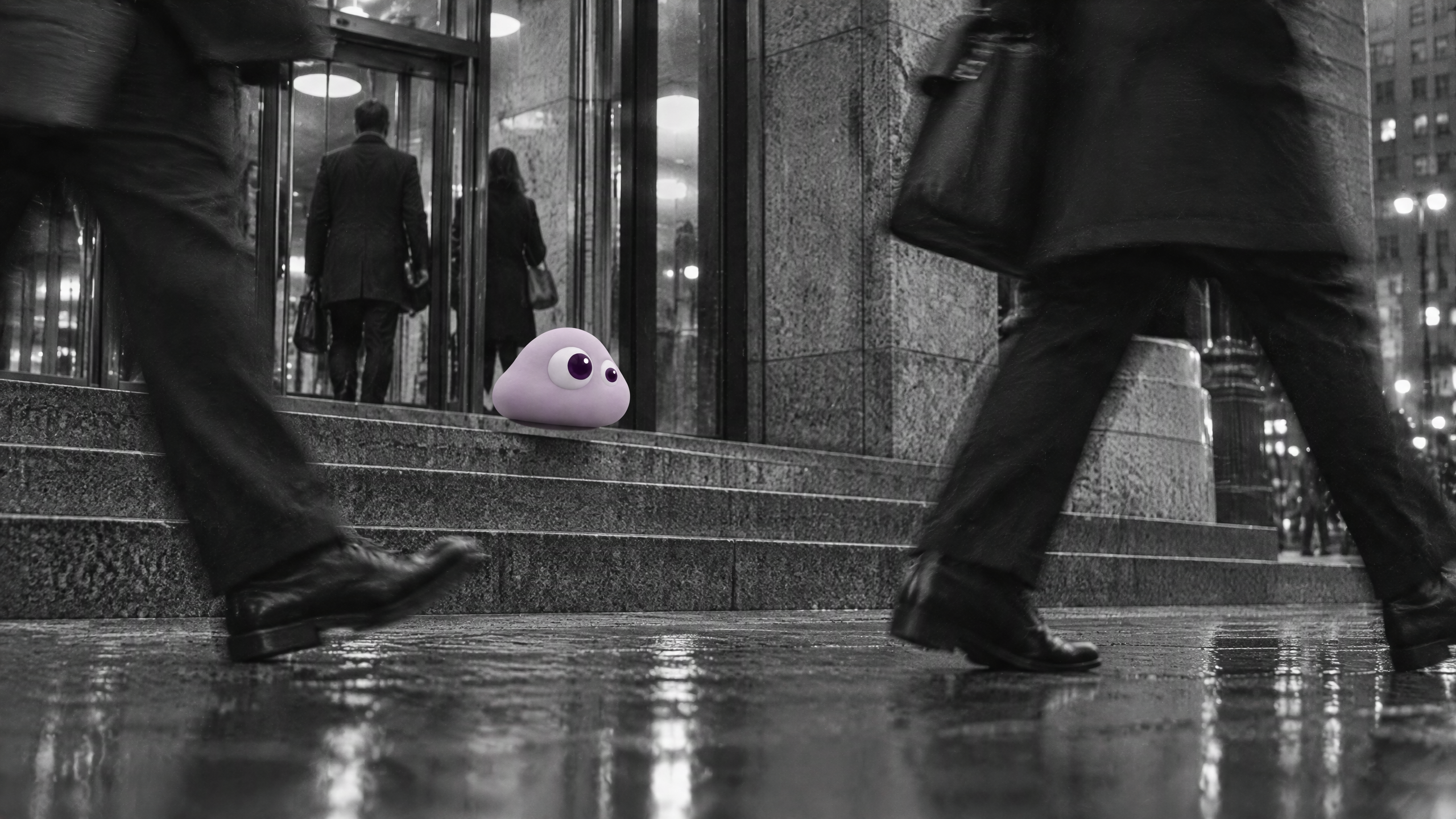
| 1 : marches | Volume | Conserver la courte réception ; le corps et les yeux inégaux restent lisibles. |
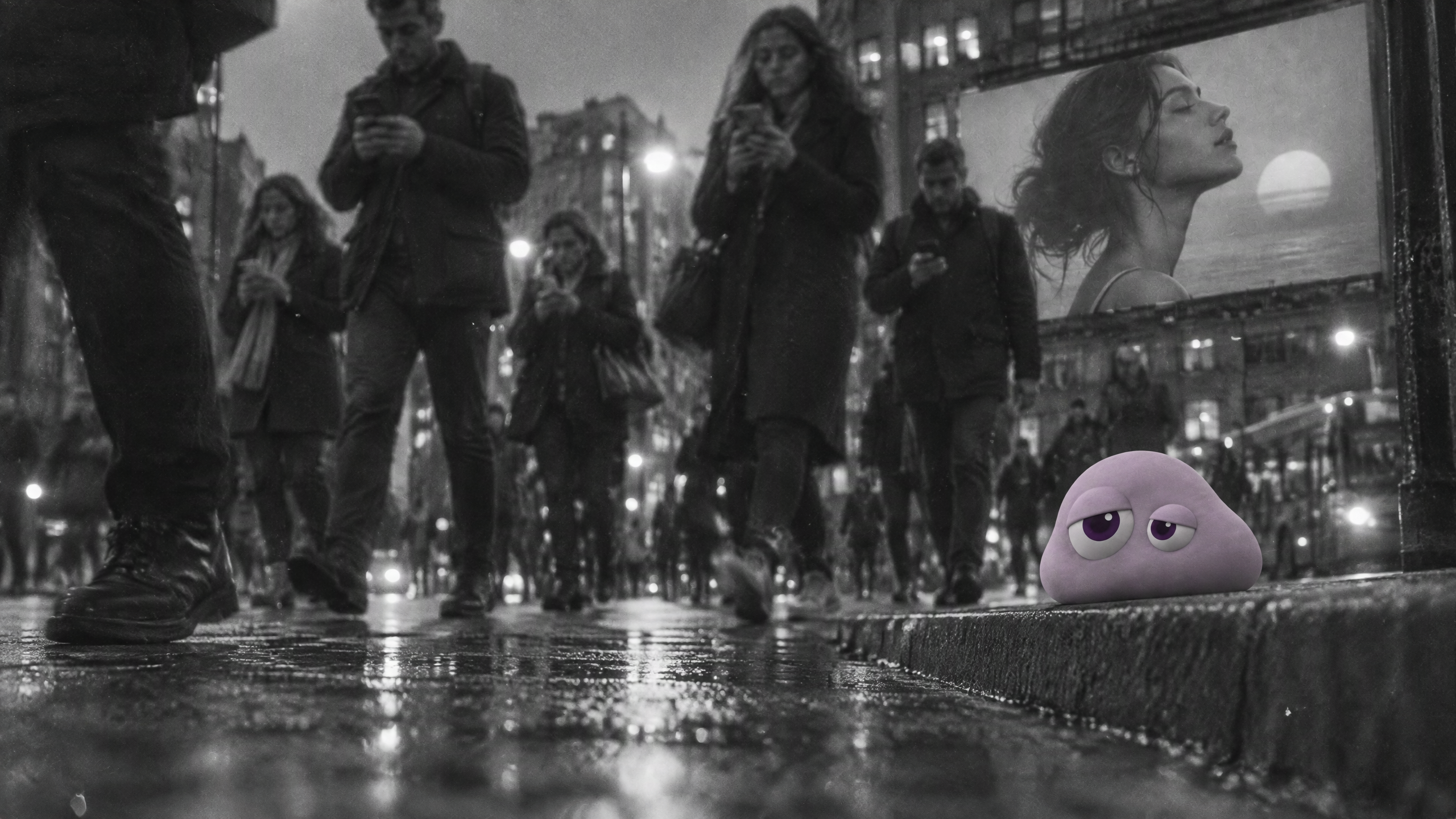
| 2 : bordure | Volume | Conserver l’expression fatiguée ; le prompt demande un soupir et un affaissement marqués. Surveiller l’écrasement final avant de prolonger le plan. Le plan six est écarté, car son effondrement tardif détruit la silhouette verticale nécessaire à la continuité. |
| 3 : surveillance | Volume, petite échelle | Conserver la petite silhouette lilas ; les tailles précises des yeux restent indéterminées à cette échelle. |
| 4 : bulle | Volume | Conserver la croissance de la bulle ; aucun nouveau membre visible dans la plage examinée. |
| 5 : éternuement | Volume | Conserver les yeux fermés comme expression ; vérifier l’écrasement séparément. |
| 6 : soupir sur le rebord | Volume avec dérive d’apparence | Écarter la fin pour préserver la continuité du personnage debout : le corps s’effondre en galette aplatie. |
| 7 : saut sur papier | Dessin voulu | Conserver comme dessin au trait volontairement plat, sautant sur le rebord. |
| 8 : objets | Volume | Conserver le corps arrondi et le clignement parmi les objets. |
| 9 : dessin vers Poppie | Transformation voulue | Conserver le passage du plat au volume, car c’est l’action prévue. |
| 10 : dessin dans le ciel | Dessin voulu | Conserver le contour dessiné aux yeux inégaux ; aucun volume n’est requis. |
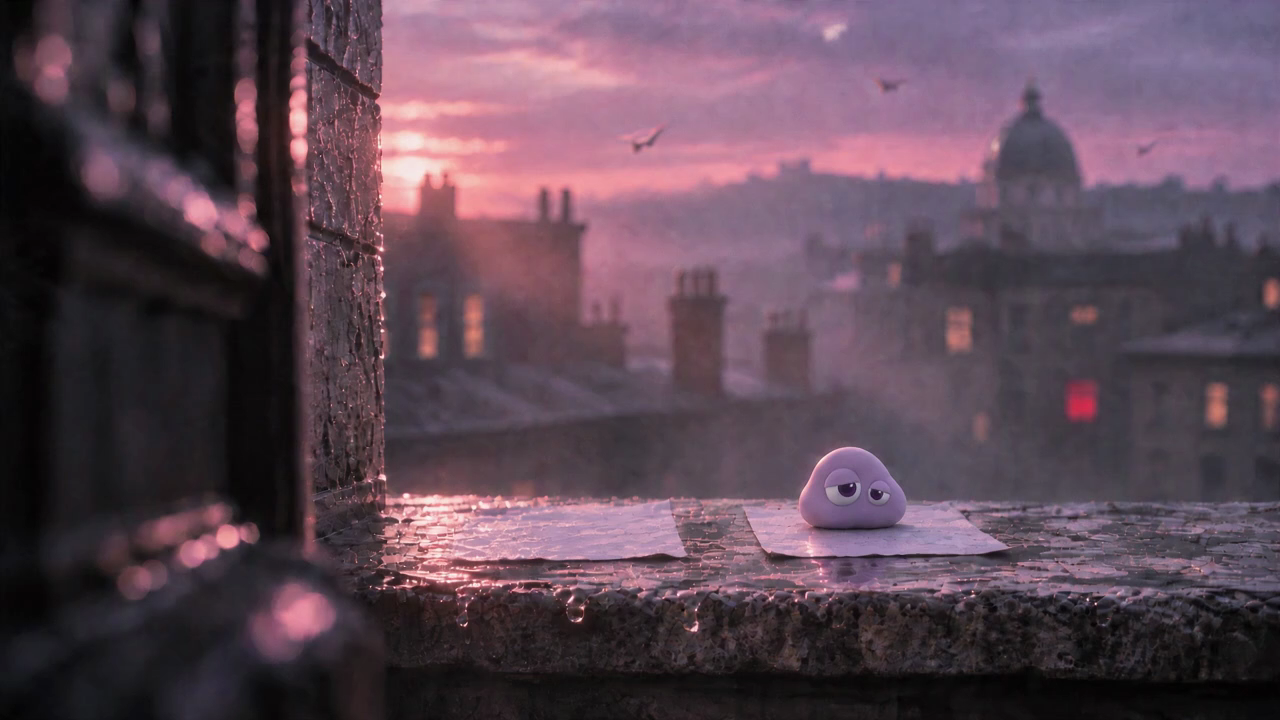
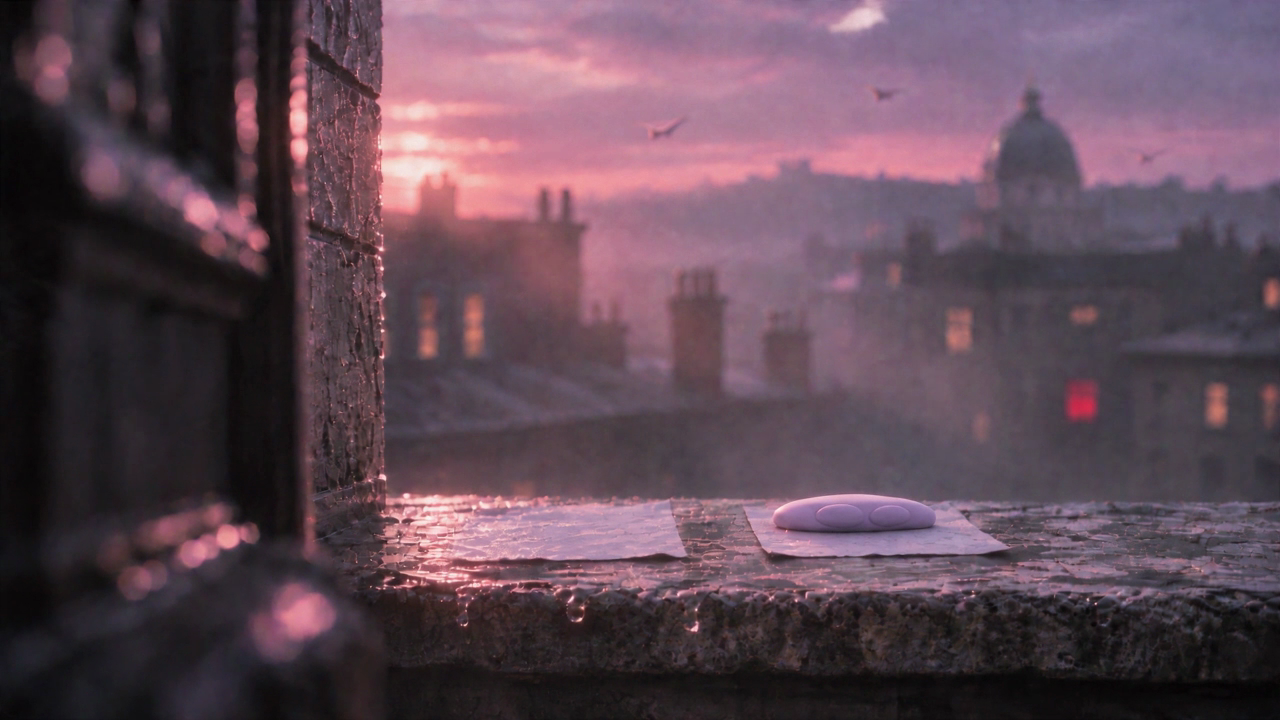
Le prompt de la bordure demande un soupir et un affaissement ; son écrasement est donc noté comme point à surveiller. La fin sur le rebord perd la silhouette verticale nécessaire à la continuité. Un fond convaincant ne rend pas cette fin acceptable. La surveillance est trop petite pour certifier les tailles précises des yeux ; un verdict indéterminé est une information utile.
Le clip du panier transforme volontairement un dessin en corps. Conservez cette transformation, puisque c’est l’action. Le saut sur papier et le contour dans le ciel restent volontairement des dessins.
Étape 5 : comparer les deux versions de la chambre
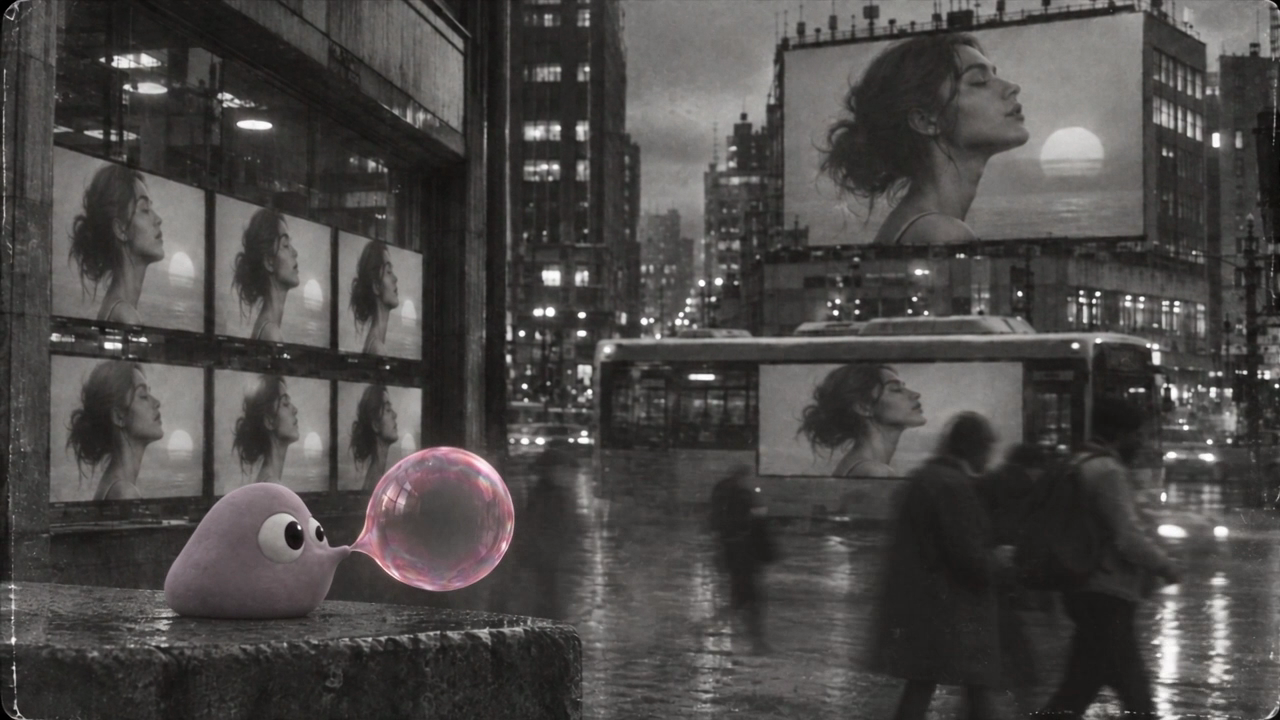
Regardez Chambre initiale et Chambre révisée, une fois chacune à vitesse normale. Dans la première, la bulle est déjà grande lorsque l’enfant tend la main. La révision commence minuscule puis grandit. La révision a été retenue au montage.
Ce sont deux versions conservées de la même scène de chambre. La bulle dans la rue est un plan distinct ; elle ne prouve pas quelle consigne de chambre a amélioré le résultat.
Étape 6 : examiner trois cadrages
Utilisez les marches comme plan large, la bordure comme plan plus rapproché et la référence de face comme gros plan. Le gros plan est une référence fixe, pas une vidéo supplémentaire générée. Comparez les yeux avant de juger la texture cinématographique.
Étape 7 : préparer un test animé de quatre secondes
Ouvrez Image vers vidéo. Choisissez Seedance 2.5, Générer et Avec une photo. Ajoutez Début de la bulle à Partir d’une photo, puis Fin de la bulle à Finir sur cette photo. Collez le prompt traduit de croissance de la bulle.
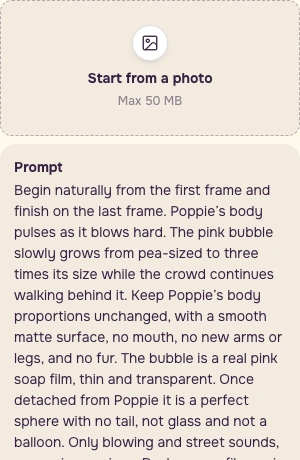
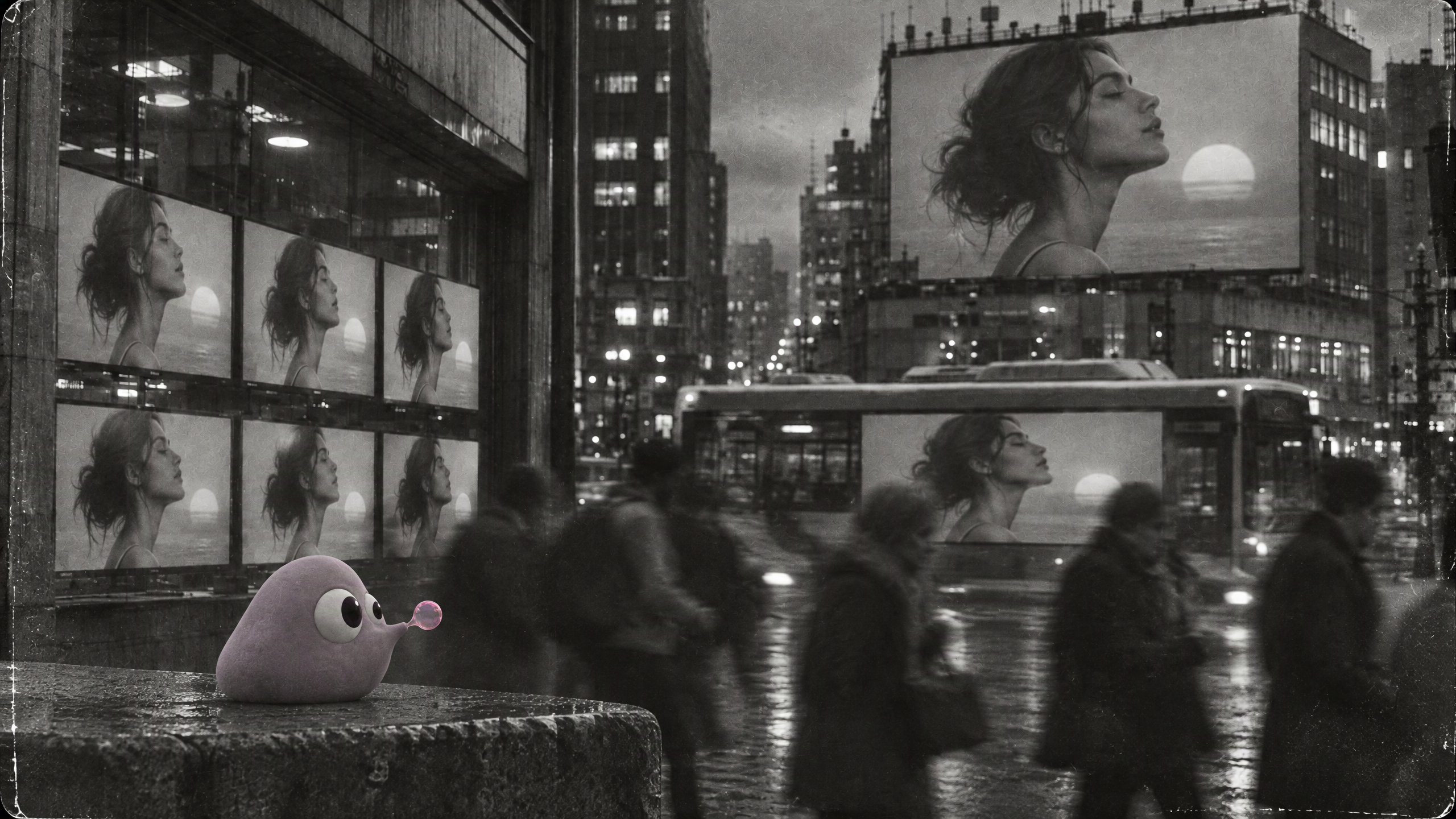
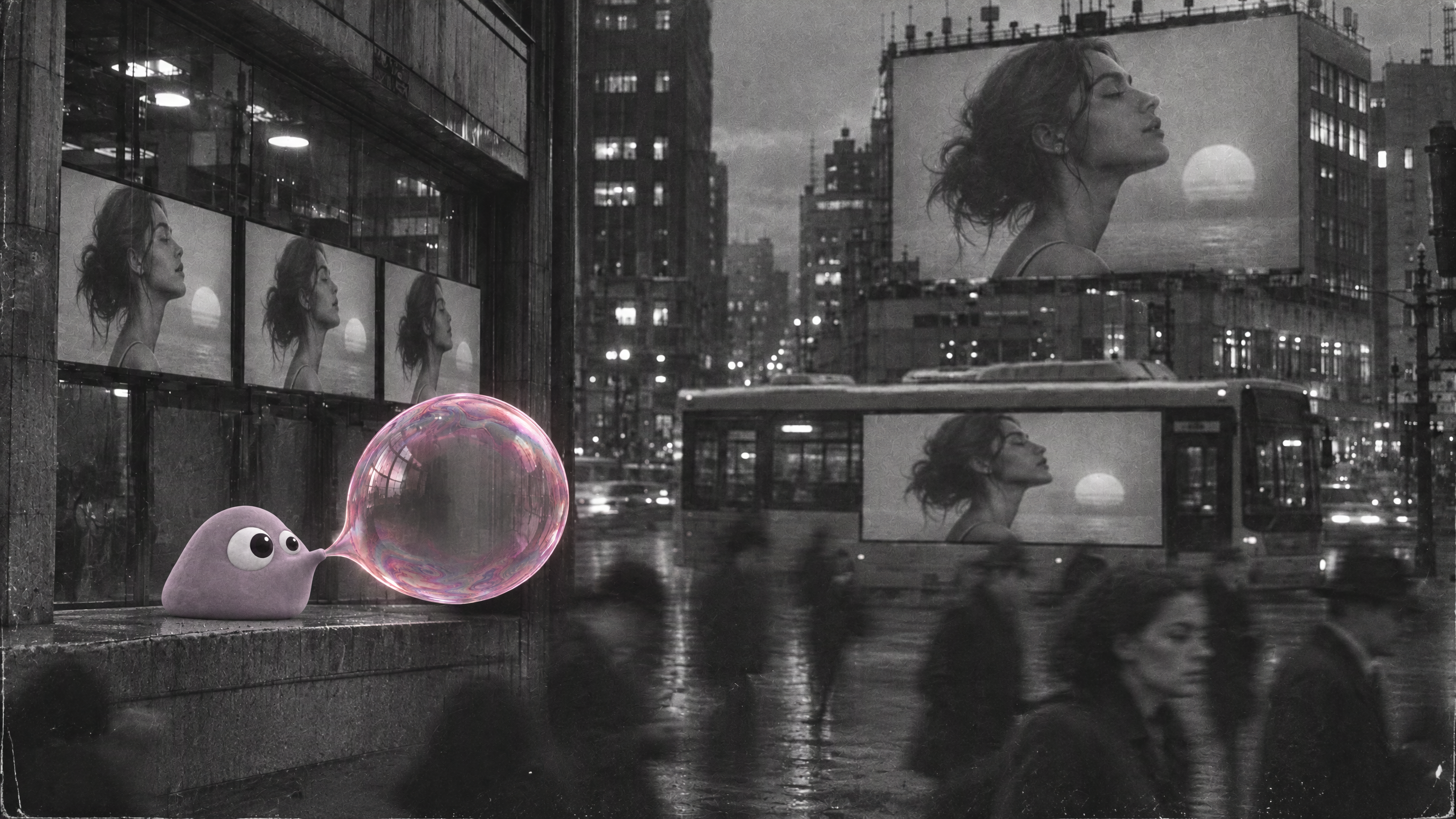
Traduit en anglais depuis notre prompt d’origine :
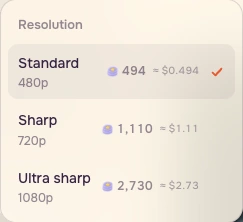
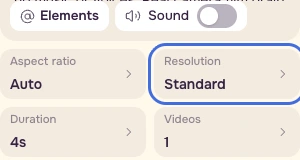
Pour le premier test, utilisez 4 secondes, Standard / 480p, Son coupé, le format Auto et une vidéo. Le prompt de production original mentionne les bruits de rue ; Son coupé est le réglage d’examen de l’exercice, pas un paramètre retrouvé de la production archivée.

Étape 8 : conserver les preuves avec le résultat retenu
Regardez l’exemple de quatre secondes fourni une fois à vitesse normale. C’est un extrait muet de la source archivée, distinct de l’enregistrement des réglages du site. Conservez son début, son milieu et sa fin avec le dossier de références et vos dix décisions écrites.
Pour des séries photo montrant un visage dans plusieurs scènes, Personnages est une autre possibilité. Ce n’est pas l’outil ayant généré le film de mascotte présenté ici. Pour une silhouette stricte, vérifiez chaque référence vous-même ; un asset 3D maîtrisé offre un contrôle plus ferme des rotations exactes et des proportions.
Liste de contrôle
- Conserver ensemble les fichiers de face, de trois quarts et de dos.
- Écrire une décision pour chacun des dix clips.
- Examiner début, milieu et fin à une taille utile.
- Distinguer expression et dérive accidentelle du corps.
- Identifier les transformations dessinées comme des actions voulues.
- Conserver prompt exact, réglages, devis et plage choisie avec le résultat.
Questions fréquentes
Les dix plans ont-ils été validés sans changement ?
Non. L’examen inclut une fin sur le rebord écartée, un écrasement sur la bordure à surveiller et une vue de surveillance trop petite pour examiner les yeux en détail. Cette sélection n’est pas un taux de réussite du modèle.
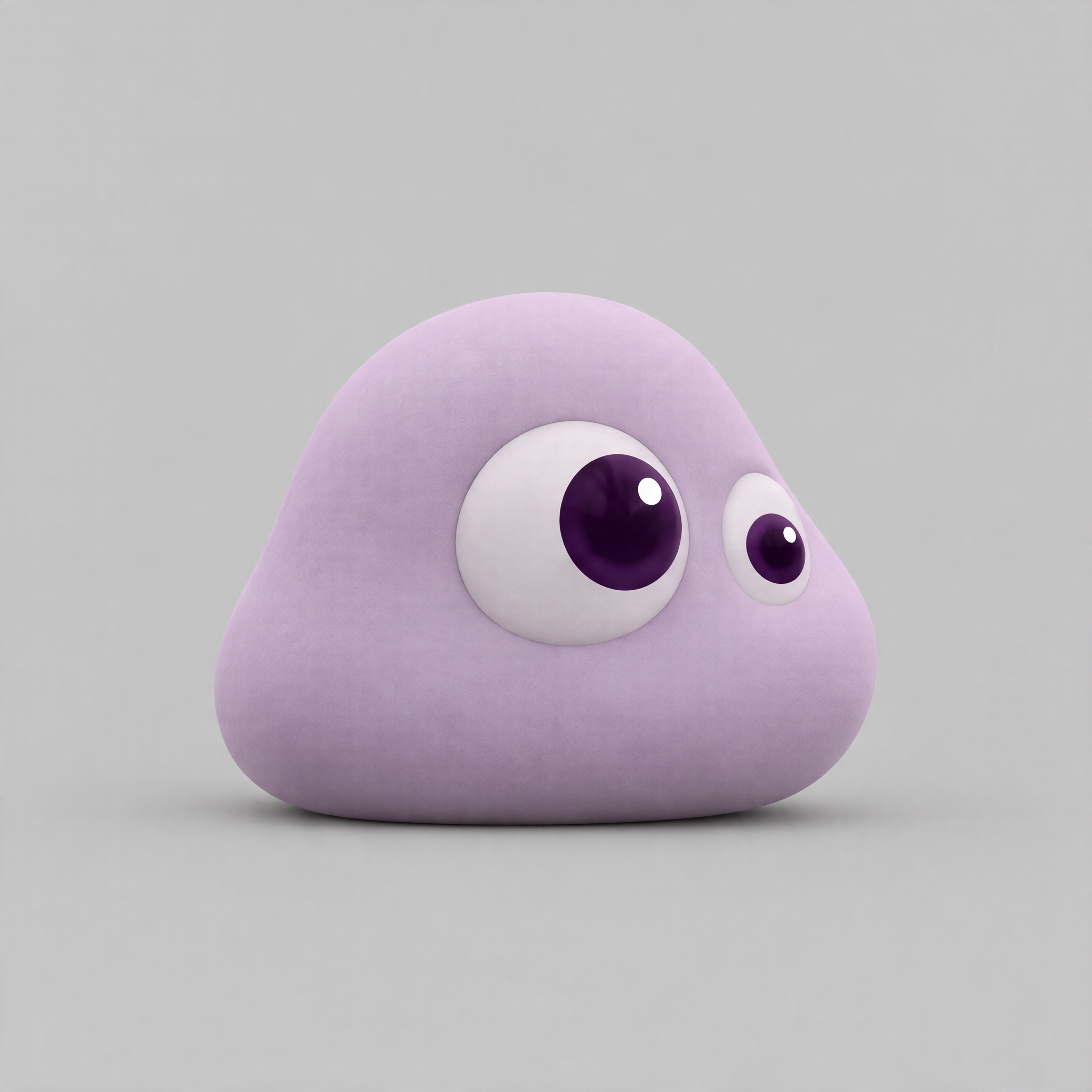
Le fichier de côté est-il un vrai profil ?
Non. Les deux yeux sont visibles. Utilisez-le comme référence de trois quarts et demandez une révision si un profil strict est nécessaire.
L’exemple a-t-il été généré dans cet enregistrement ?
L’exemple est du matériel de production archivé. L’enregistrement public présente la préparation du prompt et des réglages ; aucune connexion, aucun téléversement ni aucune génération n’ont été effectués.