Créez trois vues de storyboard liées à partir d’une image maîtresse de ville, vérifiez les repères communs et les détails inventés, et écartez une orbite incomplète avant de payer d’autres essais de mouvement.
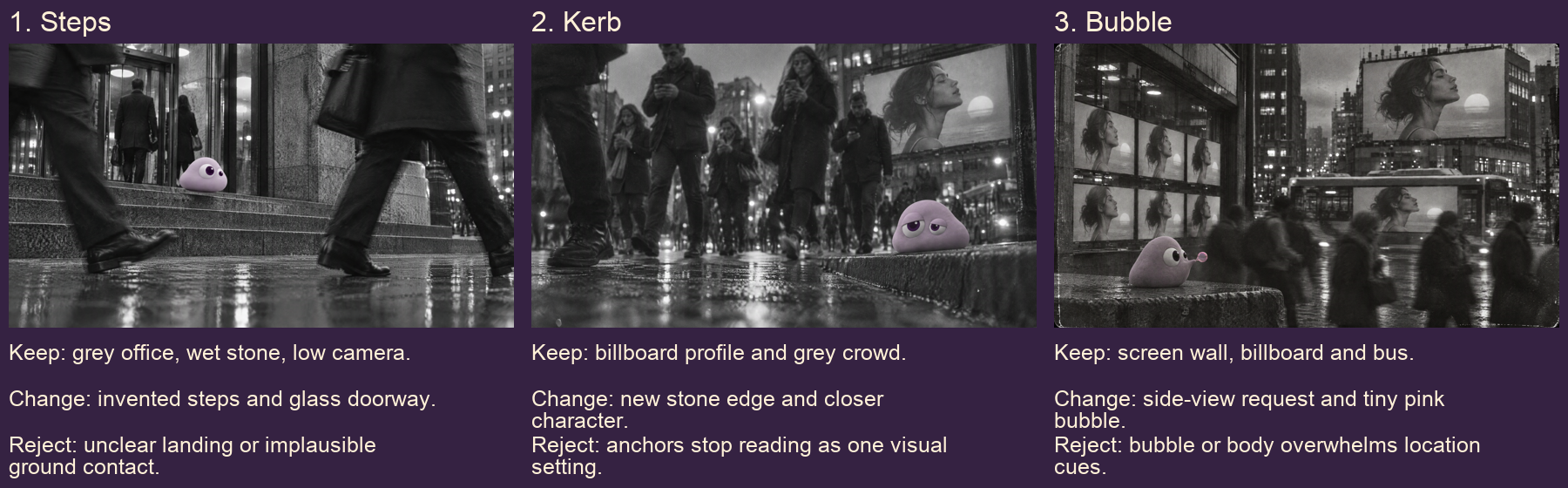
Créez une planche de lieu avec trois vues : une entrée vue d’un point bas, le personnage fatigué au bord du trottoir et l’action de la bulle. Sous chacune, notez ce qui reste, ce qui change et ce que vous rejetteriez.
Les images fixes et les prises animées sources proviennent de notre production de Poppie : un court métrage PopNow. Les commandes du site public en anglais ont été enregistrées le 7 novembre 2026. L’exercice d’image fixe utilise GPT Image 2.5 Sunburst ; l’exercice de mouvement utilise Seedance 2.5. Les prises animées sauvegardées sont en 720p, tandis que l’exercice est réglé sur 480p.
Fichiers du cours
Ce cours est préparé localement et n’a été ni publié ni mis en ligne. Les liens ci-dessous correspondent aux destinations de publication prévues ; les téléchargements publics sans connexion n’ont pas été vérifiés.
Fichiers du cours · Marche à suivre · Fiche illustrée · Planche de lieu
Le dossier contient city-master, les références de Poppie de côté et fatigué, les images de départ Steps/Kerb/Bubble, les trois prises animées sauvegardées, l’orbite rejetée, la marche à suivre en anglais et le contrôle illustré. La référence de côté se lit plutôt de trois quarts ; jugez l’image, pas son nom de fichier.
Étape 1 : choisir des repères vérifiables
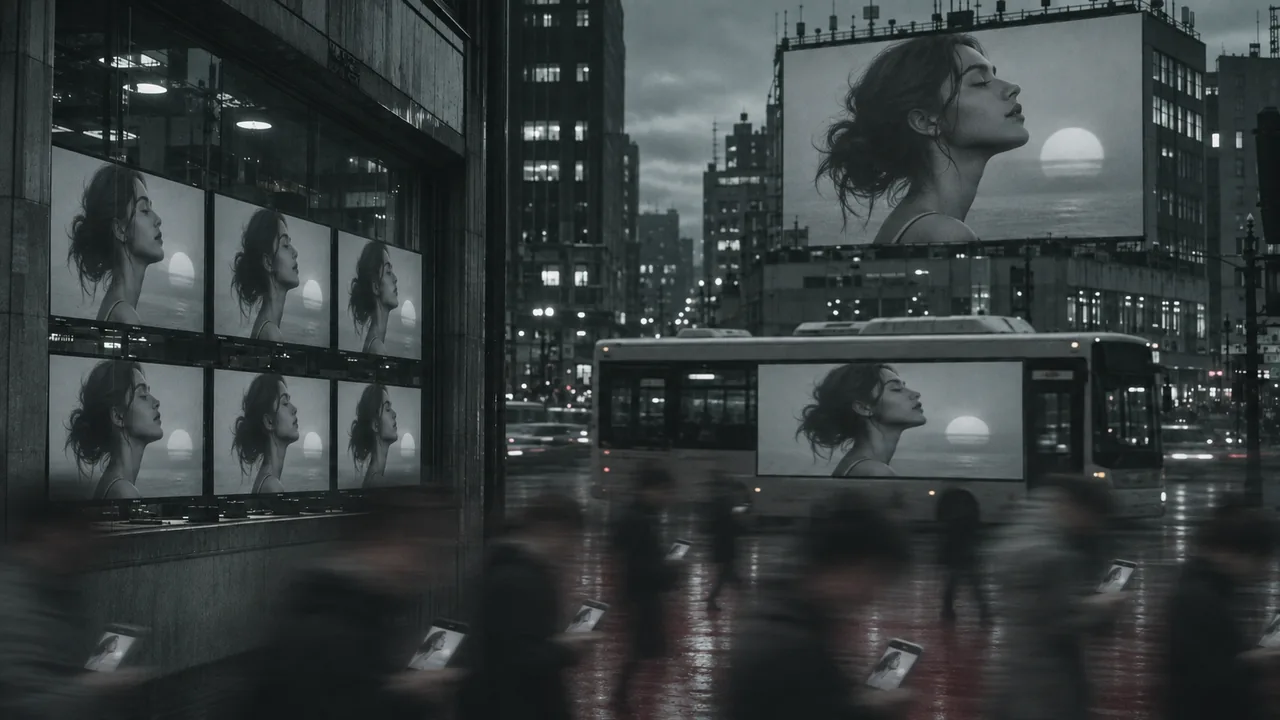
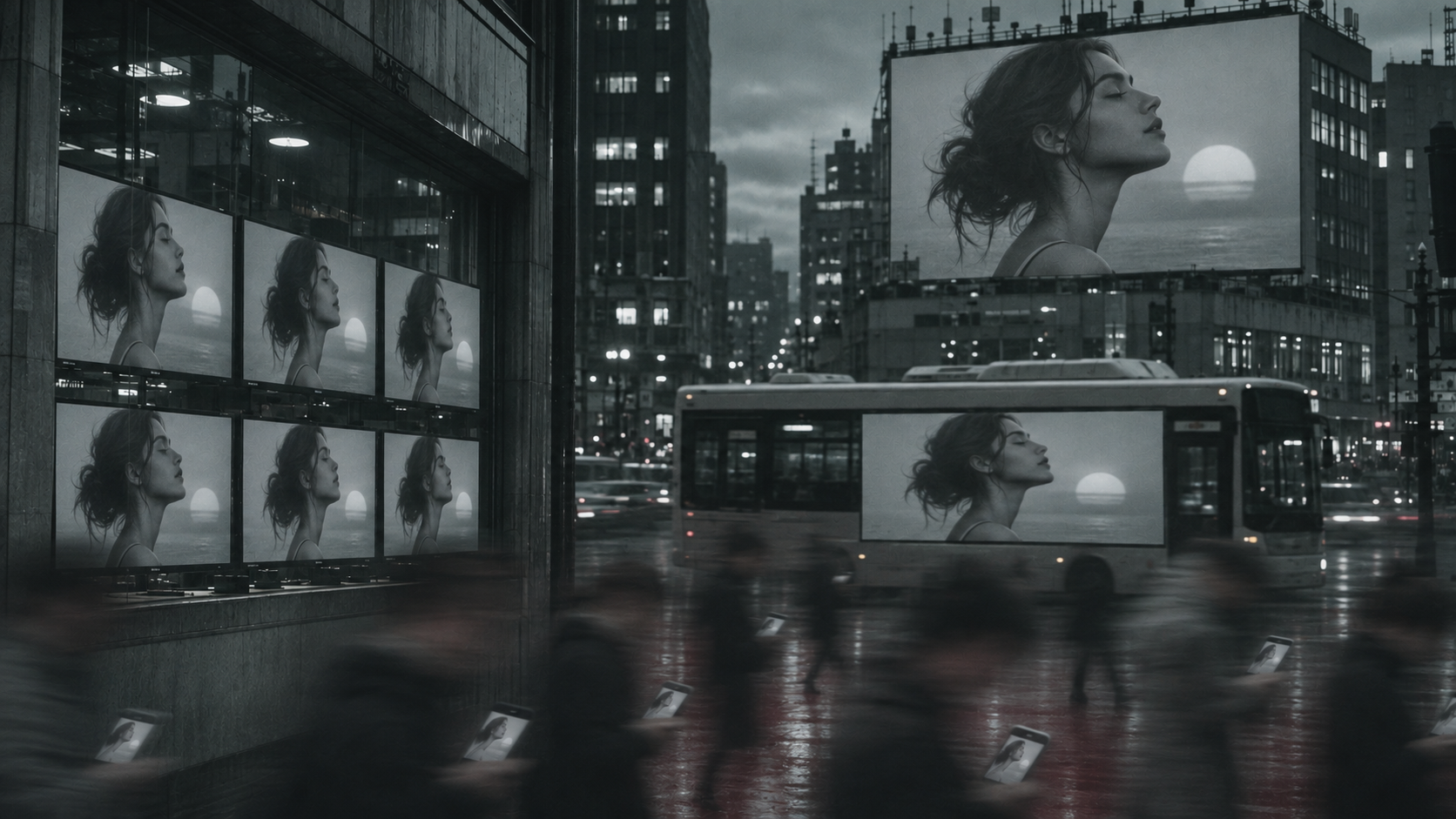
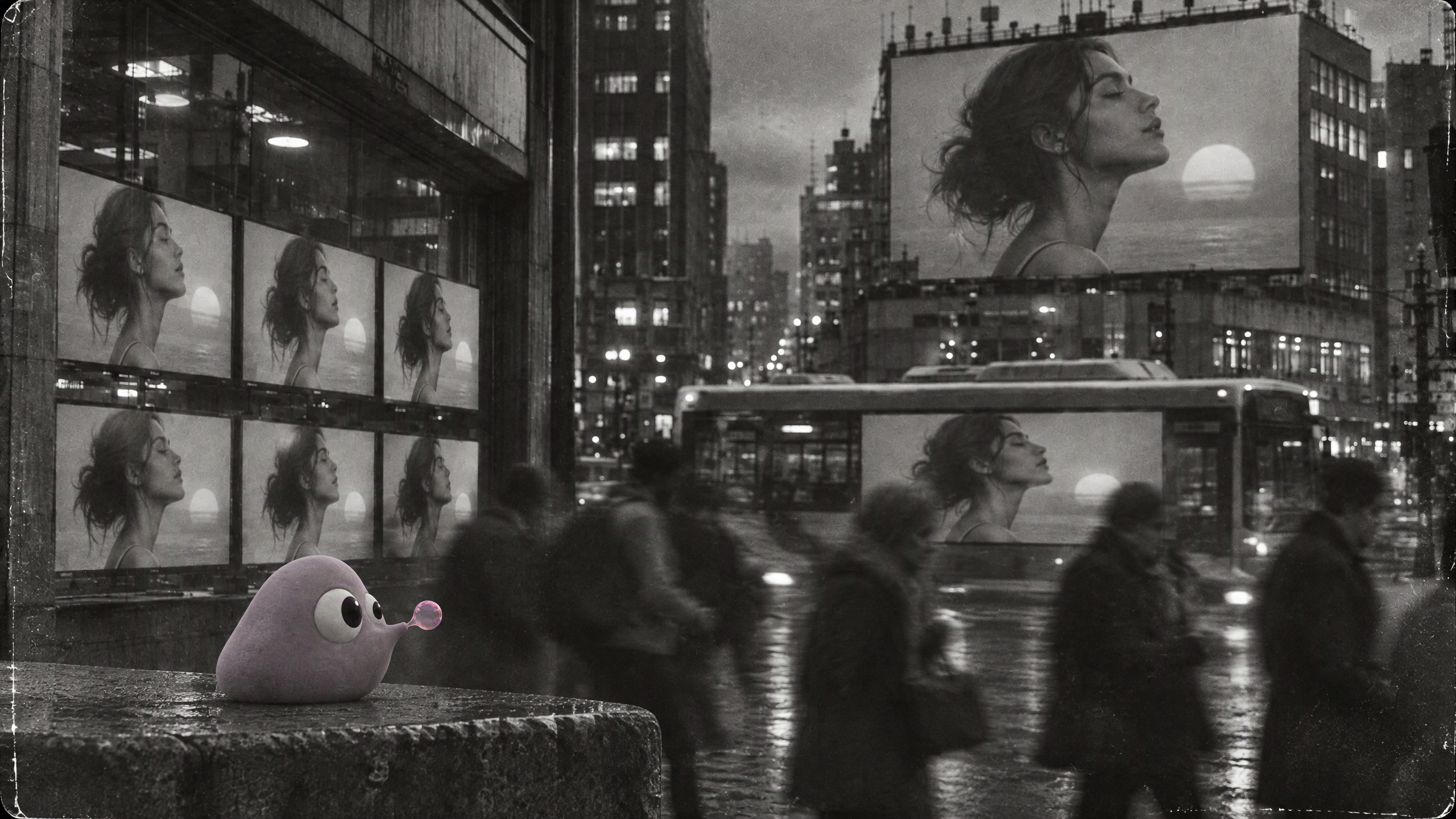
Repérez le trottoir mouillé, les tours grises et le profil répété sur les écrans. Ces éléments relient visuellement les trois vues. La nouvelle entrée et la bordure en pierre sont des détails de conception inventés ; la référence ne certifie pas un plan au sol exact.
Étape 2 : créer la vue des marches
Ouvrez Modifier une image, choisissez GPT Image 2.5 Sunburst, puis ajoutez city-master en premier et poppie-side-reference en second. Dans la narration, poppie-three-quarter désigne cette même référence fournie. Collez le prompt complet des marches. Choisissez 16:9, Net / 2048px, Élevé et une image.
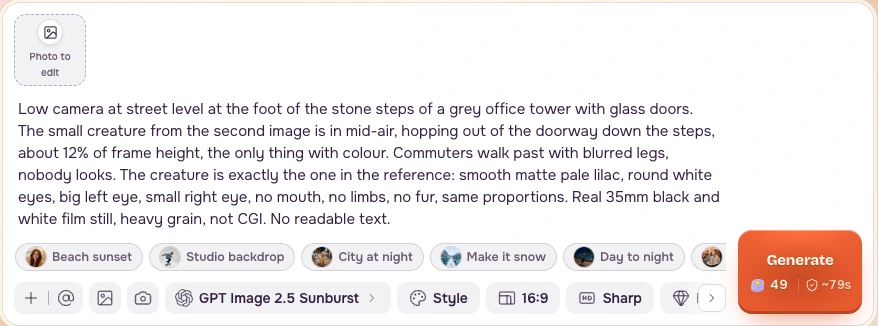
Lisez le coût actualisé en crédits avant d’appuyer sur Générer. Vérifiez les marches mouillées, les colonnes en pierre, les portes vitrées et le petit personnage lilas avant de conserver le résultat. Le formulaire enregistré avec son champ photo vide indiquait 49 crédits, ce qui ne constitue pas un devis avec image importée.
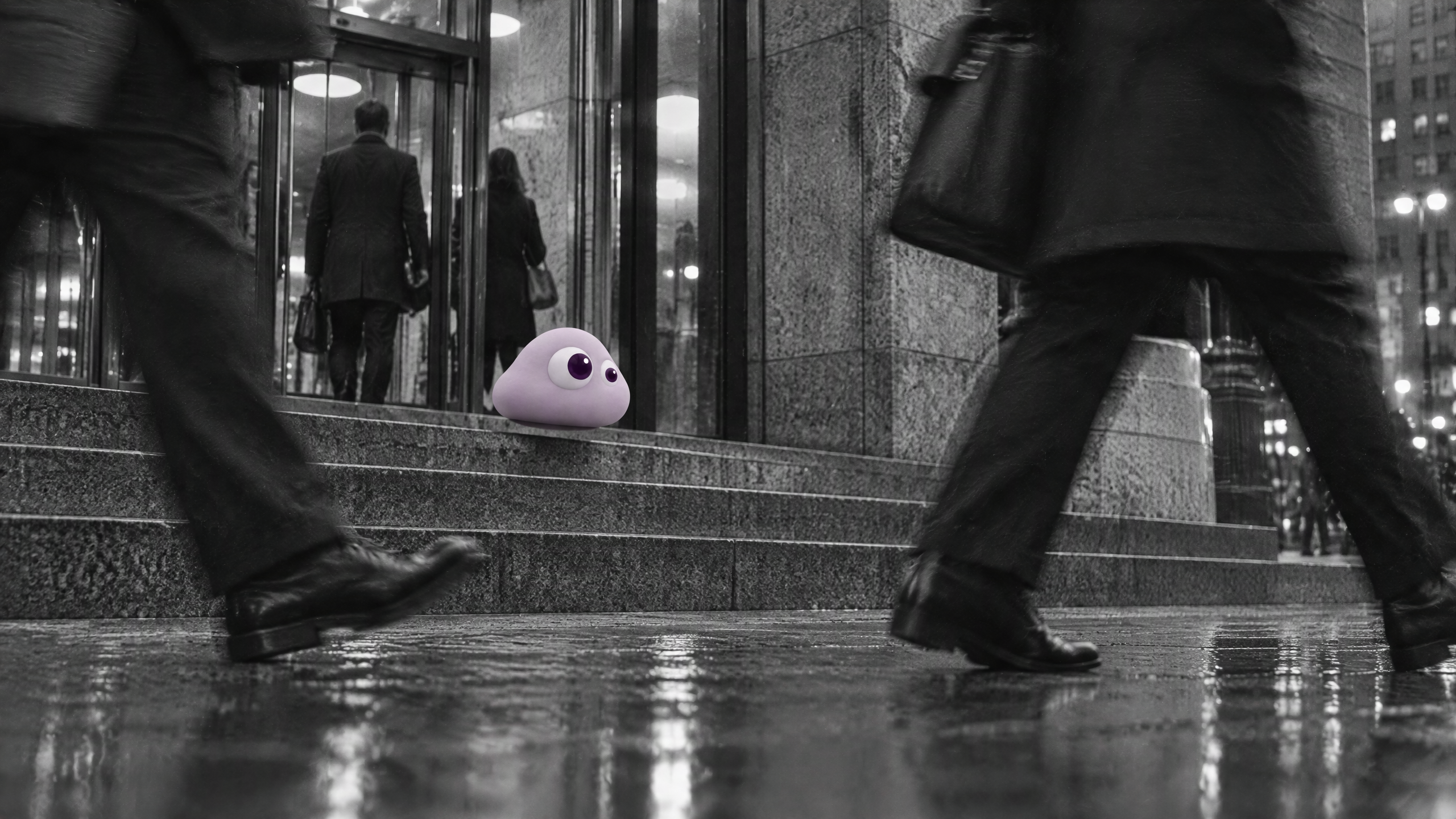
Étape 3 : changer la référence du personnage pour la vue du trottoir
Gardez city-master en premier, remplacez la seconde référence par poppie-tired et collez le prompt du trottoir. Conservez 16:9, 2k et une image. Vérifiez le devis actualisé avant de générer.
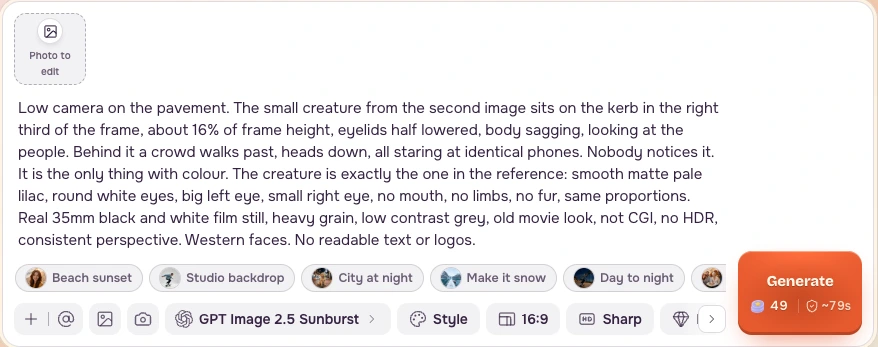
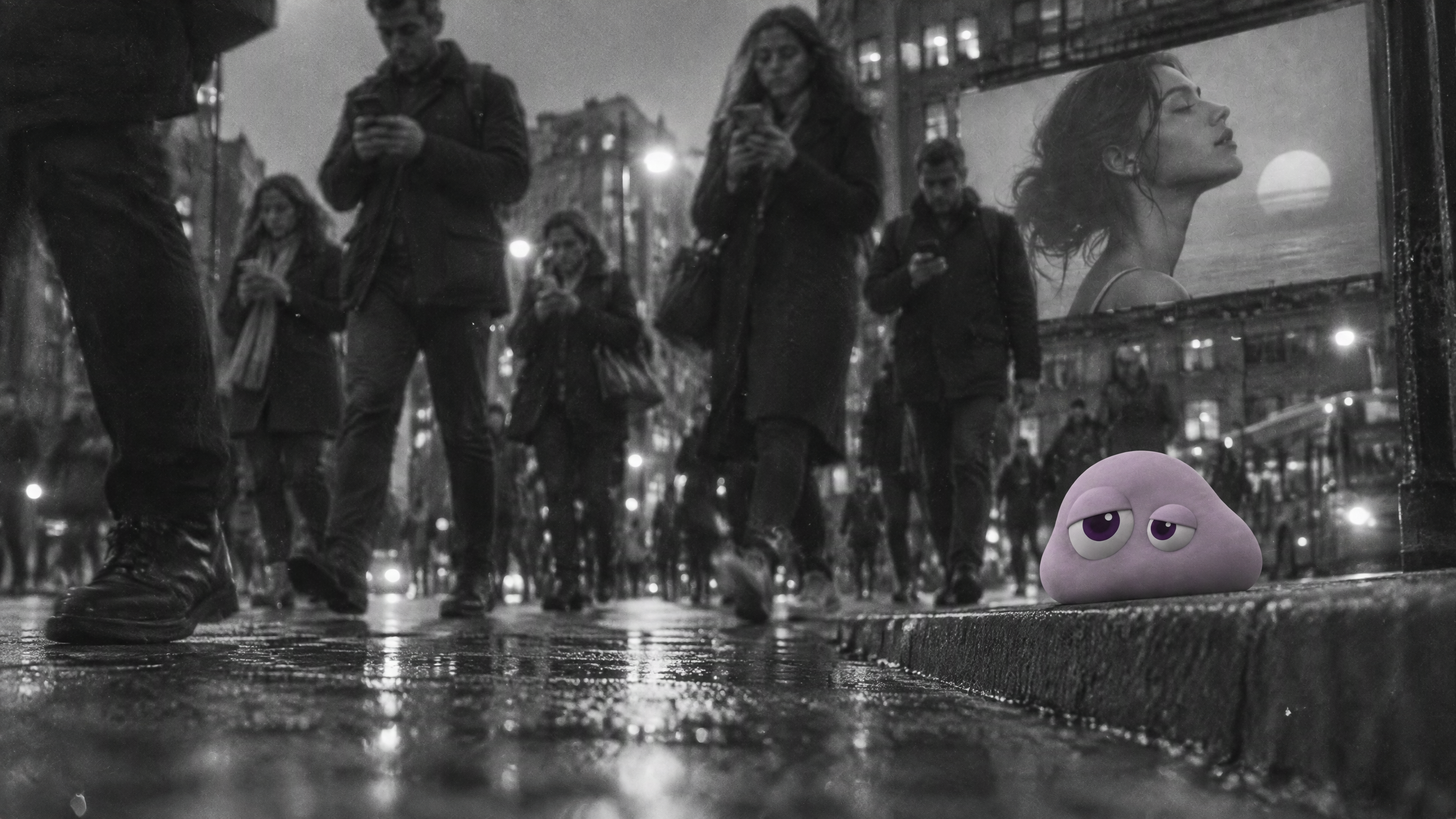
Étape 4 : demander la vue de la bulle, puis vérifier le résultat
Ajoutez city-master en premier et poppie-side-reference en second. Avec le prompt de la bulle, demandez une vue de côté et une minuscule bulle. Comparez ensuite le résultat à bubble-start ; n’utilisez pas cet exemple de résultat fourni comme seconde référence d’entrée.
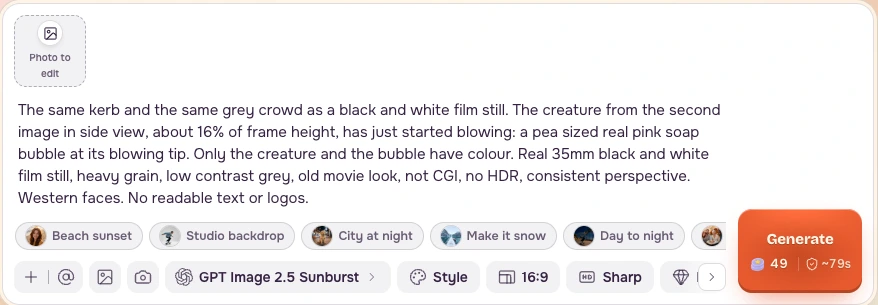
Étape 5 : rejeter l’orbite incomplète
Dans la tentative d’orbite sauvegardée, le fond change mais Poppie reste de face. Le trajet attendu côté/dos/face n’apparaît jamais. Un fond qui glisse ne prouve pas que la caméra a tourné autour du personnage. La fin diffère du début ; on ne peut pas en déduire un retour réussi à l’image de départ.
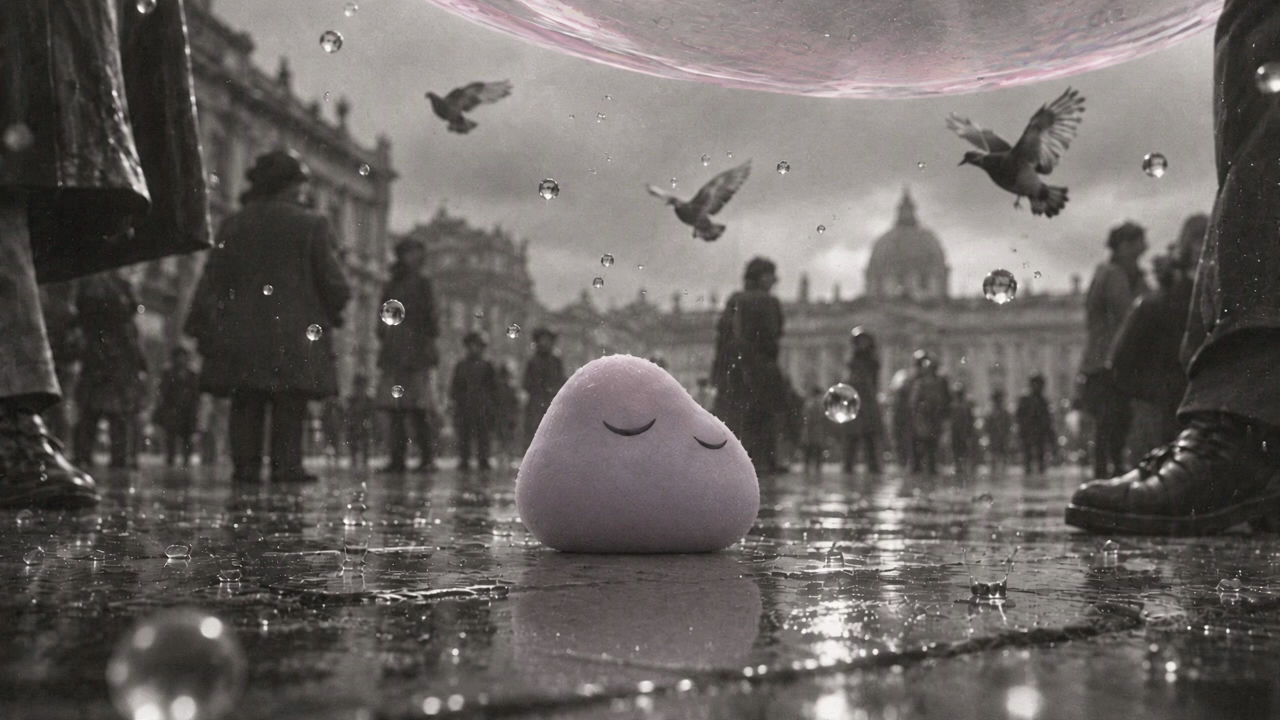
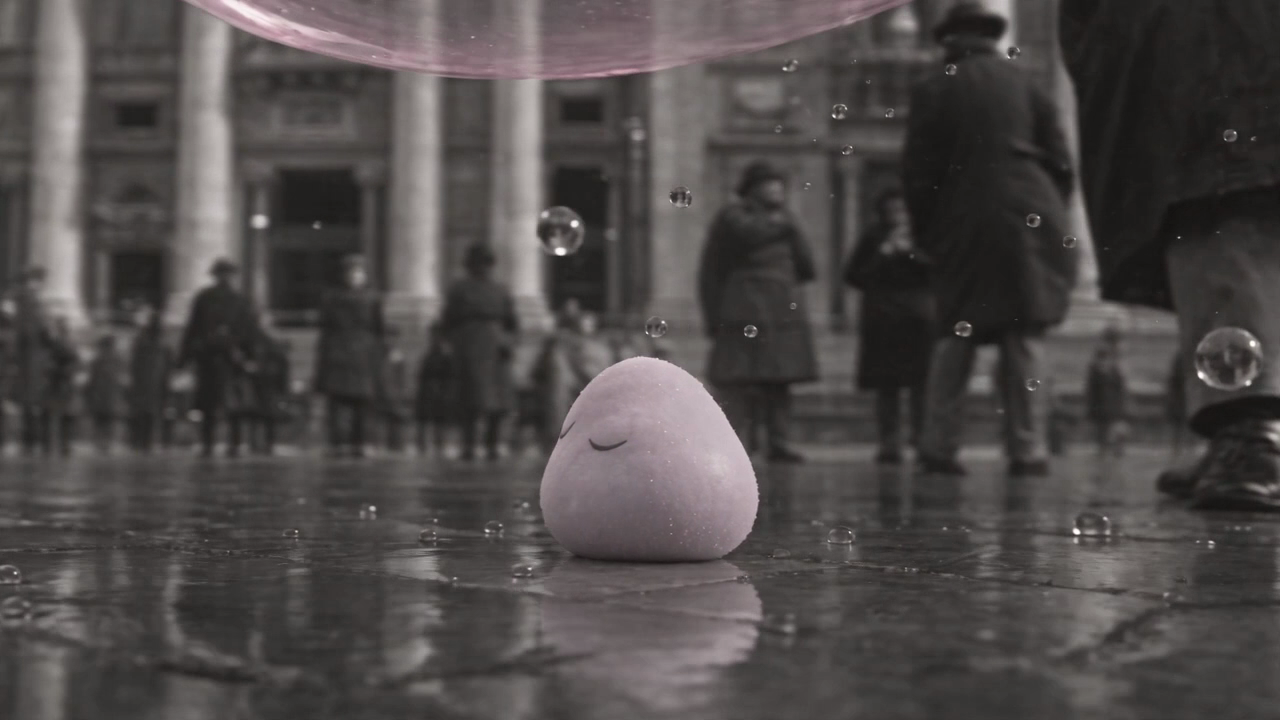
Source de l’orbite rejetée. Regardez-la une fois à vitesse normale avant de juger le trajet. Ce fichier fait partie du dossier local préparé pour une publication ultérieure.
Étape 6 : préparer un court essai de mouvement
Ouvrez Vidéo, puis Générer → Entrée → Avec une photo. Choisissez Seedance 2.5. Ajoutez kerb-start à Partir d’une photo, puis collez le prompt kerb-motion.
Traduction de notre prompt d’origine :
Choisissez 4 secondes, Standard / 480p, Son coupé et Vidéos : 1. Son coupé est le réglage de vérification de ce cours, pas un paramètre historique retrouvé. Les sources de production sauvegardées sont en 720p.
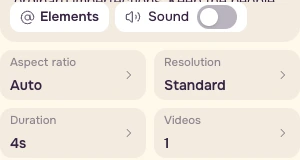
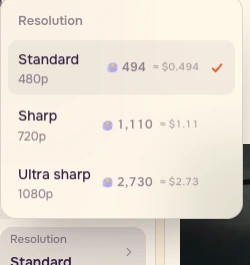
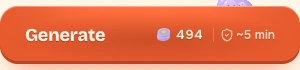
Lorsque le montant actualisé convient à votre budget, appuyez sur Générer. Si une connexion est demandée, connectez-vous avant l’envoi et vérifiez à nouveau le devis. Cet enregistrement ne comporte aucune connexion, soumission de génération ni import de fichier. Les images et prises sources existantes sont présentées séparément des réglages.
Étape 7 : enregistrer la planche de lieu
| Vue | Ce qui reste | Ce qui change ou échoue |
|---|---|---|
| Marches | Immeuble de bureaux gris et pierre mouillée | Nouvelles portes vitrées et marches ; vérifier le palier |
| Trottoir | Profil publicitaire et foule grise | Nouvelle bordure en pierre ; géographie exacte non vérifiée |
| Bulle | Mur d’écrans, panneau et bus | Demande de côté et minuscule bulle ; vérifier corps et échelle |
| Orbite | Le personnage reste visible de face | Rejet : trajet côté/dos/face absent |
Utilisez Angle de vue pour une autre image fixe, Orbite 360° pour demander une orbite et Previs pour planifier caméras et mise en scène. Comparez le rendu au plan. La page publique Previs propose des commandes de planification ; l’action de sortie finale exigeait une connexion dans cet enregistrement. Pour des distances et des vues tout autour exactes, utilisez une géométrie contrôlée ou photographiez l’espace réel.
Liste de contrôle
- Une référence de ville commune, trois vues sauvegardées séparément.
- Une entrée plausible ; continuité spatiale exacte non certifiée.
- Un plan du sol et un contact du personnage avec le sol plausibles.
- Le profil publicitaire répété et la pierre mouillée soutiennent le montage.
- Pour une orbite, vérifiez face/côté/dos/face à 1x ; un fond qui glisse ne suffit pas.
- Ne déduisez aucun retour à l’image de départ pour l’orbite rejetée.
- Lisez un devis actualisé avec toutes les entrées configurées avant l’envoi.
- Vérifiez les trois images avant d’animer ; notez une décision garder/changer/rejeter par vue.
- Séparez l’orbite rejetée des plans dont vous promettez les angles de caméra utilisables.
Marche à suivre
- Réutilisez l’image maîtresse de ville fournie pour chaque demande d’image fixe.
- Placez-la en premier, puis la référence du personnage désignée.
- Lancez séparément les prompts des marches, du trottoir et de la bulle en 16:9, 2k, une image.
- Vérifiez pierre mouillée, profil à l’écran, plan du sol et échelle du personnage. Ne certifiez pas la géométrie inventée de l’entrée.
- Sauvegardez trois images sources avec un repère, un changement et un critère de rejet par vue.
- Une fois l’image validée seulement, essayez kerb-motion en 4s, 480p, Son coupé, une vidéo.
- Regardez le mouvement à 1x, fin comprise. Rejetez les trajets incomplets avant de payer des prises plus longues.
Obtenir la marche à suivre en anglais. Le dossier local contient les prompts complets, réglages, liste de contrôle et fichiers sources ; la distribution publique reste en attente.
Questions fréquentes
Ces vues certifient-elles le même plan physique ?
Elles partagent une référence de conception, pas une géographie mesurée. L’entrée et le trottoir comportent des détails inventés. Utilisez Previs ou des photos réelles lorsque les distances exactes comptent.
La référence de côté est-elle un profil strict ?
Les deux yeux sont visibles ; c’est plutôt une vue de trois quarts. Demandez la vue de côté dans le prompt de la bulle, puis comparez le résultat à l’exemple fourni.
Ces résultats ont-ils été générés pendant l’enregistrement public ?
Les exemples d’images et de prises sont des éléments de production sauvegardés. L’enregistrement présente les commandes publiques et la préparation des prompts. Aucune connexion, aucun import ni envoi de génération n’a eu lieu.
Les 494 crédits couvrent-ils toute la demande de mouvement ?
Il s’agissait du montant affiché avec un champ photo vide le 7 novembre 2026. Ajoutez l’entrée réelle et vérifiez le devis actualisé avant l’envoi, y compris après connexion si elle est demandée.