Donnez un rôle à chaque plan, montez six véritables clips de production en une scène de 24 secondes et repérez une action ratée avant l’export.
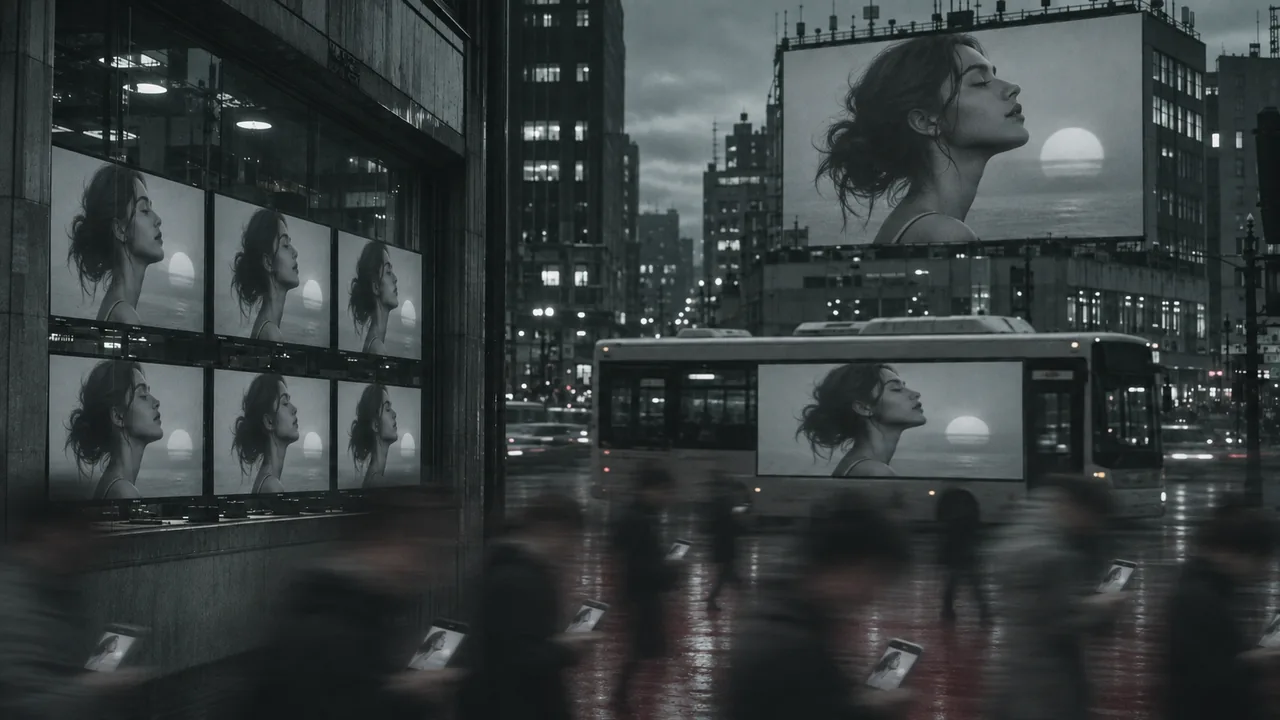
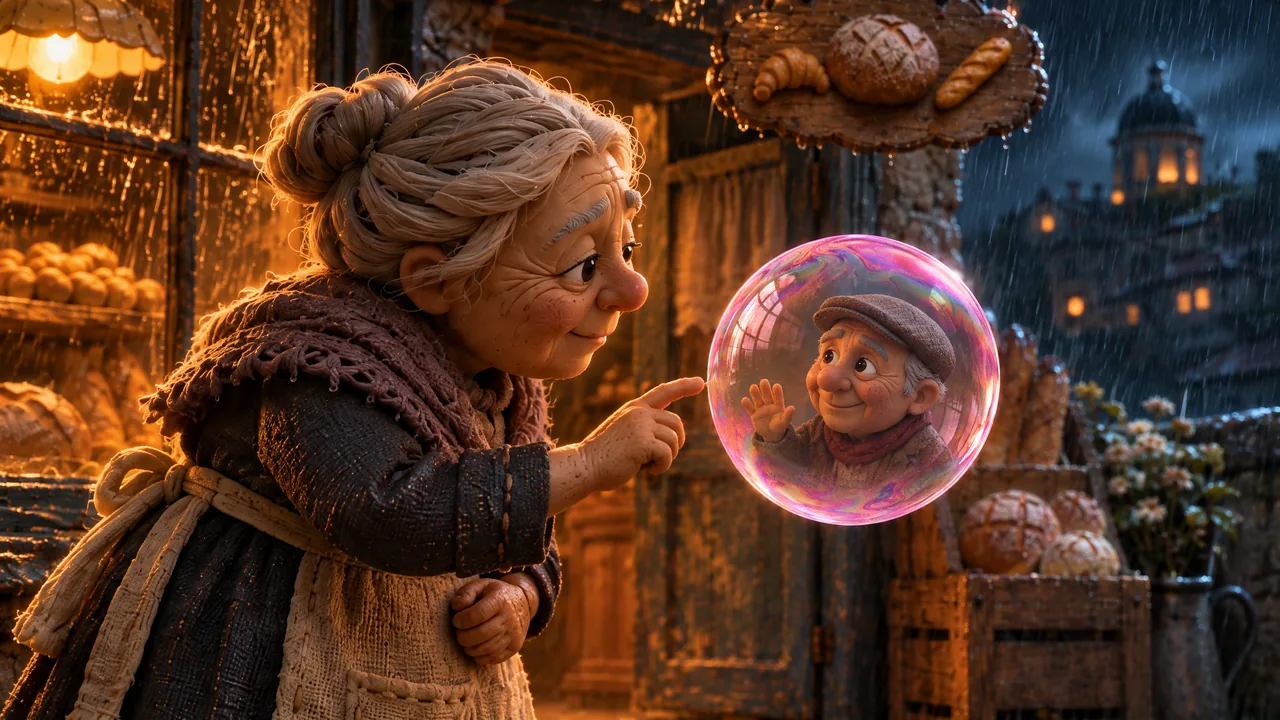
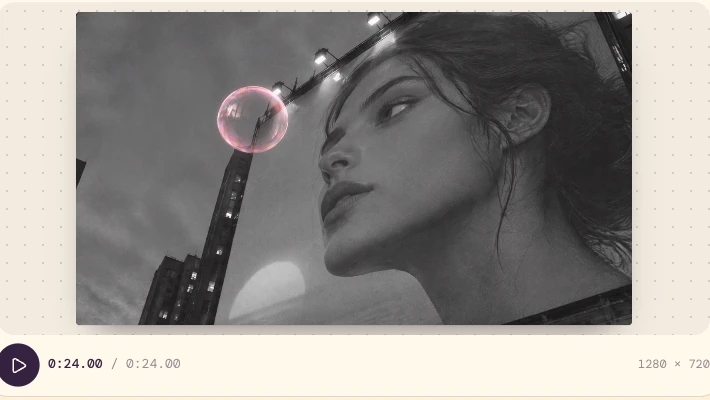
Une scène fait avancer une idée. Ici, Poppie entre dans une foule grise, s’arrête au bord du trottoir, devient une exception dans une vue de surveillance, puis souffle une bulle rose qui monte vers un visage sur un panneau publicitaire. Six clips distincts forment une scène de 24 secondes en 16:9, avec cinq coupes franches.
Les sources proviennent de notre production de Poppie : un court métrage PopNow, réalisé avec Seedance 2.5. Les commandes du site public en anglais ont été enregistrées le 7 novembre 2026, sans compte. Les clips sources sont en 720p ; la recréation facultative utilise un contrôle visuel plus léger en 480p.
Fichiers du cours
Ce brouillon local n’a été ni publié ni téléversé. Les liens ci-dessous sont les destinations prévues pour la publication ; le téléchargement public sans connexion reste à vérifier.
- Fichiers du cours: six clips sources sans incrustations, des images de départ, une prise rejetée, les prompts, une liste de plans et la fiche illustrée.
- Instructions en anglais.
- Fiche illustrée de liste de plans.
- Scène de 24 secondes exportée dans le navigateur.
Étape 1 : attribuer un rôle à chaque plan
| Plan | Rôle | Fichier source | Temps dans la scène |
|---|---|---|---|
| 1 | Établir la petite taille et l’entrée | steps.mp4 | 0–4s |
| 2 | Donner une émotion à la pause | kerb.mp4 | 4–8s |
| 3 | Signaler une exception | surveillance.mp4 | 8–12s |
| 4 | Créer la bulle | bubble.mp4 | 12–16s |
| 5 | Suivre son ascension | skyward.mp4 | 16–20s |
| 6 | Donner une destination à la bulle | billboard.mp4 | 20–24s |
Utilisez l’entrée filmée à hauteur basse pour établir l’échelle, la pause au trottoir pour l’émotion et la plongée pour signaler l’exception. Les trois derniers plans créent la bulle, la suivent et lui donnent une destination. Si deux plans disent la même chose, demandez-vous si chacun mérite sa place.
Étape 2 : importer six clips distincts
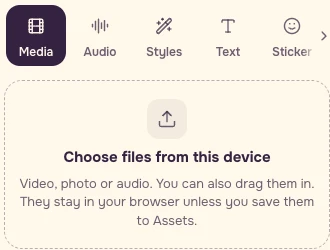
Ouvrez l’éditeur vidéo, choisissez Médias, puis Choisir des fichiers sur cet appareil. Ajoutez steps, kerb, surveillance, bubble, skyward et billboard dans cet ordre. Le montage local fonctionne sans connexion ; les fichiers restent dans le navigateur, sauf si vous les enregistrez dans Ressources.
Sélectionnez chaque clip. Dans Découper, gardez 0:00.00–0:04.00, avec Vitesse : 1×. Les sources dépassent légèrement quatre secondes : vérifiez le point de sortie affiché. Choisissez 16:9 dans Toute la vidéo.
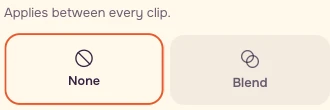
Ouvrez Transitions, choisissez Toutes les coupes, puis Aucun. Dans l’interface actuelle, les transitions se trouvent dans la bibliothèque de gauche.
Étape 3 : juger ce qui relie les plans
L’atterrissage devient une pause au bord du trottoir. Laissez le temps de lire les paupières lourdes. La surveillance change de point de vue et désigne le personnage comme une exception. Le lilas sur fond gris relie ces plans ; puis la bulle rose guide le regard vers le panoramique vertical ascendant. Le profil du panneau reprend un visage déjà présent dans la référence de rue.
Regardez les deux côtés de chaque coupe à 1×. Gardez le lien visuel si vous raccourcissez la scène. Dans la source du panneau, la bulle se dirige vers le visage ; vérifiez l’action réelle avant de dire qu’elle passe devant le visage entier.
Étape 4 : recréer uniquement le plan de bulle manquant
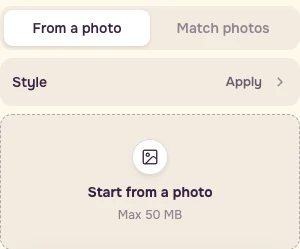
Vous pouvez terminer le montage avec les clips fournis, sans nouvelle génération. Si vous avez besoin d’une autre action de bulle, ouvrez Vidéo, puis choisissez Générer, Avec une photo et Seedance 2.5. Placez bubble-start.png dans Partir d’une photo et bubble-end.png dans Finir sur cette photo.
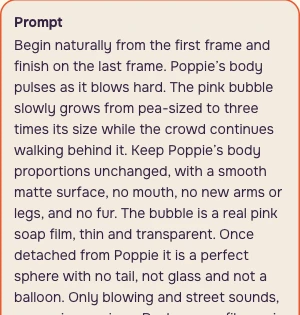
Traduction anglaise de notre prompt original — Croissance de la bulle :
Pour un contrôle visuel d’essai plus léger, choisissez Durée : 4s, Résolution : Standard / 480p, Vidéos : 1, Format : Auto et Son : désactivé. Ce sont des réglages d’exercice, qui ne reconstituent pas le réglage audio historique des sources.
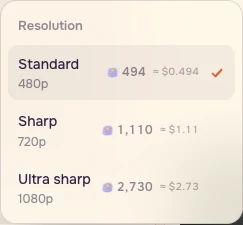
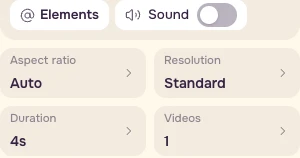
Le 7 novembre, le formulaire sans connexion affichait 494 crédits PopNow, avec l’emplacement photo vide. Consultez le devis actualisé après avoir ajouté les deux images, puis vérifiez-le encore après connexion si elle est demandée. Ne générez que si ce montant précis respecte votre budget. Aucune génération n’a été envoyée pour cet enregistrement ; le devis avec photos et le passage par la connexion n’ont pas été testés.

Étape 5 : rejeter une action qui ne remplit pas son rôle
La prise séparée sur le rebord commence avec un Poppie arrondi et se termine avec un corps presque plat. La consigne originale demandait de préserver les proportions. Cette fin ne convient pas à un plan de personnage debout normalement. Cette véritable prise rejetée ne figure pas dans le montage à six plans.
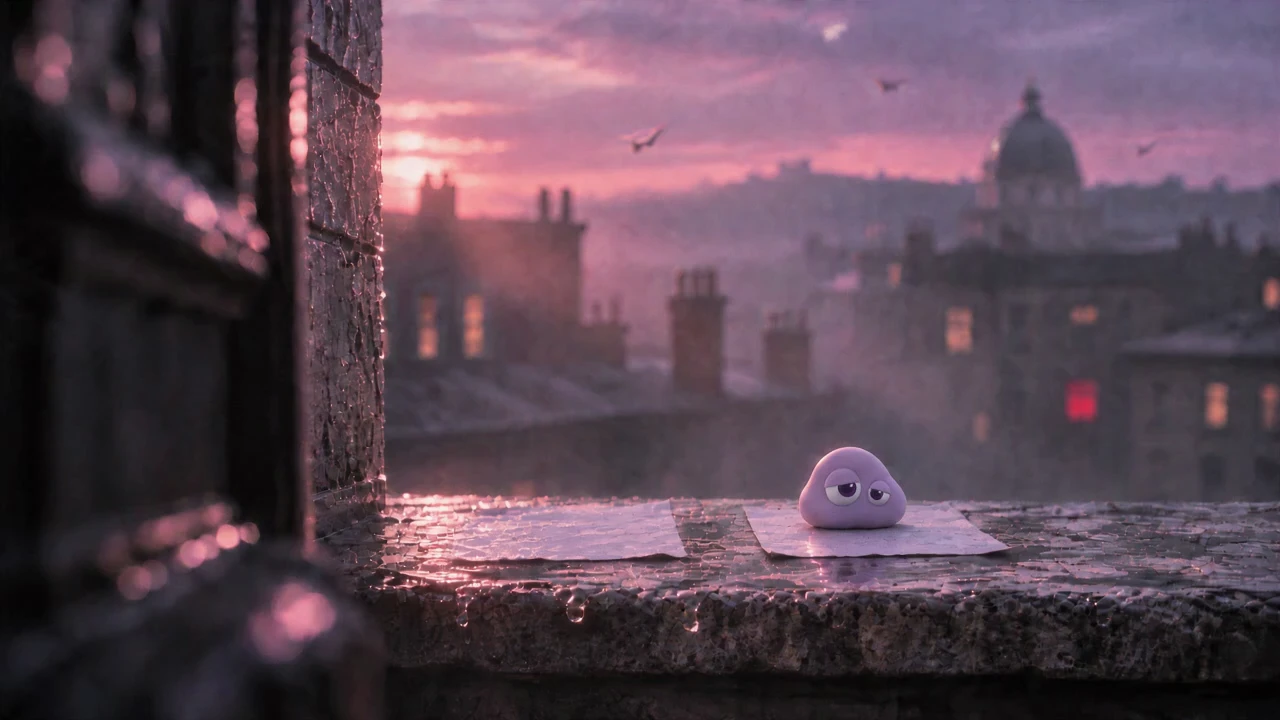
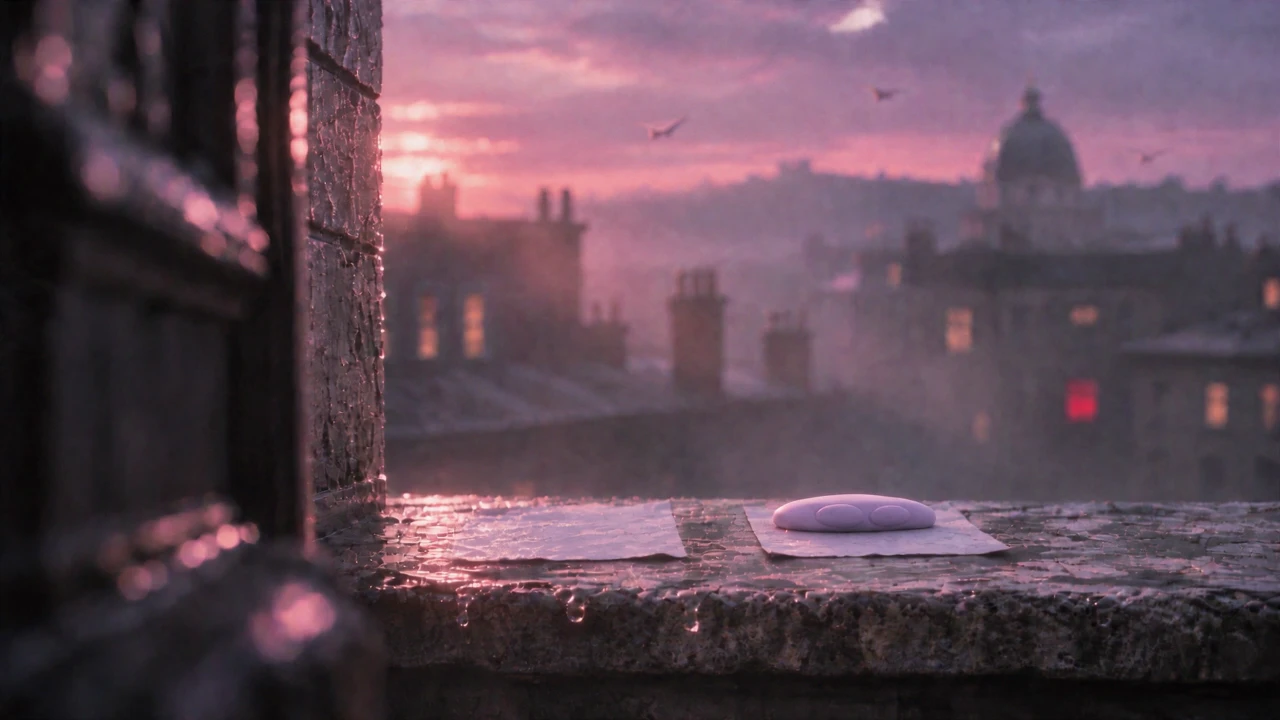
Remplacez le plan, raccourcissez sa partie exploitable ou modifiez l’intention écrite. Choisissez selon la scène, puis revoyez la nouvelle coupe.
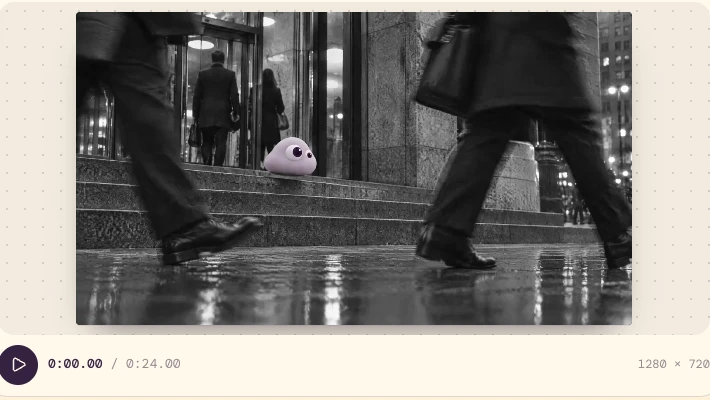
Revenez à la timeline de six plans. Désactivez le son des clips pour ce contrôle visuel et lancez la lecture depuis le début. Confirmez 24.00 secondes, six clips et cinq coupes franches.

Étape 6 : exporter, rouvrir et comparer
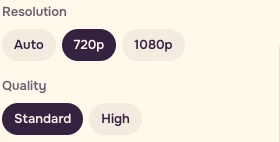
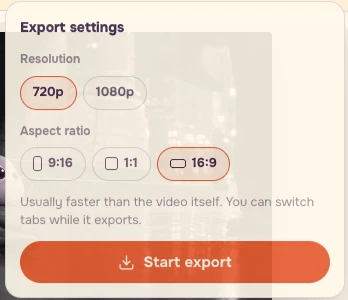
Choisissez 720p et Standard dans Toute la vidéo, puis Exporter la vidéo → Lancer l’export. Rouvrez le fichier téléchargé et comparez ses première et dernière images à la timeline.
Liste de contrôle
- Six véritables clips sources, pas six étiquettes sur une seule prise.
- 24.00s au total à 1x.
- Chaque plan ajoute une information nouvelle.
- Les couleurs et les regards guident l’attention entre les plans.
- Rejetez l’aplatissement imprévu du corps.
- Aucun fondu ne masque une action manquante.
- Rouvrez l’export et comparez ses images de début et de fin.
- Conservez ensemble scénario, liste de six plans, prompts, éléments d’entrée et export.
- Changez une coupe et notez ce qui est devenu plus clair.
Les six prompts de production
Ce sont les traductions anglaises de nos consignes originales. Les instructions contiennent les six prompts ; le son source est coupé pour le contrôle visuel de ce cours.
Marches
Bord du trottoir
Surveillance
Vers le ciel
Panneau publicitaire
Quand utiliser un tournage contrôlé
Privilégiez un tournage contrôlé lorsque des positions exactes, des gestes reproductibles ou un rythme humain précis portent l’histoire. Filmmaker peut organiser scénarios, personnages et plans ; Previs peut aider à placer la caméra. Décidez de ce qu’apporte un plan manquant avant de le payer.
Questions fréquentes
Pourquoi la scène dure-t-elle 24 secondes ?
Six clips sont découpés à quatre secondes chacun à 1× et reliés par cinq coupes franches. Cela donne 24.00 secondes. Attribuez un nouveau rôle à chaque plan avant d’allonger la durée.
Faut-il générer de nouveaux clips pour terminer l’exercice ?
Les six sources fournies suffisent pour pratiquer le montage. Recréer le plan de bulle est facultatif et payant. Consultez le devis actuel avec vos véritables éléments d’entrée avant l’envoi.
Pourquoi la scène exportée n’a-t-elle pas de son ?
Cet exercice est un contrôle de l’image. Le son des clips est désactivé pour juger séparément l’action et les coupes. L’export navigateur enregistré n’a pas de flux audio ; réservez la création sonore à une étape distincte.