Comparez une véritable retouche de texture de peau, adaptez le prompt de mouvement à la pose initiale et exportez un portrait de rue fictif de quatre secondes.
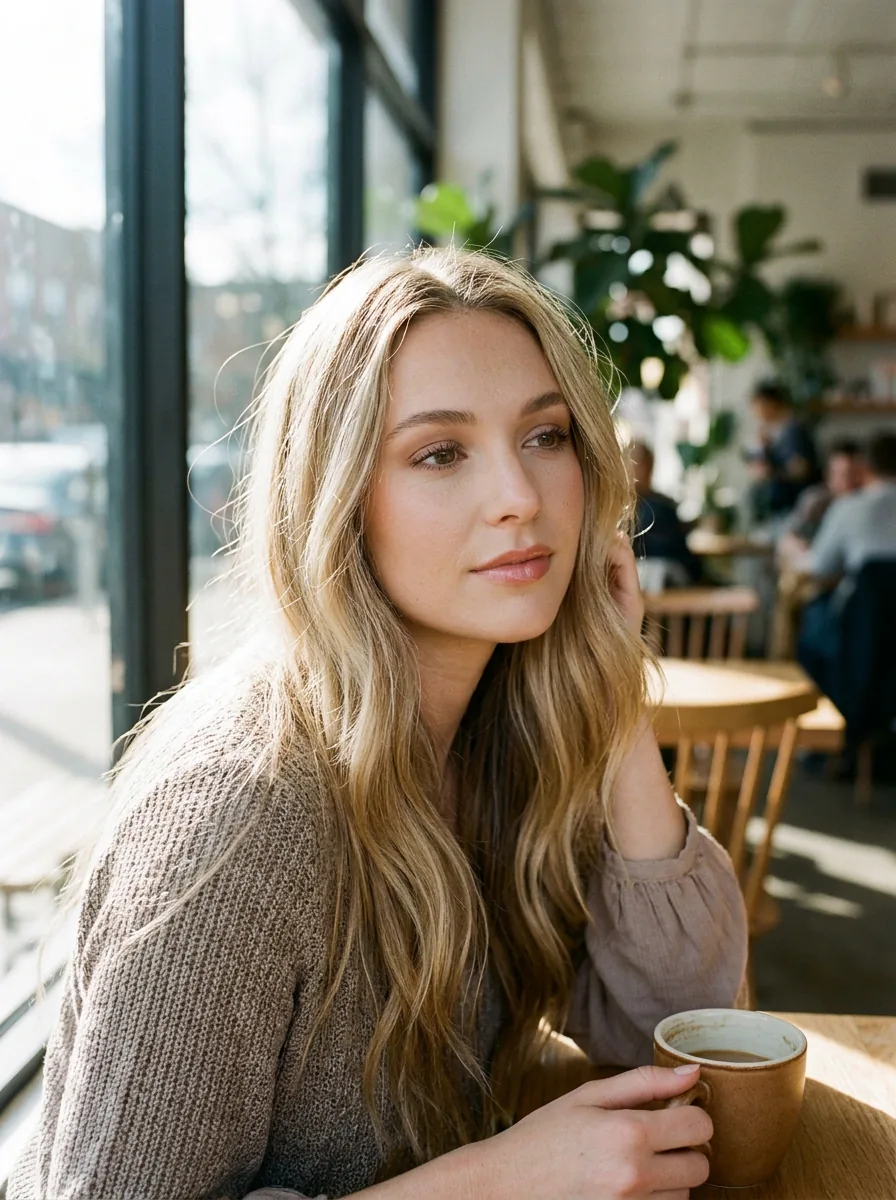
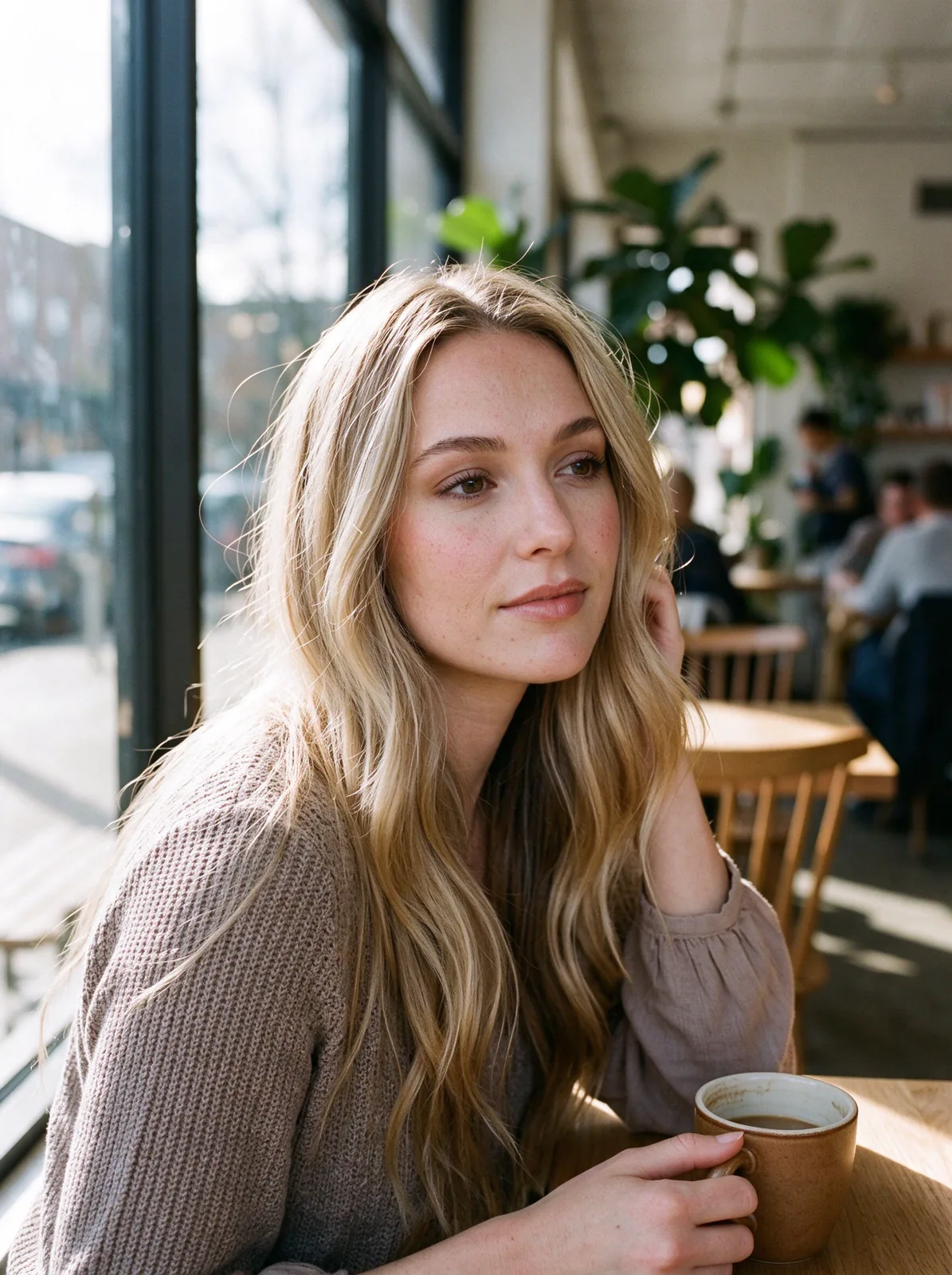
Conservez séparément trois livrables. Il s’agit d’une comparaison évaluée du portrait au café, d’un clip de rue de quatre secondes et de votre liste de vérification. Les deux images du café représentent un personnage fictif, tandis que l’image et le clip de rue en représentent un autre. L’image du café n’a pas servi d’entrée au clip.
L’image source du café a été créée avec Nano Banana 2.1, et sa retouche Intense enregistrée avec Seedream 5.0 Flash. Le modèle utilisé pour l’image de rue n’a pas été consigné. Utilisez l’image fournie pour l’exercice de mouvement avec Seedance 2.5. Les commandes du site et les manipulations dans l’éditeur local ont été enregistrées le 7 novembre 2026. Ces exemples de production existaient déjà, indépendamment de la préparation sur le site présentée dans cette leçon.
Fichiers d’exercice
- Café avant et Café après
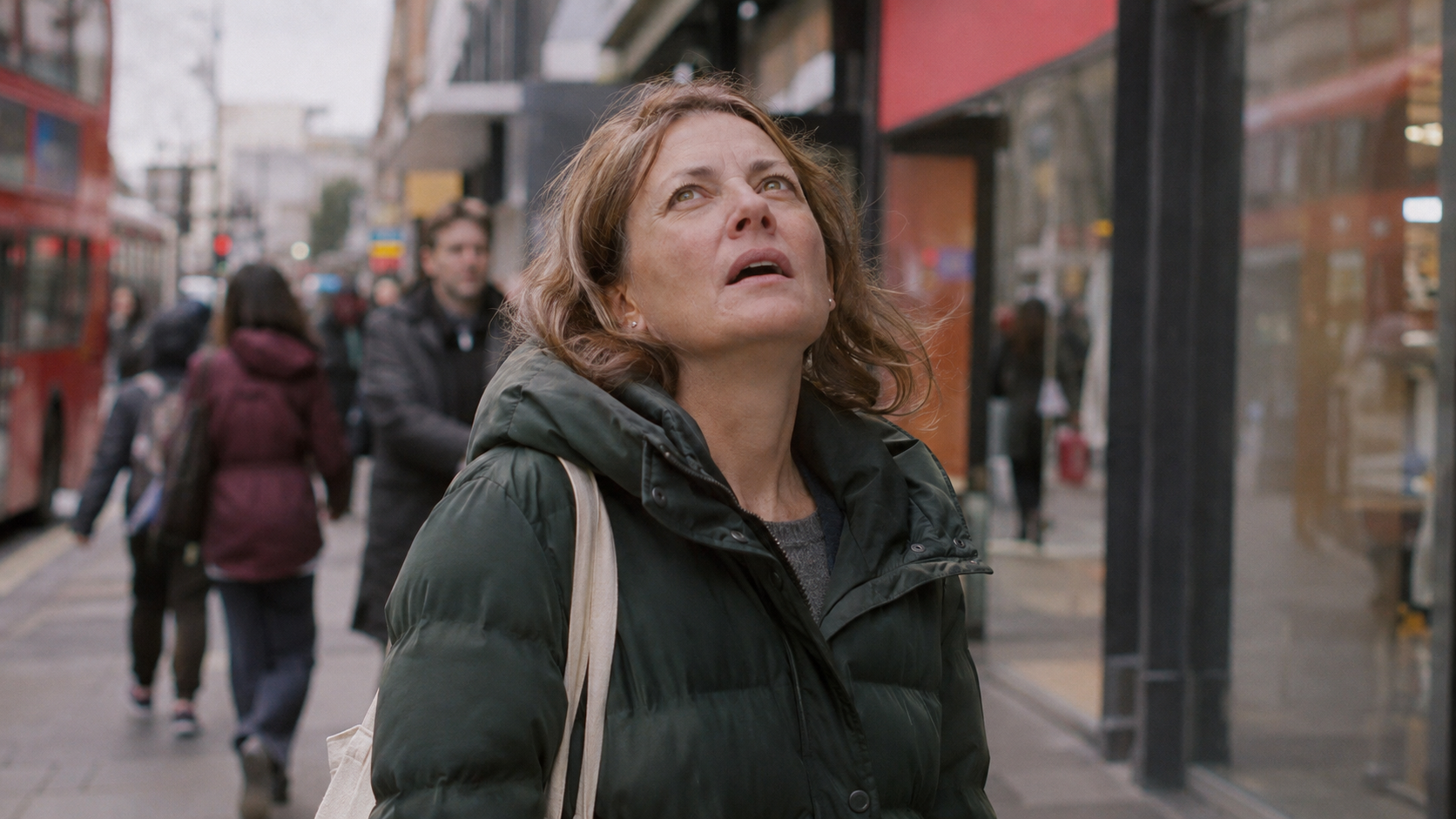
- Portrait de rue, l’image de départ fournie
- Mouvement de rue, la prise de production enregistrée
- Recette en anglais avec prompts, réglages et instructions d’export
- Liste de vérification
Étape 1 – Ouvrir la comparaison du café enregistrée
Ouvrez Réalisme photo. Dans Exemples, sélectionnez Portrait au café · Intense, puis Essayer cet exemple. La paire enregistrée s’ouvre sans acheter de nouvelle image. Faites glisser Avant / Après et sélectionnez Zoom 2×. Cliquez sur l’image pour choisir la zone à examiner.
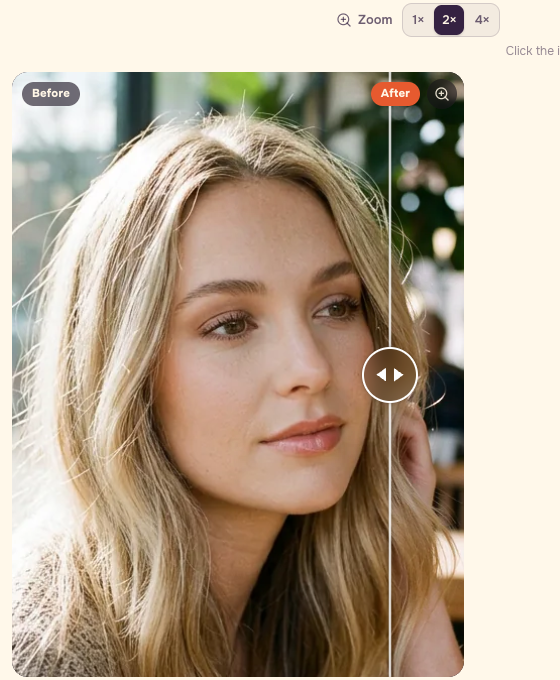
Comparez le front, la peau près du nez et les marques sur les joues à la même échelle d’affichage. Revenez au visage entier avant de décider. Un seul pore agrandi ne permet pas de juger si le portrait convient.
Étape 2 – Commencer par Naturel pour votre propre image
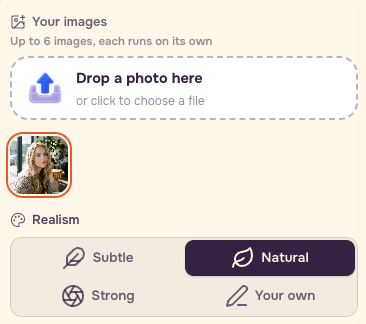
Dans Votre image, ajoutez une image qui vous appartient ou que vous êtes autorisé à utiliser. Commencez par Naturel. Intense est le réglage de l’exemple du café enregistré et demande un rendu plus brut, comme un fichier sorti de l’appareil. Ce choix diffère du réglage Naturel utilisé pour l’exercice.
Étape 3 – Régler la texture et le type de fichier, puis vérifier l’identité
Ouvrez Plus d’options. Grain argentique demande un grain fin, et Garder mes couleurs demande de préserver les couleurs. Sélectionnez JPEG ou PNG dans Type de fichier, puis lisez Rendre réaliste avant de décider de lancer votre retouche.
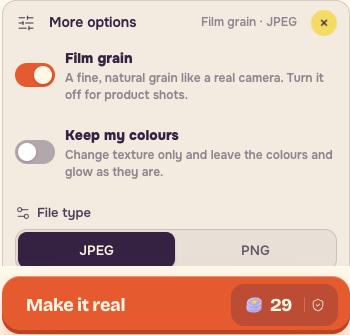
Examinez les yeux, les oreilles, la naissance des cheveux et le col. La forme du visage et la couleur des yeux passent avant l’ajout de texture. Écartez une belle retouche si elle a changé le personnage recherché. Préserver les couleurs reste une demande, donc comparez la sortie réelle à l’original.
La recette contient l’instruction anglaise Intense actuelle de l’outil. L’exemple enregistré utilise Intense, mais la requête de génération originale complète et exacte n’a pas été retrouvée indépendamment dans une ancienne tâche du fournisseur.
Recette anglaise Intense actuelle
Étape 4 – Donner une lumière ordinaire au portrait de rue distinct
Téléchargez Portrait de rue dans les fichiers d’exercice. Repérez la lumière ordinaire d’un ciel couvert, les ridules naturelles, la veste matelassée vert foncé et le sac en toile. Examinez le raccord joue-cou, l’oreille, la naissance des cheveux et le col à taille d’affichage normale.
Traduction en anglais de notre prompt de portrait original
Le modèle de l’image source n’a pas été consigné. Considérez ce prompt comme le brief de production et utilisez le portrait fourni comme entrée pour le mouvement. L’enregistrement montre la véritable image à la place de l’écran de téléchargement en ligne, car la page de la leçon n’était pas encore publique.
Étape 5 – Définir un petit mouvement
Ouvrez Image en vidéo et choisissez Seedance 2.5. Sélectionnez Partir d’une photo, ajoutez Portrait de rue et laissez Terminer sur cette photo vide.
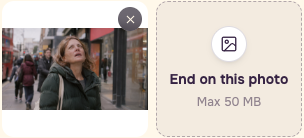
Traduction en anglais de notre prompt de mouvement original
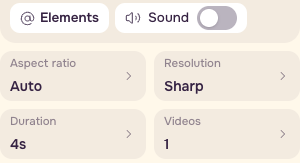
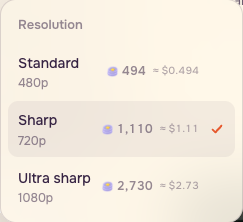
Réglez 4 secondes, Net / 720p, une vidéo, le format Auto et Son désactivé. Lisez le devis actuel une fois les réglages effectués.
Étape 6 – Adapter l’instruction à la pose initiale
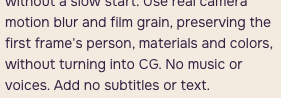
Le prompt historique indique le sujet garde la bouche fermée, alors que l’image fournie montre déjà une bouche ouverte. Conservez la traduction historique comme référence. Pour une nouvelle variante, retirez cette instruction et gardez un mouvement limité. Cette révision d’exercice n’a pas été testée par une nouvelle génération pendant cette session.
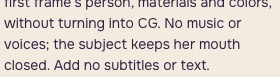
Nouvelle révision d’exercice
Étape 7 – Examiner toute la scène en mouvement
Regardez les quatre secondes de Mouvement de rue à 1×, puis parcourez la prise du début à la dernière image. Ses yeux s’écarquillent, des passants marchent derrière elle et du papier tombe ensuite. Suivez ensemble le visage, les personnes en arrière-plan et le papier.
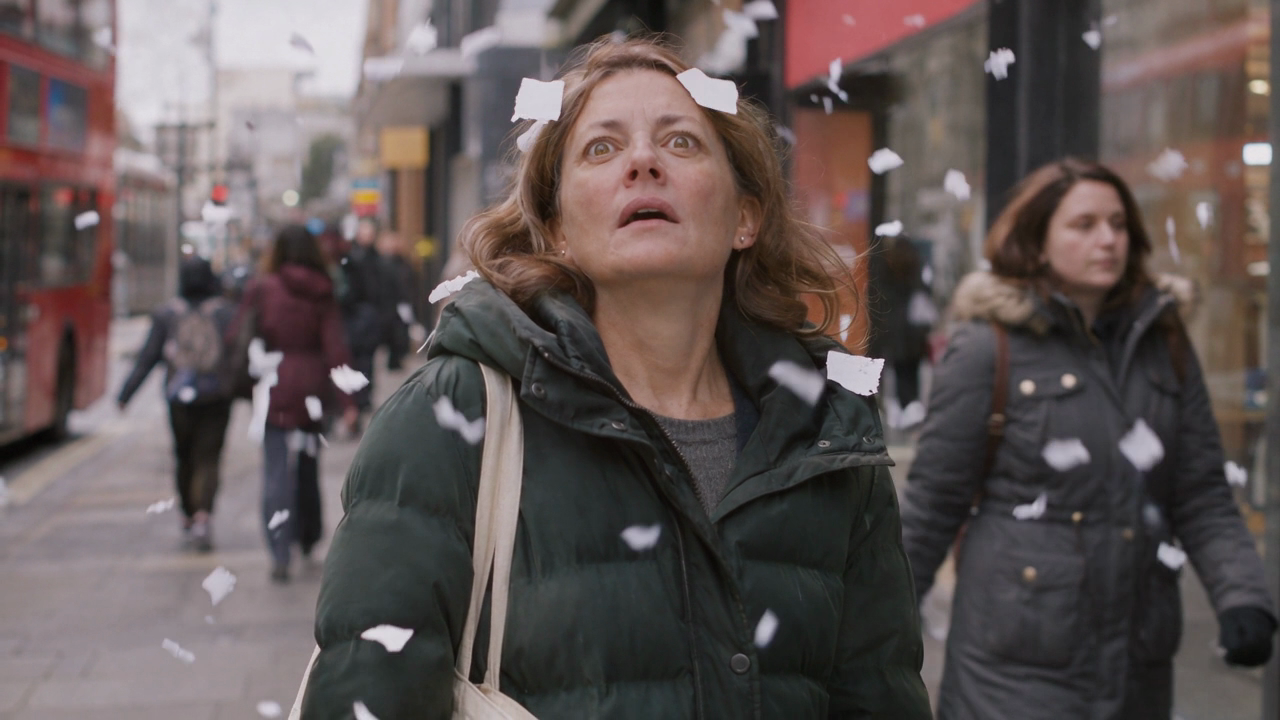
Utilisez ceci comme liste de vérification. Cela ne signifie pas que cette prise ordinaire présente tous les défauts cités. Cherchez des yeux qui dérivent, des contours de cheveux interrompus et un visage qui ne correspond plus au cou. Revenez à la taille normale pour décider.
Utilisez les portraits générés pour des scènes fictives. Pour le témoignage d’une personne réelle ou la trace d’un événement réel, utilisez des images filmées ou sous licence. La texture de surface ne permet pas d’établir ce qui s’est passé.
Étape 8 – Exporter quatre secondes à vitesse normale
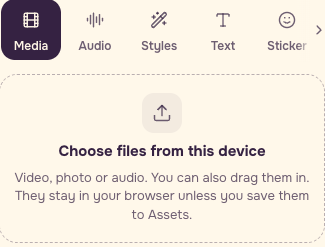
Ouvrez l’Éditeur vidéo, choisissez Médias, puis Choisir des fichiers sur cet appareil et importez Mouvement de rue. Les fichiers de votre appareil s’utilisent sans compte et restent dans votre navigateur, sauf si vous les enregistrez dans les ressources.
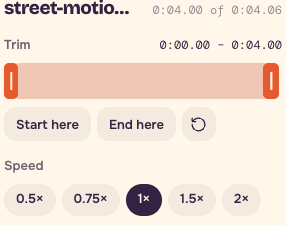
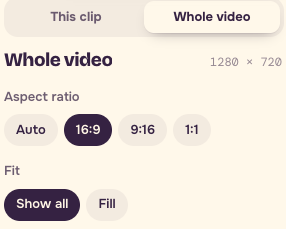
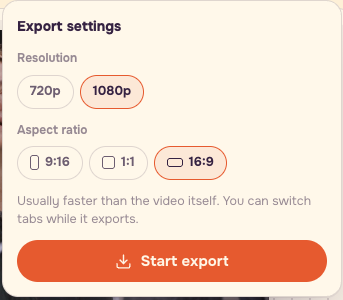
Choisissez Exporter la vidéo, vérifiez les réglages et choisissez Lancer l’export. Pour cette source 720p, le 720p suffit. Choisir 1080p ne peut pas restaurer des détails absents de la source. L’exemple local enregistré a utilisé l’option 1080p sélectionnée dans l’éditeur et produit un MP4 de 1920×1080, 30fps et 4.00 secondes.

Conservez séparément l’étude avant/après du café, le clip de rue et la liste de vérification. Votre résultat est un portrait évalué et un mouvement court et lisible.
Liste de vérification
- Comparez le front et les joues à la même échelle d’affichage.
- Examinez les yeux, les oreilles, la naissance des cheveux et le col.
- Vérifiez la forme du visage et la couleur des yeux avant de retenir une retouche de texture.
- Regardez les quatre secondes à 1x.
- Vérifiez les passants en mouvement et le papier qui tombe, ainsi que le visage.
- Utilisez un nouveau fichier de sortie et conservez l’original.
- Séparez les images fictives des preuves d’événements réels.
Questions fréquentes
La retouche du café est-elle devenue la vidéo de rue ?
Ce sont deux personnages fictifs différents. La paire du café sert à comparer la peau, et l’image fixe de rue sert d’entrée à l’exemple de mouvement.
Intense garantit-il un personnage plus fidèle ?
Ajouter de la texture peut aussi changer l’identité. Vérifiez les yeux, la forme du visage, la naissance des cheveux et la couleur avant d’accepter la retouche.
Le nouveau prompt de mouvement a-t-il servi à générer dans cet enregistrement ?
Le prompt révisé a été préparé dans le formulaire public. La prise fournie est l’exemple de production existant. Distinguez la révision de l’instruction historique lorsque vous comparez vos propres résultats.