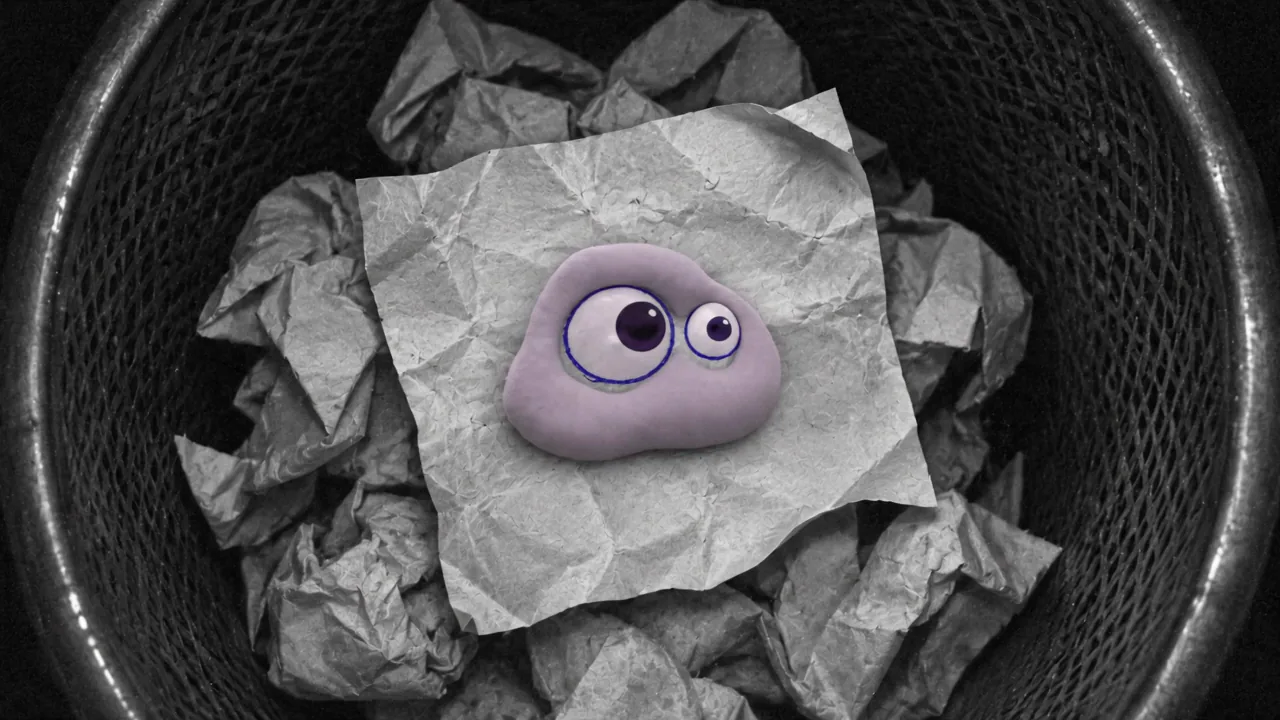
Recadrez la transformation du dessin en Poppie en 9:16, ajoutez deux sous-titres et une musique gratuite, puis vérifiez le fichier téléchargé.
Réalisez un Reel vertical de quatre secondes à partir d’un plan de production enregistré. Le dessin bleu devient un Poppie lilas. Vous ajouterez deux sous-titres et Moonlit Reverie. Cet exercice porte sur la finition, sans nouvelle génération.
Les commandes du site et l’export dans le navigateur ont été enregistrés le 7 novembre 2026. Le plan de production existant utilise Seedance 2.5 en 720p. L’exercice facultatif ci-dessous part d’une seule image, en 4s et 480p, avec une adaptation du prompt de production.
Fichiers du cours
Fichiers du cours avec source, résultat, procédure et fiche illustrée · Procédure en anglais · Fiche de travail
- Image de départ du dessin
- Source de la transformation en Poppie
- Autre clip écarté pour pose figée
- MP4 vertical final de quatre secondes
Étape 1 – Importer la source une seule fois
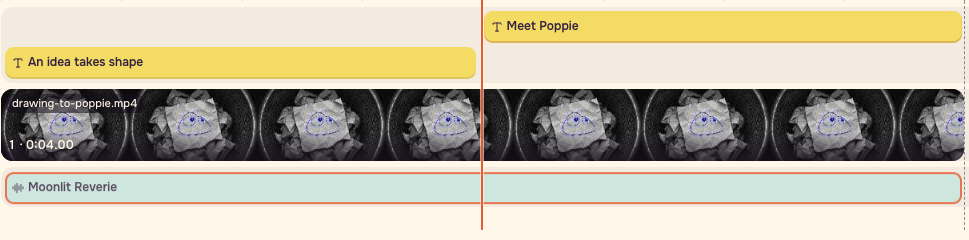
Ouvrez l’Éditeur vidéo, choisissez Médias, puis Choisir des fichiers sur cet appareil. Sélectionnez drawing-to-poppie.mp4. Gardez une seule occurrence sur la timeline. Sélectionnez Ce clip, raccourcissez-le à 0.00-4.00 secondes et gardez la vitesse à 1x.
Étape 2 – Passer le canevas en mode portrait
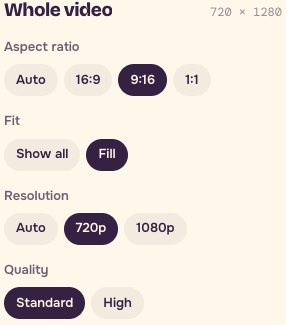
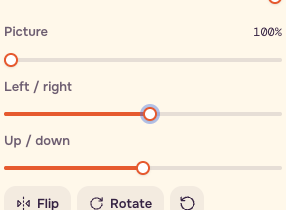
Choisissez Toute la vidéo > Format > 9:16 > Ajuster > Remplir. Dans Ce clip > Image, ajustez Gauche / droite uniquement si nécessaire. Cet export utilise +5% avec un zoom de 100%. Vérifiez à 0.00, 2.00 et 3.95 secondes que le dessin entier, les deux yeux et la base restent visibles. Un sujet traversant toute la largeur peut nécessiter une autre composition.
Étape 3 – Ajouter deux sous-titres manuellement
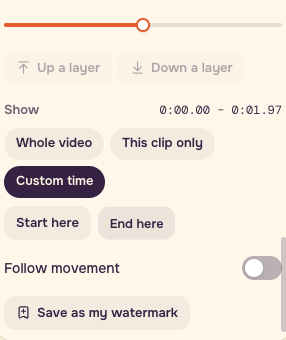
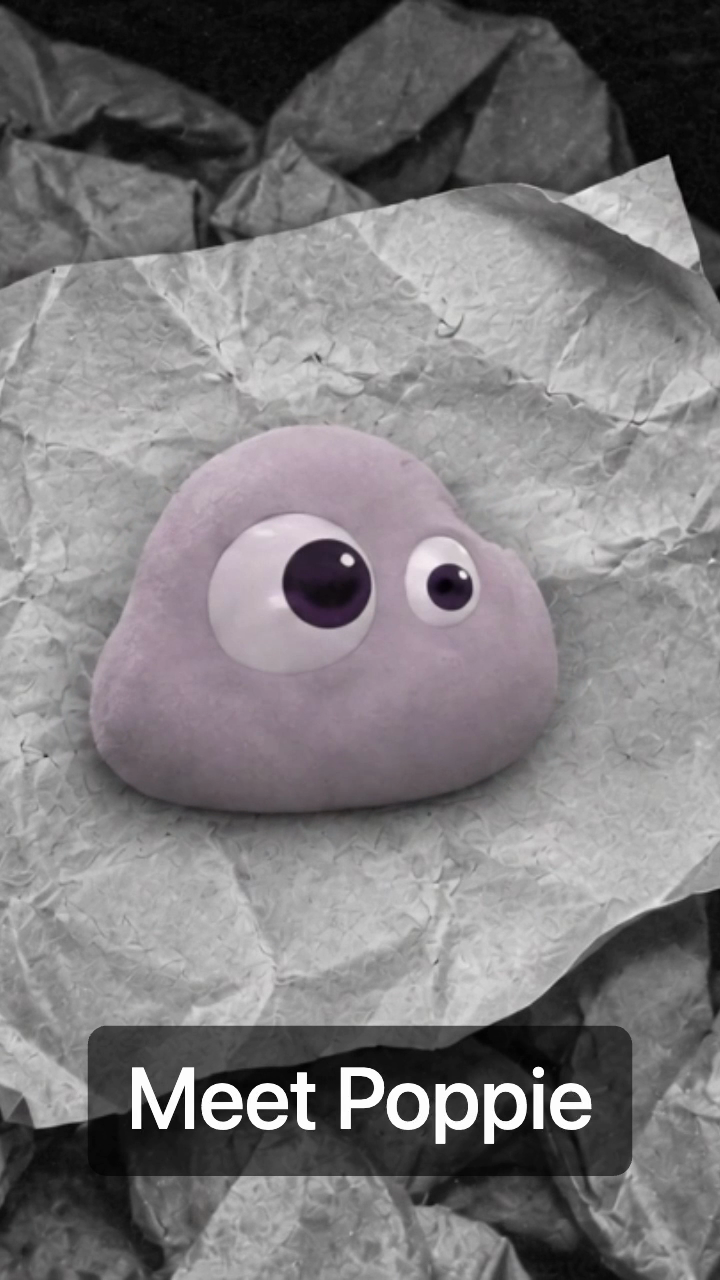
Placez-vous à 0.00, choisissez Texte > Ajouter un sous-titre ici et saisissez Une idée prend forme. Ajoutez Voici Poppie à 2.00. Placez les sous-titres sous la créature, au-dessus du bord inférieur. Utilisez Moment choisi, puis Début ici / Fin ici pour régler les barres.
L’éditeur actuel inclut l’instant de fin d’une incrustation. Pour éviter que les deux sous-titres apparaissent à l’image 60, terminez la première barre à 1.97 secondes (image 59), puis commencez la seconde à 2.00 secondes (image 60), jusqu’à 4.00. Le changement visible dans l’export se fait à 2.00. L’export vérifié utilise une taille de 9% pour le premier sous-titre, plus long, et de 12% pour le second, plus court. Assurez la lisibilité avant de réduire le texte. Les Sous-titres automatiques sont une action payante distincte. Cet exercice utilise du texte manuel.
Étape 4 – Choisir une musique gratuite
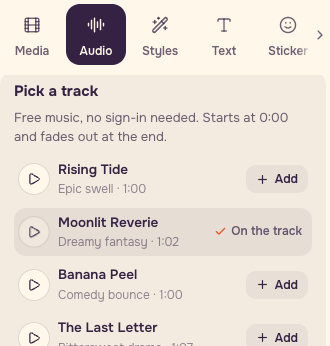
Choisissez Audio > Choisir une musique. Écoutez Moonlit Reverie, puis choisissez Ajouter. La piste débute à 0.00 et sa durée est limitée par le montage de quatre secondes. Dans Toute la vidéo, désactivez Son des clips. N’utilisez pas la création de musique pour cet exercice.
Étape 5 – Exporter et rouvrir le fichier réel
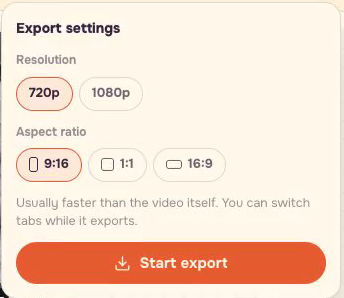
Dans Toute la vidéo, choisissez Résolution > 720p et Qualité > Standard. Choisissez Exporter la vidéo > Lancer l’export et attendez Télécharger. Enregistrez le format proposé par votre navigateur. L’export enregistré était un MP4, en 720x1280, 30fps, 120 images et 4.00 secondes. Rouvrez le fichier téléchargé. Vérifiez à 0.00, 1.97, 2.00 et 3.95 secondes le cadrage, le timing des sous-titres et l’unique piste musicale.

Étape 6 – Écarter le scintillement sans action
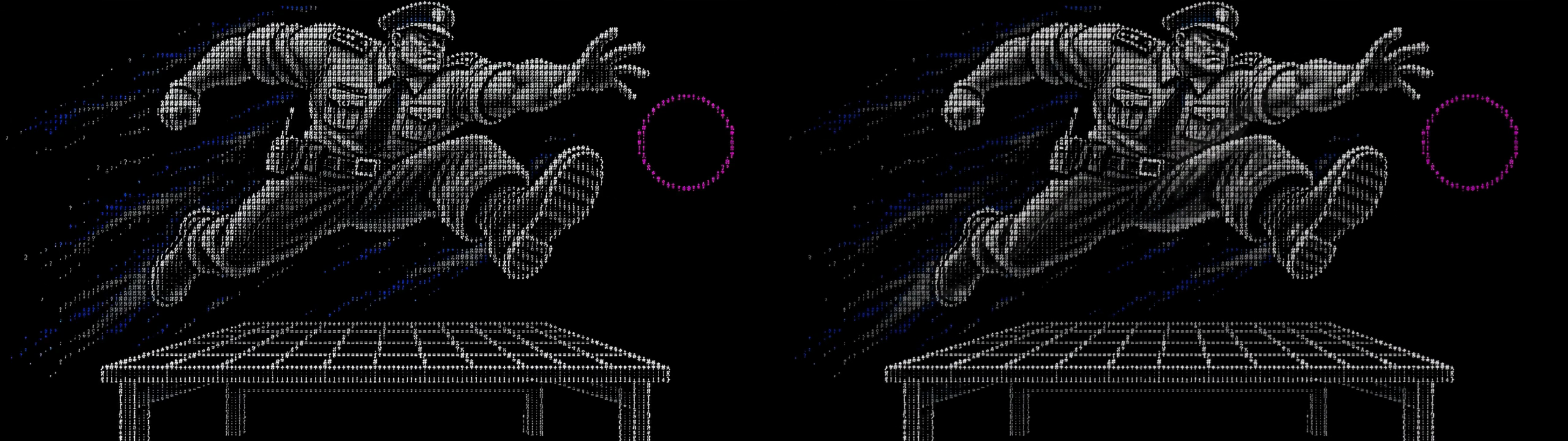
Regardez l’autre clip écarté pour pose figée. Suivez le genou levé et la main tendue du début à la fin. La texture scintille, mais la pose reste figée. Il s’agit d’un autre plan du film de marque, et non d’une prise antérieure du dessin. Choisissez un clip présentant un changement visible avant de consacrer du temps aux sous-titres.
Étape 7 – Essayer une variante avec une seule image
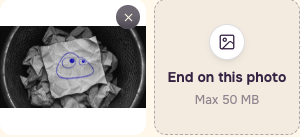
Ouvrez Créer une vidéo, choisissez Générer > Entrée > Avec une photo, sélectionnez Seedance 2.5 et ajoutez drawing-start.png dans Partir d’une photo. Laissez Finir sur cette photo vide. Collez cette adaptation d’entraînement, traduite de notre prompt original.
``text Begin naturally from the first frame. Fixed overhead view with an infrared night-vision texture. The blue lines on the note slowly swell from flat marks into a three-dimensional Poppie, which blinks. Keep Poppie’s body proportions unchanged, with a smooth matte surface, no mouth, no new arms or legs, and no fur. Only paper rustling, no music or voices. Real camera film grain and slight handheld shake, with ordinary imperfections. Keep the people, materials and colours of the first frame; do not turn it into CG. Do not add subtitles or text. ``
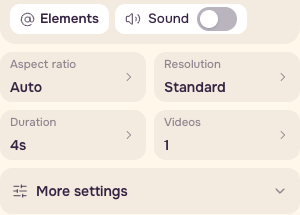
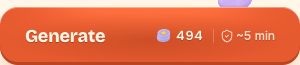
Réglez 4s, 480p (appelé Standard dans l’interface), Son coupé, 1 vidéo et le format Auto. Le 7 novembre 2026, le formulaire sans connexion affichait 494 crédits PopNow. Il s’agit d’un devis du site enregistré à cette date, distinct du coût de la prise de production sauvegardée. Vérifiez le montant actuel près de Générer avant l’envoi. Si une connexion est demandée, connectez-vous et vérifiez à nouveau. Aucune génération n’a été soumise pendant cet enregistrement.
Liste de vérification finale
- Le dessin entier et la créature restent dans le cadre vertical.
- Les deux yeux et la base restent visibles.
- Les sous-titres changent à 2.00s et restent lisibles.
- Une seule musique joue et le son d’origine est coupé.
- L’export dure 4.00s, au format 9:16 et à vitesse normale.
- Une pose figée qui scintille ne constitue pas une action.
Conservez ensemble le Reel exporté, les horaires des deux sous-titres et vos notes de vérification. Pour filmer précisément des produits ou un lieu réel, partez de vos propres prises de vue.
Contexte des coûts
Selon le registre de production, le premier lot de 42 vidéos de marque en 720p a coûté 3,864 crédits de l’outil de production. Ces unités diffèrent des crédits PopNow, et le total du lot ne donne pas le prix individuel du clip de dessin. La finition de ce plan sauvegardé dans l’éditeur et sa bibliothèque gratuite existante ne nécessite aucune génération supplémentaire.
Questions fréquentes
Changer le format génère-t-il une nouvelle vidéo ?
Non. Cet exercice recadre une source existante et ajoute du texte manuel et de la musique gratuite de la bibliothèque. Un nouvel essai avec Seedance est une action payante distincte.
Pourquoi utiliser Remplir plutôt que Tout afficher ?
Remplir couvre le canevas vertical et supprime les côtés d’une source large. Vérifiez donc le dessin, les deux yeux et la base sur toute la prise. Gardez la vue large si le recadrage retire l’action.
Pourquoi le premier sous-titre finit-il à 1.97 secondes dans l’éditeur ?
L’éditeur inclut l’instant de fin d’une incrustation. Avec un export à 30fps, l’image 59 à 1.9667s est la dernière avant le changement. L’image 60 à 2.00s commence le second sous-titre, ce qui évite un chevauchement d’une image.