


Alignez deux à huit modèles, lancez un prompt sur tous, gardez le gagnant et enregistrez la sélection. Adaptez ensuite le prompt au modèle que vous avez choisi.
Lire sur les modèles ne mène que jusqu’à un certain point : le moyen le plus rapide de trouver le bon modèle pour une idée, c’est de leur donner les mêmes mots et de regarder. Comparer les modèles lance un prompt sur jusqu’à huit modèles à la fois et place les résultats côte à côte.
Étape 1 : choisir ce qu’on crée et les modèles
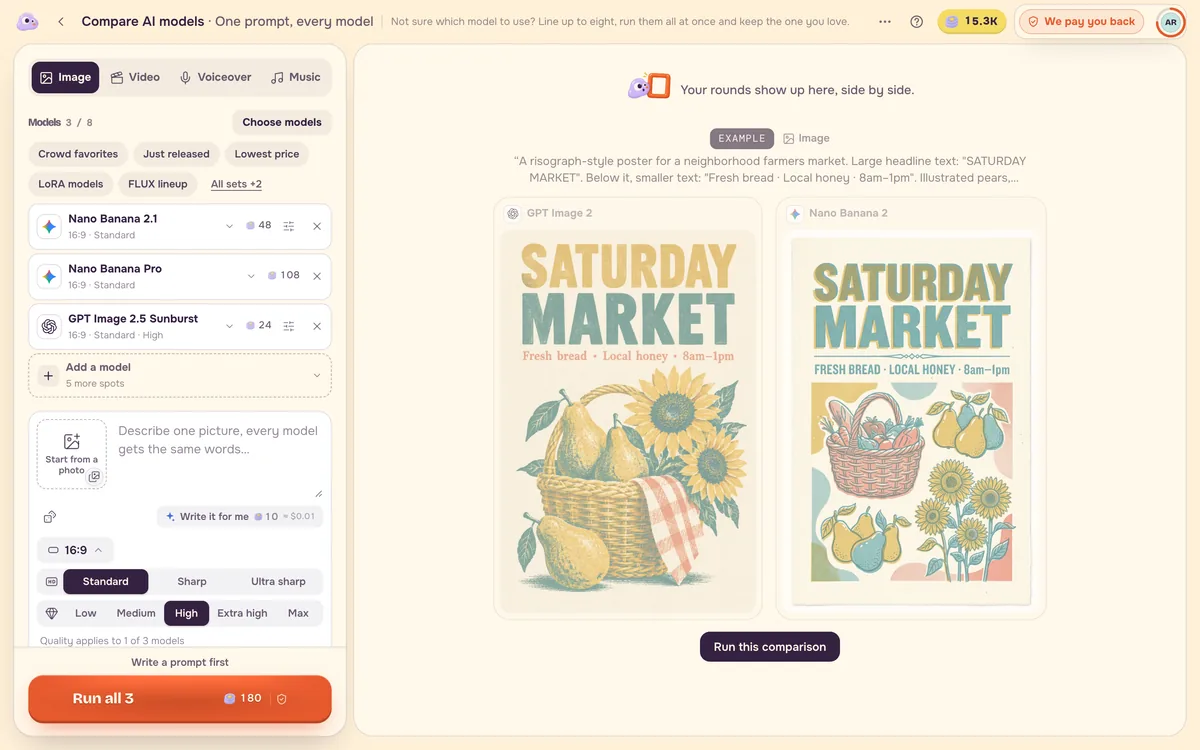
Ouvrez Comparer les modèles, choisissez Image, Vidéo, Voix off ou Musique, puis appuyez sur Choisir les modèles. Commencez par deux ou trois : le modèle recommandé pour ce mode, une version moins chère et une version plus nette. Une sélection rapide comme Les chouchous ou Les moins chers remplit les emplacements à votre place.
Étape 2 : écrire un prompt et lire le total
Chaque modèle reçoit exactement les mêmes mots : écrivez donc un prompt simple, qui ne dépend pas de la syntaxe propre à un modèle. Le bouton de lancement affiche le prix total avant que quoi que ce soit ne démarre. Un modèle incapable de faire le travail (par exemple un modèle qui n’accepte pas de photo alors que vous en avez ajouté une) est signalé ; remplacez-le avant de lancer.
Étape 3 : garder le gagnant
Les résultats arrivent côte à côte. Ouvrez la visionneuse pour placer deux résultats l’un à côté de l’autre ou les comparer avec le curseur, puis appuyez sur Je garde celui-ci. Ouvrir dans le générateur envoie le modèle gagnant et votre prompt vers sa propre page ; Continuer sur le canevas reporte le résultat dans un projet.
Étape 4 : enregistrer la sélection
Si vous comparez souvent les mêmes modèles, sélectionnez-les, choisissez Enregistrer la sélection, puis donnez-lui un nom. La fois suivante, choisissez cette sélection et lancez.
Adapter le prompt au modèle choisi
Les modèles lisent les prompts différemment. Une fois le modèle choisi, ouvrez sa page. Forme du prompt montre le squelette que ce modèle suit le mieux, avec un exemple et un bouton Utiliser cette forme qui le remplit dans le générateur ; Problèmes courants et solutions liste ce qui tourne le plus souvent mal avec ce modèle et comment le corriger. Pour la vidéo, Vidéo vers prompt transforme un clip de référence en prompt dans le style de chaque modèle : le style MiniMax utilise les trois champs étiquetés que lit MiniMax H3, et le style Veo peut être envoyé directement à Veo.
Questions fréquentes
Combien de modèles puis-je comparer à la fois ?
Jusqu’à huit. Deux ou trois suffisent en général pour voir un net gagnant, et cela limite le coût.
Suis-je facturé pour les modèles qui ne démarrent pas ?
Non. Les modèles qui ne démarrent pas ne sont pas facturés, et la page indique lesquels ont tourné.
Puis-je comparer en partant de ma propre photo ?
Oui. Ajoutez une photo et choisissez comment l’utiliser : comme une photo à modifier ou à animer, comme première et dernière images, ou comme références. Les modèles qui exigent une photo, ou qui n’en acceptent pas, sont signalés dans la liste des modèles.


