Comparer les modèles IA
Comment comparer des modèles IA côte à côte avec un seul prompt « Comparer les modèles » lance le même prompt sur jusqu’à huit modèles en même temps : vous voyez lequel comprend le mieux votre idée avant de vous lancer. Ça marche pour l’image, la vidéo, la voix off et la musique, et chaque manche reste dans vos résultats.
Comment ça marche Choisir le média et aligner les modèles Choisissez Image, Vidéo, Voix off ou Musique, puis ajoute jusqu’à huit modèles, ou charge une sélection rapide : Les chouchous ou Tout juste sortis. Écrire un seul prompt Chaque modèle reçoit les mêmes mots. Pour l’image et la vidéo, vous pouvez aussi partir de votre propre photo ou d’une première image, que chaque modèle retouche ou anime. Tout lancer et garder le meilleur Le bouton de lancement affiche le total en crédits. Les résultats arrivent côte à côte ; touchez le cœur sur votre préféré, puis continuez sur le canvas ou ouvrez-le dans le générateur complet. Bon à savoir Un test équitable Même prompt, même photo de départ, même manche : les différences que vous voyez viennent des modèles eux-mêmes. Les manches sont gardées Chaque manche reste dans Résultats. Rechargez une ancienne manche pour la relancer ou remplacer un modèle par un autre. Vous payez ce qui tourne Chaque modèle de la sélection a son propre prix, et si l’un échoue, ses crédits vous sont rendus. Questions sur « Comparer les modèles » Quels modèles puis-je comparer ?+ N’importe quel modèle public de PopNow pour le média choisi : des modèles d’image comme Nano Banana, GPT Image et Seedream, des modèles vidéo comme Kling, Seedance et Wan, ainsi que des modèles de voix et de musique.
Combien coûte une comparaison ?+ La somme des modèles que vous lancez : quatre modèles coûtent autant que quatre générations séparées. Le total s’affiche avant de commencer.
Puis-je comparer des modèles sur ma propre photo ?+ Oui. Ajoutez une photo à retoucher, ou une première image pour la vidéo, et chaque modèle de la sélection part de là.
Que faire du gagnant ?+ Le garder dans vos résultats, l’ouvrir dans le générateur avec les mêmes réglages, ou continuer sur le canvas pour l’animer ou lui ajouter du son.
Pourquoi les résultats sont-ils si différents avec le même prompt ?+ Chaque modèle a été entraîné différemment : chacun interprète donc les mots, le style et le détail à sa manière. C’est tout l’intérêt de comparer. Si les quatre ratent quelque chose, essayez de reformuler le prompt.
Dois-je comparer quatre modèles à chaque fois ?+ Non. Vous pouvez lancer moins de modèles si vous voulez dépenser moins. Le total du bouton de lancement ne compte que les modèles de votre sélection : vous pouvez donc commencer petit et en ajouter plus tard.
Puis-je relancer le même prompt avec un autre modèle ?+ Oui. Rechargez une manche précédente depuis « Résultats », remplacez un modèle par un autre et relancez. Le prompt reste le même : le nouveau résultat reste donc une comparaison équitable.
Comment choisir un gagnant si deux résultats se valent ?+ Mettez un cœur aux deux et comparez-les à ce dont vous avez besoin. Ouvrez chacun sur le canvas ou dans le générateur complet pour voir lequel est le plus facile à améliorer ou à animer.
Puis-je aussi comparer des modèles de voix off ou de musique ?+ Oui. Choisissez « Voix off » ou « Musique » comme média et composez la sélection de la même façon. Écrivez un texte ou un prompt, lancez la manche et écoutez chaque résultat pour choisir celui qui sonne le mieux.
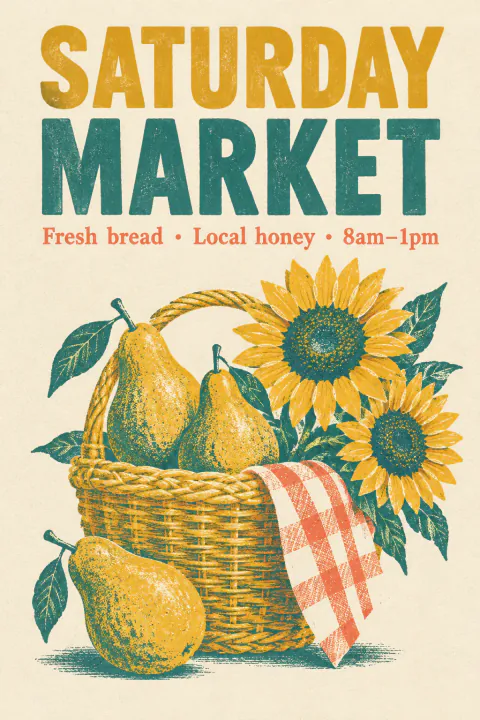
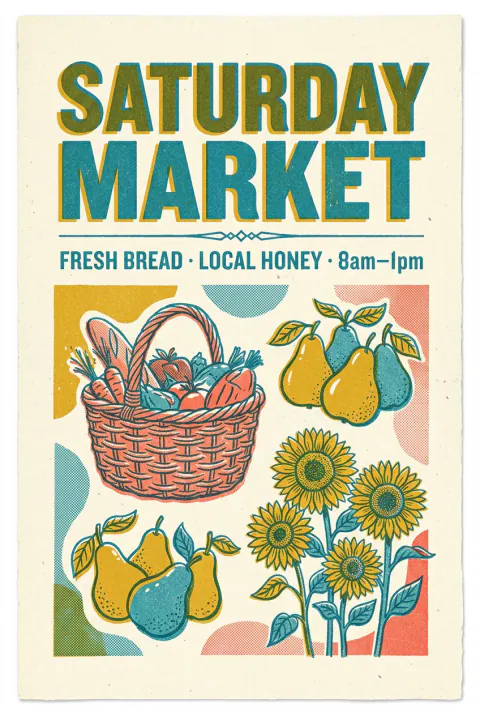
Une vraie comparaison “A risograph-style poster for a neighborhood farmers market. Large headline text: "SATURDAY MARKET". Below it, smaller text: "Fresh bread · Local honey · 8am–1pm". Illustrated pears, sunflowers and a wicker basket in mustard, teal and coral ink on cream paper, slight print grain, clean layout with generous margins.”
GPT Image 2 Nano Banana 2 Les deux ont écrit « SATURDAY MARKET » et la deuxième ligne sans erreur. GPT Image 2 a conservé la casse de « Fresh bread · Local honey · 8am–1pm » et dessiné uniquement des poires, des tournesols et un panier. Nano Banana 2 a mis cette ligne en majuscules, ajouté une bordure de papier frangé et rempli le panier de légumes non mentionnés.
Générer Aller plus loin Cette page n’a pas de photo avant/après unique. Le changement que vous voyez, c’est un seul prompt transformé en jusqu’à quatre résultats différents, un par modèle de votre sélection.
Ce qui change Le style, le détail, l’éclairage, les couleurs, le mouvement et la fidélité du résultat à vos mots varient d’un modèle à l’autre. Un modèle peut donner un rendu soigné, un autre un rendu plus naturel.
Ce qui ne change pas Le prompt, votre photo de départ ou la première image si vous en avez ajouté une, et la manche. Comme ils sont identiques, toute différence vient du modèle et non de ce que vous avez saisi.
Ce qu’il faut regarder en comparant Vérifiez d’abord les détails qui comptent le plus pour votre idée, comme les visages, les mains, le texte dans l’image ou la fluidité d’une vidéo. Jugez ensuite l’ambiance générale et mettez un cœur à celui que vous utiliseriez vraiment. Fonctionne bien
Un prompt avec un sujet, un décor et un style clairs vous donne des différences que vous pouvez réellement juger. Une photo de départ nette et bien éclairée permet à chaque modèle de retoucher ou d’animer la même matière claire. Tester d’abord la même idée dans un prompt court et simple montre comment chaque modèle lit des mots ordinaires avant que vous n’ajoutiez du détail. À éviter
Un prompt très long avec beaucoup d’idées sans rapport rend difficile de savoir quel modèle a raté quelle partie. Une photo de départ floue, sombre ou minuscule donne à chaque modèle une matière faible : les quatre résultats paraissent alors médiocres. Mélanger une photo avec un prompt qui la contredit, comme demander une scène de nuit à partir d’une photo claire de jour, rend les résultats imprévisibles. Choisir le média Choisissez « Image », « Vidéo », « Voix off » ou « Musique » en haut. Les modèles que vous pouvez ajouter dépendent de ce choix : décidez donc d’abord ce que vous voulez créer. Composer votre sélection Ajoutez jusqu’à quatre modèles un par un, ou chargez « Les chouchous » ou « Tout juste sortis » pour démarrer vite. Un mélange de familles de modèles différentes vous montre une plus grande variété de rendus que quatre modèles semblables. Écrire le prompt et ajouter une photo si besoin Saisissez un prompt que tous les modèles utiliseront. Pour les images ou la vidéo, vous pouvez aussi ajouter votre propre photo ou une première image, et chaque modèle la retouchera ou l’animera. Vérifier le coût et lancer Lisez le total affiché sur le bouton de lancement (par exemple « Lancer les 4 »), qui additionne chaque modèle de la sélection. Appuyez dessus et attendez que les résultats apparaissent côte à côte. Examiner et garder le meilleur Regardez chaque résultat en pleine taille et comparez les détails qui vous importent. Touchez le cœur de votre préféré, puis continuez sur le canvas ou ouvrez-le dans le générateur complet. Si aucun ne convient, rechargez la manche dans « Résultats » et changez le prompt ou remplacez un modèle.
Les chouchous Une sélection toute faite de modèles populaires. C’est un bon point de départ si vous ne savez pas quels modèles essayer.
Tout juste sortis Charge les modèles les plus récents pour que vous voyiez si une nouveauté traite mieux votre idée que ceux que vous connaissez.
Nano Banana, GPT Image et Seedream Ce sont des modèles d’image cités sur la page. Les mettre dans une même manche montre comment chacun interprète le même prompt ou la même photo.
Kling, Seedance et Wan Ce sont des modèles vidéo cités sur la page. Comparez-les avec la même première image pour voir les différences de mouvement et leur façon de suivre votre idée.