Dessinez sur une image, obtenez la modification voulue
Les mots peinent à dire où se trouve une chose. Un cercle, une flèche ou un rapide gribouillis, si. PopNow envoie votre dessin au modèle avec votre photo : il sait exactement quelle partie modifier ou dans quel sens les choses doivent bouger, et l'image ou le clip final revient propre, sans vos repères.
Dessiner pour modifier : montrez au lieu de décrire
Importez une photo et marquez l'endroit. Gribouillez un coin et dites ce qui doit s'y trouver, tracez un cadre autour de ce qui doit être remplacé, ou pointez une flèche vers un détail avec une courte note. Utilisez une couleur différente pour chaque modification et nommez les couleurs dans votre phrase. La photo modifiée conserve tout ce que vous n'avez pas marqué.
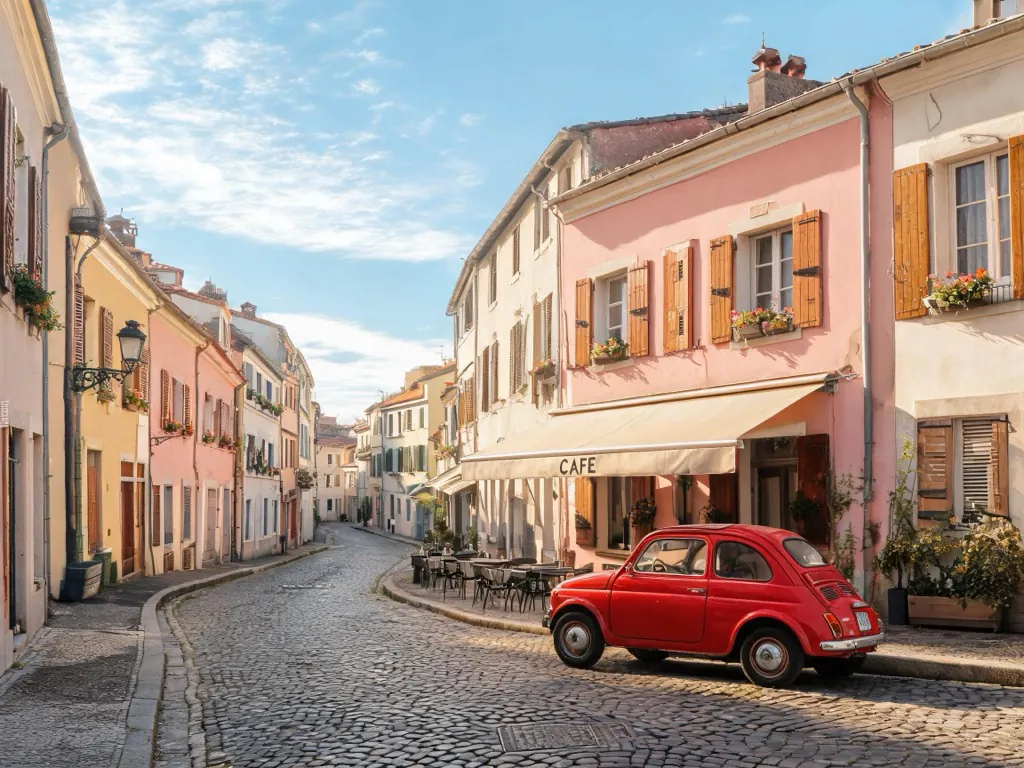 Votre dessin
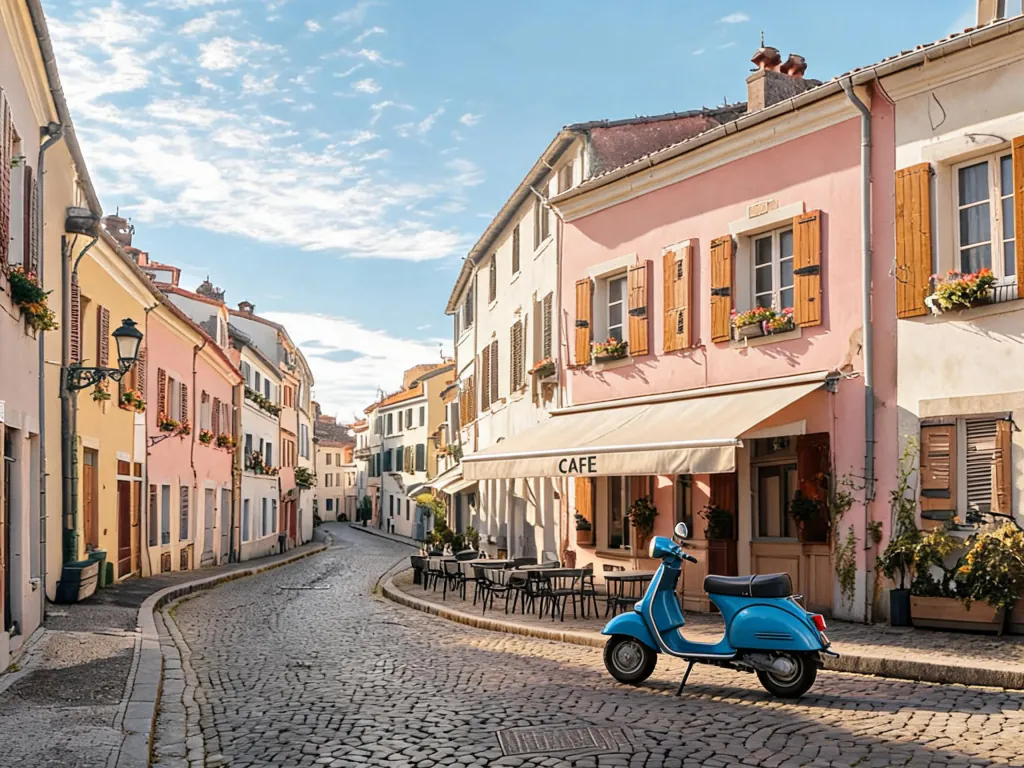 Résultat
Dessiner pour la vidéo : les flèches deviennent du mouvement
Partez d'une photo ou d'une toile vierge. Tracez une flèche depuis ce qui doit bouger jusqu'à l'endroit où il doit aller ; une flèche courbe donne un trajet courbe. Les notes à côté d'une flèche indiquent ce qui bouge et comment. Sur une toile vierge, esquissez d'abord la scène en noir : elle devient une photo, puis elle est animée selon vos flèches.
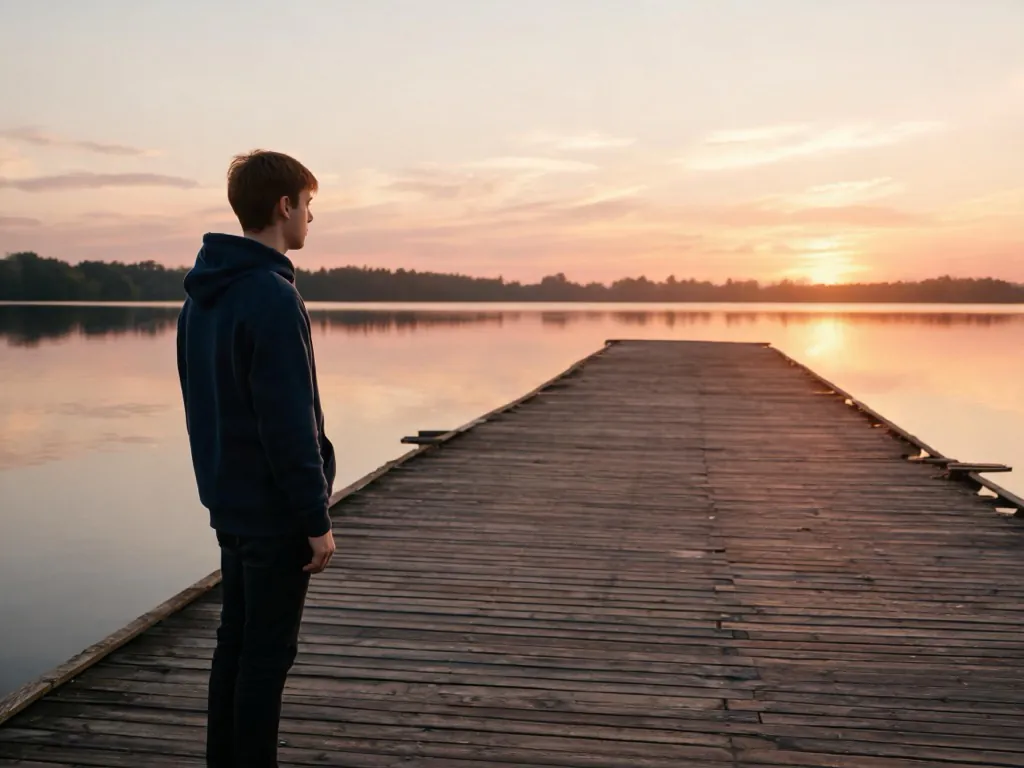 Votre dessinRésultat
Conseils pour de beaux résultats
- Le vert fluo et le rose vif sont les couleurs que le modèle distingue le mieux de la photo.
- Une modification par couleur. Indiquez la couleur dans votre phrase : « un canapé là où se trouve le gribouillis cyan ».
- Gardez les notes courtes, deux à quatre mots, et placez-les à côté de leur flèche.
- Couvrez toute la zone à modifier. Le modèle suit la taille de votre gribouillis.
- Pour la vidéo, une ou deux flèches donnent les meilleurs résultats. Décrivez aussi l'action dans votre phrase.
Les modèles qui font le travail
Dessiner pour modifier utilise par défaut Seedream 5.0 Lite : ByteDance présente les flèches, cadres et gribouillis comme un moyen de désigner ce qu'il faut modifier, et dans nos tests il a le mieux respecté la taille d'un gribouillis. Nano Banana 2 est l'alternative. Dessiner pour la vidéo utilise MiniMax H3 : vos flèches et notes deviennent une description claire du mouvement, et le clip part d'une image propre, si bien qu'aucun trait n'apparaît dans la vidéo. Seedance 2.0 Mini est l'option en une étape qui lit directement le dessin.
Comment ça marche
- Importez une photo, lancez une toile vierge ou choisissez un exemple.
- Dessinez avec le pinceau, la flèche, le cadre ou l'outil texte. Annuler et la gomme corrigent les erreurs.
- Dites en une phrase ce qui doit se passer, puis cliquez sur Générer.
Questions
Mes gribouillis apparaîtront-ils dans le résultat ?+
Non. Vos repères indiquent seulement au modèle où et quoi. La consigne demande un résultat propre ; pour la vidéo, le clip part de votre photo d'origine ou du croquis transformé en photo, donc aucun trait n'apparaît.
Combien ça coûte ?+
Une image en Dessiner pour modifier coûte environ 6 crédits. Un clip vidéo de 5 secondes à partir d'une photo coûte environ 28 crédits, plus 6 crédits si vous partez d'une toile vierge. Les nouveaux comptes reçoivent 30 crédits offerts, et le plus petit pack coûte 9 $US.
Faut-il bien savoir dessiner ?+
Pas du tout. Des cercles approximatifs, des flèches tremblantes et des bonhommes bâtons suffisent. Le modèle lit ce que vous désignez, pas la beauté du trait.
Peut-on l'utiliser sur téléphone ?+
Oui. Dessinez avec le doigt : la toile s'adapte à l'écran, et annuler se fait d'une simple pression.
Quelle est la différence avec un éditeur photo classique ?+
Pas besoin de masques, de calques ni d'outils de sélection. Vous marquez la zone approximativement et décrivez le changement en mots simples ; l'IA repeint cette partie en respectant la lumière et la perspective de la photo.
Quelles photos fonctionnent le mieux ?+
Des photos nettes et bien éclairées, où l'élément à modifier se voit clairement. Pour la vidéo, laissez de la place dans la direction de votre flèche pour que le sujet ait où aller.


