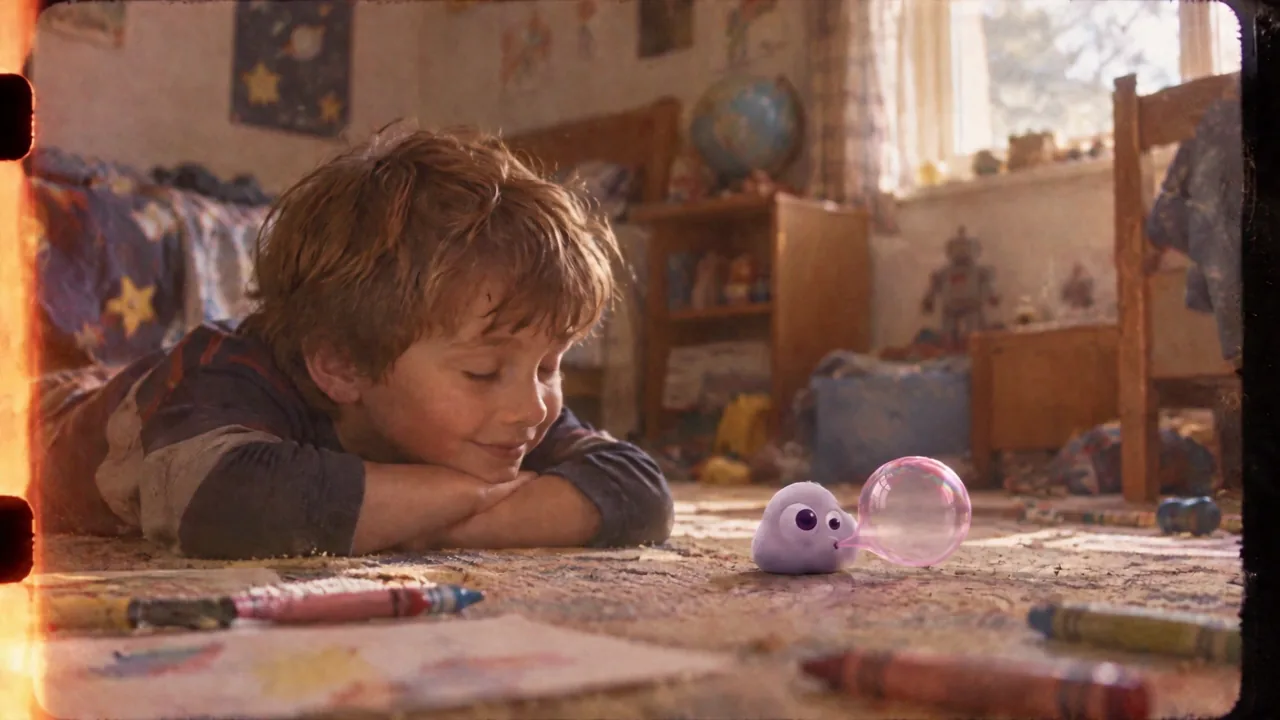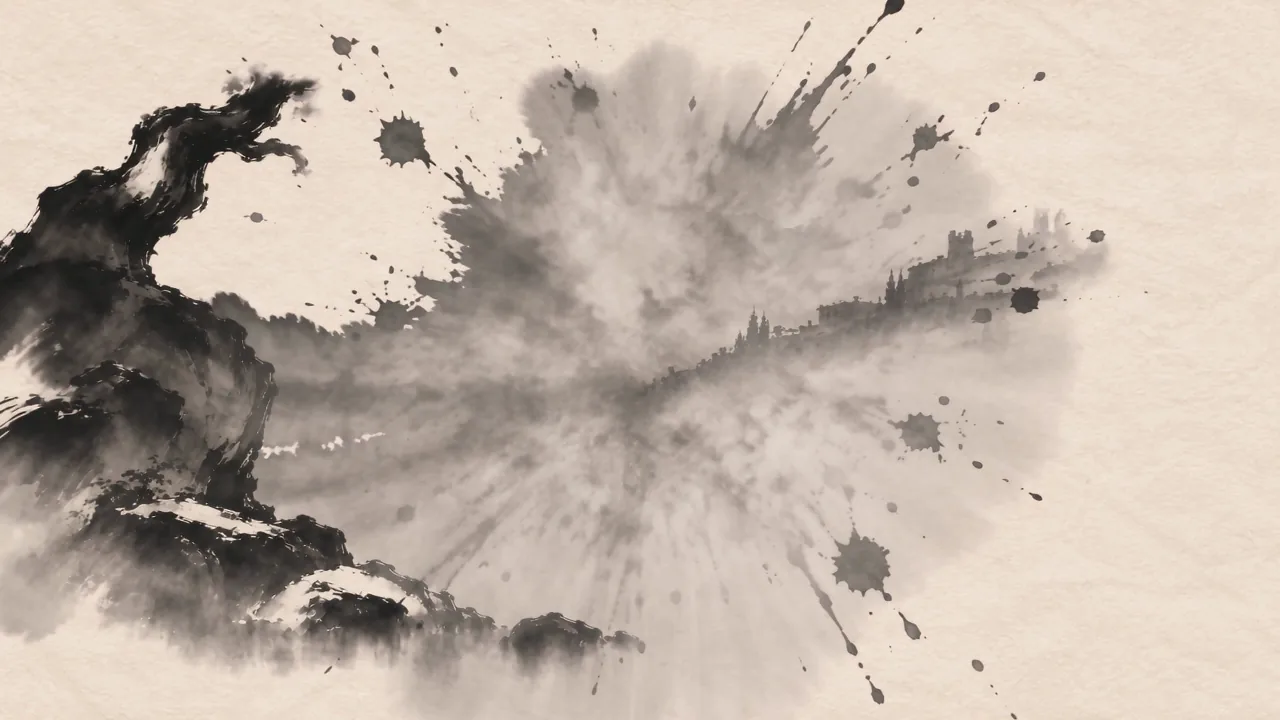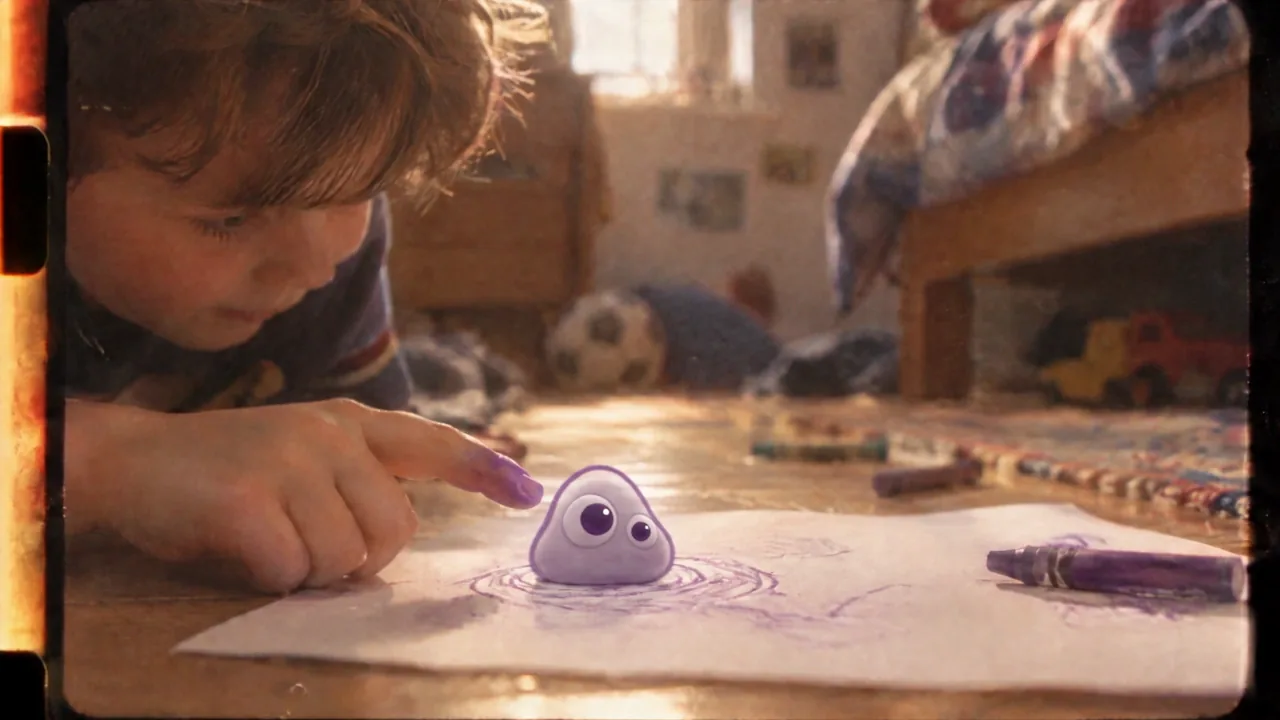
Coupez le son de quatre clips, placez deux voix et un effet de bulle, puis équilibrez une musique continue dans un montage PopNow de quinze secondes.
Construisez une scène de 15 secondes, du dessin à l’envol, avec trois types de sons indépendants. Une voix narrative, un effet donnant corps à la bulle et une musique continue remplissent chacun une fonction. Les sources proviennent de notre production de Poppie: a PopNow short film. Le dernier raccord image entre délibérément dans un autre monde imaginaire.
Les commandes publiques et le montage local ont été enregistrés le 7 novembre 2026, sans compte. L’effet fourni pour la production utilisait Seed Audio 1.0, la configuration musicale utilise Suno v6. Le Son rapide facultatif utilise Foley v1. La voix de présentation utilise Gemini 3.8 Flash TTS / Puck. Aucune génération facultative de son ou de musique n’a été lancée pendant l’enregistrement.
Fichiers du cours
Télécharger les fichiers d’exercice · Télécharger la recette
Le paquet contient quatre clips image, n03.wav, n04.wav, bubble.mp3, score.mp3, les deux comparaisons de mixage sans image, three-layers.mp4 et la recette en anglais. Ces fichiers sont préparés localement. Vérifiez les liens de téléchargement publics avant de publier cette page.
Étape 1 – Partir du silence
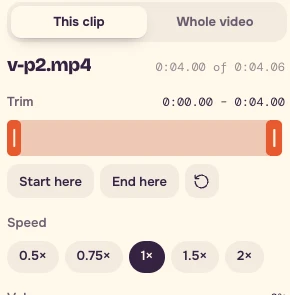
Ouvrez l’éditeur vidéo. Choisissez les fichiers sur votre appareil et importez ces quatre clips dans l’ordre. Réglez la Vitesse sur 1× et le Volume sur 0% pour chaque image.
| Image | Partie utilisée | Début dans le projet |
|---|---|---|
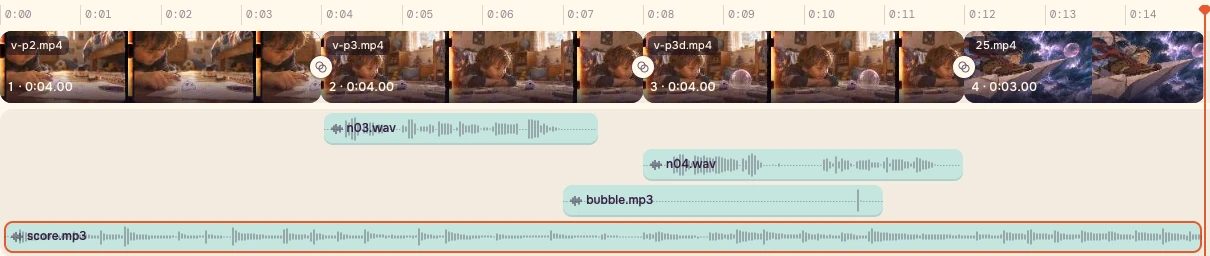
| v-p2.mp4 | 0–4s | 0s |
| v-p3.mp4 | 0–4s | 4s |
| v-p3d.mp4 | 0–4s | 8s |
| 25.mp4 | 0–3s | 12s |
Utilisez Transitions → Toutes les coupes → Aucune pour joindre les images sans chevauchement. Si un projet exemple apparaît d’abord, supprimez ses clips, textes et autocollants, et réglez Effets et Filtres sur Aucun. L’horloge du projet doit afficher 0:15.00.

Étape 2 – Entendre le véritable problème
Écoutez v6-audio-37-52.wav, puis v7-audio-37-52.wav, une fois chacun à vitesse d’origine. Il s’agit du même passage de quinze secondes dans l’ancien mixage de production et dans sa version reconstruite. Les images sont volontairement absentes de cette comparaison.
Aux positions 0.208s, 10.708s et 12.125s du passage, l’ancien mixage présente des variations de niveau d’environ 8.09, 6.12 et 7.80 dB. Le mixage reconstruit mesure environ 3.22, 0.18 et 2.89 dB. Chaque mesure compare l’énergie RMS sur 200 ms de chaque côté de la coupe. Deux côtés silencieux comptent comme une variation nulle, un seul côté silencieux comme un saut infini.
Cette mesure porte sur la continuité du niveau. Elle ne juge ni la qualité musicale, ni l’harmonie, ni la pertinence d’un changement de tonalité. La correction utile consiste à choisir un seul fond sonore au lieu d’hériter de plusieurs pistes d’origine.
Étape 3 – Placer la voix et l’effet physique
Dans Audio → Choisir un fichier audio sur cet appareil, ajoutez les quatre fichiers son fournis. Suivez la feuille de repérage ci-dessous. Le volume des fichiers importés est de 60% par défaut. Réglez-le explicitement pour chacun. Gardez la vitesse à 1× et les fondus à zéro, sauf le fondu final de la musique.
| Audio | Plage source | Début dans le projet / volume |
|---|---|---|
| n03.wav | Intégralité 0–3.44s | 4s / 100% |
| n04.wav | Intégralité 0–4s | 8s / 100% |
| bubble.mp3 | 0–4s | Environ 7s / 50% |
| score.mp3 | 0–15s | 0s / 20% |
Pour chaque partie, placez la tête de lecture à son début dans le projet et appuyez sur Démarrer à la tête de lecture. Utilisez Partie utilisée pour couper le son. Quatre parties audio laissent de la marge sous la limite de huit de l’éditeur.
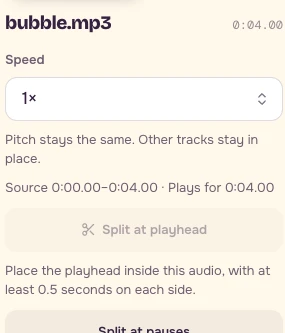
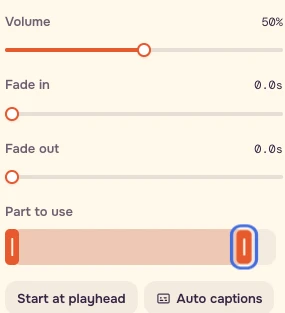
Le contact du doigt et l’éclatement visibles se produisent vers 10.58s dans le projet, soit 2.55–2.60s dans la source v-p3d.mp4. Le claquement de l’effet est proche de 3.6s dans sa source. Un début à 7s le place vers 10.6s. Écoutez le raccord et ajustez à l’image de prévisualisation la plus proche. Un son tardif peut détacher un contact pourtant convaincant de l’image.
La coupe se règle avec un curseur à glisser, pas un champ de temps. Lisez l’horloge en le déplaçant. Pour couper l’image, donnez le focus à l’aperçu ou à la timeline, utilisez Gauche / Droite pour déplacer la tête image par image, puis Début ici / Fin ici. Les flèches des poignées ajustent de 0.1s, ou de 1s avec Maj. Enregistrez votre réglage réellement choisi.
Étape 4 – Essayer un petit son avant d’acheter une scène
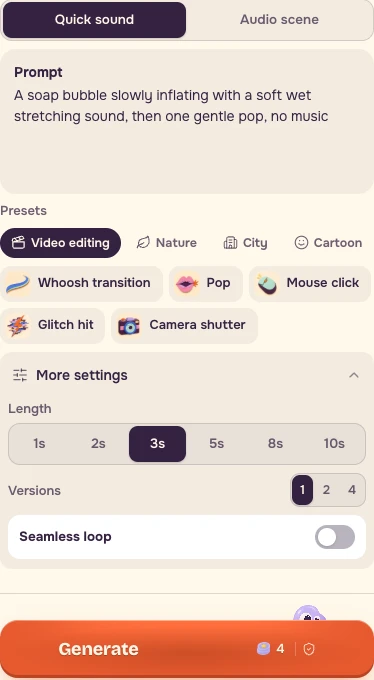
Ouvrez Effets sonores et choisissez Son rapide. Collez le texte suivant.
``text A soap bubble slowly inflating with a soft wet stretching sound, then one gentle pop, no music ``
Ouvrez Plus de réglages, choisissez Versions 1 et désactivez Boucle sans coupure. Lisez le devis réel avant de générer.
Différence le jour de l’enregistrement. Son rapide proposait 1, 2, 3, 5, 8 ou 10 secondes, sans option de quatre secondes. La configuration capturée est 3s, une version, boucle désactivée, pour 4 crédits le 7 novembre 2026. Ce devis ne correspond pas à une demande de quatre secondes. Pour cet exercice, utilisez la bulle fournie coupée à quatre secondes. Pour créer un nouvel effet, choisissez une durée disponible contenant l’action et la décroissance, puis coupez.
Les ingrédients supplémentaires ne servent que si le plan en a besoin. Essayez l’effet fourni et coupez sa fin avant de payer pour un autre enregistrement.
Étape 5 – Confier une tâche continue à une seule musique
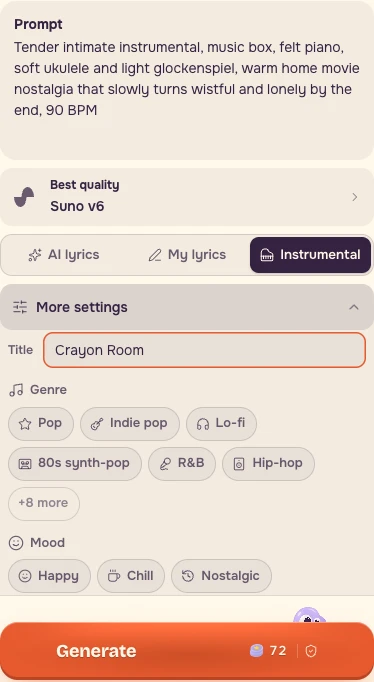
Ouvrez Musique. Choisissez Suno v6, activez Instrumental et saisissez Titre Crayon Room dans Plus de réglages. Collez ce prompt.
``text Tender intimate instrumental, music box, felt piano, soft ukulele and light glockenspiel, warm home movie nostalgia that slowly turns wistful and lonely by the end, 90 BPM ``
Le bouton capturé indiquait 72 crédits le 7 novembre 2026. Vérifiez le devis actuel avant de payer. Le montage d’exercice utilise la musique fournie, donc aucune nouvelle demande n’est nécessaire.
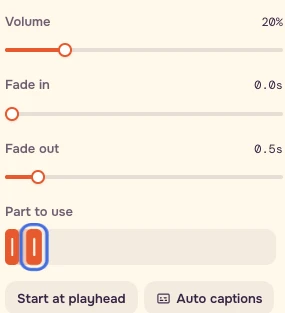
De retour dans l’éditeur, gardez score.mp3 → Partie utilisée 0–15s, démarrez à zéro et réglez Volume 20% et Fondu de sortie 0.5s. Vingt pour cent est un point de départ. Ajustez à l’oreille sous la voix.
Étape 6 – Vérifier synchronisation, cohérence et équilibre
- Baissez la musique à zéro et regardez le contact.
- Écoutez la voix et l’effet sans regarder.
- Rétablissez la musique et lisez toute la scène. Vérifiez sur enceintes et au casque.
Choisissez Toute la vidéo → 16:9 → 720p → Standard, puis Exporter la vidéo et Lancer l’export. Téléchargez le MP4 et rouvrez-le. Le fichier téléchargeable three-layers.mp4 reprend exactement la recette de quinze secondes à partir des sources fournies, sans sous-titres incrustés.
Liste de contrôle et recette
- Le volume de chaque image est nul et chaque source se lit à 1×.
- Les quatre clips image totalisent quinze secondes, avec des coupes franches.
- Gardez les enregistrements vocaux complets de 3.44s et 4s à 4s et 8s.
- Préservez l’attaque et la décroissance de la bulle et comparez son claquement au contact visible.
- Gardez une musique continue sous la parole et rétablissez son volume après vérification.
- Enregistrez la capture de timeline, l’export, les prompts, les réglages, le devis réel et la date.
- Utilisez un éditeur audio dédié pour une automatisation dense ou une réparation détaillée.
La recette téléchargeable contient la table de montage, la feuille de repérage audio, les deux prompts, les repères de synchronisation et les réglages du jour d’enregistrement. Travaillez le placement avant d’acheter du détail.
Questions fréquentes
Dois-je générer de nouveaux effets sonores ou de la musique ?
Le paquet inclut les deux enregistrements vocaux, bubble.mp3 et score.mp3 pour le montage d’exercice. Utilisez d’abord ces enregistrements fournis. Les nouvelles demandes de son et de musique sont facultatives, et la page vous demande de lire le devis actuel avant de générer.
Que régler si l’éclatement de la bulle semble tardif ?
Le contact et l’éclatement visibles surviennent vers 10.58 secondes dans le projet. Le claquement fourni se situe vers 3.6 secondes dans sa source. Démarrer l’effet vers 7 secondes dans le projet le rapproche du contact. Lisez le raccord, ajustez à l’image de prévisualisation la plus proche et enregistrez le décalage réel en préservant l’attaque et la décroissance.
La musique doit-elle rester exactement à 20% ?
Vingt pour cent est le point de départ du cours. Ajustez à l’oreille la musique continue sous la voix, puis vérifiez toute la scène sur enceintes et au casque. Rétablissez la musique après l’avoir coupée pour contrôler la synchronisation.