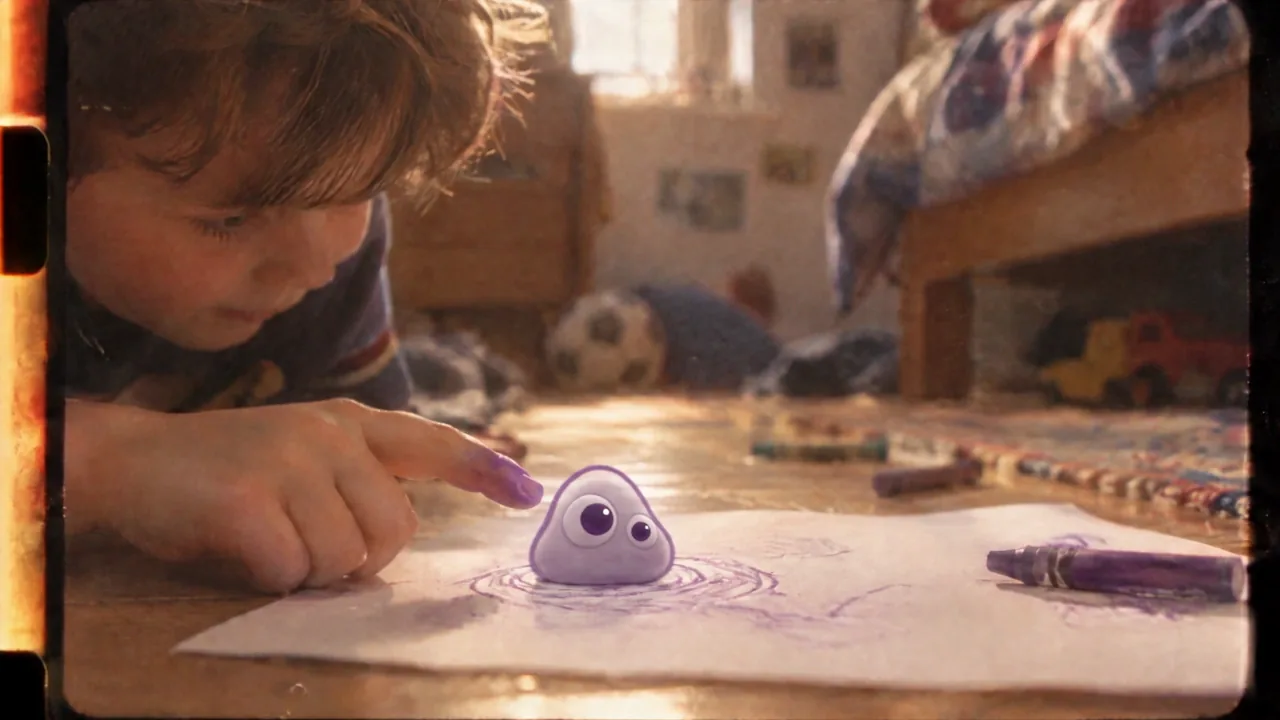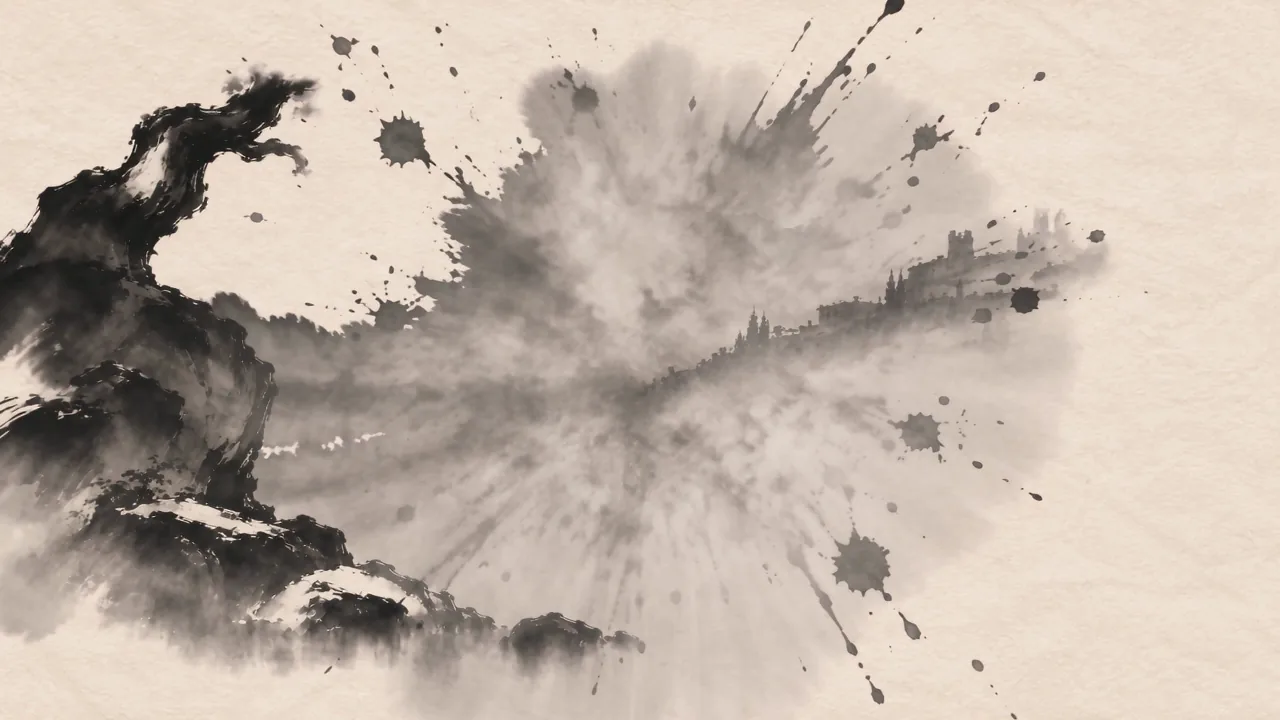
Créez un montage de huit plans, comparez deux timings réels et utilisez la musique fournie pour choisir chaque changement d’image.
Créez un montage instrumental de trente secondes à partir des huit clips fournis. Laissez la musique guider certaines coupes et donnez aux actions longues le temps nécessaire. Les images et la musique proviennent de notre production Poppie : un court métrage PopNow ; le montage et le test d’accents sont de nouvelles versions réalisées pour ce cours.
Les commandes de l’éditeur vidéo public et les opérations sur les fichiers locaux ont été enregistrées le 7 novembre 2026, sans compte. La musique fournie, Every Colour, a été créée avec Suno v6. La voix du cours utilise Gemini 3.8 Flash TTS, Puck. Cet exercice repose sur des fichiers existants et un montage local ; aucune nouvelle génération de musique ou d’images n’est nécessaire.
Fichiers de l’exercice
Télécharger le dossier d’exercice · Télécharger la fiche de montage en anglais
Le dossier contient every-colour.mp3, huit clips vidéo bruts, accent-cut.mp4, earlier-picture-timing.mp4, accent-test.mp4 et la fiche de montage. Ces fichiers ont été préparés localement. Les téléchargements publics restent à vérifier avant publication.
Étape 1 : Faire jouer la musique en continu
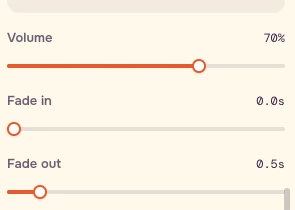
Ouvrez l’éditeur vidéo. Dans Audio, sélectionnez Choisir un fichier audio sur cet appareil et ajoutez every-colour.mp3. Gardez la vitesse à 1×, réglez la partie utilisée sur 0:50.00–1:20.00 du fichier source et le volume à 70%. Placez la tête de lecture à 0:00.00 et appuyez sur Démarrer à la tête de lecture.
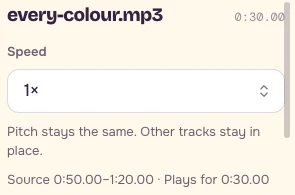
Utilisez Partie utilisée pour la musique et Découper pour la vidéo. Il s’agit de poignées à déplacer, pas de champs de saisie du temps. Surveillez l’horloge pendant le déplacement. Pour les coupes vidéo, donnez le focus à l’aperçu ou à la timeline, avancez image par image avec Gauche / Droite, puis choisissez Début ici ou Fin ici. Les flèches des poignées ajustent le rognage par pas de 0.1 seconde. Si la cible tombe entre deux images, choisissez l’image d’aperçu la plus proche et conservez le réglage réel.
Étape 2 : Écouter un point candidat avant de couper
Écoutez le passage à 3.11s du projet, soit 53.11s de la musique. Une montée brusque de la forme d’onde mérite une écoute, sans imposer une coupe.
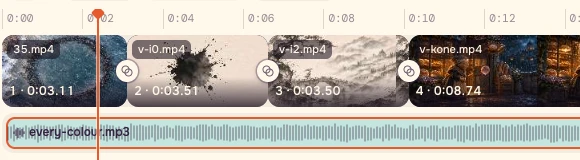
| Temps du projet | Temps de la musique |
|---|---|
| 3.11s | 53.11s |
| 6.62s | 56.62s |
| 10.12s | 60.12s |
| 18.86s | 68.86s |
| 22.37s | 72.37s |
| 24.68s | 74.68s |
| 27.02s | 77.02s |
Ces points candidats sont des montées d’énergie sélectionnées dans les mesures de l’enregistrement réel. Ce n’est pas une grille de BPM. Des pics plus forts se trouvent aussi à proximité, notamment à 51.34s, 67.72s et 70.04s de la musique. Écoutez et observez l’action entrante avant de retenir une coupe ; un pic plus élevé ne garantit pas un meilleur montage.
Étape 3 : Comparer le timing réel de la version précédente
Lisez earlier-picture-timing.mp4, puis accent-test.mp4, une fois chacun à 1×. Tous deux utilisent le même passage instrumental isolé, 55.0833333–62.6666666s de la musique, au même gain. La version précédente conserve le montage réel du film narratif ; le test du cours reconstruit les clips bruts de glace, d’encre et de couleur. Le timing précédent était au service de la narration du film.
| Coupe | Timing des images précédent | Test d’accents du cours |
|---|---|---|
| Glace vers encre | 2.2083333s | 1.5366667s |
| Encre vers couleur | 4.5833333s | 5.0366667s |
Avancez la première coupe d’environ 0.672s et retardez la seconde d’environ 0.453s. Dans le projet de test distinct, gardez la glace pendant 1.5366667s, l’encre pendant 3.5s, puis la couleur pendant 2.5466666s, toujours depuis le début de la source à 1×. Les cibles cumulées sont 1.5366667s et 5.0366667s.
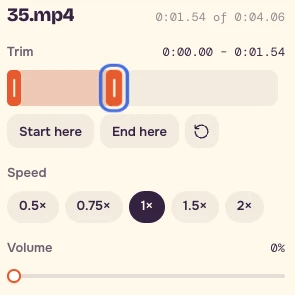
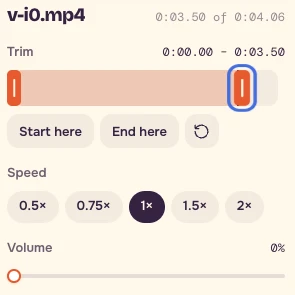
Le test local enregistré utilise 1.54 + 3.50 + 2.55 = 7.59s dans une interface au centième de seconde. Les exemples A/B téléchargeables utilisent le passage mesuré de la fiche ; leurs flux vidéo à 30fps occupent 7.60s, tandis que le passage musical commun dure environ 7.583s. La conversion en images et l’horloge affichée ont une précision limitée. Écoutez la coupe plutôt que de traiter une décimale inférieure à une image comme une image exactement modifiable.
Étape 4 : Construire les trente secondes
Importez les huit clips bruts un par un, dans cet ordre. Réglez la vitesse de chaque vidéo sur 1× et son volume sur 0%. Choisissez Transitions → Toutes les coupes → Aucun. Laissez les effets et les filtres sur Aucun. Si un projet d’exemple apparaît, retirez ses textes, autocollants et clips.
| Fichier vidéo | Découper depuis le début de la source | Début dans le projet |
|---|---|---|
| 35.mp4 — glace | 0–3.11s | 0s |
| v-i0.mp4 — encre | 0–3.51s | 3.11s |
| v-i2.mp4 — couleur | 0–3.50s | 6.62s |
| v-kone.mp4 — argile | 0–8.74s | 10.12s |
| 26.mp4 — baleine | 0–3.51s | 18.86s |
| 38.mp4 — peintre | 0–2.31s | 22.37s |
| 39.mp4 — mains | 0–2.34s | 24.68s |
| 40.mp4 — rebord | 0–2.98s | 27.02s |
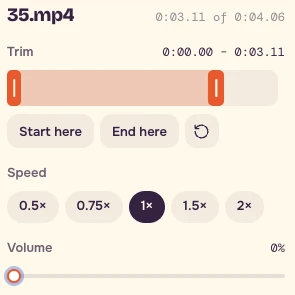

Le passage en argile dure 8.74 secondes, car la bulle, la reconnaissance et le changement d’âge demandent du temps. Laissez passer certains pics musicaux pendant que l’action devient claire. Vérifiez la première action visible du peintre, des mains et du rebord à 22.37s, 24.68s et 27.02s. Gardez les raccords visibles pour juger leur réponse au son.
Étape 5 : Exporter, puis regarder sans toucher aux commandes
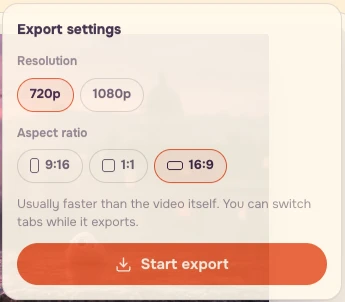
Réglez le fondu de sortie de la musique sur 0.5s. Dans Toute la vidéo, choisissez 16:9, 720p et Standard. Choisissez Exporter la vidéo, confirmez les paramètres réels et appuyez sur Lancer l’export. Téléchargez le MP4, rouvrez-le et regardez les trente secondes à vitesse normale.
Demandez-vous si le passage plus long semble intentionnel et si chaque coupe courte apporte une nouvelle image. Conservez la capture et le tableau des accents avec l’export. Les sous-titres du cours sont fournis séparément ; les images de l’exercice ne contiennent pas de sous-titres narratifs incrustés.
Prompt source et fiche de montage
Le prompt anglais d’origine de la musique Every Colour est fourni pour le contexte. Il décrit l’intention de production ; le tempo demandé n’est pas une propriété mesurée de l’enregistrement.
``text Euphoric cinematic indie orchestral instrumental, starts softly with a single piano then blooms into big drums, soaring strings, brass, handclaps, joyful and grand, varied sections, ends on a warm resolved final chord, 100 BPM ``
Paramètres d’origine : Suno v6, Instrumental activé, Titre : Every Colour. Prompt négatif d’origine :
``text vocals, choir, singing, rap, EDM drop, stock corporate music ``
Utilisez l’enregistrement fourni pendant tout l’exercice. Avec une musique que vous possédez, choisissez un passage, écoutez ses changements et donnez-leur une image. Un éditeur audio détaillé est utile pour une automation plus précise ou une analyse musicale.
- Écoutez avant de retenir un pic de forme d’onde.
- Utilisez les clips bruts pour le montage.
- Coupez le son de chaque vidéo ; gardez une musique continue.
- Utilisez Découper pour les images et Partie utilisée pour la musique.
- Gardez les transitions sur Aucun.
- Laissez une action longue se terminer quand elle mérite ce temps.
- Regardez les trente secondes à 1×.
- Enregistrez la timeline, la carte des accents, les réglages réels de rognage et l’export.
La fiche de montage en anglais contient les huit coupes, la carte des accents, le test A/B, le prompt source et la liste de vérification.
Questions fréquentes
Faut-il mes propres images ou une chanson nouvellement générée ?
Le dossier d’exercice contient huit clips vidéo bruts et l’instrumental Every Colour. Utilisez ces fichiers existants pour le montage de trente secondes et les exemples fournis pour comparer les timings. Aucune nouvelle génération de musique ou d’images n’est nécessaire.
Faut-il couper à chaque pic de la forme d’onde ?
Écoutez chaque candidat et observez l’action entrante avant de choisir une coupe. Le tableau des accents présente des montées d’énergie sélectionnées. Le passage en argile reste à 8.74 secondes pour laisser la bulle, la reconnaissance et le changement d’âge devenir clairs, quitte à laisser passer certains pics.
Que faire si je ne peux pas régler les temps décimaux exacts du test A/B ?
Utilisez l’image d’aperçu réglable la plus proche et conservez les réglages réels de rognage. Les commandes enregistrées indiquent 1.54, 3.50 et 2.55 secondes pour les trois clips de test. Lisez les raccords à 1× pour juger le timing, en tenant compte de la précision limitée de l’horloge et des images.