Wie viel länger kann ich es machen?
Jeder Durchgang fügt je nach Modell ein paar Sekunden hinzu. Starte es mit dem Ergebnis erneut, um weiterzumachen.


KI-Clips sind oft nur fünf Sekunden lang. „Video verlängern“ setzt am letzten Bild an und führt die Szene weiter – so baust du eine längere Einstellung Stück für Stück.
 Ab 9 Credits pro 5 Sekunden Video
 30 Gratis-Credits bei der Anmeldung · keine Karte nötig
 Fehlgeschlagene Durchgänge werden automatisch erstattet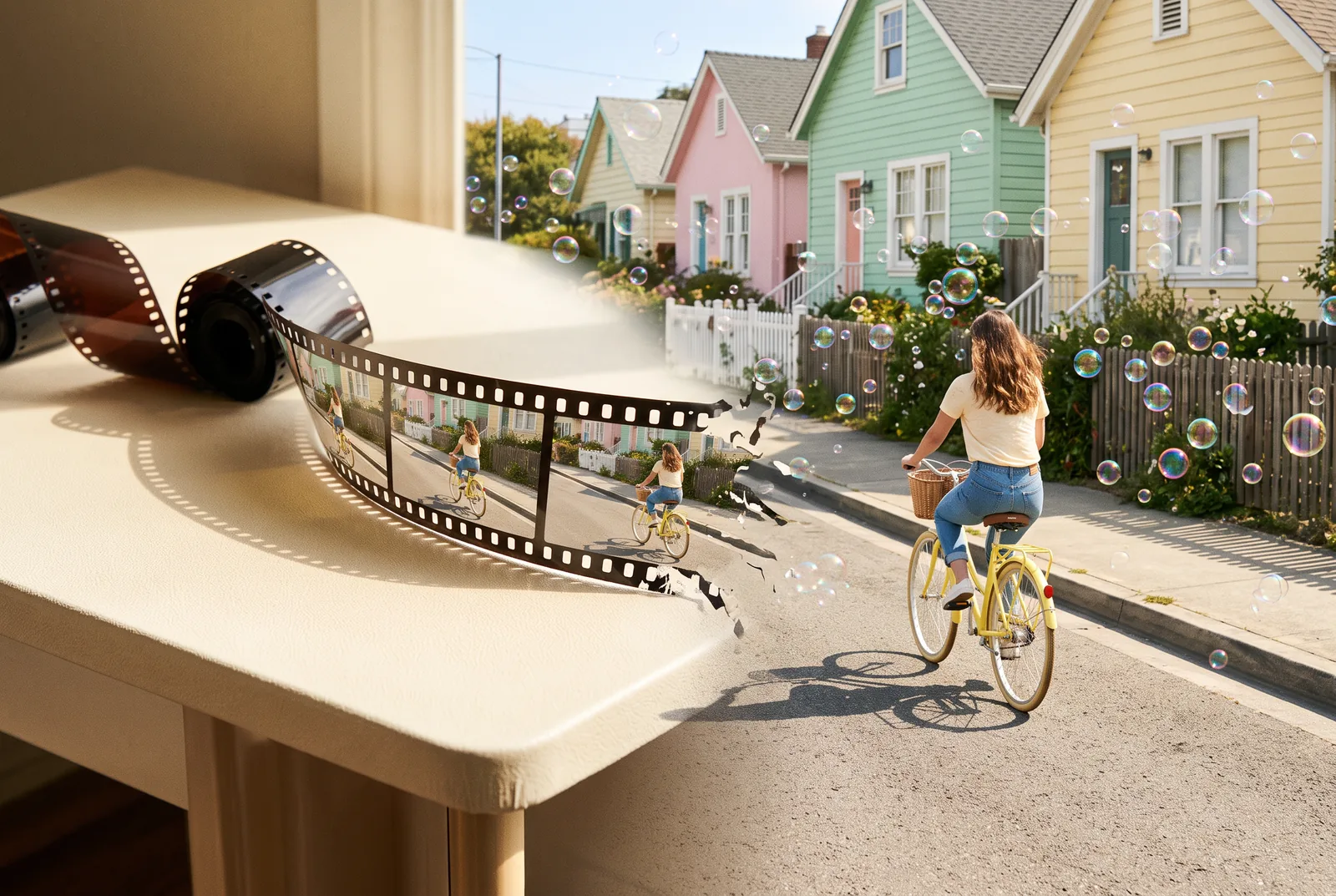
 Du gibst
 Du bekommstMeist fertig inAb
Um ein Video zu verlängern, lädst du den Clip hoch oder wählst einen eigenen, beschreibst, was als Nächstes passiert, und tippst auf „Erstellen“. Die neuen Sekunden schließen am letzten Bild an; verlängere einfach erneut, um weiterzumachen.
Lade den Clip hoch oder wähle einen, den du schon erstellt hast.
Beschreibe, was als Nächstes passiert.
Erstellen und bei Bedarf noch einmal verlängern.
PopNow startet mit Wan 3.0. Im Generator kannst du jederzeit ein anderes Modell wählen; jedes zeigt seinen Preis, bevor du es startest.
Das Beispiel auf der Seite beginnt mit einem kurzen Clip und einer Zeile darüber, was als Nächstes passiert, und liefert einen längeren Clip zurück, der dieselbe Szene ab dem letzten Bild fortsetzt.
Funktioniert gut
Besser vermeiden
Jeder Durchgang fügt je nach Modell ein paar Sekunden hinzu. Starte es mit dem Ergebnis erneut, um weiterzumachen.
Das Modell setzt am letzten Bild des Clips an, Bewegung und Licht gehen also meist nahtlos weiter. Plötzliche neue Aktionen zeigen eher einen Sprung.
Ja, lade einfach einen Clip in einem unterstützten Format hoch. Kurze, saubere Clips ohne harten Schnitt am Ende funktionieren am besten.
„Video verlängern“ gibt es ab 9 Credits pro 5 Sekunden Video. Der Generator zeigt dir den genauen Preis vor dem Start, und ein fehlgeschlagener Durchgang wird automatisch erstattet. Neue Konten bekommen 30 Gratis-Credits – genug zum Ausprobieren.
Das Modell baut die Szene aus dem letzten Bild neu auf, sodass kleine Änderungen bei Farbe, Schärfe oder Bewegung auftreten können. Das lässt sich verringern, wenn der Clip auf einem ruhigen Bild endet und du eine einfache nächste Handlung verlangst. Du kannst auch ein anderes Modell probieren.
Halte ihn kurz und beschreibe eine Handlung in einfachen Worten, etwa „sie dreht sich um und lächelt“ oder „das Auto bremst bis zum Stillstand“. Nenne nur, was sich ändern soll, denn das Modell sieht den Clip ja bereits.
Ja. Sind die letzten Momente unscharf oder unruhig, kürze sie zuerst mit dem Videoeditor, damit der Clip auf einem saubereren Bild endet. Lade dann die gekürzte Version zum Verlängern hoch.
Starte erneut mit einem konkreteren Prompt oder einem kleineren Schritt. Ein anderes Modell deutet die Szene womöglich auch anders. Fehlgeschlagene Durchläufe werden erstattet, ein erneuter Versuch kostet also wenig.
Ja. Bist du mit der Länge zufrieden, kannst du den Clip zum Schärfen an den Video-Upscaler schicken. Am besten verlängerst du zuerst und skalierst zuletzt hoch, damit du das Hochskalieren nur einmal bezahlst.
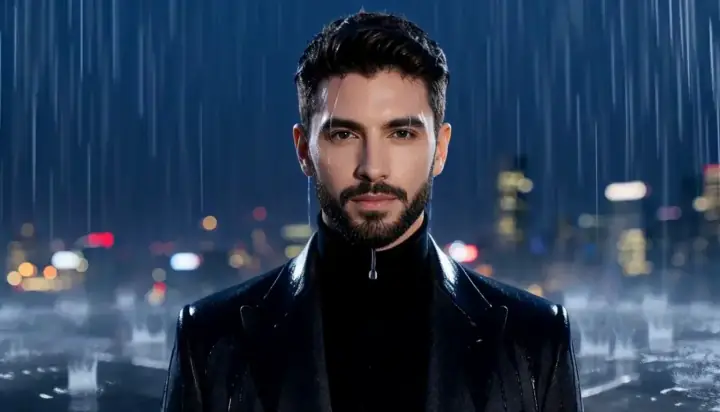
 Erstellt mit MiniMax H3
Erweckt ein Standfoto als kurzen Videoclip zum Leben.
Ab 9 Creditspro 5 Sek.So geht’s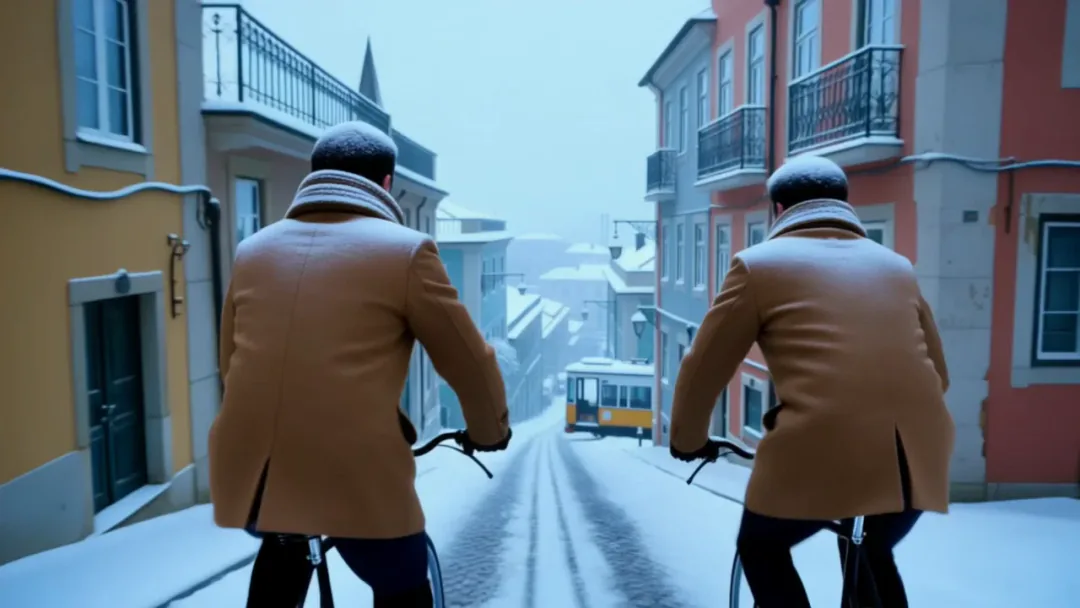
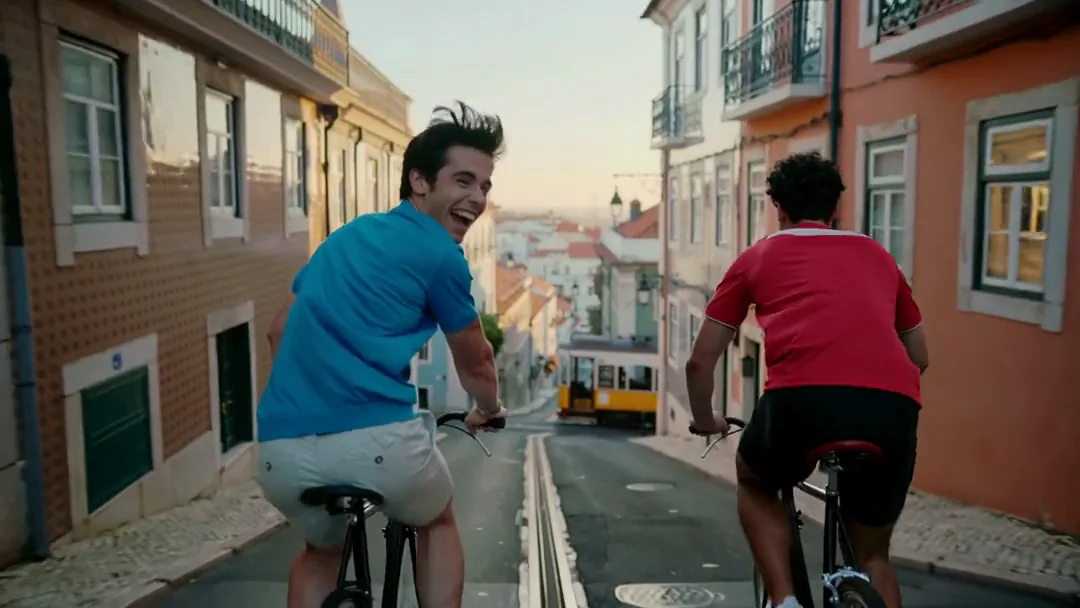 Erstellt mit Kling O3
Ändere Stil, Outfit oder Umgebung eines Clips per Prompt.
Ab 36 Creditspro ClipSo geht’sSchärft einen Clip auf 1080p, 2K oder 4K – der Ton bleibt.
Ab 5 Creditspro 5 Sek.So geht’s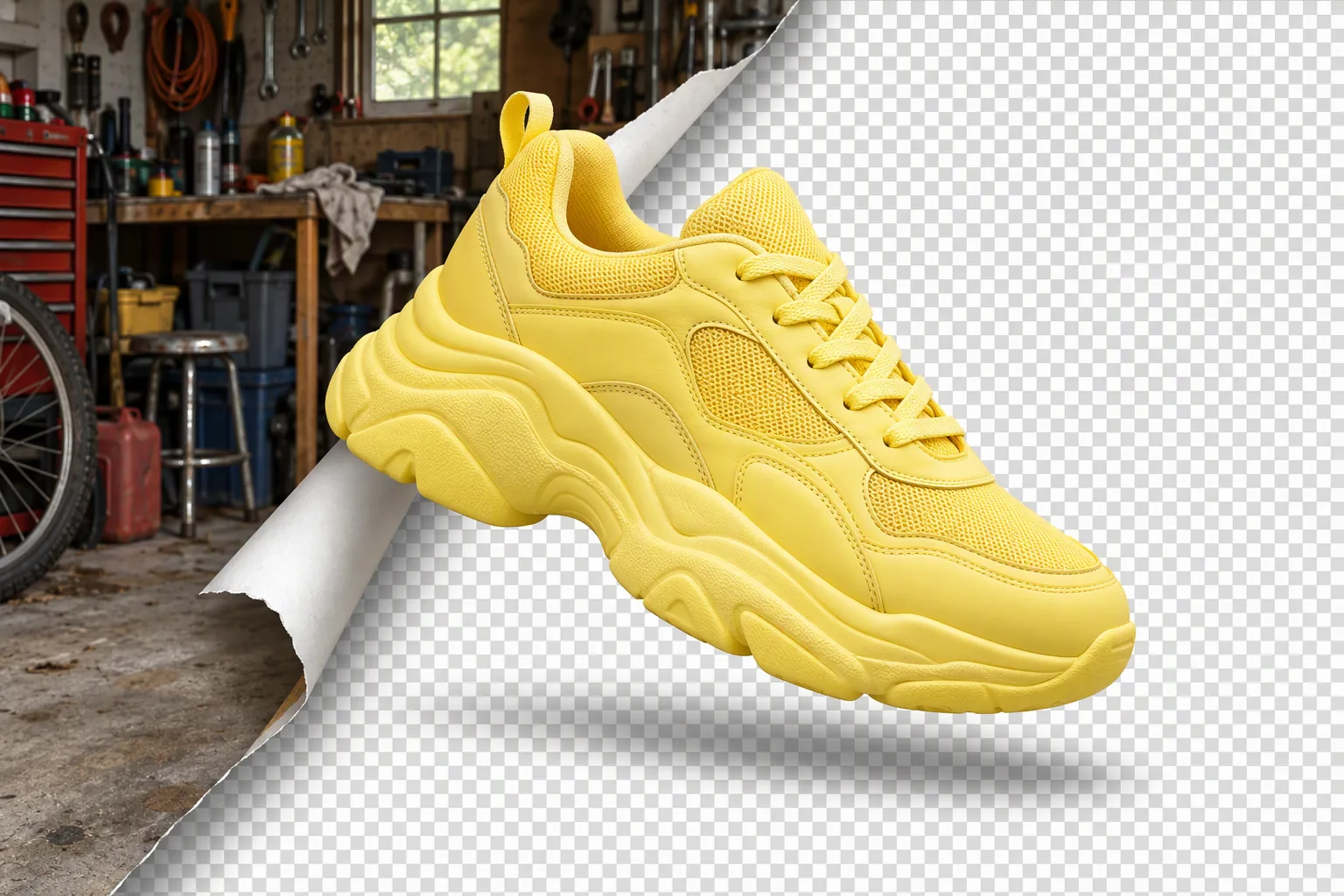 Illustration
Stellt das Motiv frei – auf sauberem, transparentem Hintergrund.
Ab 1 Creditpro BildSo geht’sReinziehen, auf Erstellen tippen, Ergebnis behalten. Deine Gratis-Credits von der Anmeldung reichen für die ersten Durchgänge.