


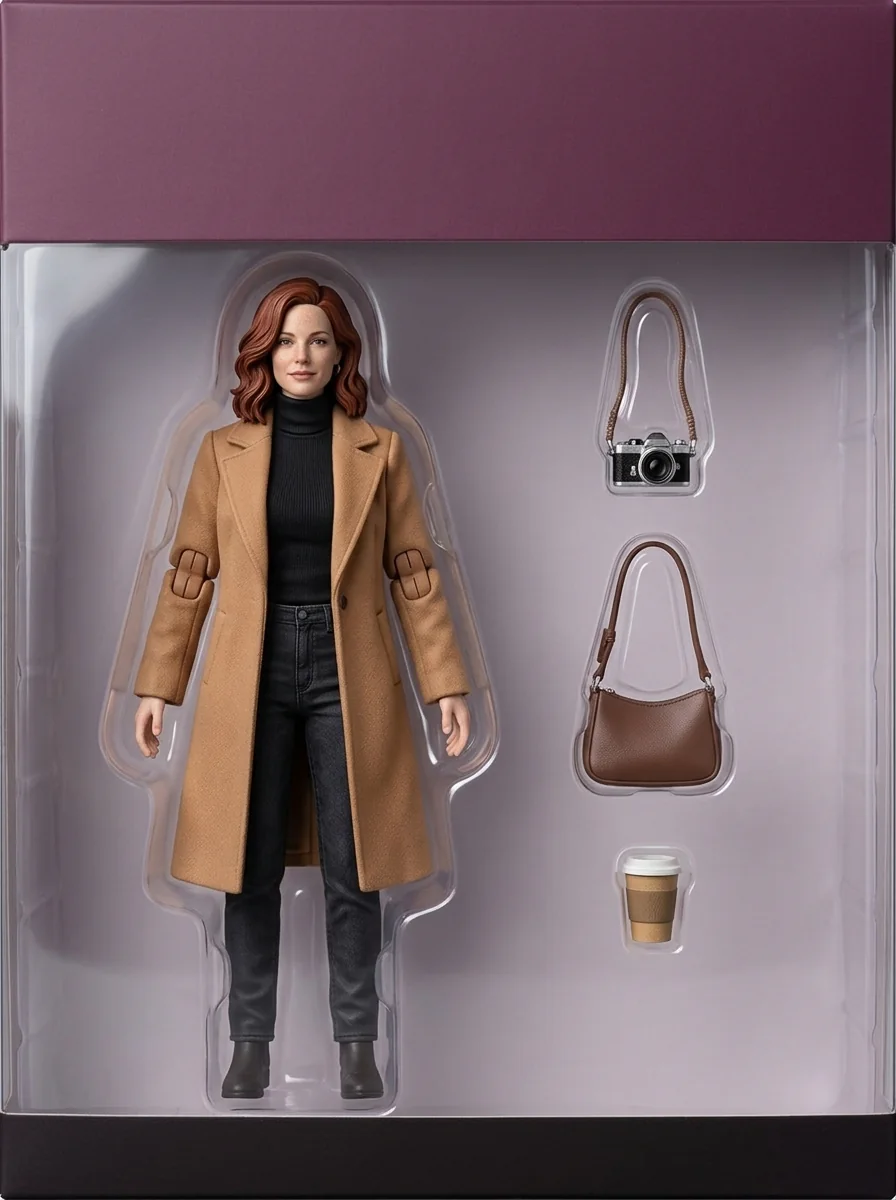
Der Figuren-Generator verwandelt ein Foto in die Produktaufnahme eines Sammlerstücks: eine verpackte Actionfigur, eine Sammlerstatue, eine Schreibtischfigur, eine Marmor- oder Bronzebüste, einen bemalten Resin-Bausatz, ein Tonmodell oder eine Blindbox-Serie. Wenn dir die Figur gefällt, kannst du daraus ein 3D-Modell oder ein kurzes Video machen, in dem sie lebendig wird.
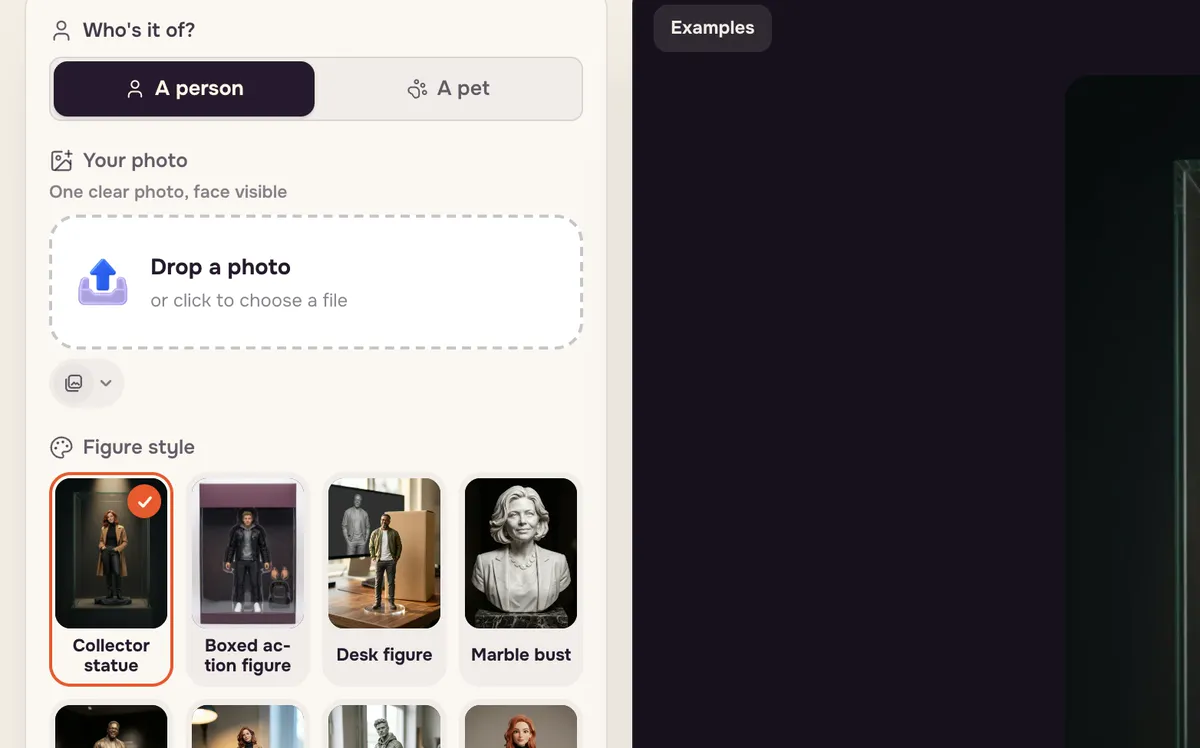
Schritt 1: Figuren-Generator öffnen
Öffne den Figuren-Generator und wähle, wen die Figur darstellen soll: Eine Person oder Ein Haustier. Die Figurenstile stehen unter dem Fotofeld.
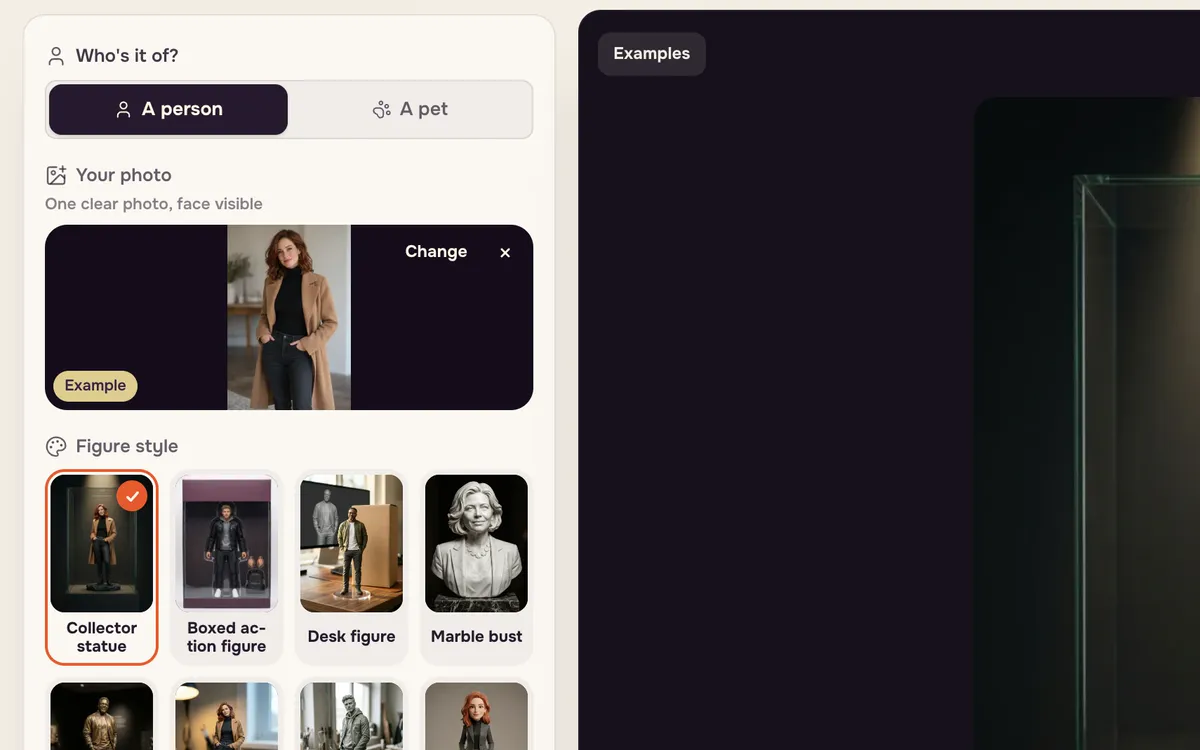
Schritt 2: Ein Foto hinzufügen
Ziehe ein Foto hinein oder klicke auf Dieses Foto ausprobieren, um das Beispiel zu verwenden. Am besten eignet sich ein Ganzkörperfoto oder ein Foto ab der Taille, auf dem das Gesicht gut zu erkennen ist.
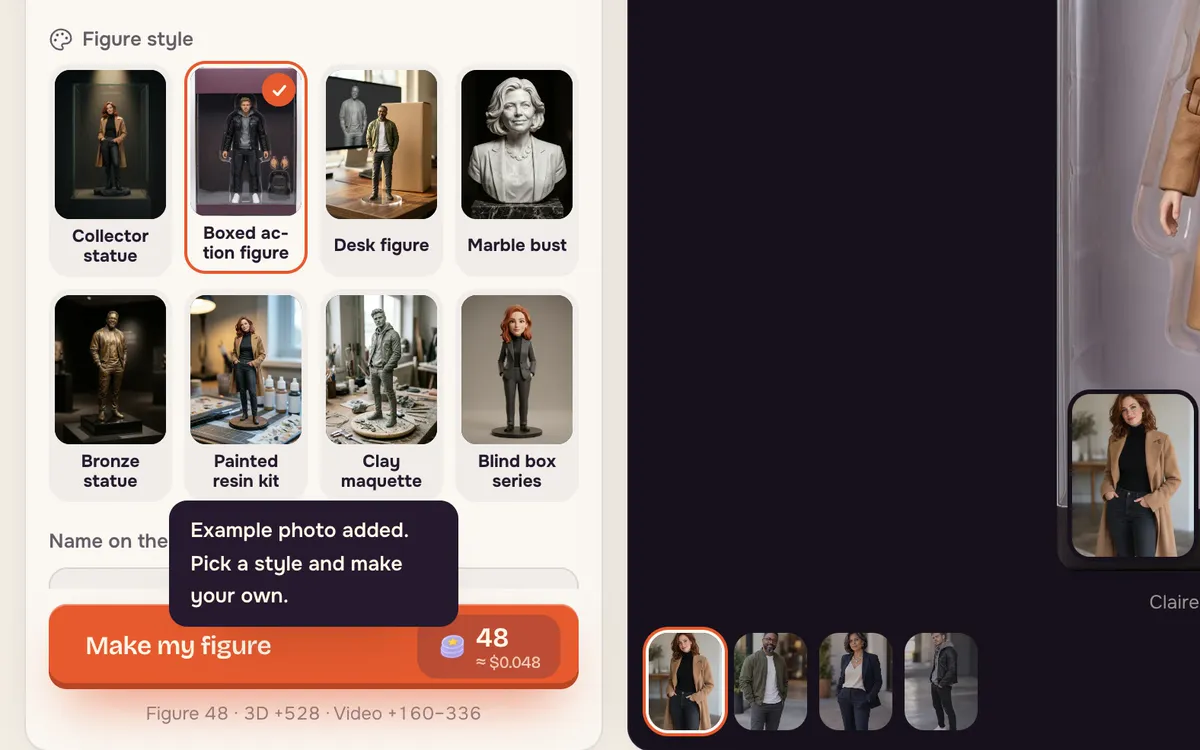
Schritt 3: Figurenstil wählen und Figur erstellen
Wähle einen Stil — hier Verpackte Actionfigur — und klicke auf Meine Figur erstellen. Die Schaltfläche zeigt den Preis.
Schritt 4: In 3D umwandeln oder zum Leben erwecken
Die Tabs über dem Ergebnis wechseln zwischen Figur, 3D und Animiert. 3D verwandelt die Figur in ein drehbares Modell; Animiert erstellt ein kurzes Video, in dem sich die Figur bewegt — vom Sockel steigt oder hochgehoben wird.
@@CLIP1@@ Für ein Modell eines beliebigen Objekts oder einer Figur verwandelt Bild zu 3D ein Foto in ein 3D-Modell, das du auf deinem Handy in AR ansehen, herunterladen oder für den 3D-Druck vorbereiten kannst.
Tipps für bessere Ergebnisse
- Zeige das ganze Outfit für Ganzkörperstile; für Büsten eignet sich ein nahes Selfie.
- Schlichte Hintergründe helfen, die Konturen der Figur sauber zu halten.
- Haustiere funktionieren auch. Wähle Ein Haustier und ein Foto, auf dem das Tier in die Kamera schaut.
- Verwende nur Fotos von Erwachsenen, die zugestimmt haben, als Figur dargestellt zu werden.
Häufige Fragen
Kann ich eine Figur meines Haustiers erstellen?
Ja. Wähle Ein Haustier, bevor du das Foto hinzufügst. Die Stile passen sich an Tiere an.
Kann ich eine 3D-Version bekommen?
Ja. Der Tab 3D verwandelt die Figur in ein 3D-Modell, das du drehen und von allen Seiten betrachten kannst.
Wie viel kostet eine Figur?
Die Schaltfläche Meine Figur erstellen zeigt den Preis vor dem Start. 3D und Animiert sind separate Schritte mit eigenen Preisen.



