KI-Übergänge gestaltet die Bewegung von einer Einstellung zur nächsten: Ein Portal öffnet sich, Glas zersplittert oder die Kamera schwenkt rasant seitwärts in die neue Szene. Du fügst zwei bis sechs Fotos oder Clips in der gewünschten Reihenfolge hinzu und wählst, wie sie verbunden werden. So verbindest du Einstellungen aus verschiedenen Tools am schnellsten zu einer Sequenz.
Schritt 1: KI-Übergänge öffnen
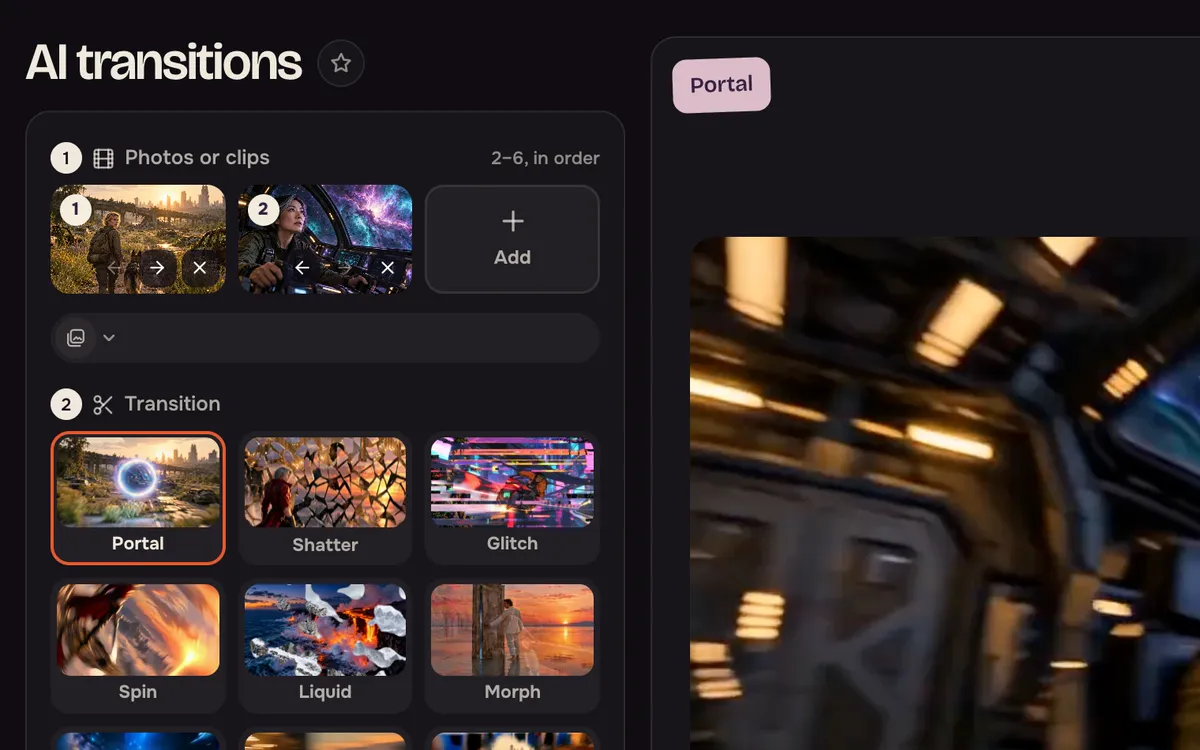
Öffne KI-Übergänge. Das Bedienfeld hat zwei Bereiche: oben Fotos oder Clips, darunter Übergang. Die Vorschau zeigt ein Beispiel des gewählten Übergangs.
Schritt 2: Einstellungen in Reihenfolge hinzufügen
Füge zwei bis sechs Fotos oder Clips hinzu. Sie werden in der angezeigten Reihenfolge abgespielt. Ordne sie mit Nach vorne und Nach hinten um oder lade das Beispielpaar mit Beispiel ausprobieren.
Schritt 3: Einen Übergang wählen
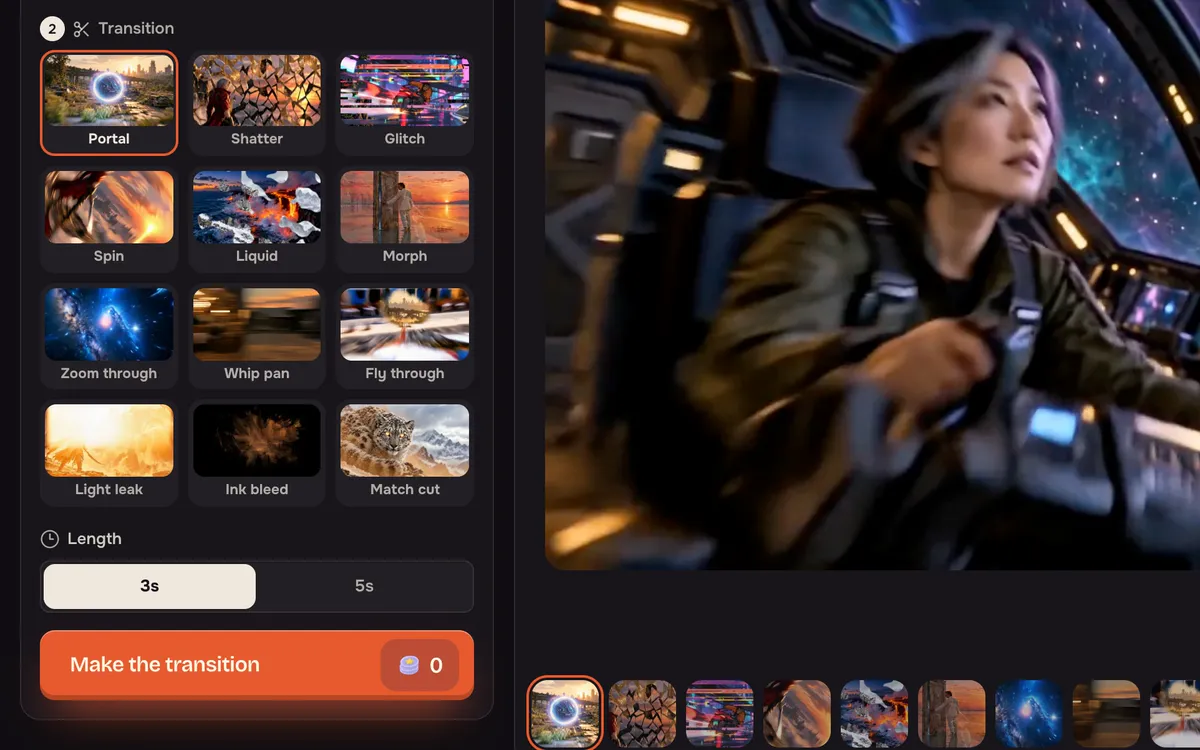
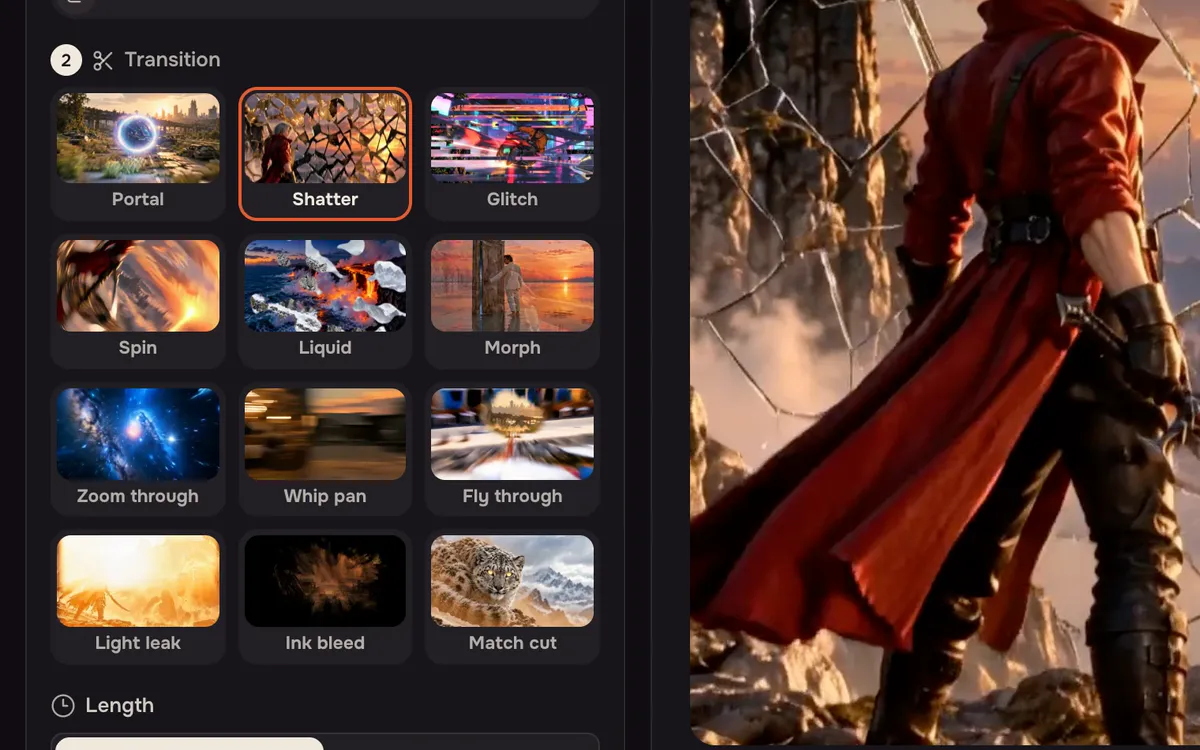
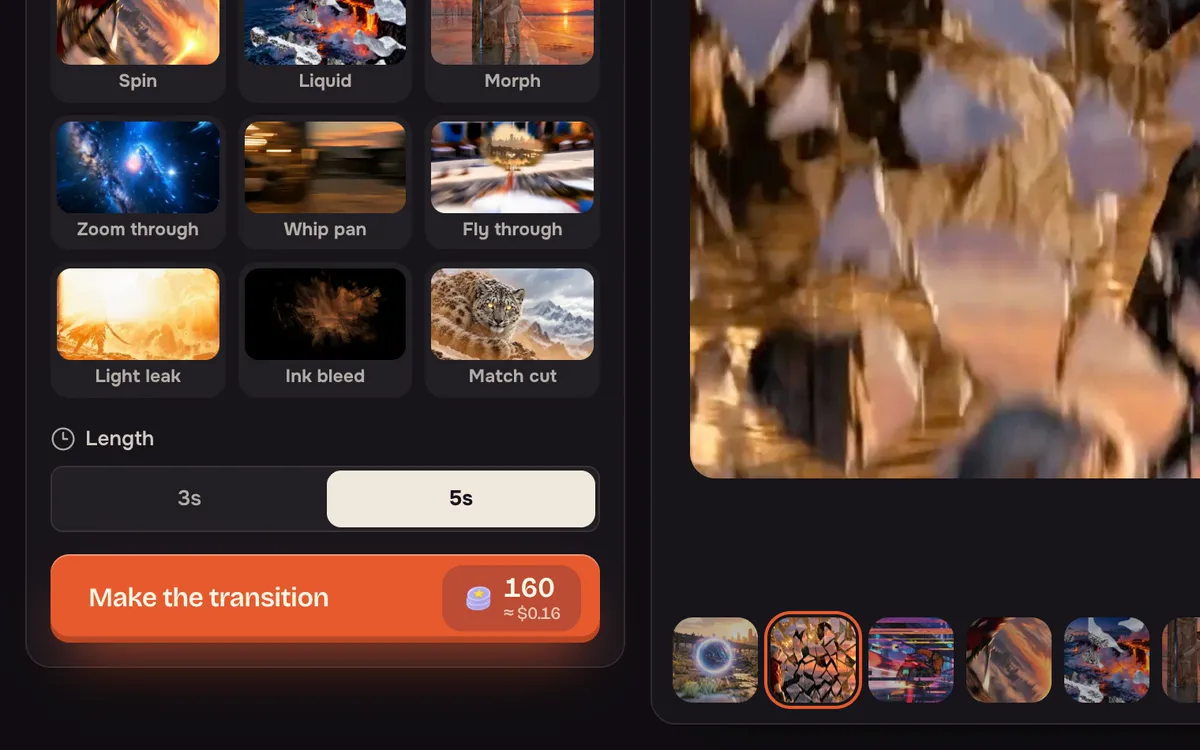
Wähle zwischen Portal, Zersplittern, Glitch, Drehung, Flüssigkeit, Morphing, Zoom-Durchflug, Reißschwenk, Durchflug, Lichteinfall, Tintenverlauf und Match Cut. Der Übergang sollte zu beiden Szenen passen: ein Reißschwenk für Energie, ein Match Cut bei ähnlichen Formen in beiden Einstellungen.
Schritt 4: Dauer wählen und Übergang erstellen
Wähle 3s für einen schnellen Wechsel oder 5s für eine langsamere Enthüllung und drücke Übergang erstellen. Die Schaltfläche zeigt den Preis für deine Anzahl an Einstellungen und die Dauer.
Tipps für bessere Ergebnisse
- Ähnliche Bildausschnitte lassen sich besser verbinden. Zwei Totalen oder zwei Großaufnahmen gehen flüssiger ineinander über als eine Großaufnahme und eine Landschaft.
- Passe den Übergang an die Geschichte an. Portal und Durchflug vermitteln eine Reise; Morphing und Match Cut eine Veränderung.
- Erstelle zuerst die Einstellungen. Erzeuge Standbilder mit Bild erstellen oder Clips mit Video erstellen und verbinde sie anschließend hier.
Häufige Fragen
Kann ich auch Videoclips statt nur Fotos verwenden?
Ja. Füge Fotos, Clips oder beides hinzu, insgesamt zwei bis sechs.
Wie viele Übergänge erhalte ich?
Einen zwischen jedem Paar von Einstellungen, in deiner festgelegten Reihenfolge.
Was kostet das?
Die Schaltfläche Übergang erstellen zeigt vor dem Start den Preis für deine Einstellungen und die Dauer. Das Laden des Beispiels ist kostenlos.