为每个镜头安排任务,用六段真实制作素材剪出 24 秒场景,并在导出前发现表演失误。
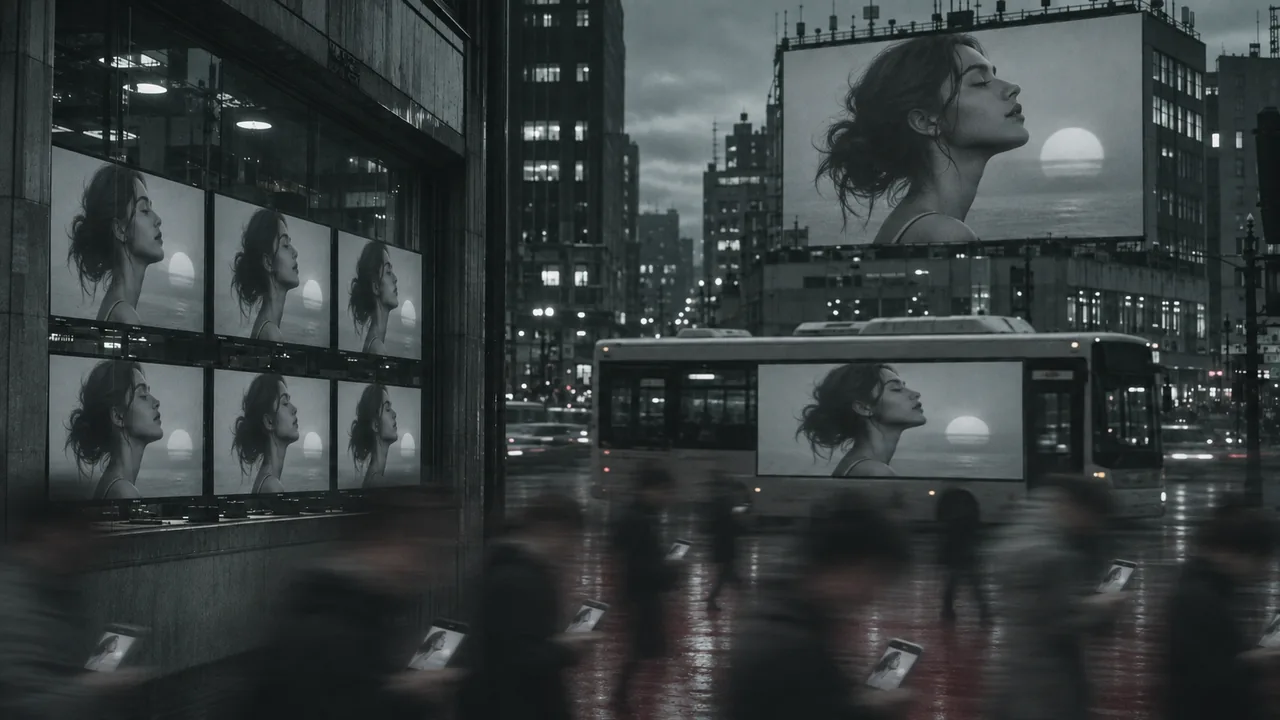
场景要推动一个想法向前发展。在这里,泡皮走进灰色人群,在路缘停下,在监控画面里成为异类,再吹出一颗朝广告牌人脸升起的粉色泡泡。六段独立素材通过五次硬切,组成一个 24 秒、16:9 的场景。
素材来自我们用 Seedance 2.5 制作的 《泡皮:一部 PopNow 短片》。英文公开网站的控件录制于 2026 年 11 月 7 日,未登录账号。源素材为 720p;可选的补拍练习使用较小的 480p 版本检查画面。
课程文件
这份本地草稿尚未发布或上传。以下链接是预备的发布地址,尚未验证是否能匿名公开下载。
步骤 1:给每个镜头写明任务
| 镜头 | 任务 | 源文件 | 场景时间 |
|---|
| 1 | 交代小巧体型和出场 | steps.mp4 | 0–4s |
|---|
| 2 | 赋予停顿情绪 | kerb.mp4 | 4–8s |
|---|
| 3 | 标出异类 | surveillance.mp4 | 8–12s |
|---|
| 4 | 吹出泡泡 | bubble.mp4 | 12–16s |
|---|
| 5 | 跟随泡泡上升 | skyward.mp4 | 16–20s |
|---|
| 6 | 给泡泡一个去处 | billboard.mp4 | 20–24s |
|---|
用低机位的出场交代体型,用路缘的停顿传达情绪,用俯拍标出异类。最后三个镜头分别负责制造泡泡、跟随它、给它一个去处。如果两个镜头传达的是同一件事,就判断是否都有保留的必要。
步骤 2:导入六段独立素材
打开视频剪辑,选择素材,再选从这台设备选文件。依次添加 steps、kerb、surveillance、bubble、skyward 和 billboard。本地剪辑无需登录;除非保存到素材库,否则文件只留在浏览器里。
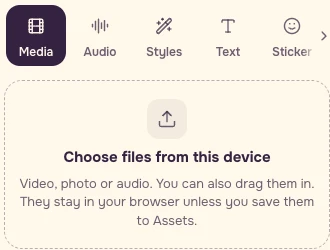 实际公开界面。按分镜表顺序导入提供的六个文件。
逐一选择片段。在裁剪中保留 0:00.00–0:04.00,设为速度:1×。源文件略长于四秒,因此要核对显示的出点。在整条视频中选择 16:9。
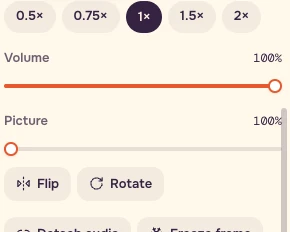 实际公开界面,六段素材均明确裁剪为四秒后。
打开转场,选择所有衔接处,再选无。当前界面的转场位于左侧素材栏。
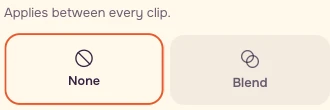 五次硬切,不用叠化掩盖缺失的动作。
步骤 3:判断切点前后由什么衔接
落地接上路缘的停顿。留出足够时间,让观众读懂沉重的眼皮。监控镜头改变视角,也把角色标记为异类。灰色背景中的淡紫色串起这些镜头;随后,粉色泡泡把注意力带进向上仰拍的镜头。广告牌上的侧脸呼应了街景参考图里已经出现的人脸。
用 1× 速度查看每个切点的前后。即使缩短场景,也要保留视觉联系。广告牌素材里的泡泡是朝着人脸飘去;先检查实际发生的动作,再决定能否描述成飘过整张脸。
步骤 4:只补做缺失的泡泡镜头
使用提供的素材就能完成剪辑,无需再次生成。如果需要新的吹泡泡动作,打开视频,选择生成、用照片开头和 Seedance 2.5。将 bubble-start.png 放入从照片开始,将 bubble-end.png 放入以这张照片结束。
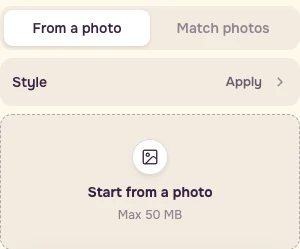 录制期间没有上传文件。未先上传图片,因此没有显示结束照片位置;课程另行展示了已确认的首尾帧。
由我们的原始提示词译成英文——泡泡生长:
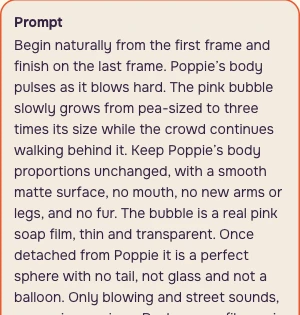 复制上方或操作说明中的完整提示词。这是制作指令的英文译文。
先用较小的版本练习检查画面:设为时长:4s、分辨率:标清 / 480p、视频:1、画面比例:自动和声音:关闭。这些是练习设置,并非还原源素材当时的音频设置。
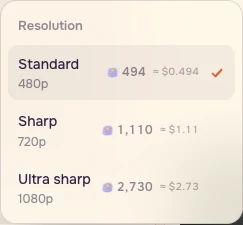 在这个生成表单中,标清指 480p。
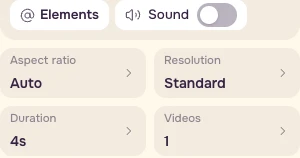 实际公开设置。保存的制作素材为 720p。
11 月 7 日,未登录且照片位置为空时,表单显示 494 PopNow 积分。添加两张图片后查看刷新的报价;若要求登录,登录后还要再次核对。只有这笔具体费用符合预算时才生成。本次录制没有提交生成;未测试添加照片后的报价,也未测试登录前后的流程边界。
 记录当日照片位置为空时的访客报价;价格可能变化。
步骤 5:淘汰无法完成任务的动作
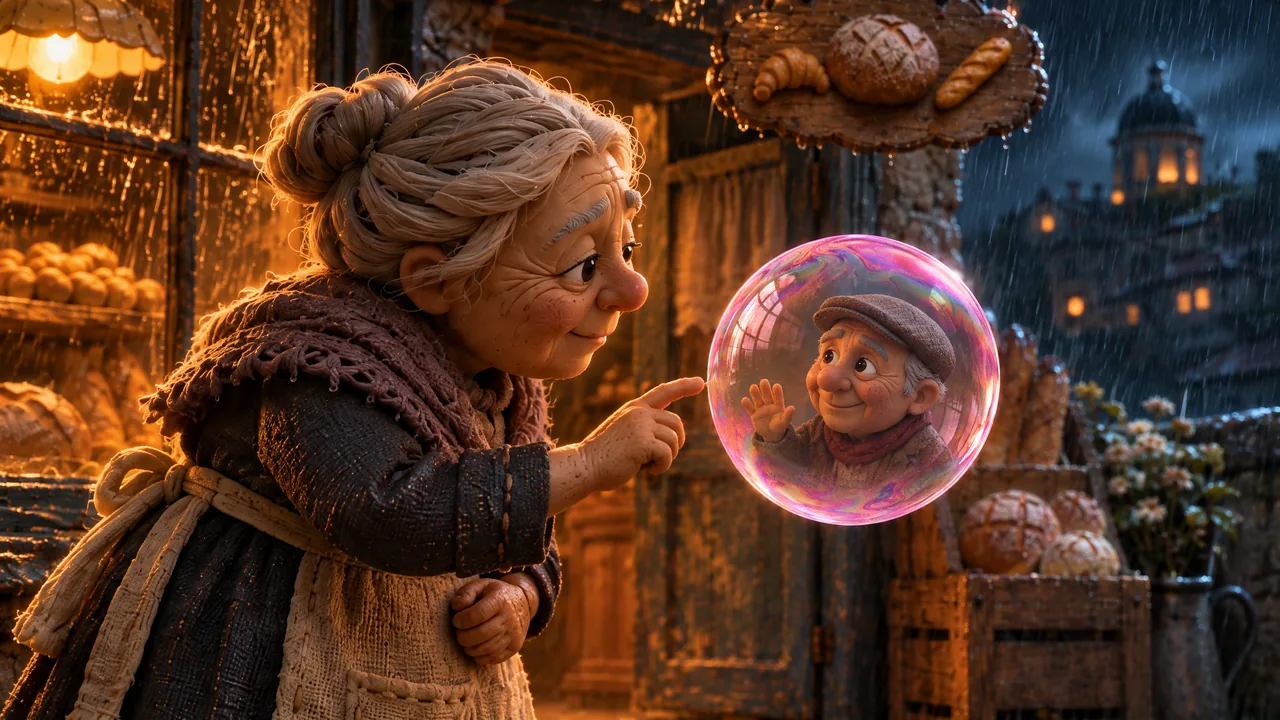
另一个窗台镜头开头的泡皮体型圆润,结尾却几乎扁平。原始指令要求保持比例。这样的结尾无法用作角色正常直立的镜头。这段实际弃用素材不在六镜头剪辑中。
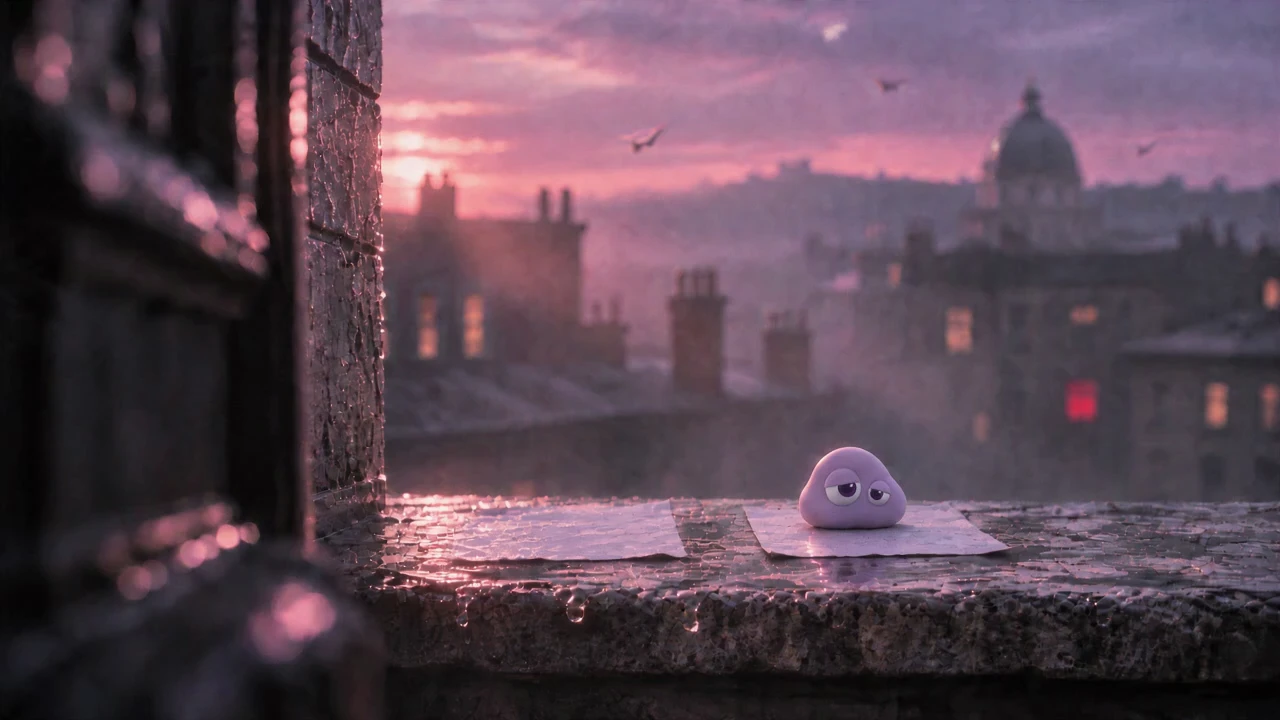 定格画面 · 弃用素材开头。
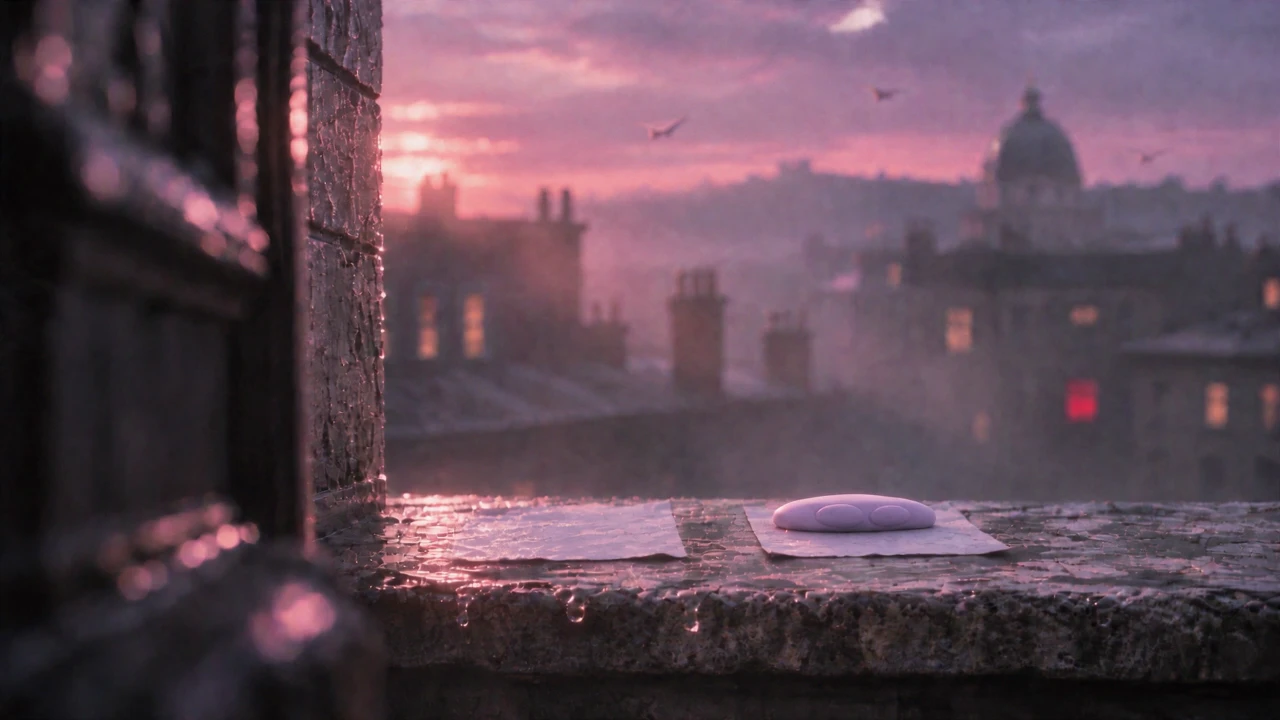 定格画面 · 接近 4s。转场无法修复这段表演。
替换镜头、缩短可用部分,或修改写下的镜头意图。根据场景选择,再检查新的切点。
回到六镜头时间线。这一轮只检查画面,将片段原声关闭,从头播放。确认总长 24.00 秒、六段素材、五次硬切。
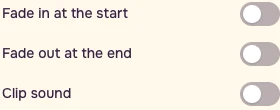 画面检查:将源声音静音。
 时间线在 24.00 秒结束。
步骤 6:导出、重新打开并对照
在整条视频中选择 720p 和标准,再选导出视频 → 开始导出。重新打开下载的文件,对照时间线检查首帧和尾帧。
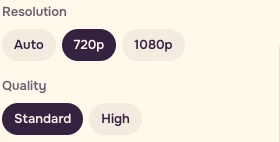 重新打开导出文件后的实际输出控件。
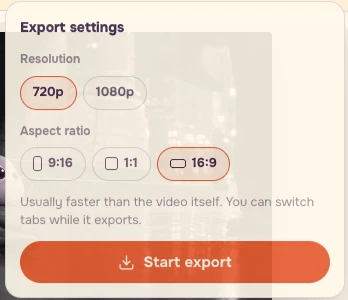 实际免费浏览器导出。本地文件为 H.264 MP4、1280×720、30fps、24.000s,不含音频流。
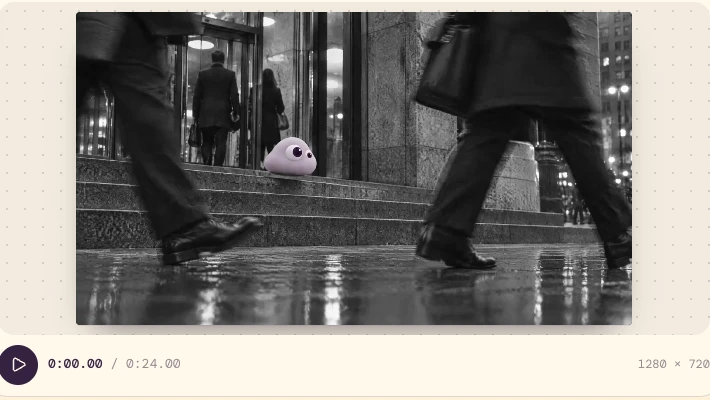 交付检查 · 重新打开的首帧。
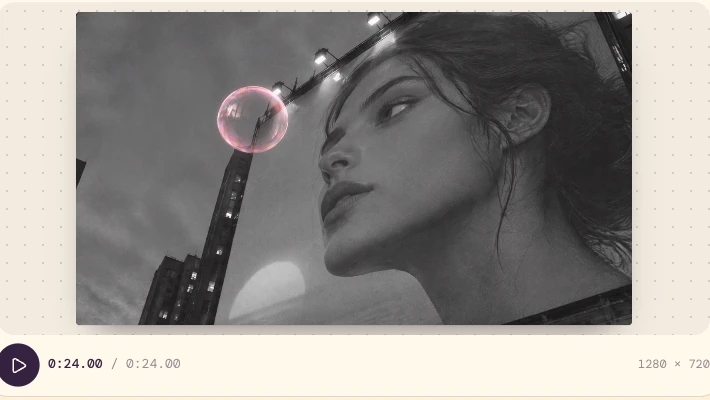 交付检查 · 重新打开的尾帧。
检查清单
- 六段真实源素材,而不是同一段素材贴六个标签。
- 以 1x 播放,总长 24.00s。
- 每个镜头都带来新信息。
- 用颜色和视线引导注意力跨过切点。
- 淘汰计划外的身体变扁。
- 不用叠化掩盖缺失的动作。
- 重新打开导出文件,对照首尾帧。
- 将剧本、六行分镜表、提示词、输入素材和导出文件放在一起。
- 改动一个切点,写下什么变得更清楚了。
全部六段制作提示词
以下是我们原始指令的英文译文。操作说明包含全部六段;本课的画面检查会将源声音静音。
台阶
路缘
监控
向上
广告牌
何时采用可控拍摄
当精确的空间关系、可重复的手势或准确的人物动作节奏决定叙事时,应采用可控拍摄。Filmmaker 可整理剧本、角色和镜头;Previs 可帮助规划机位。付费补做镜头前,先决定它会增加什么。
常见问题
为什么场景是 24 秒?
六段素材分别以 1× 速度裁剪成四秒,通过五次硬切连接,总长就是 24.00 秒。增加时长前,先给每个镜头安排新任务。
完成练习需要生成新素材吗?
提供的六段源素材足以练习剪辑。补做泡泡镜头是可选的付费练习。提交前,请用实际输入素材查看当前报价。
为什么导出的场景没有声音?
这次练习只检查画面。关闭片段原声,便于单独判断动作和切点。录制中导出的浏览器文件不含音频流;声音设计留到另一轮处理。