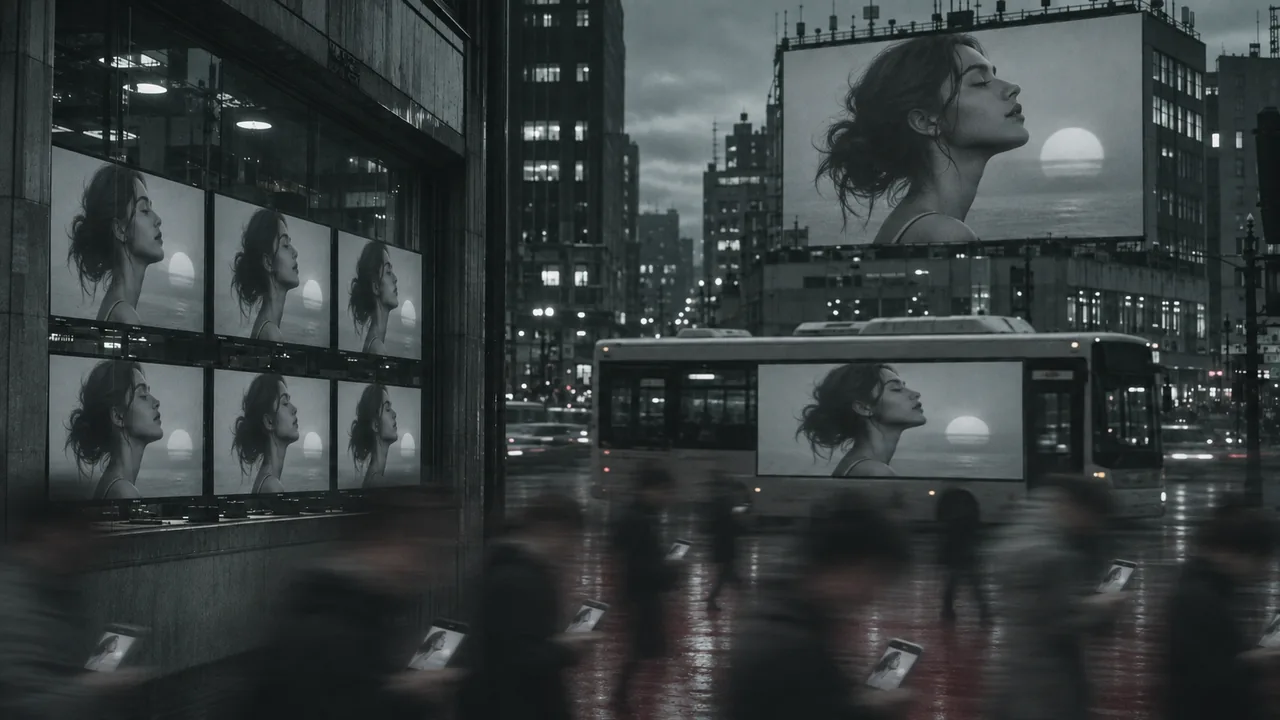
从城市主参考图构建三个相互关联的分镜视角,检查共同参照与虚构细节,在为更多动态测试付费前淘汰不完整的环绕镜头。
制作一张包含三个视角的场景板:低机位入口、坐在路缘的疲惫角色,以及吹泡泡的动作。在每个视角下写明保留什么、改变什么,以及什么情况需要舍弃。
原始静帧和动态镜头来自我们制作的 《泡皮:一部 PopNow 短片》。英文公开网站控件录制于 2026 年 11 月 7 日。静帧练习使用 GPT Image 2.5 Sunburst;动态练习使用 Seedance 2.5。已保存的动态镜头为 720p,练习设置则为 480p。
课程文件
本课已在本地备妥,尚未发布或上传。以下链接是计划发布的地址,尚未验证公众能否匿名下载。
课程文件 · 操作步骤 · 图解练习表 · 场景板
文件包包含 city-master、泡皮的侧面和疲惫状态参考图、Steps/Kerb/Bubble 起始图、三个已保存的动态镜头、被淘汰的环绕镜头、英文操作步骤和图解检查表。侧面参考图实际呈现的是四分之三侧面;应以画面为准,而不是文件名。
步骤 1:选择可检查的参照
观察湿润的路面、灰色高楼,以及屏幕上重复出现的侧脸。这些元素串起三个视角的视觉联系。新增的门口和石边属于虚构的设计细节;参考图不能证明平面布局准确。
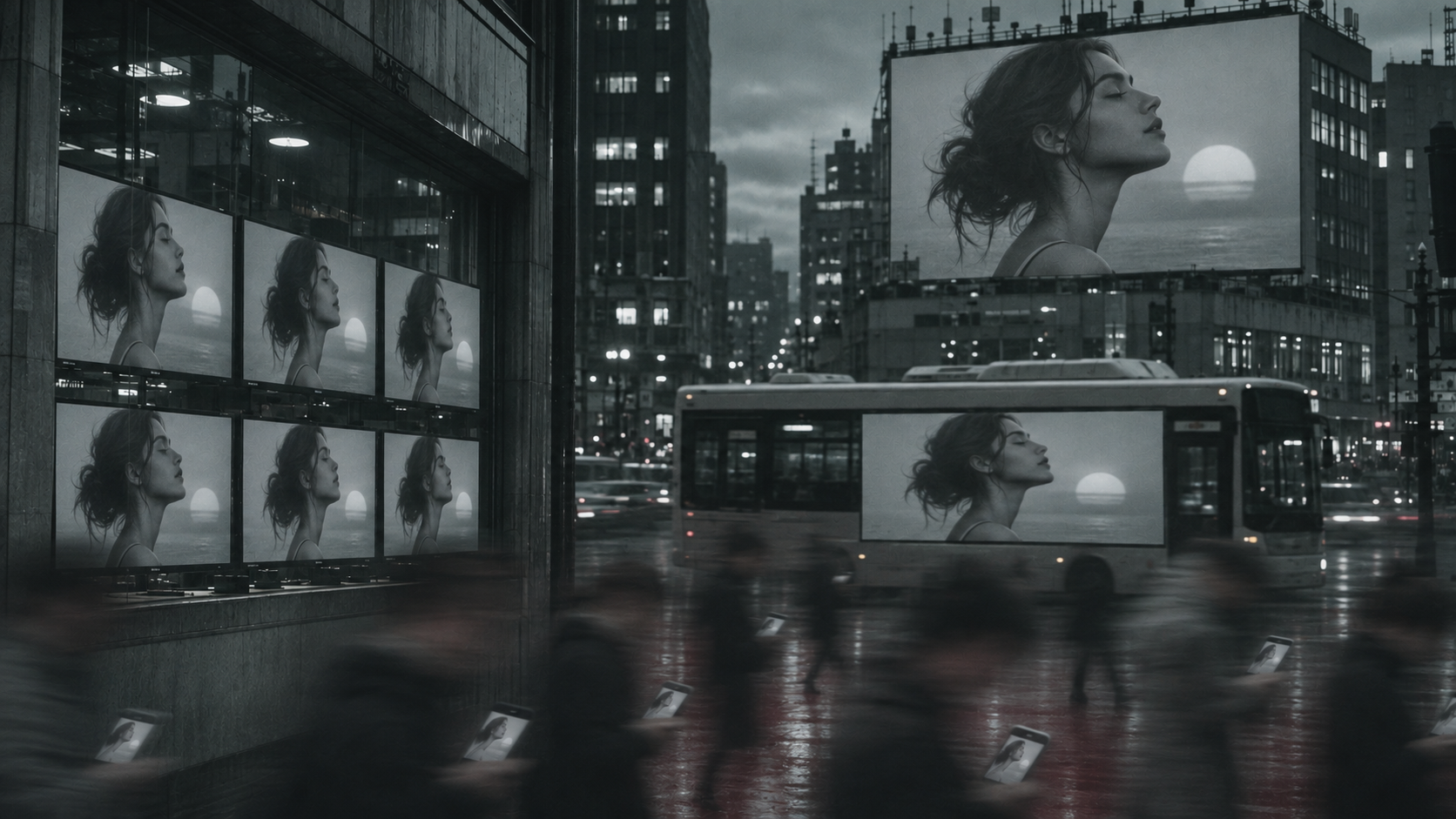 城市主参考图:比较三个视角中的屏幕设计、地面与高楼。
步骤 2:制作台阶视角
打开编辑图片,选择 GPT Image 2.5 Sunburst,先添加 city-master,再添加 poppie-side-reference。旁白中的 poppie-three-quarter 指的就是这张随附参考图。粘贴完整的台阶提示词。选择 16:9、高清 / 2048px、高和一张图片。
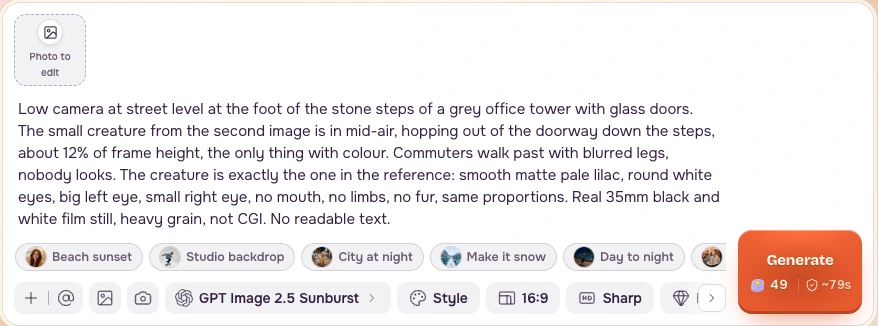 英文公开表单,2026 年 11 月 7 日。输入照片位置为空;录屏未记录上传操作。
点击生成前,查看刷新后的积分费用。决定保留结果前,检查湿台阶、石柱、玻璃门和小小的淡紫色角色。录屏中照片位置为空的表单显示 49 积分,这不是包含上传素材的报价。
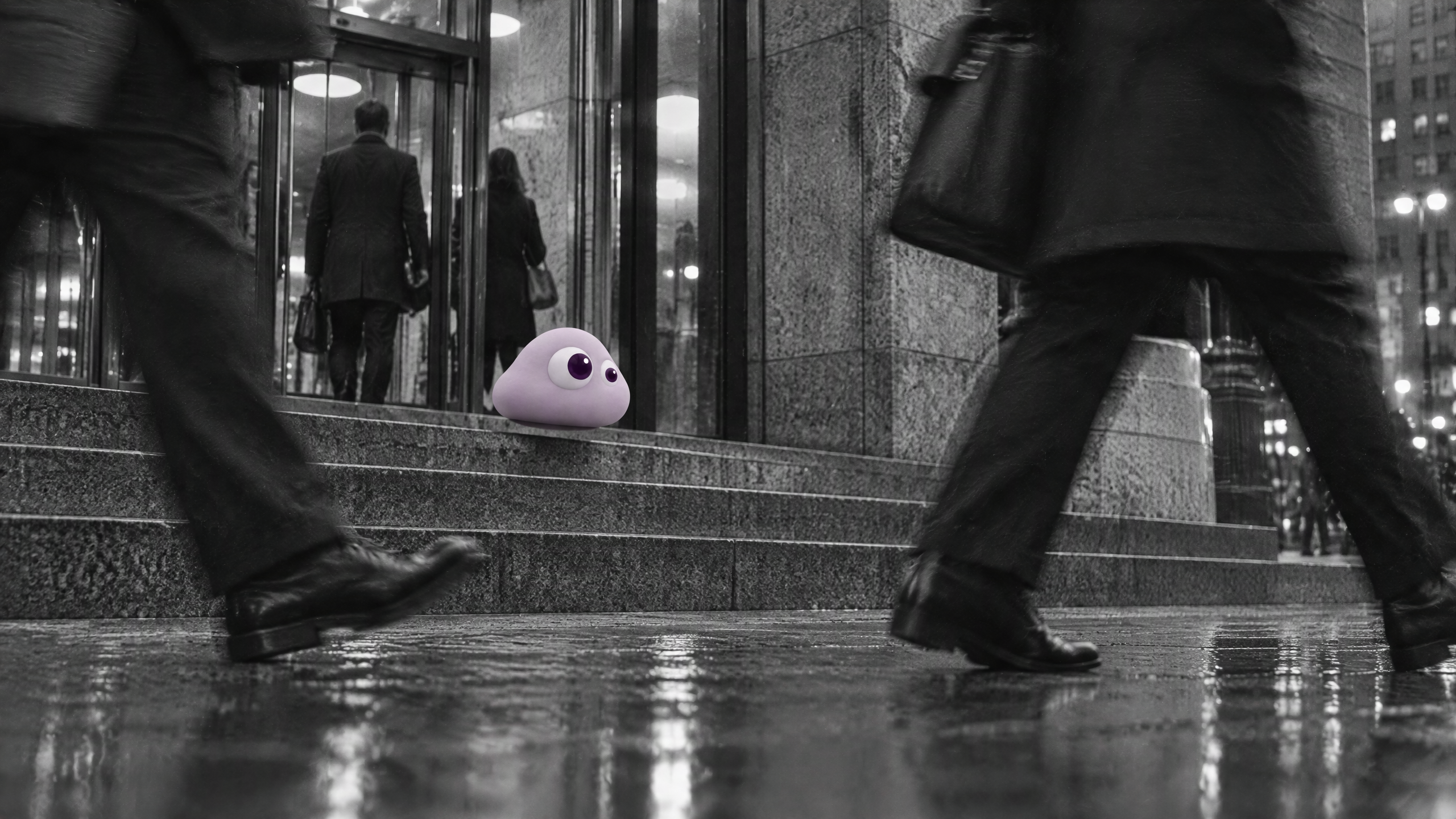 已保存的制作静帧。前景的双腿挡住部分台阶,但玻璃门口与平台仍然清楚。
步骤 3:更换角色参考图,制作路缘视角
city-master 保持第一张,将第二张参考图换成 poppie-tired,粘贴路缘提示词。保持 16:9、2k 和一张图片。生成前查看更新后的报价。
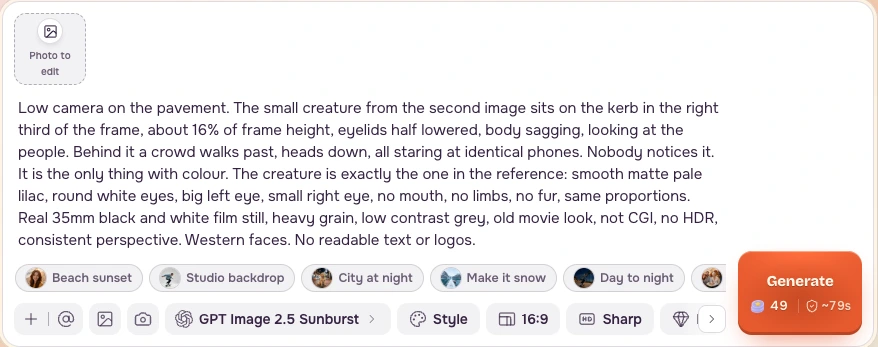 下方是完整的路缘提示词。本次录屏未上传参考图。
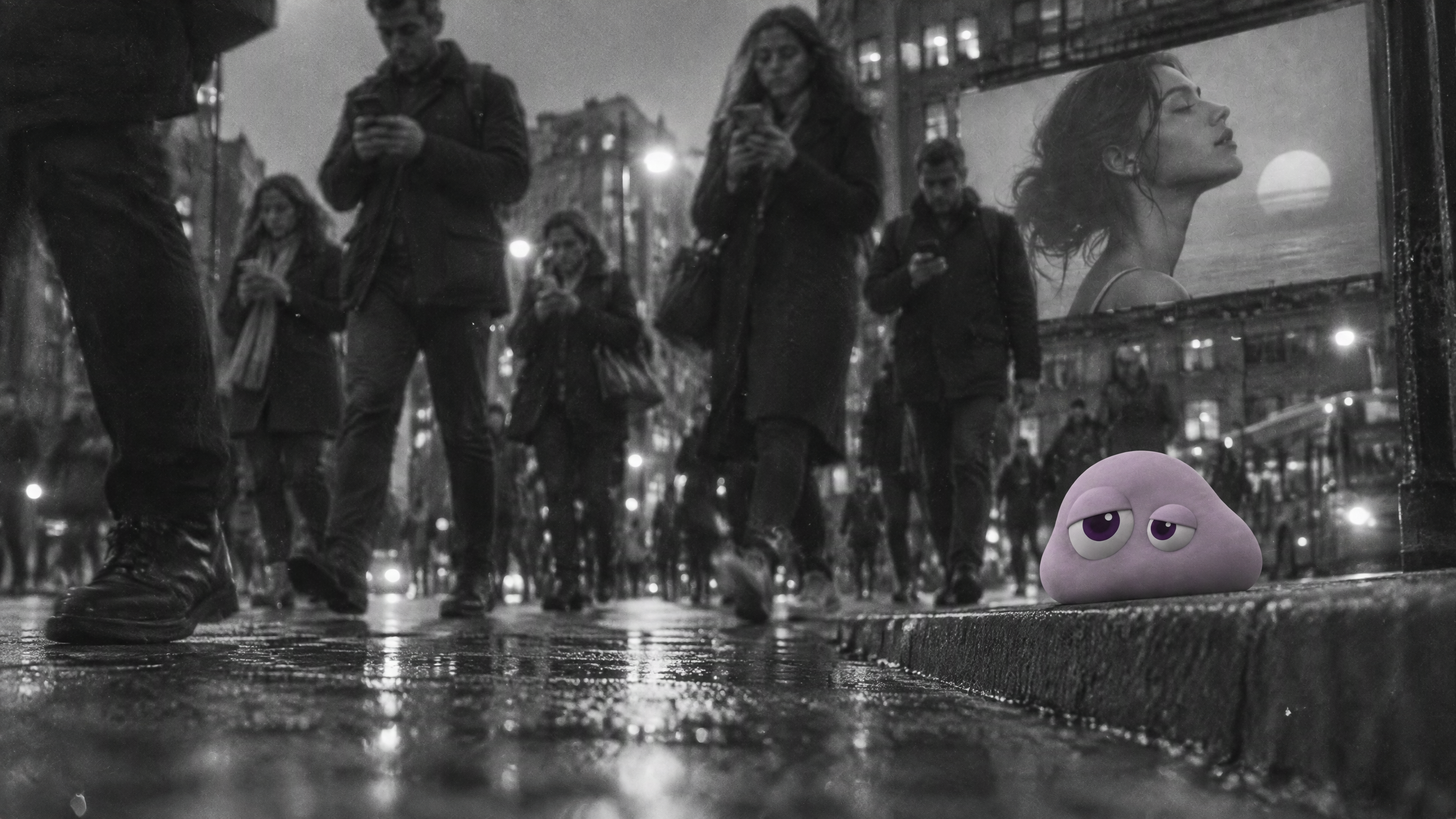 将广告牌与主参考图比较。较近的路缘和石边是重新构图的。
步骤 4:请求泡泡视角,再检查结果
先添加 city-master,再添加 poppie-side-reference。用泡泡视角提示词请求侧面视角和小泡泡。生成后,将结果与 bubble-start 比较;不要把这张随附的结果示例作为第二张输入参考图。
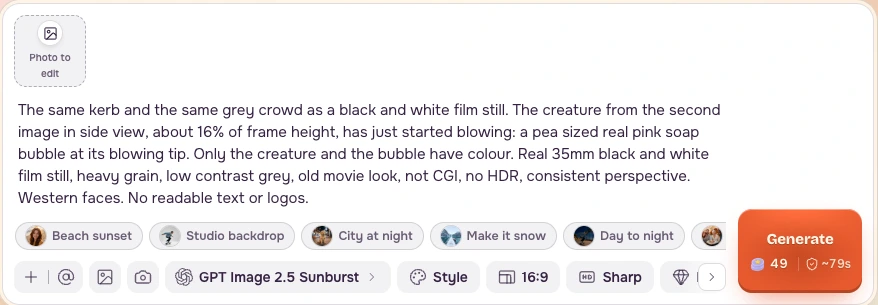 练习改编:城市主参考图加随附的四分之三侧面参考图。原制作流程使用的是另一张吹泡泡参考图。
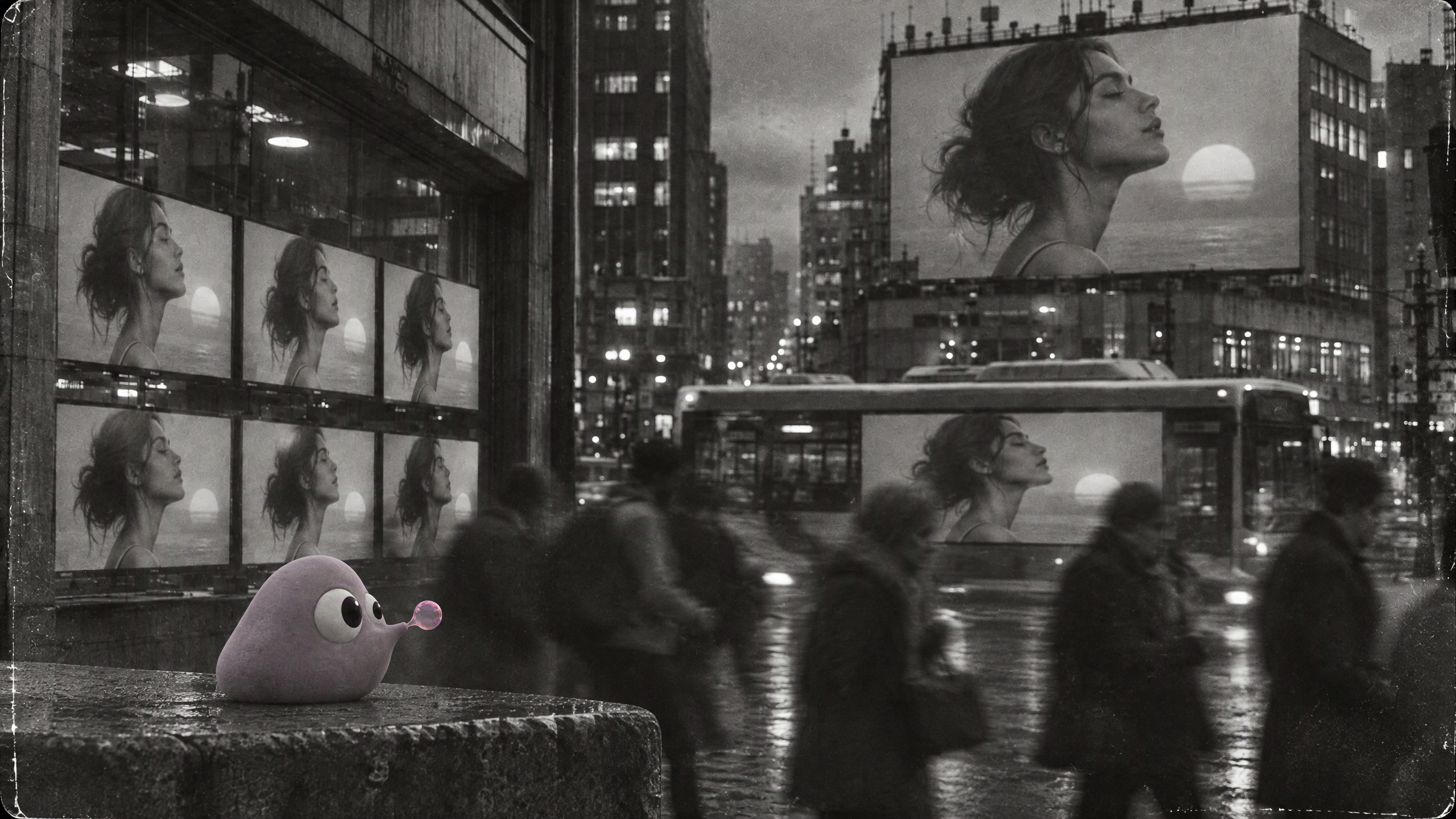 检查左侧屏幕墙与公交车上方的广告牌。
步骤 5:淘汰不完整的环绕镜头
已保存的环绕尝试中,背景在变化,泡皮却始终正面朝向镜头。预期的侧面/背面/正面路线没有出现。背景滑动不能证明镜头绕角色移动过。结尾与开头不同,不能据此推断镜头成功回到首帧。
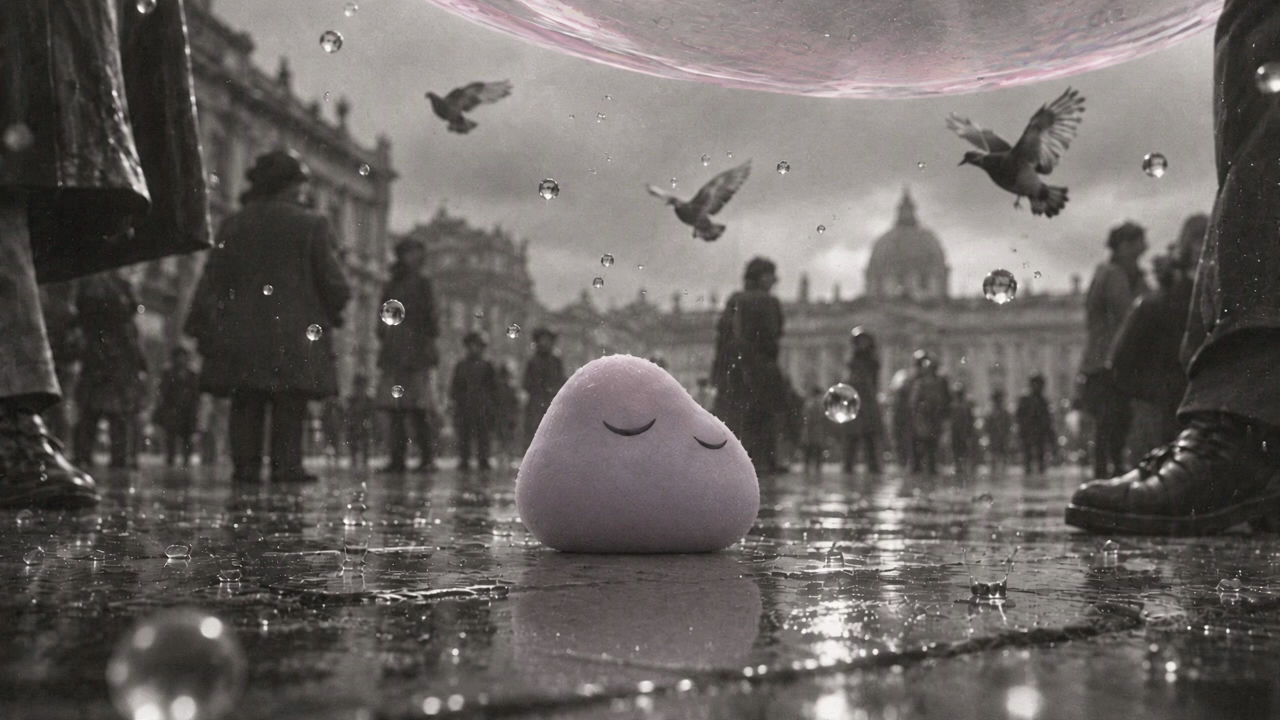 实际被淘汰镜头在 0.00s 的定格。
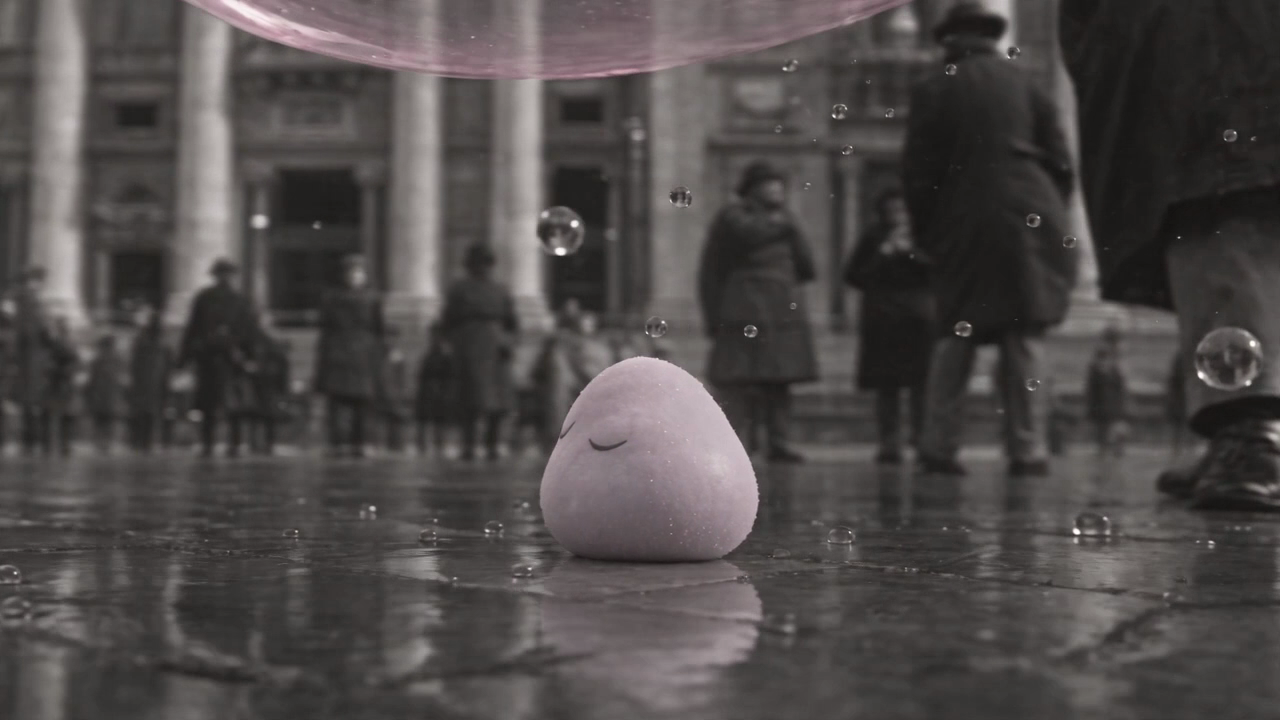 4.95s 的定格。保留独立的机位设计;不要把这段环绕当作可承诺交付的多角度镜头。
被淘汰的环绕原片。先以正常速度看一遍,再判断运镜路线。该文件属于为日后发布而备妥的本地文件包。
步骤 6:设置一次短动态测试
打开视频,然后进入生成 → 输入方式 → 用照片开头。选择 Seedance 2.5。将 kerb-start 添加到从一张照片开始,再粘贴 kerb-motion 提示词。
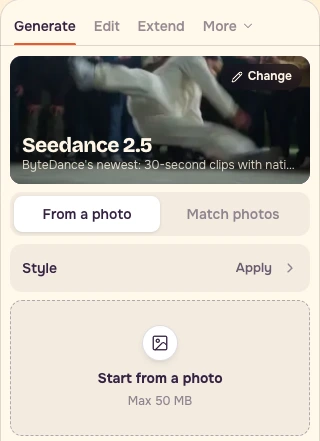 真实的公开版控件。输入参考图另行提供;录屏未记录上传操作。
由我们原始提示词翻译而来:
选择 4 秒、标清 / 480p、静音和视频:1。关闭声音是本课的检查设置,并非找回的历史设置。已保存的制作原片为 720p。
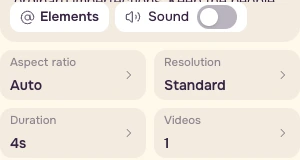 为更多细节付费前,先检查镜头推进、身体比例和背景参照。
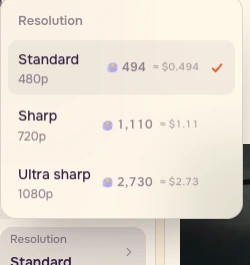 标清表示 480p。操作步骤采用了较短的练习改编版本。
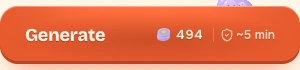 2026 年 11 月 7 日,照片位置为空的表单显示 494 积分。添加输入后重新查看;如需登录,登录后再查看。
刷新后的金额符合预算时,点击生成。如需登录,先完成登录,再检查报价后提交。本次录屏没有登录、提交生成或上传任何文件。现有原始静帧与镜头另行展示,与设置控件分开。
步骤 7:保存场景板
| 视角 | 保留什么 | 改变或失败之处 |
|---|
| 台阶 | 灰色办公楼和湿石面 | 新增玻璃门和台阶;检查平台 |
|---|
| 路缘 | 侧脸广告牌和灰色人群 | 新增石边;准确空间位置尚未验证 |
|---|
| 泡泡 | 屏幕墙、广告牌和公交车 | 请求侧面视角与小泡泡;检查身体与尺度 |
|---|
| 环绕 | 角色正面仍然可见 | 舍弃:缺少侧面/背面/正面路线 |
|---|
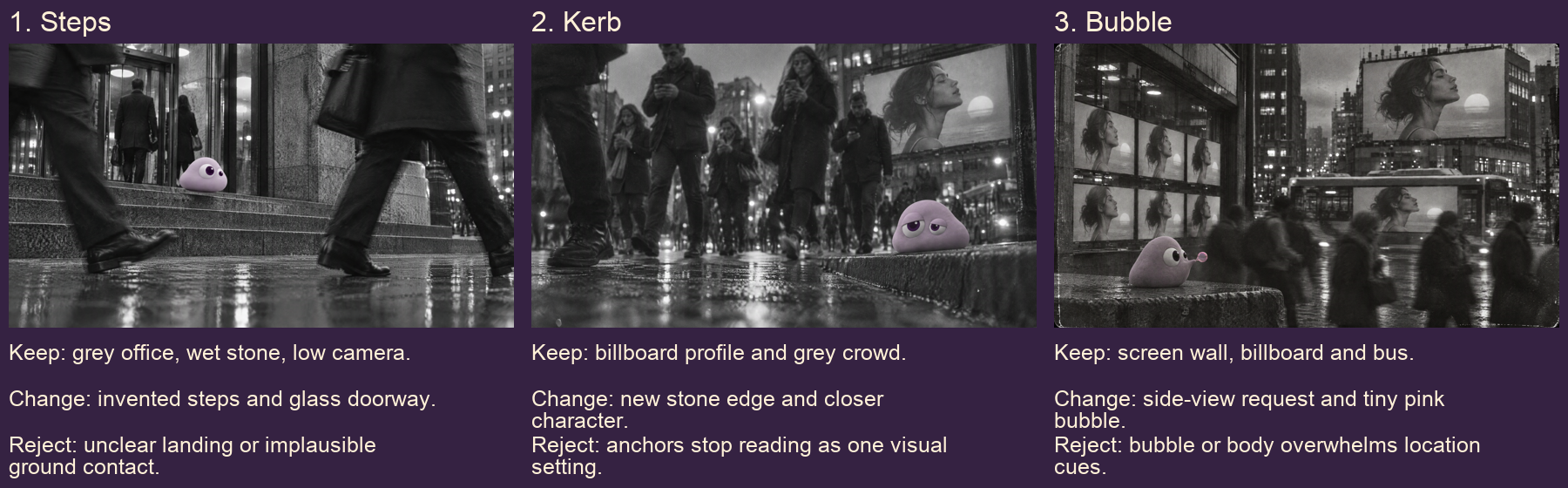 本地导出的场景板包含三个原始视角及相应的书面判断。
用换镜头角度请求另一张静态视角,用 360° 环绕请求环绕镜头,用 Previs规划机位与调度。将渲染结果与计划逐一核对。公开版 Previs 页面提供规划控件;本次录屏中,最终输出操作要求登录。需要准确距离与转向视图时,使用可控的几何布局,或拍摄真实空间。
检查清单
- 共用一张城市参考图,分别保存三个视角。
- 门口设计合理,但未证实准确的空间连续性。
- 地平面及角色与地面的接触合理。
- 重复的广告牌侧脸与湿石面有助于镜头衔接。
- 环绕镜头以 1x 检查正面/侧面/背面/正面;只有背景滑动不够。
- 不推断被淘汰的环绕镜头成功回到首帧。
- 提交前,使用完整输入设置查看最新报价。
- 先检查三张静帧,再制作动态;每个视角写一条保留/修改/舍弃判断。
- 将被淘汰的环绕镜头与承诺可用的多角度素材分开。
操作步骤
- 每次请求静帧时,都复用随附的城市主参考图。
- 城市主参考图放第一张,指定的角色参考图放第二张。
- 分别运行台阶、路缘和泡泡提示词,使用 16:9、2k、一张图片。
- 检查湿石面、屏幕侧脸、地平面与角色尺度。不要认定虚构门口的几何布局准确。
- 保存三张原始图,每个视角写一个参照、一处变化与一条舍弃标准。
- 静帧通过检查后,再用 4s、480p、静音、一个视频尝试 kerb-motion。
- 以 1x 观看动态,包括结尾。在购买更长镜头前,淘汰路线不完整的结果。
获取英文操作步骤。本地文件包包含完整提示词、设置、检查清单与原始文件;公开交付尚未完成。
常见问题
这些视角能证明实际平面布局相同吗?
它们共用的是设计参考,而非实测空间。门口和路缘包含虚构细节。准确距离很重要时,请使用 Previs 或实景拍摄。
侧面参考图是严格的正侧面吗?
图中两只眼睛都可见,呈四分之三侧面。在泡泡提示词中请求侧面视角,再对照随附示例检查返回结果。
这些结果是在公开版界面录屏时生成的吗?
示例图片和镜头是已保存的制作素材。录屏展示公开版控件与提示词设置,没有登录、上传或提交生成。
494 积分包含完整的动态请求吗?
这是 2026 年 11 月 7 日照片位置为空时显示的费用。提交前,添加实际输入并查看刷新后的报价;如需登录,登录后也要重新检查。