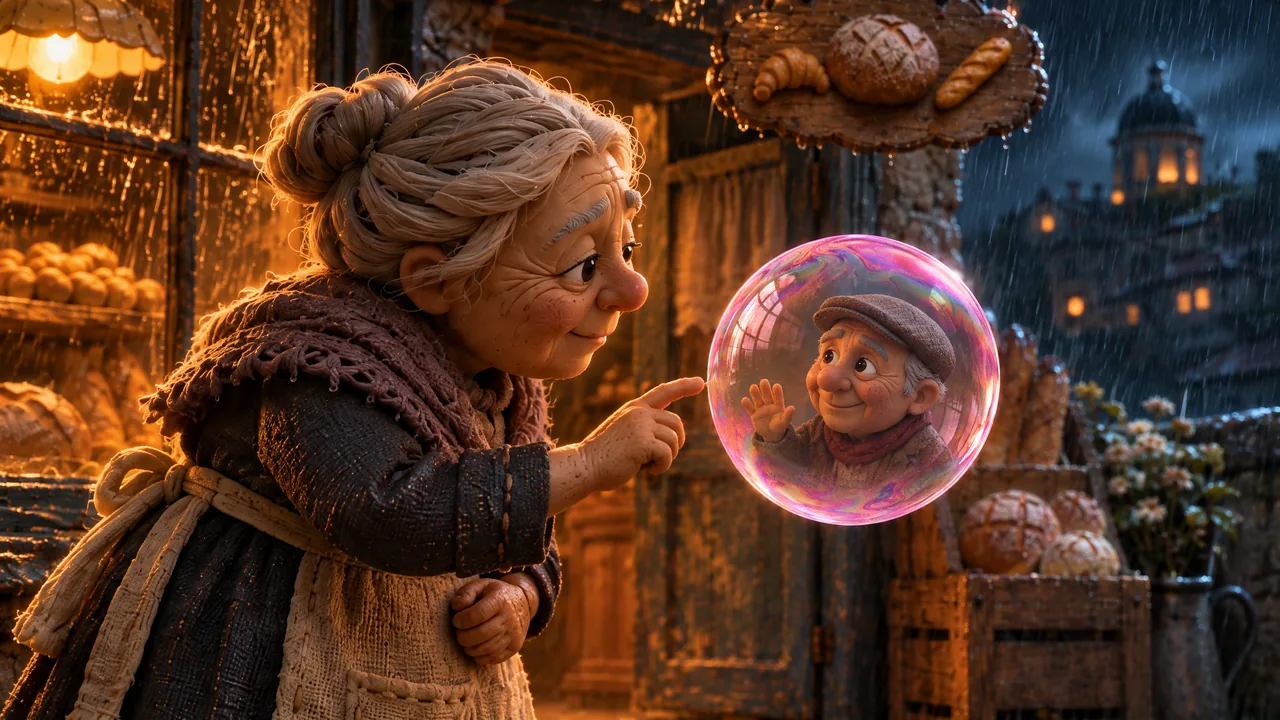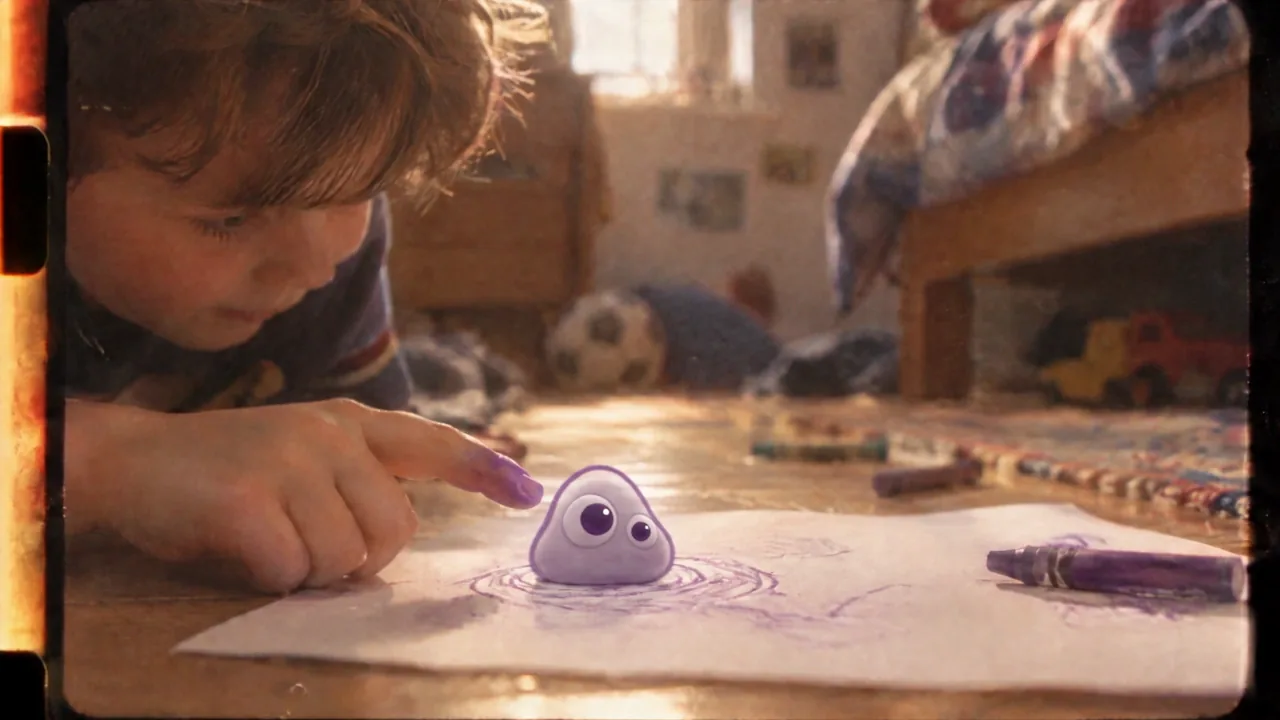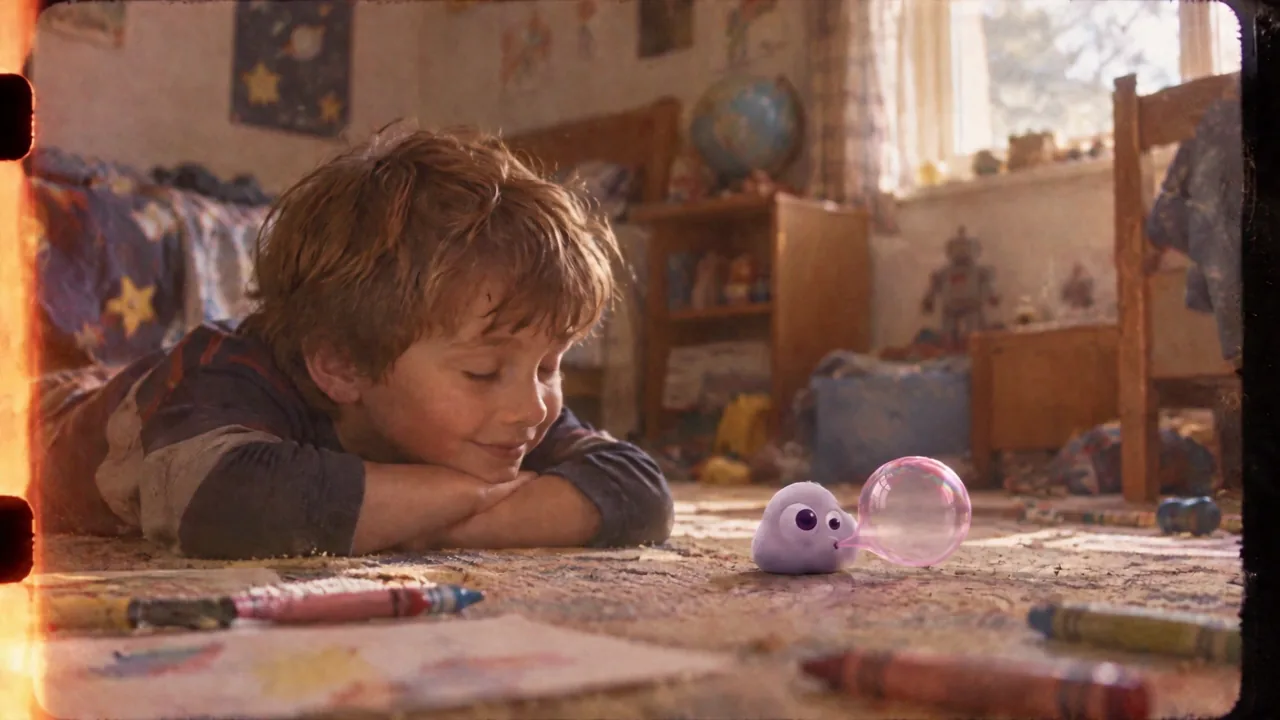
对比两组真实旁白改写的原速录音,保持表达方式一致,在 PopNow 剪辑一段七秒的画面练习。
声音可以串起观众看到的内容,无须再描述一遍。改写《泡皮:一部 PopNow 短片》中的两句旁白,对比完整的原始录音,再做一段7.44 秒的配音画面剪辑。
公开界面的控件和本地编辑器导出操作录制于 2026 年 11 月 7 日,全程未登录账号。练习模型为 Gemini 3.8 Flash TTS,音色为 Sulafat。提供的录音来自我们之前的制作。本课讲解单人讲述式旁白。
课程文件
文件包包含 v03.wav、v04.wav、n03.wav、n04.wav、bubble.mp4、touch.mp4、rewrite.mp4 和英文制作记录。文件包和本页面均在本地准备,发布前须核实公开下载链接。
步骤 1:先听,再判断长短
完整播放一次 v03.wav,再播放 n03.wav。两段都保持速度 1×,不裁剪、不做响度归一化,也不加淡入淡出。
| 原稿 | 改写稿 | |
|---|---|---|
| 第一句 | Poppie had one job. Keep the boy's ideas safe, in bubbles. | Poppie kept his ideas in bubbles. |
| 时长 | 7.12s | 3.44s |
| 第二句 | And when a bubble popped, the idea came true. | And when one popped, the idea came true. |
| 时长 | 3.96s | 4.00s |
原稿第一句解释了画面已经呈现的关系。Kept 把这种关系转成了动作。改写后的第二句使用 one,因为前面刚提到泡泡。字数少了,这次演绎却没有更短。要判断的是意思是否传达到位。
步骤 2:保持表达方式一致
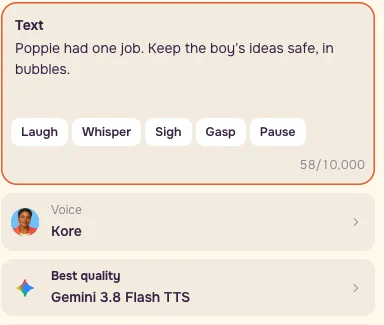
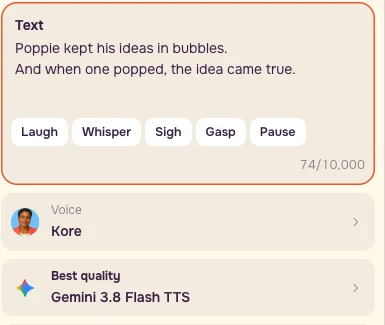
打开配音。选择 Gemini 3.8 Flash TTS,保留一个声音,粘贴改写后的文本,选择 Sulafat。打开更多设置 → 演绎说明。表演说明与要朗读的文本分开放。
文本
``text Poppie kept his ideas in bubbles. And when one popped, the idea came true. ``
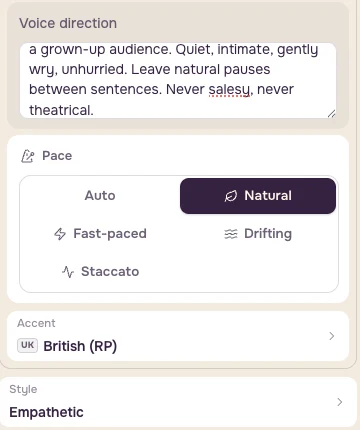
演绎说明 / 场景
``text A warm storyteller reading a modern fable to a grown-up audience. Quiet, intimate, gently wry, unhurried. Leave natural pauses between sentences. Never salesy, never theatrical. ``
选择共情、标准英式 和自然语速。测试措辞时保持音色和表达方式一致。付费生成新版本前,保存实际报价和日期。使用提供的录音就能立即练习这次剪辑。
步骤 3:裁剪画面并静音
打开视频剪辑。在素材下选择从这台设备选文件,依次添加 bubble.mp4 和 touch.mp4。未登录也能使用本地文件。
在这一段中,将 bubble.mp4 → 裁剪 0:00.00–0:03.44、速度 1×、音量 0%。将 touch.mp4 → 裁剪 0:00.00–0:04.00,速度和音量保持相同。
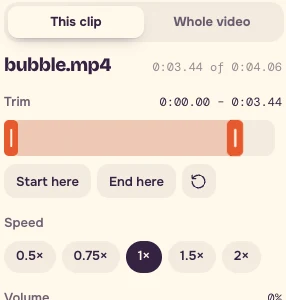
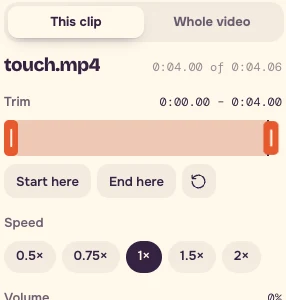
拖动裁剪手柄时留意时间。需要精确定位时,先让输入框外的预览区或时间线获得焦点,用左 / 右方向键逐步移动播放头,再按从这里开始 / 到这里结束。手柄上的箭头每次微调 0.1s。目标时间落在预览步进之间时,选最近的一帧,并保存实际时间线截图。
步骤 4:放入两段改写录音
在音频 → 从这台设备选音频中,添加 n03.wav 和 n04.wav。使用的部分保留各自的完整源长度,保持速度 1×,淡入和淡出都设为 0.0s。导入音频的默认音量为 60%,请明确将两段课程录音的音量设为 100%。
选中 n03.wav,把播放头放在零点,按从播放头开始。选中 n04.wav,把播放头放在 0:03.44,再次按从播放头开始。
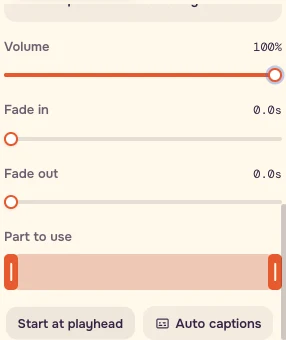

听一遍衔接处。声音负责延续意思,画面负责呈现变化。
步骤 5:导出并检查意思是否到位
选择整条视频 → 16:9 → 720p → 标准,再选导出视频 → 开始导出。重新打开下载的文件。先看一遍画面,再闭眼听一遍。
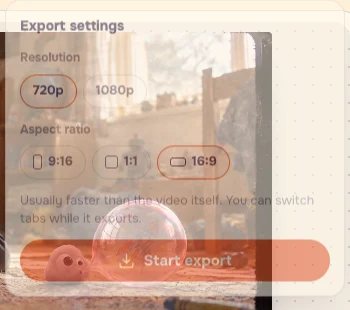
编辑器目标时长为 7.44s。录制的浏览器导出文件包含 224 帧画面,因音频和末帧时间戳不同,容器显示约 7.51s。提供的按帧对齐练习文件以 30fps 保留全部 224 帧,约 7.47s,并保留原本 7.44s 的改写语音。除了看时间,还要听衔接是否自然。
检查清单
- 一口气只表达一个意思。
- 表达说明放在演绎说明中。
- 测试措辞时,音色和语速保持不变。
- 完整播放一次未经处理的 A/B 对比。
- 检查画面是否交代了你删掉的名词。
- 画面音量保持为零,两条人声音轨均为 100%。
- 如果一句话只有赶着说才成立,先换一种说法。
- 如果精确的打断时机或特定方言决定了场景效果,请使用真人表演者。
你的制作记录
把改写前后的文本、四个原始 WAV、两个画面文件、设置、实际导出文件和时间线截图保存在一起。拿自己的开场白练习,删掉一处解释,保持相同的表达方式,对比完整录音后再决定。
常见问题
跟着本课练习,需要付费生成新配音吗?
用提供的 v03.wav、v04.wav、n03.wav 和 n04.wav 对比,再用 n03.wav 和 n04.wav 剪辑。画面文件也已提供,未登录即可在编辑器中使用本地文件。若选择生成新版本,请保存实际报价和日期。
改写得更短,就一定会更早说完吗?
改写后的第二句长 4.00 秒,原稿为 3.96 秒。以 1× 完整听每段录音,判断意思是否传达到位。测试措辞时,保持音色和表达方式一致。
导出时长与 7.44 秒略有差异,是出错了吗?
时间线目标为 7.44 秒。录制的浏览器导出文件有 224 帧画面,因音频和末帧时间戳不同,容器时长约为 7.51 秒。选择最近的预览帧,保存实际时间线截图,既看时间,也听人声衔接。