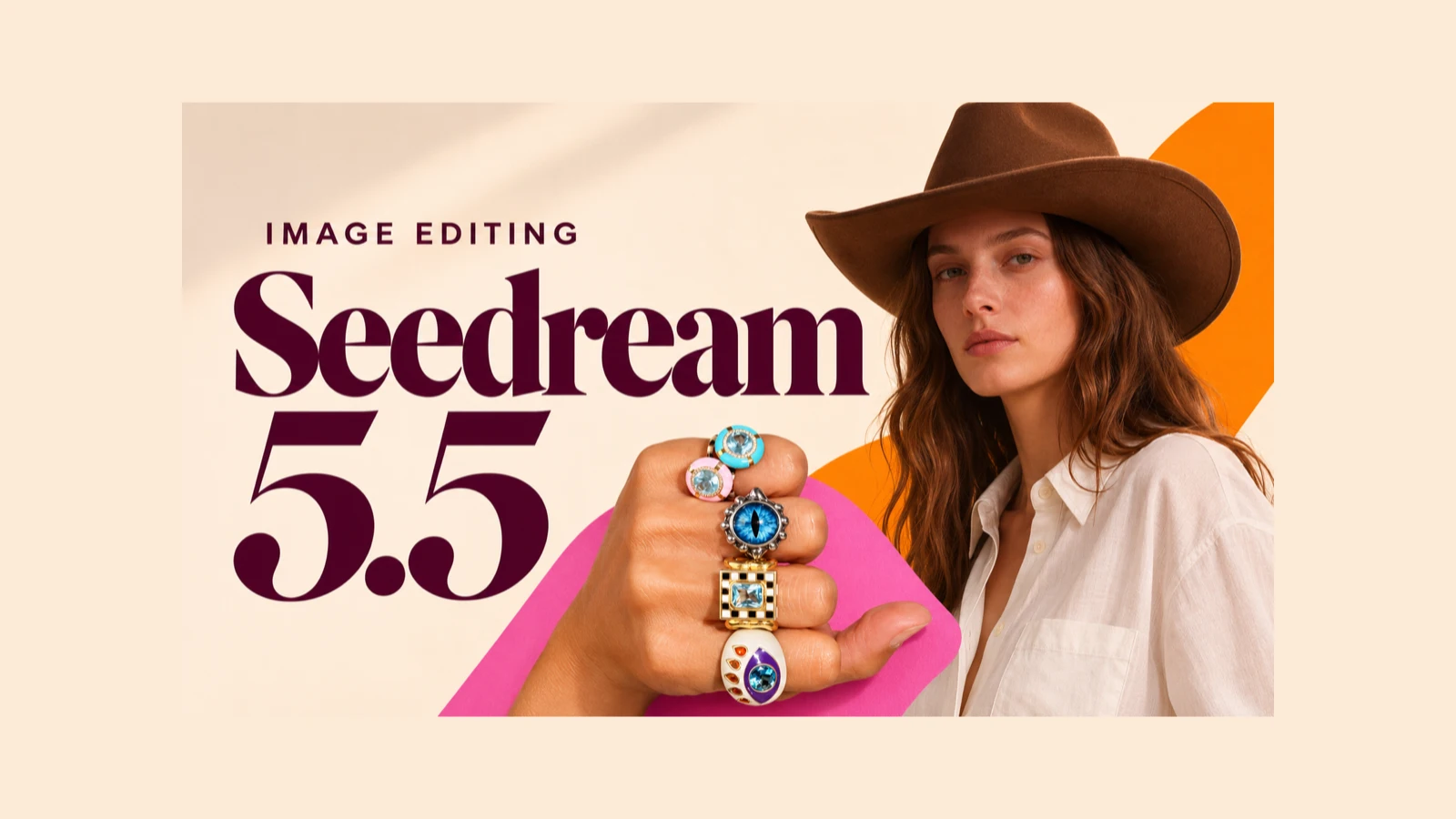
Seedream 5.5 是字节跳动 Seed 团队发布的 AI 图像生成与编辑模型,支持文字生图、参考图编辑、多轮局部修改,以及透明 PNG 素材生成。
Seedream 5.5 现已在 PopNow 上线。你可以上传图片,描述要修改的地方。例如,可以更换人像里的太阳镜,或只替换手上的一枚戒指,同时保留周围细节。
Seedream 5.5 有哪些功能?
- 局部改图。 指定要修改的物体或区域,例如一件配饰、商品颜色,或海报顶部的标题。
- 多轮编辑。 把上一轮的成图作为下一轮输入。每次确认满意就留一版,细节开始变化时可以退回。
- 文字和排版。 做海报或信息图时,写清标题、标签和小字的具体内容及位置。出图后重点校对数字和多语言文字。
- 透明 PNG 素材。 说明哪些区域要不透明、半透明或完全透明。叠到新背景前,先检查导出文件的 Alpha 通道。
- 真实光影与多图参考。 写清光线方向、材质和阴影。组合参考图时,分别说明哪张图提供主体、版式或风格。
- 拆分图层。 在 PopNow 的 Layer Splitter 中,把成图拆成底图和透明图层。一次可请求 2 到 100 个输出,数量包含底图,便于后续组合设计。
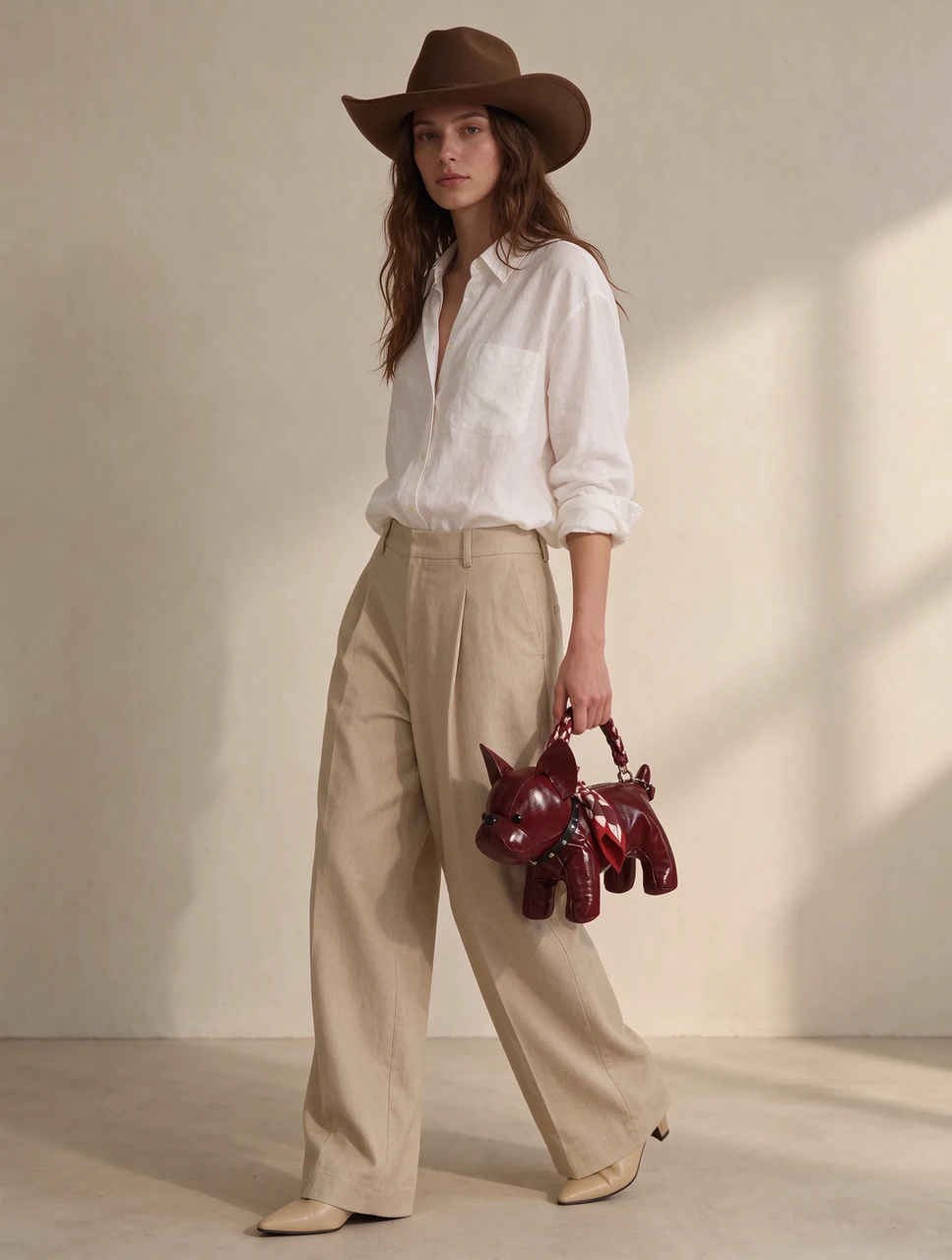
下面 6 条提示词把这些功能拆成了具体任务。
Seedream 5.5 的改图提示词怎么写?
从这轮实际上传的图片说起。如果有多张参考图,写清每张图的用途。例如,图 1 提供商品和拍摄角度,图 2 只参考背景颜色。接着指出要改的对象或区域,描述改完的样子,再列出要保留的细节。
- 找准位置。 同时写方位和外观,例如画面右侧的小金戒指。
- 写清改动。 说清新的颜色、材质、文字或位置。变化幅度会影响结果时,也要写明。
- 列出保留项。 点出要保留的文字、物体、反光、阴影或画幅。
- 对照检查。 放大比对输入和结果,重点看改动的边缘和小字。
PopNow 中的改图最多接收 10 张参考图,提示词可以用 Image 1、Image 2 等名称逐张说明用途。记得手动选择画幅比例,Seedream 5.5 按所选比例输出,不会自动沿用原图形状。
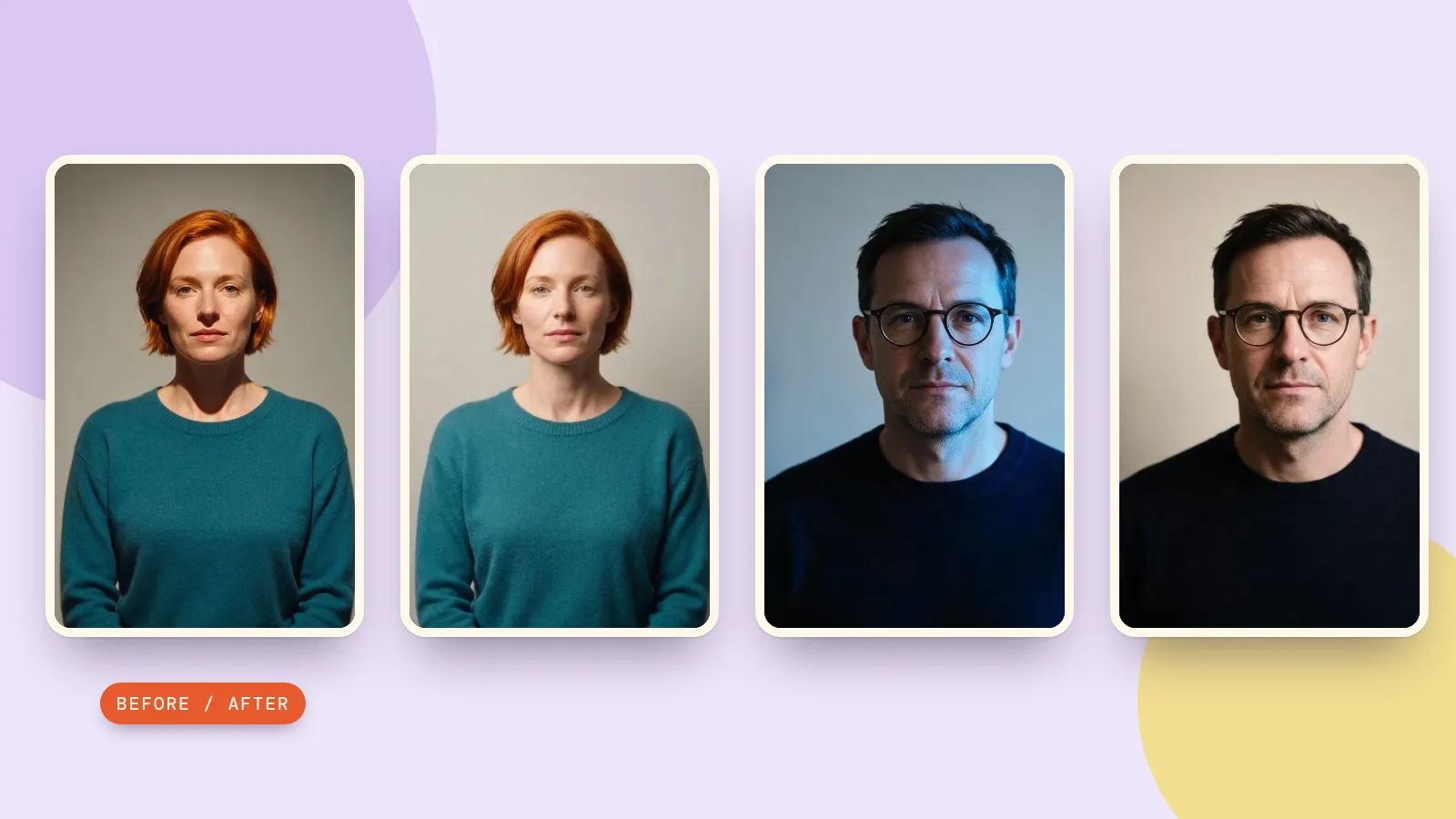
1. 连续修改人物眼镜
改人像配饰时,写清现有配饰、要换成的样子,以及需要保留的人物特征。每轮集中改一处,方便对照脸部和服装有没有变化。
可以这样写
下一轮使用最近一次满意的成图,并把新的改动写完整。例如想摘掉眼镜,就说明移除眼镜、补全眼部周围区域,并保留表情和发型。
2. 只替换一枚戒指
珠宝局部修改需要准确定位。手上同时戴着多枚戒指时,用位置和外观指明目标,再写清新款式和周围要保留的细节。
可以这样写
检查戒指与手指的接触位置、戒托形状,以及旁边的戒指。用于商品展示时,还要把新款式与实际要销售的产品核对。
3. 加入符合原有光线的烟雾
说清烟雾从哪里出现,以及哪些物体在它前面、哪些在它后面。这些空间关系能帮助限定改动,也能说明哪些主体需要保持清楚。
可以这样写
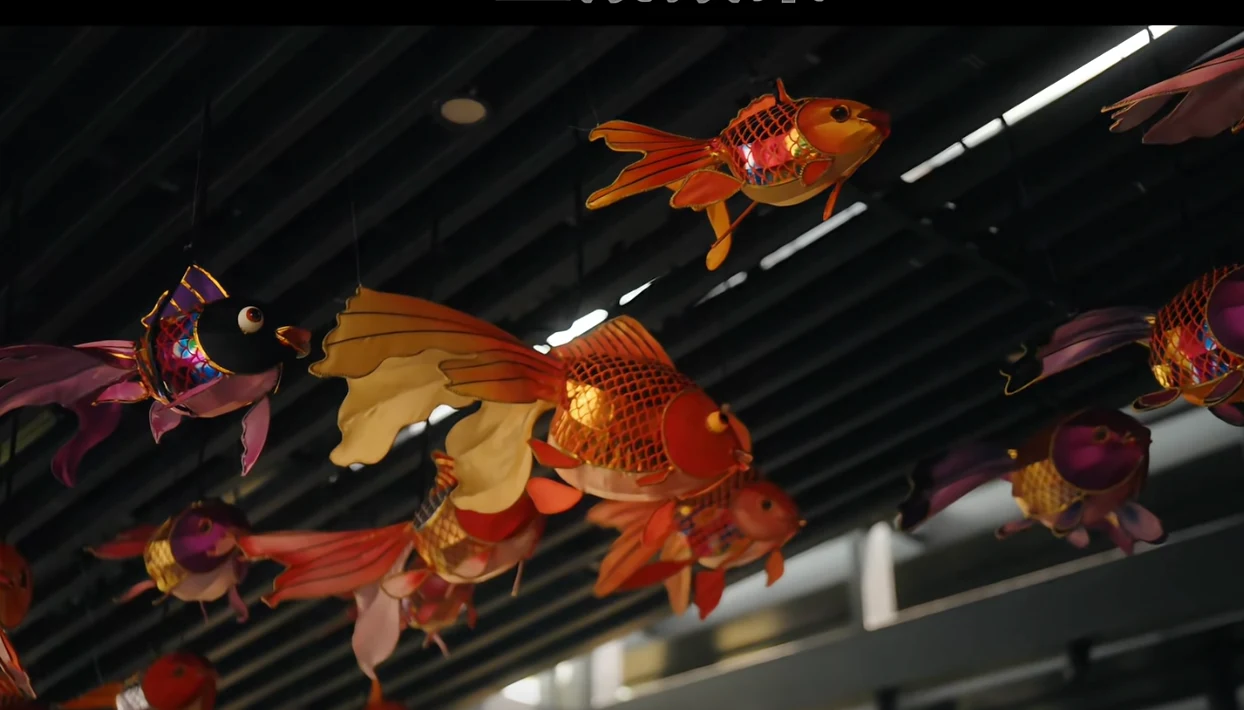 编辑前
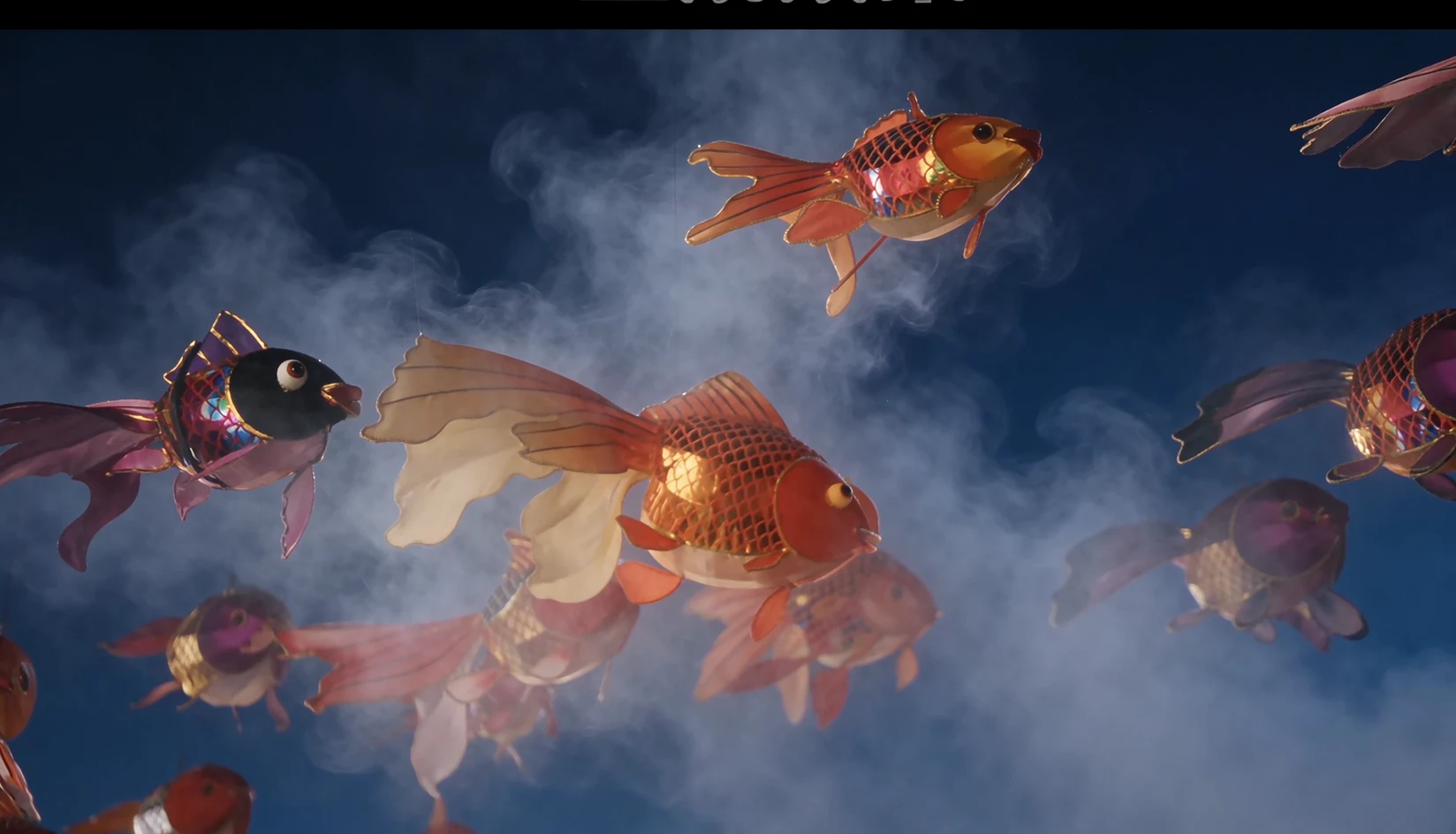 编辑后
检查薄雾与花灯、屋顶的衔接。即使加入柔和的氛围效果,重要物体的轮廓也应当清楚。
4. 组织文字丰富的海报版式
先确定主视觉和阅读顺序,再安排文字。大标题、侧栏标签和小字分别说明位置与大小。涉及多语言文案时,把要用的文字逐字写全,出图后逐行检查。
可以这样写
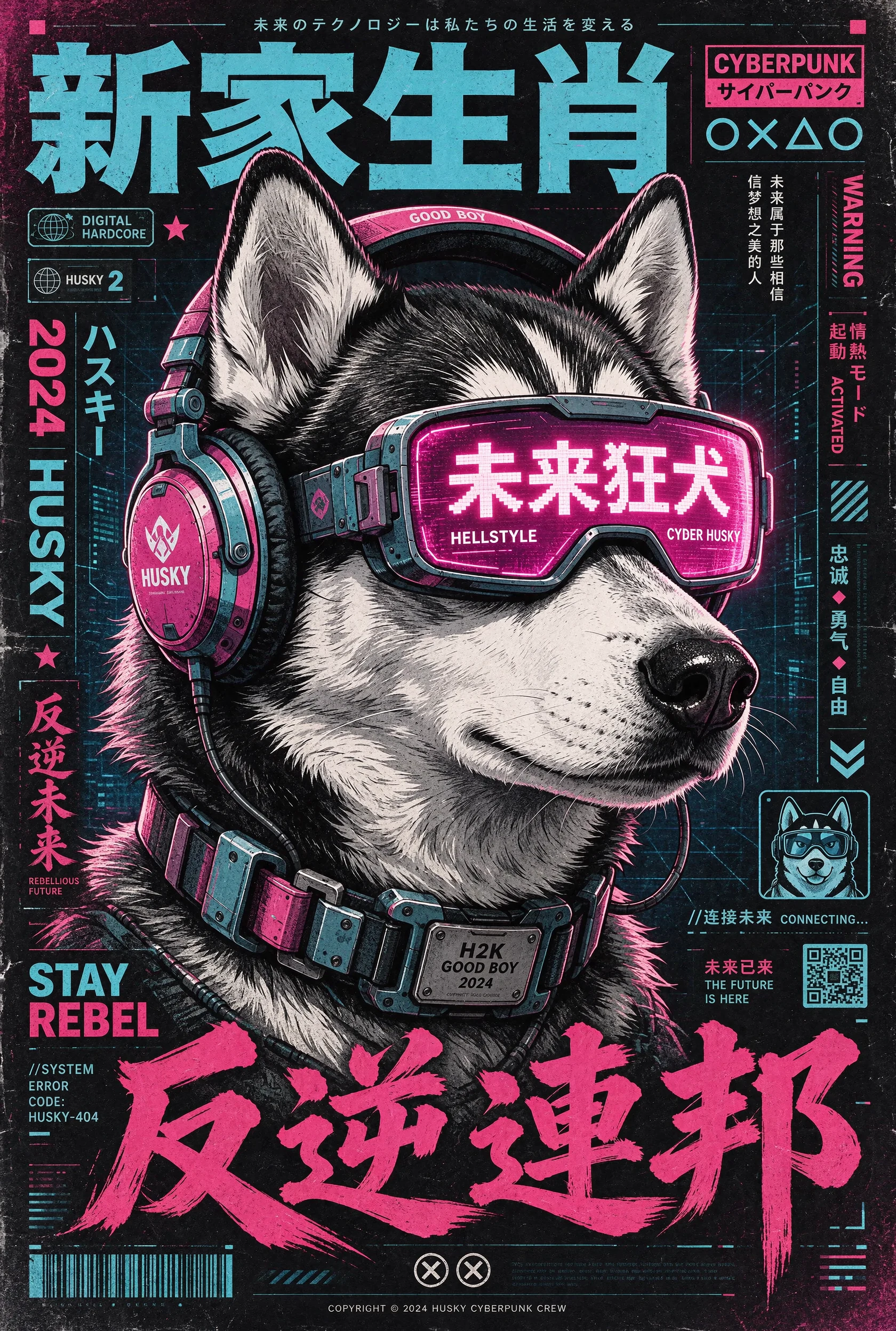
正式制作活动海报时,把示例文字换成已确认的文案。导出前校对拼写、日期和数字,必须完全准确的文字可用可编辑图层排版。
5. 让文字呈现不同材质
文字本身是主视觉时,说明字形和表面材质。可以沿用同一个单词,分别尝试纤维、金属、花朵等材质,每轮只修改材质要求。
可以这样写
检查字母数量和字母内部的空隙。如果纹理让文字难以辨认,可以减少表面细节,或要求字形更宽一些。
6. 制作能叠放在不同背景上的贴纸
做贴纸合集时,列出每个元素,并在元素之间留出空隙。分别说明哪些部分不透明、哪些部分半透明,以及哪些区域要完全透明。
可以这样写
在 PopNow 中,把输出格式设为 PNG,背景设为 Transparent,提示词里也保留透明背景的要求。
把导出的 PNG 分别放在浅色和深色背景上,检查 Alpha 通道。需要单独移动元素时,可以使用 Layer Splitter,检查返回的底图和透明图层后再组合设计。
Seedream 5.5 和其他 PopNow 模型怎么选?
可以先按输出尺寸和参考图数量筛选。下面列的是 2026 年 11 月 11 日核对的 PopNow 功能范围。
| 模型 | 静态图片尺寸 | 改图参考图数量 | 可能影响选择的设置 |
|---|---|---|---|
| Seedream 5.5 | 最高 4K | 最多 10 张 | 可生成透明 PNG,另有图层拆分模式 |
| Seedream 5.0 Pro | 最高 2K | 最多 10 张 | Auto 画幅比例可以沿用原图形状 |
| Nano Banana 2.1 | 最高 4K | 最多 14 张 | 支持 4:1、1:4 等较宽或较高的画幅 |
| GPT Image 2.6 Sunburst | 最高 4K | 最多 16 张 | 改图可以使用蒙版或标注参考 |
在 PopNow 练习这套方法
打开 PopNow AI 图片编辑器,选择 Seedream 5.5 并上传一张你有权使用的图片。从上面选一条改图指令,按图片里的对象和细节改写。
先挑一个容易核对的改动,比如更换眼镜或替换一枚戒指。保存前,把改过的位置和需要保留的细节都与原图对照一遍。
Seedream 5.5 在 PopNow 怎么收费?
下表为 2026 年 11 月 11 日核对的 PopNow 网站价格。美元按 Starter 积分包的基础比例换算,即 1,000 积分约 $1。改图时,每张参考图都会产生附加费用,包括第一张。
| 输出尺寸 | 文字生成一张图 | 一张参考图编辑一次 |
|---|---|---|
| 1K 或 1.5K | 20 积分(约 $0.020) | 27 积分(约 $0.027) |
| 2K | 27 积分(约 $0.027) | 35 积分(约 $0.035) |
| 4K | 53 积分(约 $0.053) | 60 积分(约 $0.060) |
Layer Splitter 按实际返回的图片数量计费,底图也计入。1K 或 1.5K 每张按 19.5 积分(约 $0.0195),2K 或 Auto 每张按 27 积分(约 $0.027)计算,整单金额向上取整到整数积分。多张输出请查看生成前的整单报价。
连续修改时,每一轮分别计费。编辑器会根据所选配置显示准确报价。积分包价格见 PopNow 定价页。
常见问题
下一轮改图应该用哪张参考图?
用最近一次检查过、确认满意的成图。如果要做几张互不依赖的变体,每次都用同一张原图,避免把上一个变体的改动带进下一张。
Seedream 5.5 和 GPT Image 2.6 怎么选?
需要透明 PNG 素材,或把成图拆成独立图层时,可以选 Seedream 5.5。GPT Image 2.6 支持用蒙版或标注图指导局部编辑,最多接收 16 张参考图,Seedream 5.5 则为 10 张。两者的静态图片都支持最高 4K。处理具体照片时,可以对比需要保留的细节,再结合所选配置的报价决定。
模型改到了指定区域之外怎么办?
退回上一张满意的图,用位置、大小和外观重新定位要改的对象。如果编辑器支持框选区域,就用框选告诉模型改哪里。下一轮完成后,把这个区域的边缘和原图对照检查。