Sua foto já define as pessoas, o lugar e a luz. Use o prompt para o que muda e como a câmera se move, e amplie primeiro as fotos suaves ou pequenas.
Uma foto responde à maior parte das perguntas que um modelo de vídeo teria de adivinhar: quem está ali, o que veste, onde está, como a luz cai e qual é o estilo da imagem. Descrever tudo isso de novo não ajuda. Na melhor das hipóteses, as palavras são desperdiçadas; na pior, o modelo tenta bater com a sua descrição em vez de seguir a foto, e o primeiro quadro começa a se afastar dela.
Etapa 1: Veja o que a foto já define
Olhe a foto por dez segundos e liste o que já está decidido: as pessoas e as poses, o cenário, a hora do dia e a luz, as cores e o estilo. Nada disso precisa entrar no prompt.
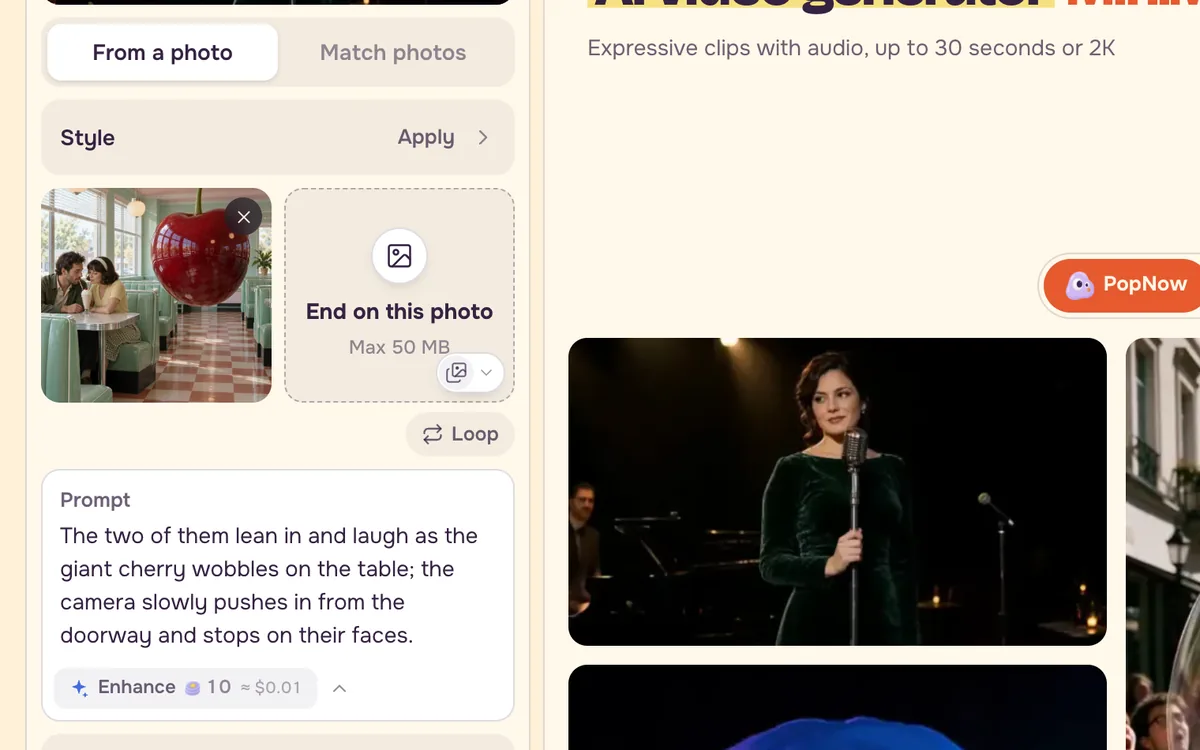
Etapa 2: Escreva a mudança e a câmera
Uma imagem parada não mostra o tempo. O seu prompt tem duas funções: dizer o que acontece durante o clipe e dizer como a câmera se move. Com uma boa foto, uma frase para cada função costuma bastar.
She lifts the mug, blows across it once and smiles toward the window as steam curls up; the camera eases in from a medium shot to a close-up and stops on her face.
Escreva ações com início e fim ("vira, acena e depois abaixa a mão") em vez de estados ("está feliz"). Diga onde a câmera termina, para que o movimento tenha para onde ir.
Etapa 3: Traga só o que o quadro já tem
Quando o prompt menciona alguém ou algo que não está na foto, muitos modelos cortam para uma cena nova para dar espaço. Deixe de fora os elementos novos ou diga exatamente como eles entram: "um ciclista entra pela borda esquerda e passa atrás dela".
Etapa 4: Amplie primeiro uma foto pequena ou borrada
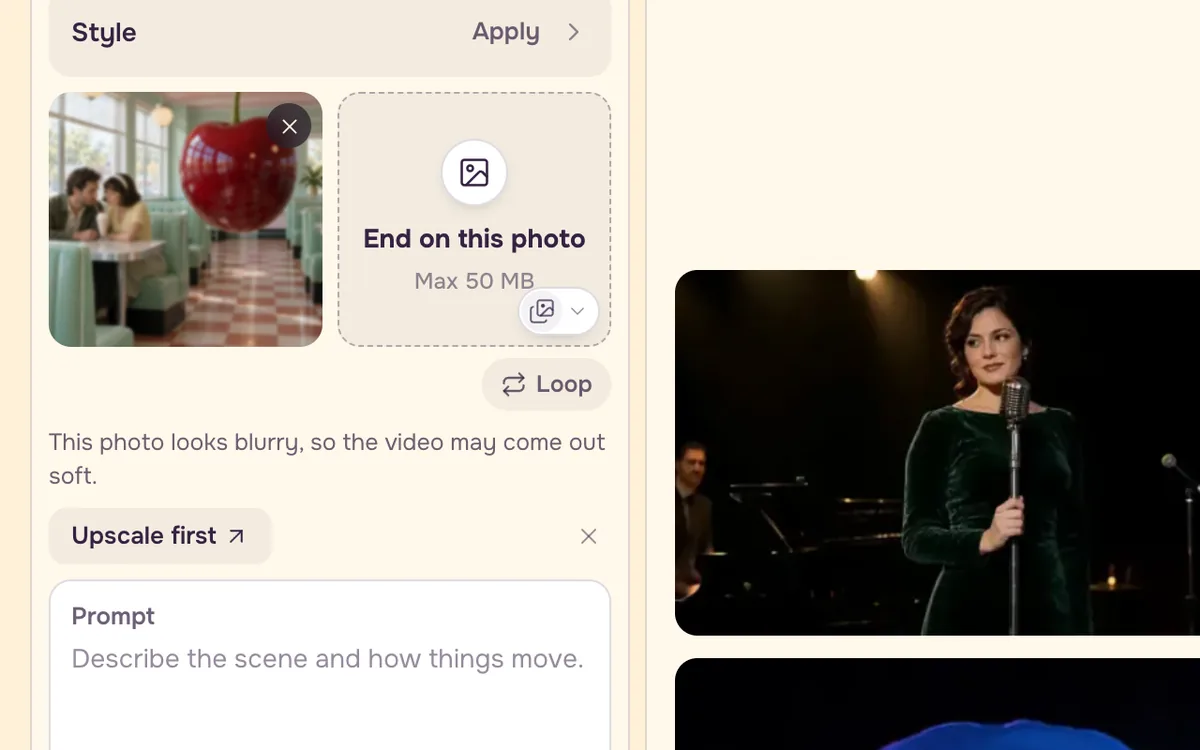
Os modelos de vídeo esticam o quadro inicial até o tamanho de saída, então uma foto pequena ou suave vira um clipe suave. Quando a foto inicial que você adiciona estiver claramente pequena ou borrada demais, aparece uma linha curta abaixo do campo de upload com Ampliar antes. Ela leva a foto para Ampliar, e quando a versão mais nítida fica pronta ela volta direto para o seu vídeo como quadro inicial, com o seu prompt e as configurações mantidos. A verificação roda no seu navegador e fica quieta, a não ser que a foto esteja claramente pequena ou suave; você pode fechar o aviso e gerar mesmo assim.
Antes e depois
| Em vez de | Escreva |
|---|---|
| Uma mulher de cabelo ruivo e suéter creme está sentada a uma mesa de madeira, em uma cozinha ensolarada, segurando uma caneca. | Ela levanta a caneca, sopra uma vez e sorri em direção à janela. |
| Iluminação cinematográfica linda, muito detalhada, foco nítido. | A câmera se aproxima devagar até um primeiro plano e para no rosto dela. |
Perguntas frequentes
Por que meu clipe corta para outra cena?
Normalmente o prompt cita algo que a foto não contém, ou descreve a cena de um jeito diferente da imagem. Remova os elementos novos, fique no movimento e na câmera e acrescente "uma tomada contínua, sem cortes" se o modelo ainda cortar.
Qual deve ser o tamanho de um prompt de imagem para vídeo?
Mais curto do que um prompt de texto para vídeo. Duas frases cobrem a maioria dos clipes: o que acontece e como a câmera se move. Acrescente uma terceira para o som, se o modelo gerar som.
A opção Ampliar antes vai mudar a minha foto?
A ampliação padrão deixa a foto mais nítida e preenche detalhes que faltam. Em uma foto muito borrada, ela pode suavizar traços pequenos, como os olhos. Se um rosto precisa ficar exatamente como está, escolha Preciso na página de ampliação antes de apertar Ampliar.