Criar vídeo transforma uma imagem estática em uma tomada curta em movimento. A foto define o visual da cena — pessoas, luz e cenário — e seu prompt decide o que acontece depois. Um clipe de cinco segundos leva cerca de um minuto, e o preço aparece no botão Gerar antes de começar.
O clipe abaixo partiu de uma única imagem de um cavaleiro diante de um golem de pedra. Adicionamos a imagem como primeiro quadro, escrevemos um parágrafo de ação e movimento de câmera e geramos com MiniMax H3 Max.
Etapa 1: Abra Criar vídeo
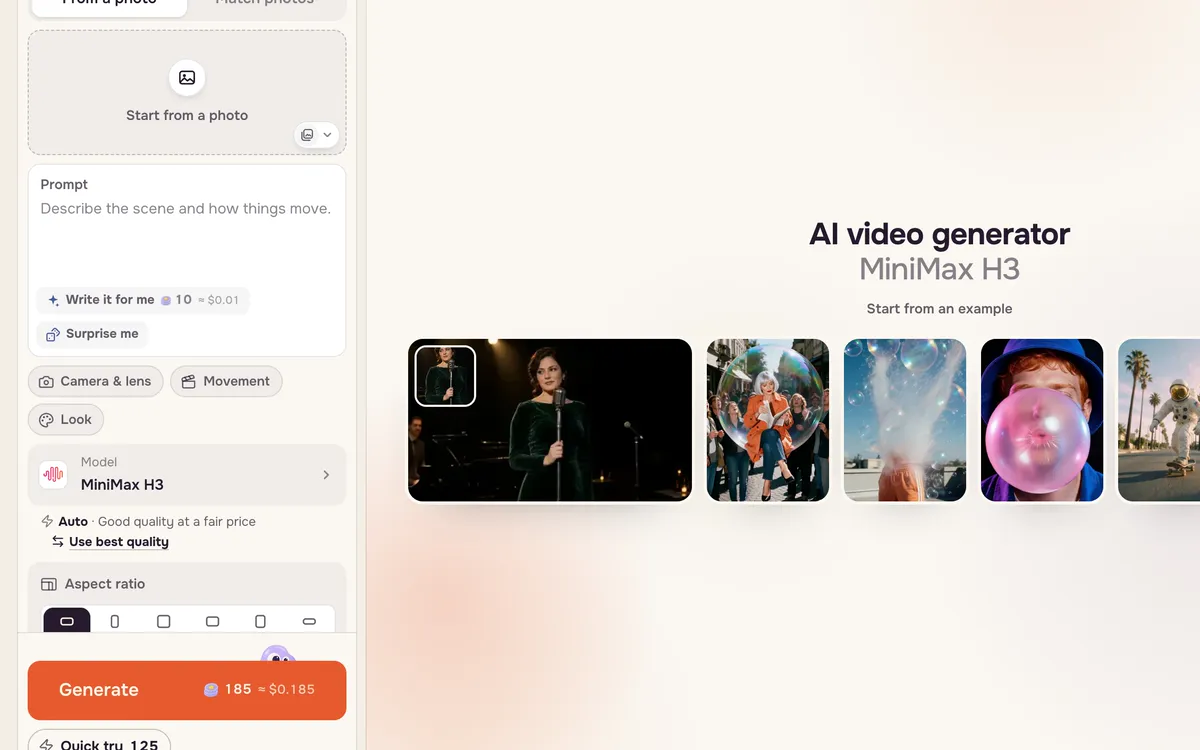
Acesse Criar vídeo. O painel esquerdo reúne tudo: espaço da foto, prompt, modelo e qualidade. À direita, aparecem exemplos até você gerar; depois, seus resultados.
Etapa 2: Adicione sua foto
Clique em Começar com uma foto e escolha uma imagem ou selecione uma da biblioteca. A foto vira o primeiro quadro: rostos, roupas, cores e enquadramento passam para o vídeo. Um segundo espaço, Terminar nesta foto, aparece se quiser encerrar o clipe em um quadro específico.
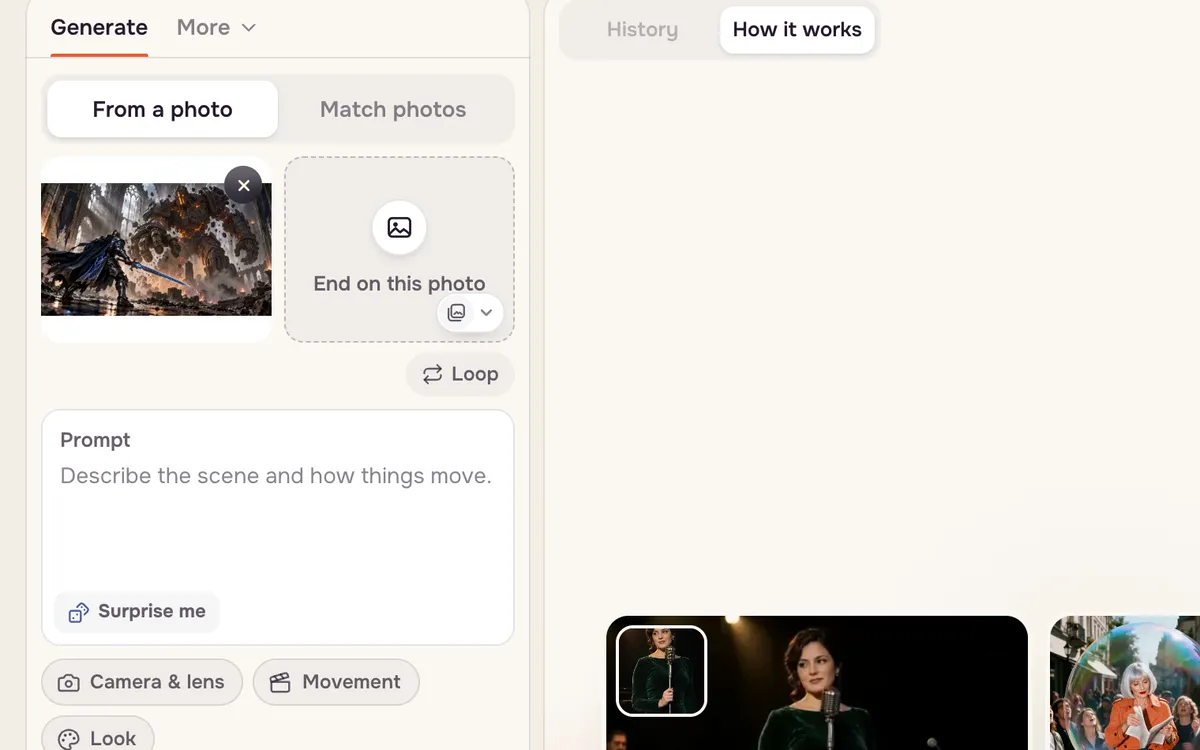
Use uma imagem nítida e bem iluminada na proporção em que pretende publicar. Uma imagem horizontal 16:9 cria um clipe horizontal; uma vertical cria um vertical.
Etapa 3: Descreva o movimento
Escreva o que se move, na ordem em que acontece, e depois como a câmera se comporta. Não precisa descrever o que já está visível na foto: o modelo consegue ver. Concentre as palavras na ação e na câmera.
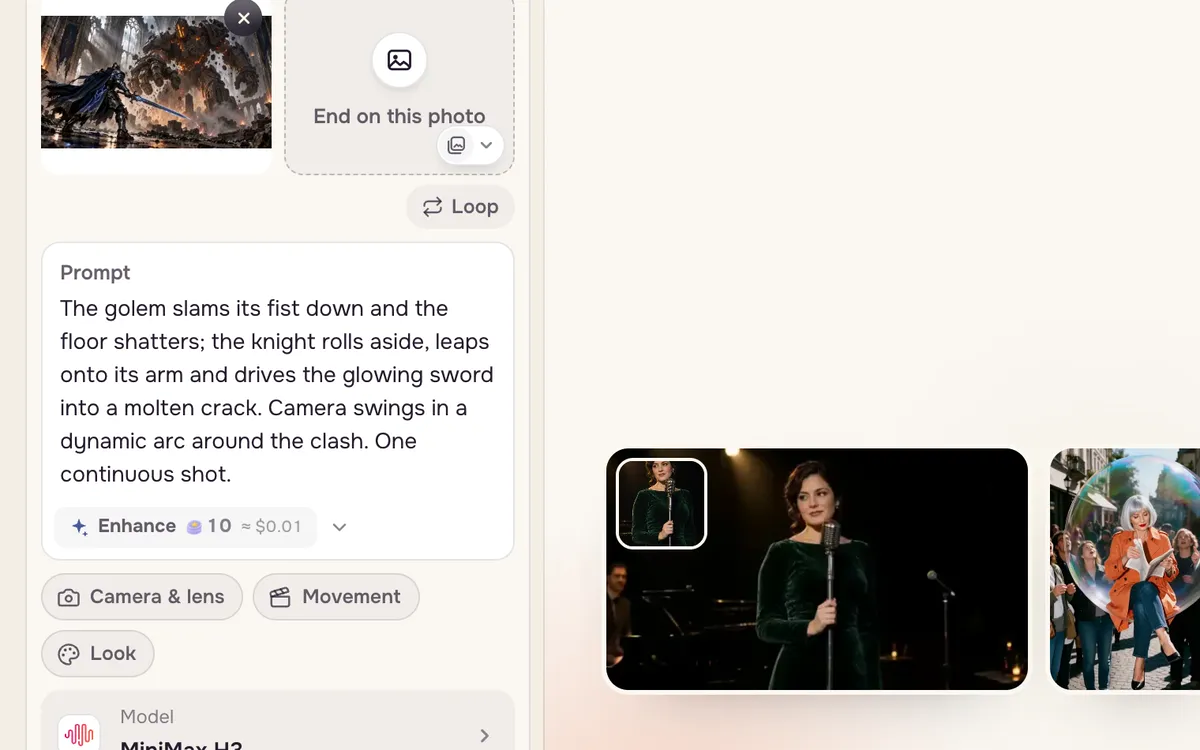
The golem slams its fist down and the floor shatters; the knight rolls aside, leaps onto its arm and drives the glowing sword into a molten crack. Camera swings in a dynamic arc around the clash. One continuous shot.
Etapa 4: Escolha a qualidade e gere
Abra as opções de qualidade e escolha a resolução. Padrão é a forma mais barata de testar uma ideia; Nítido é uma boa opção para compartilhar; Ultra nítido serve para a tomada final. Cada opção mostra seu preço, assim como o botão Gerar.
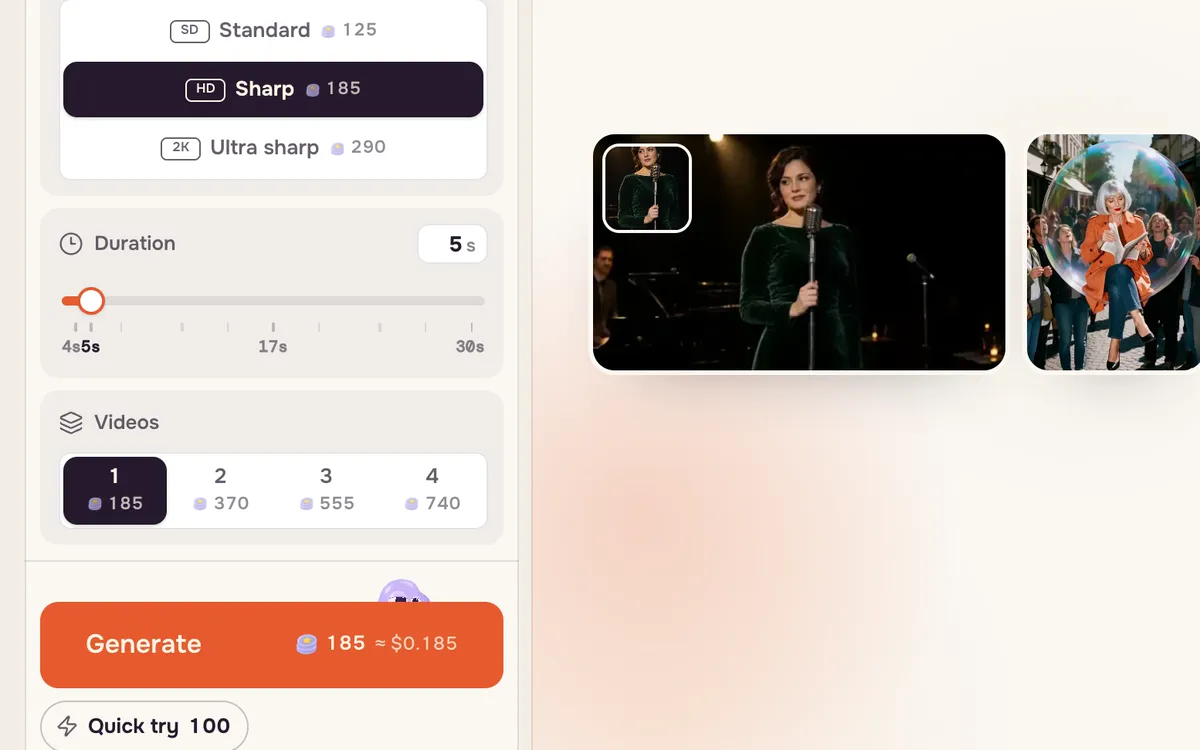
Com MiniMax H3, um clipe de cinco segundos custa 125 créditos em Padrão, 185 créditos em Nítido e 290 créditos em Ultra nítido. Teste rápido faz uma prévia mais barata para conferir o movimento antes de pagar por uma tomada mais nítida. Se a geração falhar, os créditos voltam ao saldo.
Dicas para melhorar os resultados
- Uma ideia por clipe. Cinco segundos comportam uma ação e um movimento de câmera. Encadeie clipes com Estender vídeo para cenas mais longas.
- Mantenha o sujeito consistente. Terminar com “Mesmos rostos, penteados e roupas durante toda a cena” reduz mudanças nas pessoas.
- Indique o movimento da câmera. “Aproximação lenta”, “arco ao redor”, “mergulho FPV” e “câmera fixa” mudam a sensação. Veja Movimentos de câmera.
- Evite texto no quadro. Placas e legendas tendem a sair distorcidas; adicione o texto depois.
Perguntas frequentes
Posso criar um vídeo sem foto?
Sim. Mude para o modo texto para vídeo e descreva a cena inteira no prompt. Começar com uma foto dá muito mais controle sobre o visual da tomada.
Com qual modelo devo começar?
O padrão, MiniMax H3, equilibra qualidade e preço. Mude para MiniMax H3 Max, Kling ou Seedance no seletor quando precisar de mais detalhes ou de um visual específico; o preço no botão é atualizado.
Quanto pode durar um clipe?
Depende do modelo; a maioria produz de cinco a dez segundos por geração. Use Estender vídeo para continuar um clipe a partir do último quadro.
Perco créditos se um vídeo falhar?
Não. Se uma geração falhar, os créditos usados voltam automaticamente ao seu saldo.