A forma mais rápida de dar um visual cinematográfico a um clipe de IA é decidir como a câmera se move. Uma aproximação lenta cria tensão; um mergulho FPV parece uma acrobacia; uma panorâmica rápida lembra um videoclipe. Escolha um movimento por clipe e diga onde termina.
Em Filme, o seletor Câmera lista 35 movimentos com prévia de cada um. Nas outras ferramentas de vídeo, escreva o movimento no prompt.
Etapa 1: Escreva a cena primeiro
Abra Filme e descreva o que acontece. Deixe a câmera fora dessa frase; você a adicionará depois.
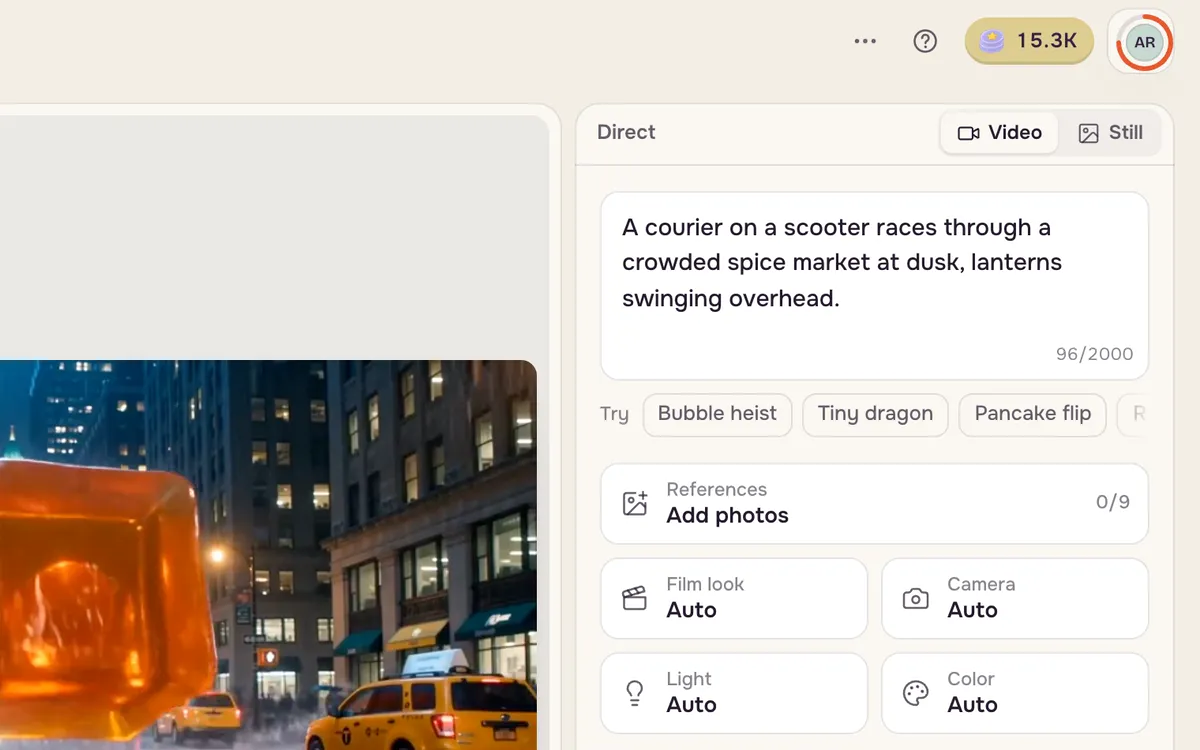
Etapa 2: Abra os movimentos de câmera
Clique em Câmera. A aba Movimento mostra cada movimento com uma prévia em loop; passe o cursor para ver a sensação que ele transmite.
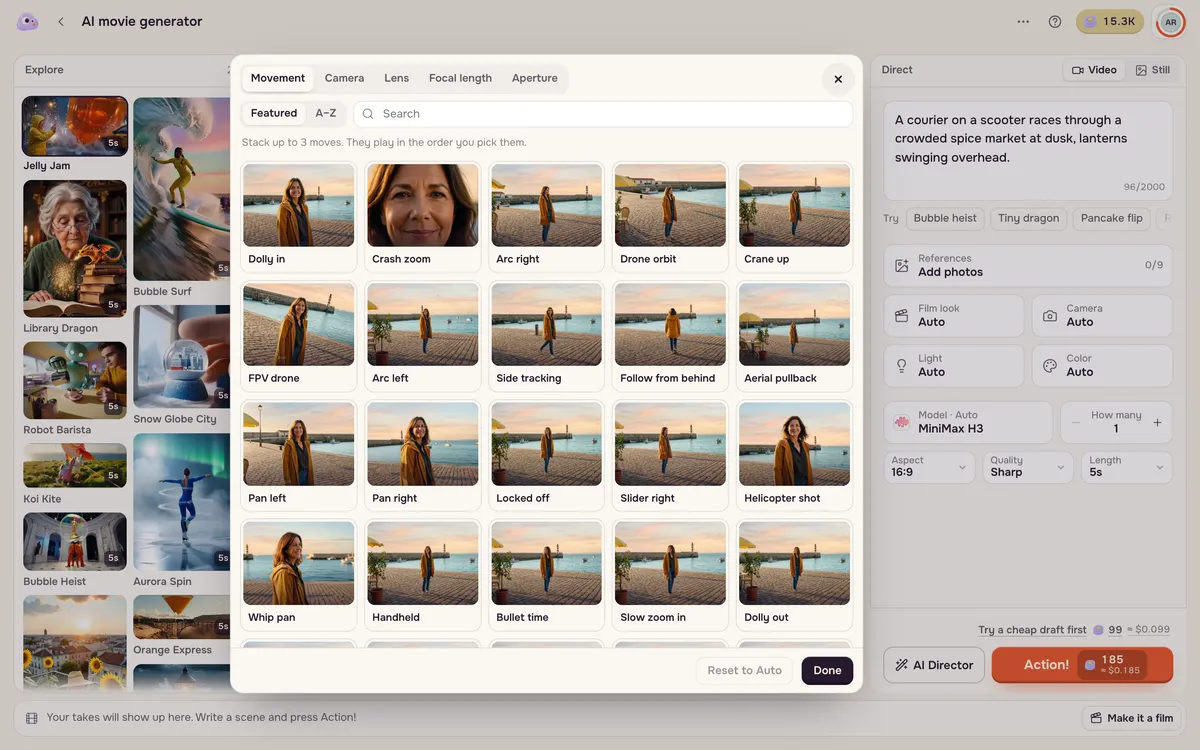
Etapa 3: Escolha um movimento e filme
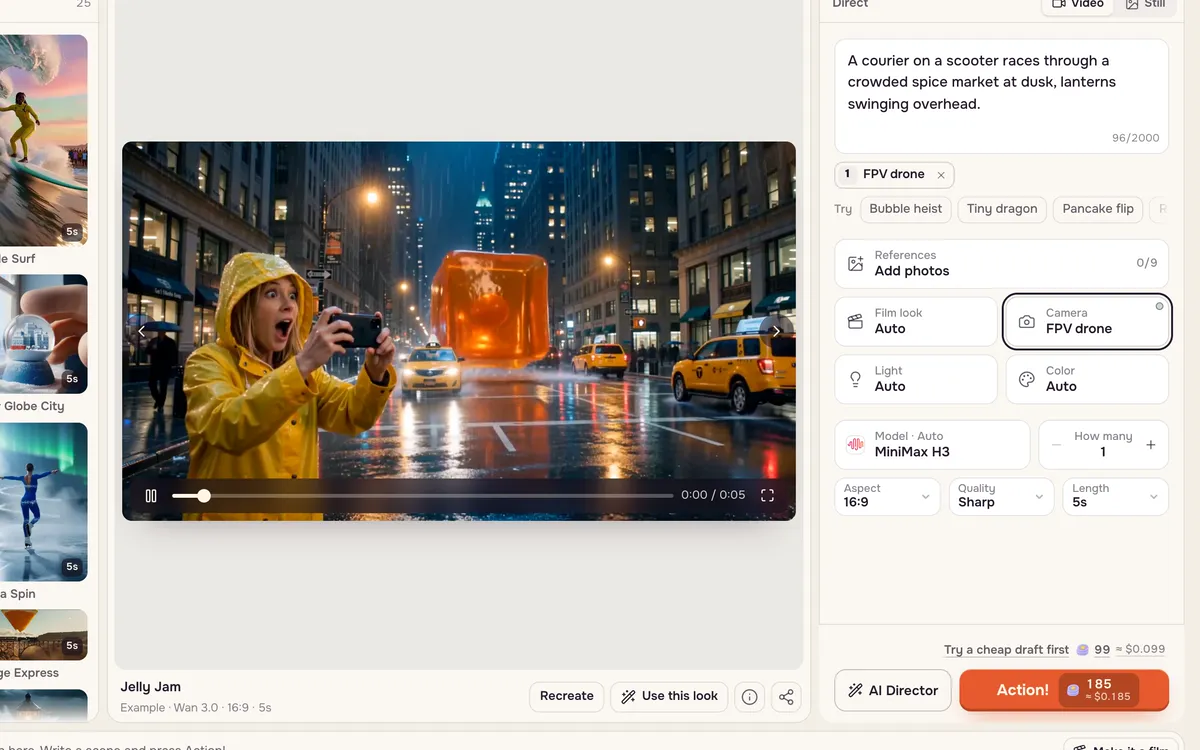
Escolha um movimento — aqui, Drone FPV — e pressione Ação!. Ele é adicionado automaticamente ao prompt. Você também pode digitar # no campo de cena para inserir um movimento sem abrir o seletor.
Movimentos e quando usar
| Movimento | O que faz | Quando usar |
|---|---|---|
| Dolly in / zoom lento | A câmera se aproxima do sujeito | Tensão, revelação de emoção |
| Dolly out / recuo aéreo | A câmera se afasta para mostrar mais | Finais, escala, solidão |
| Zoom brusco | Zoom repentino em um detalhe | Momentos cômicos, sustos |
| Dolly zoom | O fundo se estica enquanto o sujeito mantém o tamanho | Medo, percepção |
| Arco / órbita de drone | A câmera circula o sujeito | Momentos heroicos, produtos |
| Bullet time | O instante congela enquanto a câmera orbita | Ápices de ação |
| Grua para cima / para baixo | A câmera sobe acima do sujeito ou desce até ele | Aberturas, grandes revelações |
| Drone FPV | Voo rápido serpenteando pela cena | Perseguições, esportes, viagens |
| Tilt para cima / para baixo | A câmera gira verticalmente | Revelar altura ou um rosto |
| Panorâmica / whip pan | A câmera gira para os lados, rápido ou com desfoque | Energia, transições |
| Travelling lateral / slider / acompanhamento lateral | A câmera desliza de lado com paralaxe | Caminhadas, produtos |
| Acompanhamento / POV | A câmera segue por trás ou vira os olhos | Imersão, perseguições |
| Câmera na mão | Câmera instável e crua | Documentário, ação |
| Mudança de foco | O foco vai do primeiro plano ao sujeito | Direcionar atenção |
| Estática | Câmera fixa; só o sujeito se move | Diálogo, cenas calmas |
Como escrever um movimento em qualquer prompt
Escreva uma frase própria com três partes: movimento, velocidade e ponto final. “Dolly in lento, terminando em um close fechado dos olhos dela” funciona melhor que “câmera cinematográfica”. Para combinar, indique a ordem: “acompanha à esquerda e depois se aproxima quando ela para”. Evite dois movimentos opostos ao mesmo tempo.
Problemas comuns
- A tomada quase não se move. Adicione uma velocidade e um quadro final e dê algo para o fundo fazer: chuva, poeira ou luzes.
- A cena muda de plano. Adicione “uma tomada contínua, sem cortes” e remova tudo que não estiver no primeiro quadro.
- Os rostos mudam. Use um movimento menor — arco lento em vez de órbita rápida — e adicione “mesmo rosto e roupa durante toda a cena”.
- Dá tontura. Não acumule FPV, câmera na mão e órbita. Um movimento por clipe.
Perguntas frequentes
Quais modelos seguem melhor os movimentos de câmera?
MiniMax H3, Kling e Seedance seguem bem movimentos escritos. Os modelos MiniMax também aceitam comandos curtos entre colchetes, como [Push in] ou [Truck left], depois da ação correspondente.
Movimentos de câmera custam mais?
Não. O preço depende do modelo, resolução e duração, não do movimento.
Posso usar esses movimentos na minha foto?
Sim. Adicione a foto como primeiro quadro em Criar vídeo e escreva o movimento no prompt ou teste os movimentos de um toque em Efeitos de vídeo.