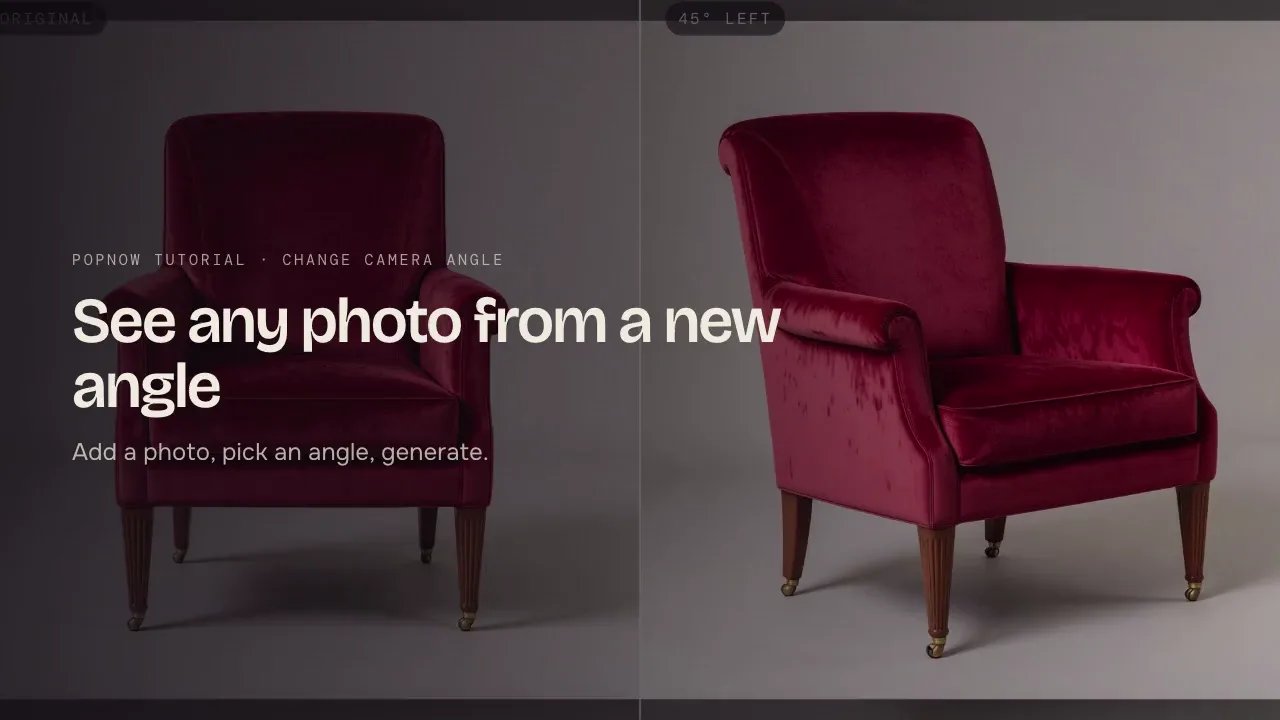
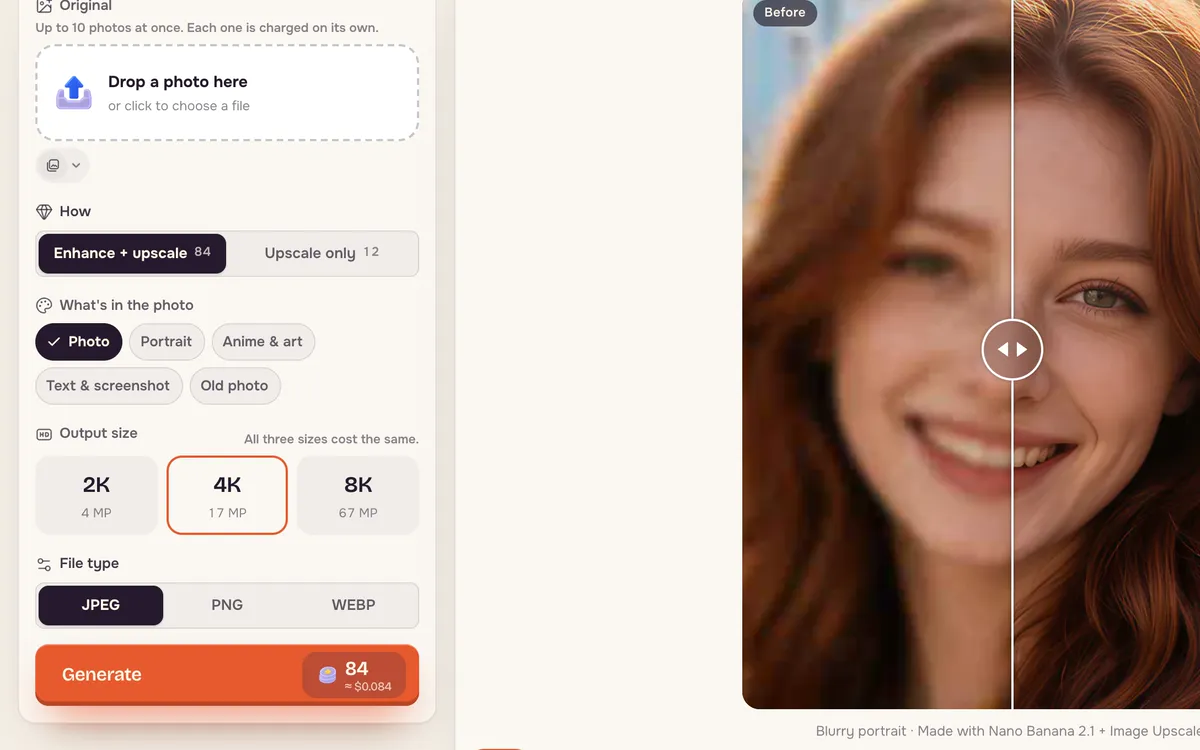
Melhorar imagem aumenta o tamanho e a nitidez de imagens pequenas ou pouco definidas. Enhance + upscale reconstrói detalhes finos ao ampliar; Upscale only amplia sem mudar o conteúdo. Você escolhe o tamanho final — 2K, 4K ou 8K — e o tipo de arquivo.
Etapa 1: Abra Melhorar imagem
Abra Melhorar imagem e solte uma foto ou pressione Try this one para ver o exemplo integrado; visualizá-lo não consome créditos.
Etapa 2: Escolha o modo e o tipo de conteúdo
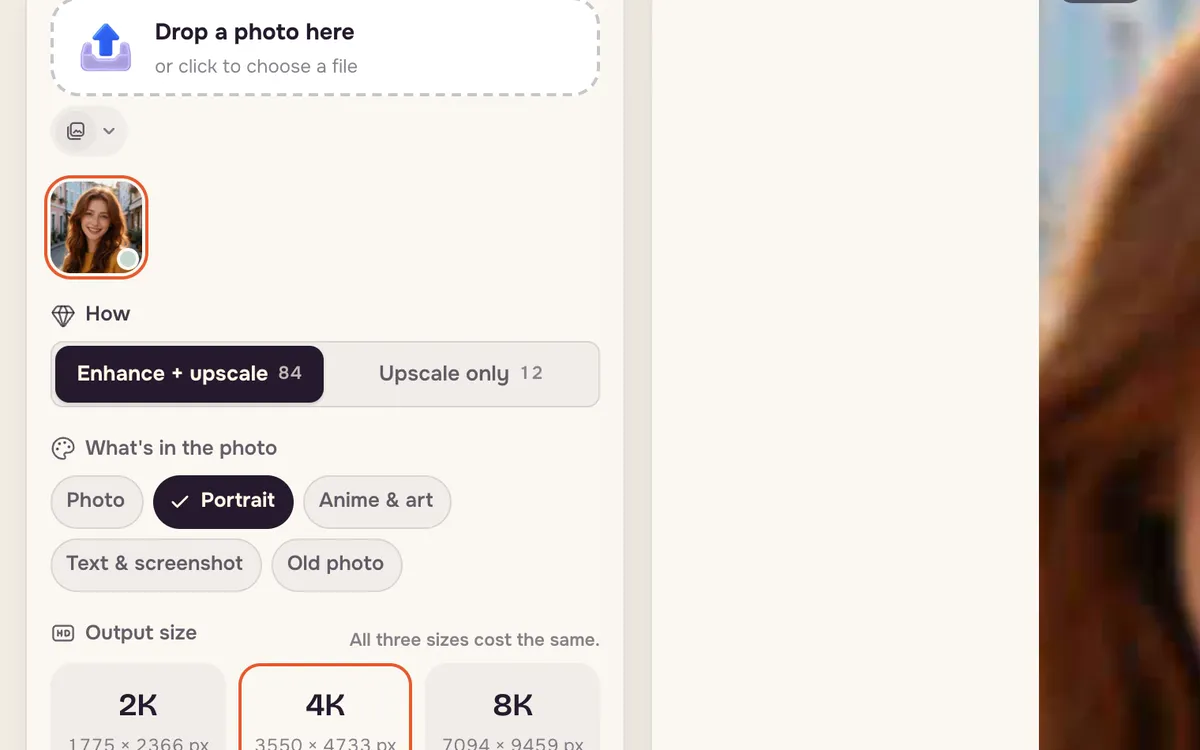
Escolha Enhance + upscale para fotos antigas, pouco nítidas ou comprimidas, ou Upscale only quando a imagem já estiver limpa e precisar apenas de mais pixels. Depois indique o conteúdo — foto, retrato, anime e arte, texto e captura de tela ou foto antiga — para realçar os detalhes certos.
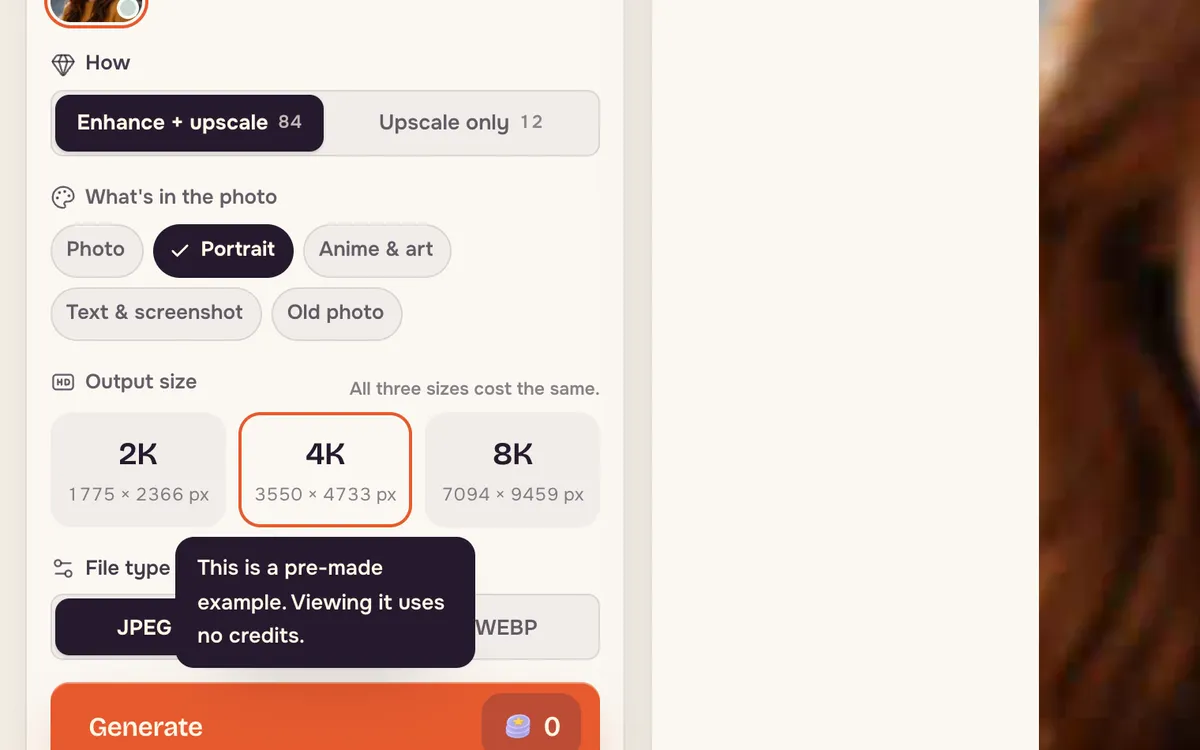
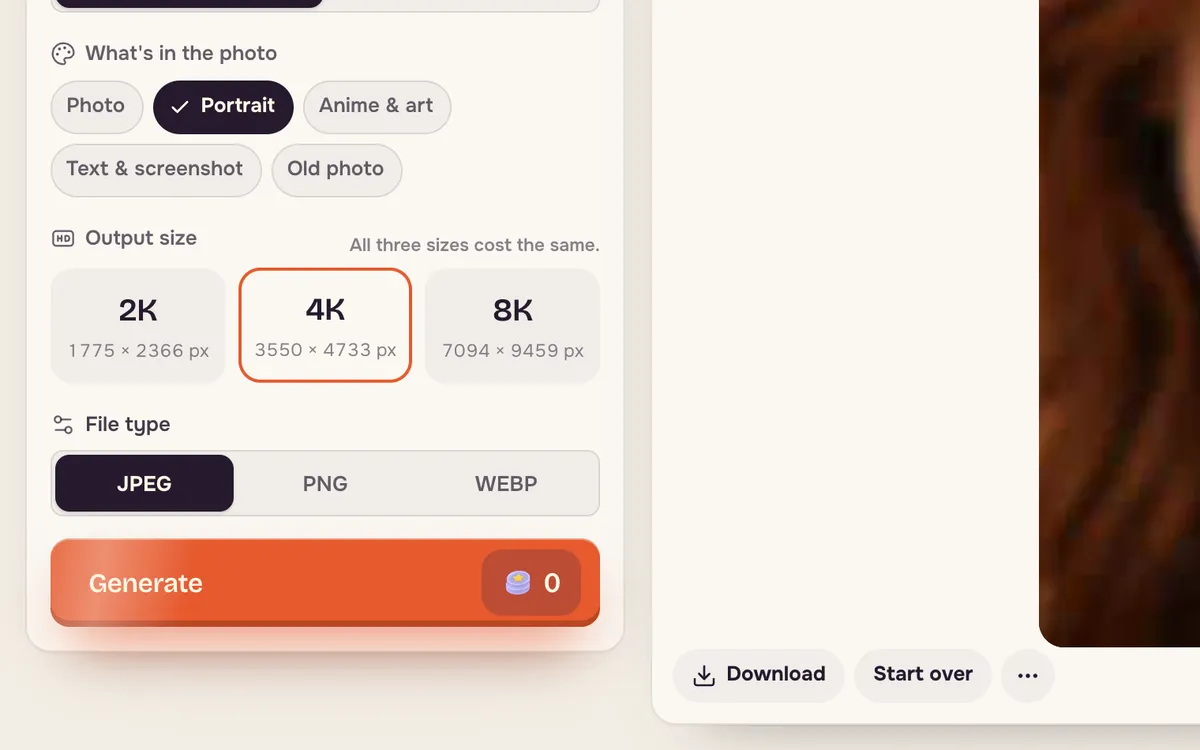
Etapa 3: Escolha o tamanho e gere
Escolha 2K, 4K ou 8K e um tipo de arquivo e pressione Gerar. Tamanhos maiores demoram e custam mais; o botão mostra o preço.
Dicas para melhorar os resultados
- Use Upscale only para capturas de tela e texto, para que as letras não sejam reinterpretadas.
- Escolha foto antiga para digitalizações e impressões desbotadas.
- Amplie por último. Termine as edições e amplie a versão final.
Perguntas frequentes
Qual é a diferença entre os modos?
Enhance + upscale adiciona detalhes ausentes no original, sendo adequado para fotos pouco nítidas. Upscale only preserva a imagem e apenas amplia, sendo indicado para imagens limpas e texto.
Posso ampliar imagens de IA de outras ferramentas?
Sim. Qualquer JPG, PNG ou WebP funciona.
Posso ampliar vídeos?
Esta página é para imagens. Para vídeos, use as ferramentas de Criar vídeo.