


Mudar ângulo da câmera mostra o mesmo sujeito de outro ponto de vista: de lado, de cima ou de perto. Mantém a aparência e imagina o que a câmera veria da nova posição. Fotógrafos de produto usam a ferramenta para obter vários ângulos de uma única foto.
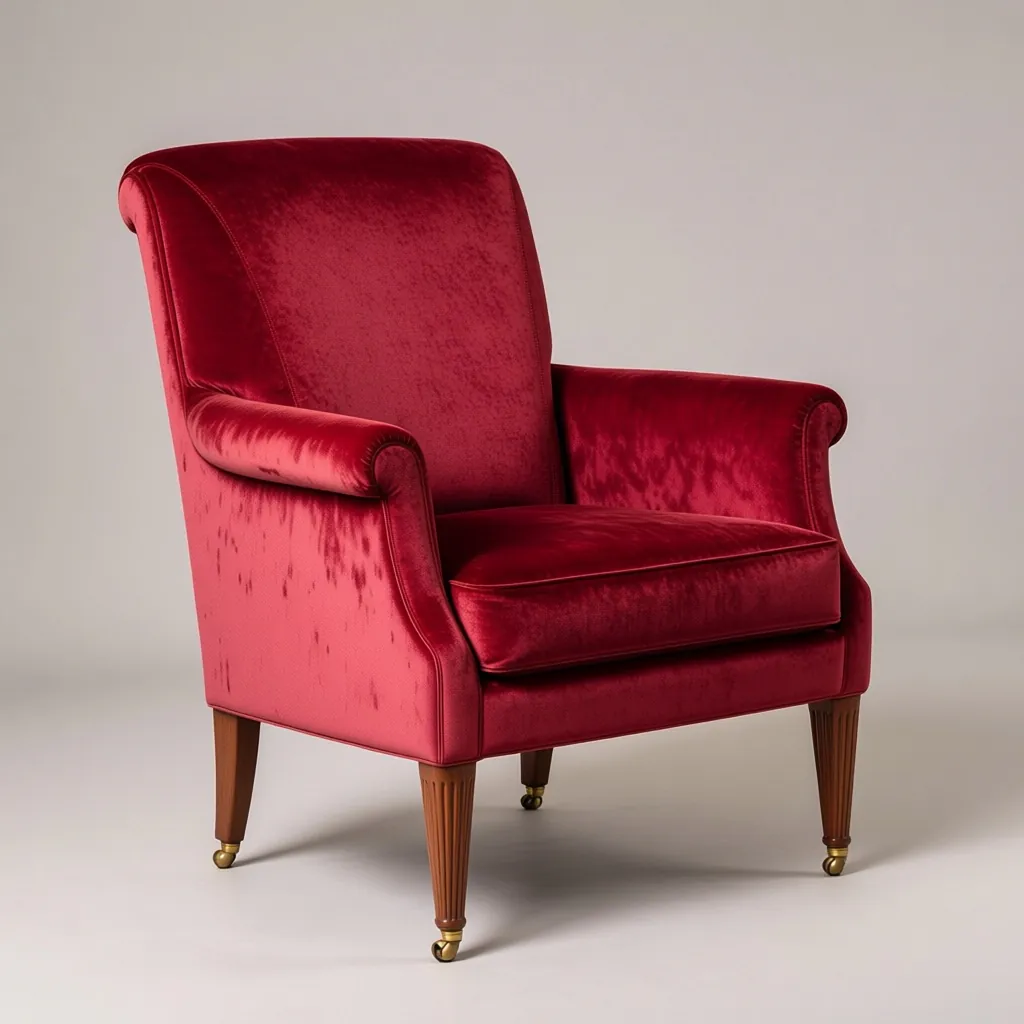
Etapa 1: Abra Mudar ângulo da câmera
Abra Mudar ângulo da câmera e solte uma foto ou pressione Try this para carregar o exemplo.
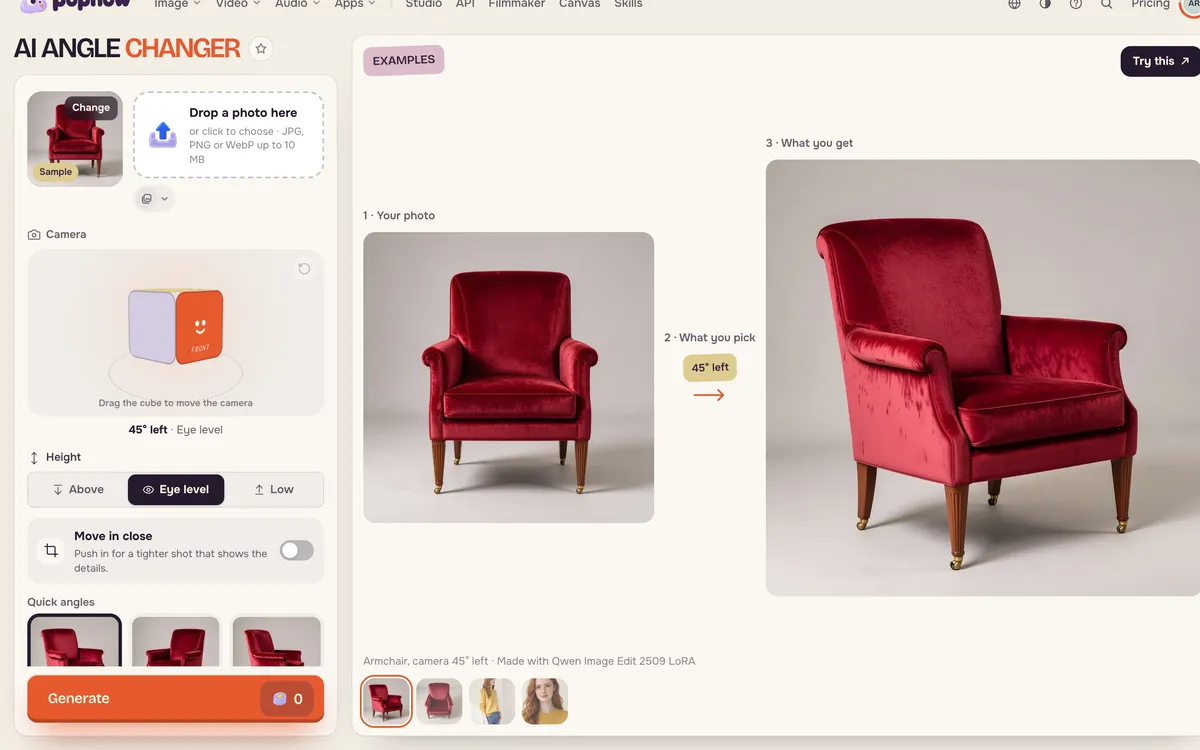
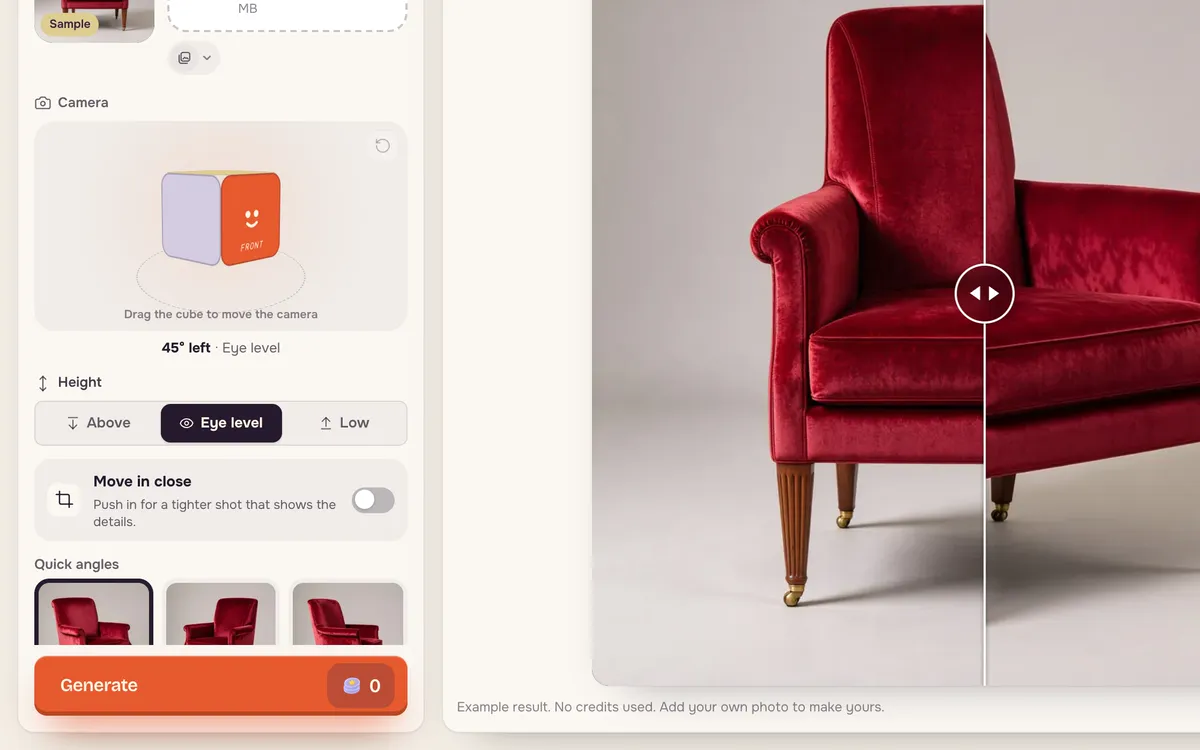
Etapa 2: Escolha um ângulo
Arraste o cubo para mover a câmera ou pressione um ângulo rápido: 45° à esquerda, 45° à direita, lateral, traseira, de cima ou close. Ajuste a altura — acima, nível dos olhos ou baixa — e ative Move in close para um enquadramento mais fechado.
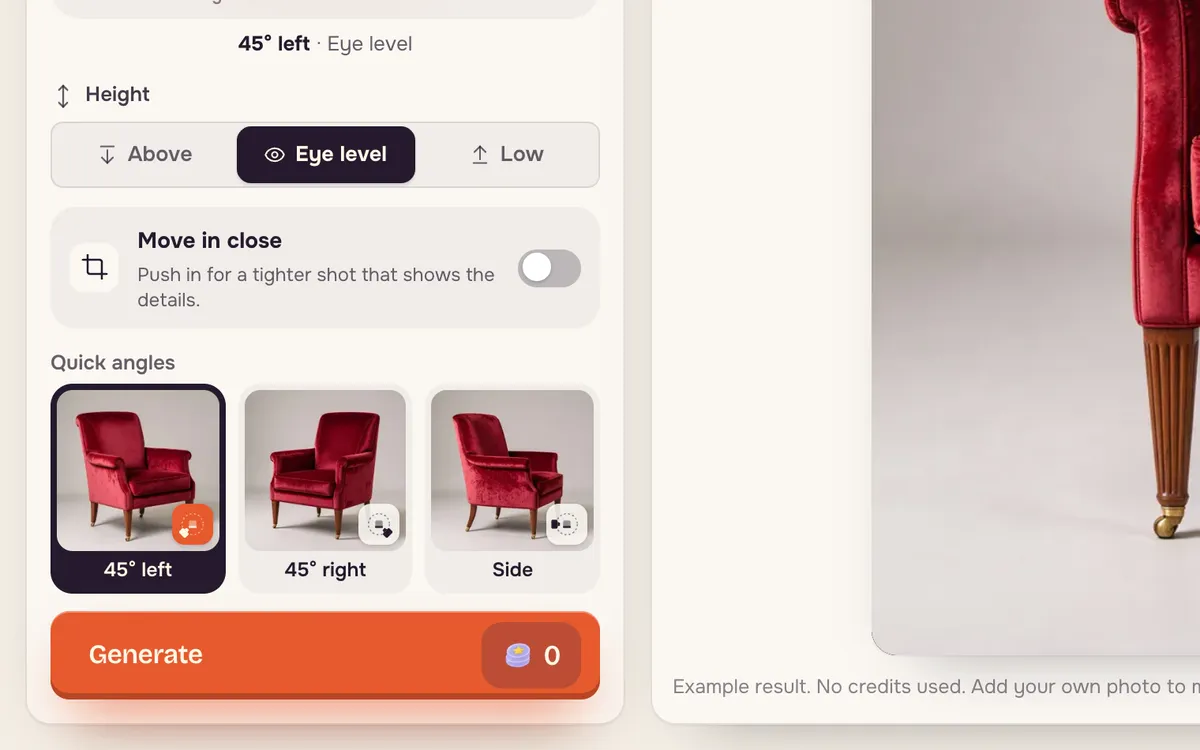
Etapa 3: Gere
Pressione Gerar. O preço fica no botão; visualizar o exemplo integrado não consome créditos.
Nove planos de uma vez
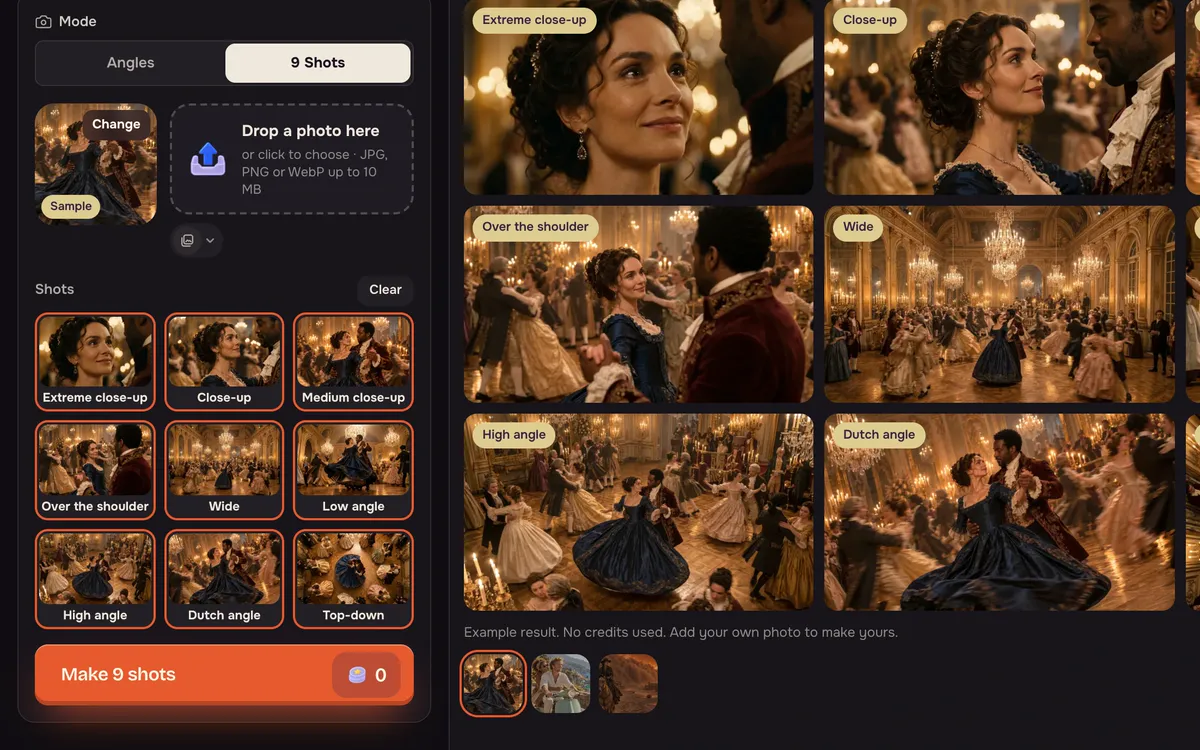
Mude para o modo 9 planos no topo para obter uma cobertura completa a partir de uma foto: plano detalhe, primeiro plano, plano médio fechado, sobre o ombro, plano geral, contra-plongée, plongée, plano holandês e vista de cima. É uma forma rápida de criar um storyboard ou dar mais opções na edição.
Dicas para melhorar os resultados
- Comece com um sujeito nítido e sem cortes, para que o modelo veja toda a forma.
- Giros pequenos ficam mais naturais. 45° preserva mais detalhes do original que uma vista totalmente lateral ou traseira.
- Os lados ocultos são imaginados. Confira os detalhes da parte traseira de um produto antes de publicar.
Perguntas frequentes
Os detalhes do meu produto são mantidos?
São mantidos o formato, os materiais e as cores visíveis. O modelo preenche os lados ocultos no original, então confira logotipos e rótulos.
Posso obter vários ângulos de uma vez?
Sim. Gere um ângulo por vez ou use a opção de vários ângulos de uma vez quando estiver disponível para sua foto.
Funciona com pessoas?
Sim, com adultos que concordaram em ser fotografados. Os exemplos incluem uma pessoa de frente, de lado e de costas.



