Anúncios transforma uma foto de produto em anúncios prontos para publicar. Adicione a foto e alguns dados — nome, benefícios e oferta — e escolha o tipo de anúncio. As imagens são geradas em todos os tamanhos de feed de uma vez, sem precisar redimensionar.
Etapa 1: Abra Anúncios
Abra Anúncios. O formulário à esquerda pede os dados do produto; à direita há um exemplo e a explicação de como funciona.
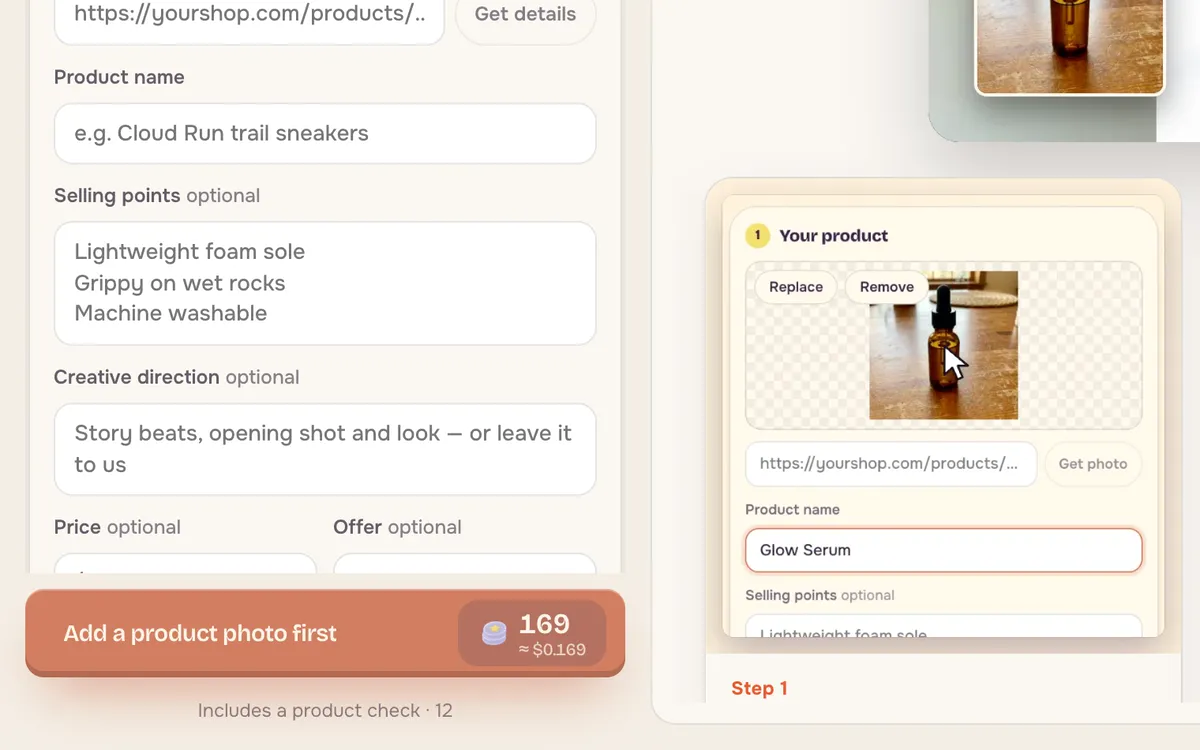
Etapa 2: Adicione uma foto de produto
Solte uma foto nítida do produto ou cole um link e pressione Get details para preencher o formulário com os dados da página da loja.
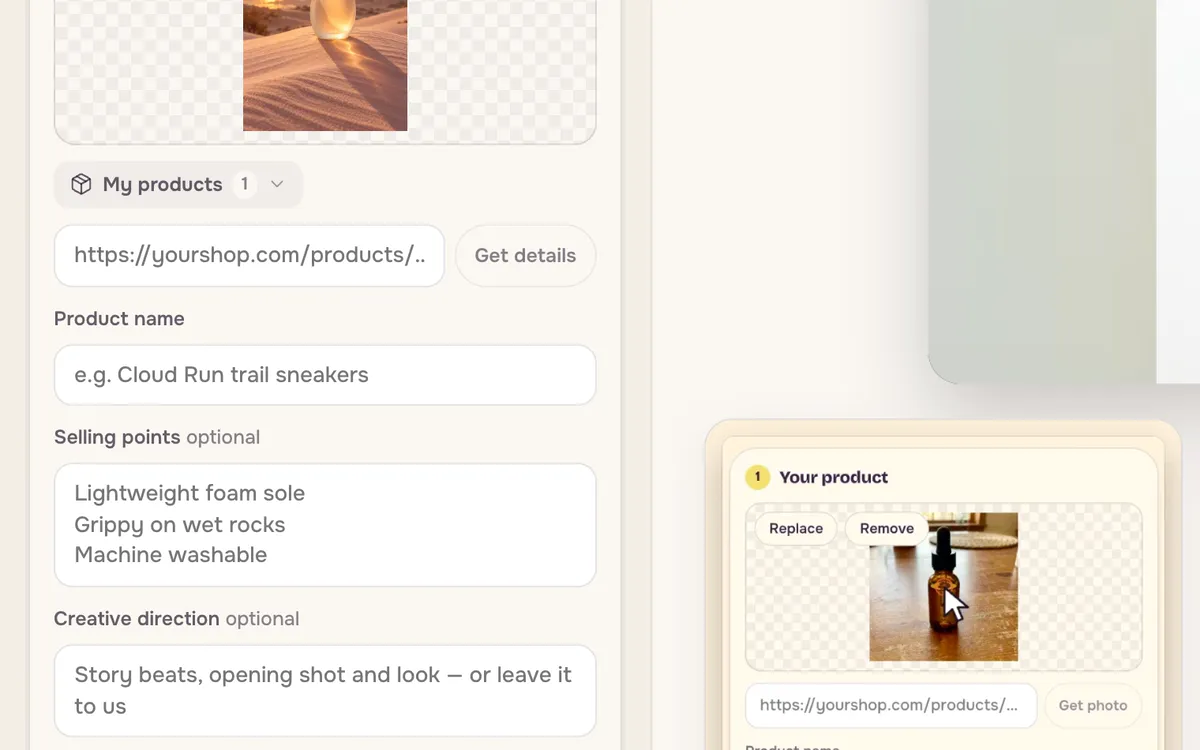
Etapa 3: Dê um nome e liste os benefícios
Escreva o nome e dois ou três benefícios, um por linha. Adicione um preço ou uma oferta se quiser exibir nos anúncios. Creative direction é opcional: deixe vazio para o tipo de anúncio definir o visual.
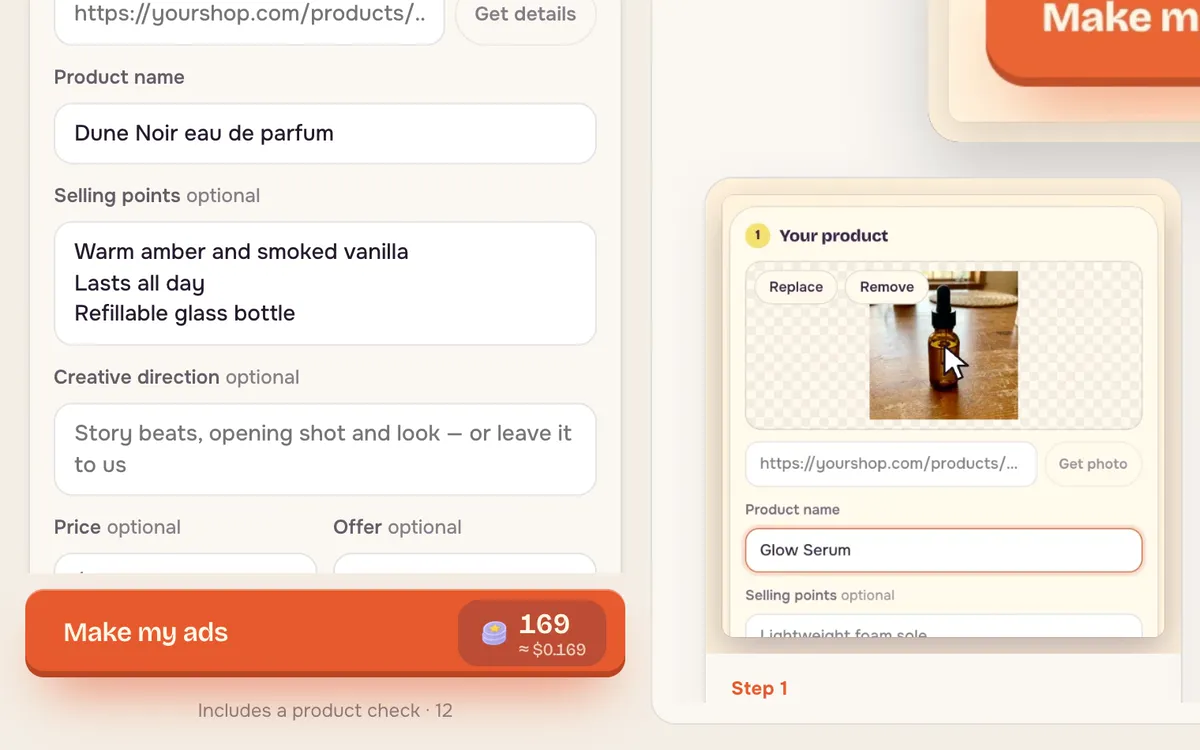
Etapa 4: Escolha um tipo e crie os anúncios
Escolha Static Ad Set para imagens em todos os tamanhos de feed, Cinematic Reveal para um filme curto de produto ou UGC Creator Ad para um vídeo com estilo de criador. O botão principal mostra o total antes de começar.
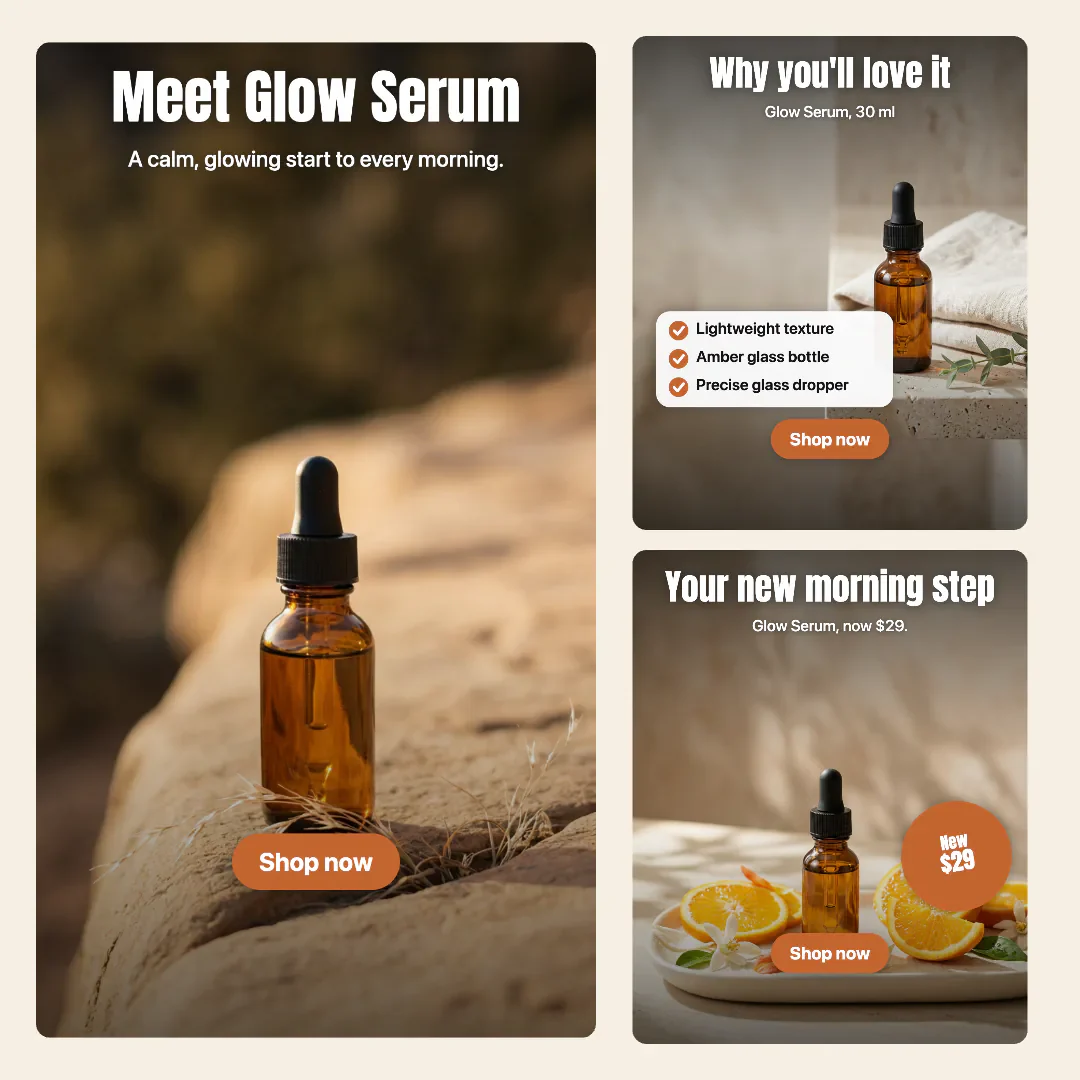
Dicas para melhorar os resultados
- Use uma foto real do produto. Os anúncios mantêm seu produto como ele é; uma foto melhor gera anúncios melhores.
- Escreva benefícios, não especificações. “Dura o dia todo” vende mais que “50 ml”.
- Faça primeiro o conjunto de imagens. É a forma mais barata de testar o título e a oferta.
Perguntas frequentes
O produto ficará exatamente como o meu?
Sua foto é a fonte, então o produto mantém formato, rótulo e cor. Confira o texto dos rótulos antes de publicar.
Quais tamanhos vêm nos anúncios de imagem?
Static Ad Set inclui formatos quadrado, retrato e story para os principais feeds sociais.
Também posso criar um anúncio em vídeo?
Sim. Escolha Cinematic Reveal ou UGC Creator Ad em vez do conjunto de imagens.