Remova pessoas de um salão de escritórios, prepare uma edição por área e compare na mesma escala, incluindo mudanças fora da máscara.
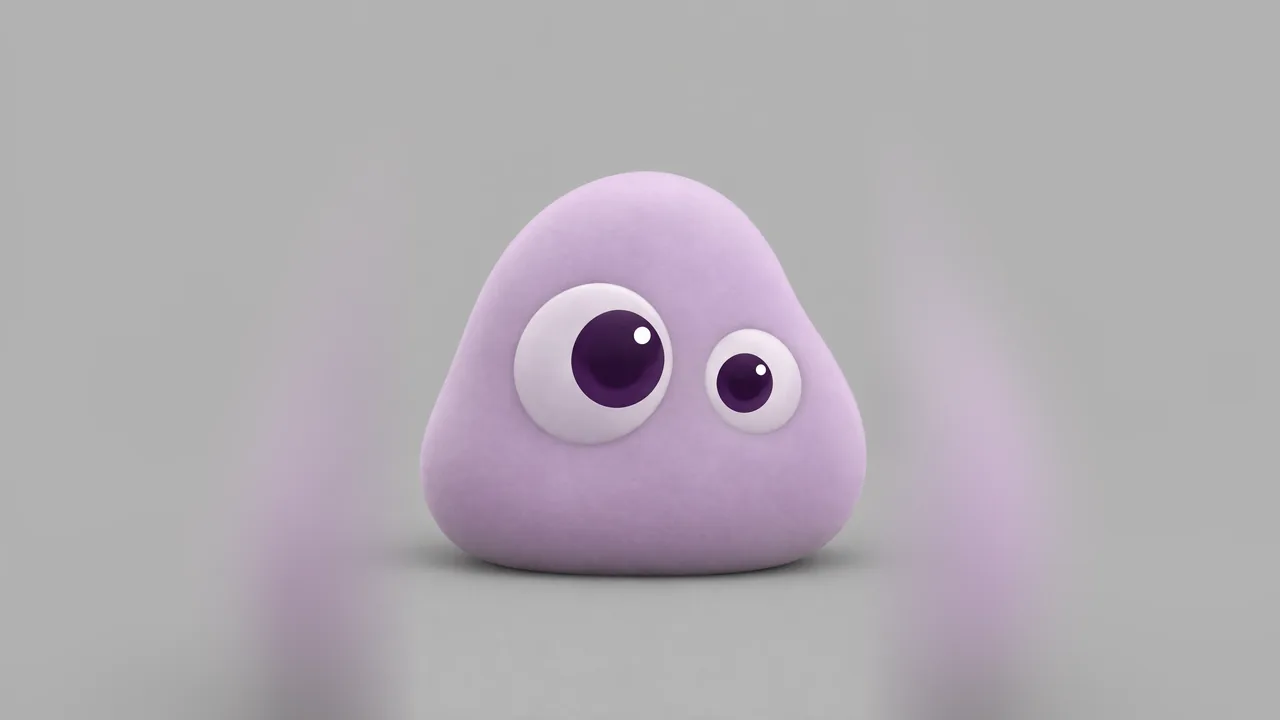
Um reparo exige duas verificações: a alteração pedida aconteceu e o restante da imagem continua utilizável? A imagem inicial não atendia ao pedido de um salão vazio porque havia pessoas sentadas trabalhando. Nesta aula, removemos as pessoas enquanto verificamos a bolha rosa, Poppie, as mesas e a luz das janelas.
A configuração do site foi gravada em 7 de novembro de 2026 como visitante sem login. A comparação arquivada vem do primeiro quadro decodificado de um vídeo posterior; o PNG original editado está ausente. O teste separado com área pintada abaixo foi feito pela API com uma máscara desenhada fora da página. A demonstração do site não gerou esse resultado.
Baixe os arquivos do exercício
- Salão antes — imagem original de 2560 × 1440.
- Quadro de comparação arquivado e clipe completo em movimento — guarde juntos. O PNG é o quadro 0 do vídeo, não o original editado ausente.
- Máscara de teste — 2560 × 1440. Pixels transparentes indicam a área a alterar.
- Resultado do teste com área pintada — arquivo nativo de 2688 × 1536.
- Baixe a receita em inglês e o registro de revisão editável.
Etapa 1: Defina a alteração e as referências a preservar
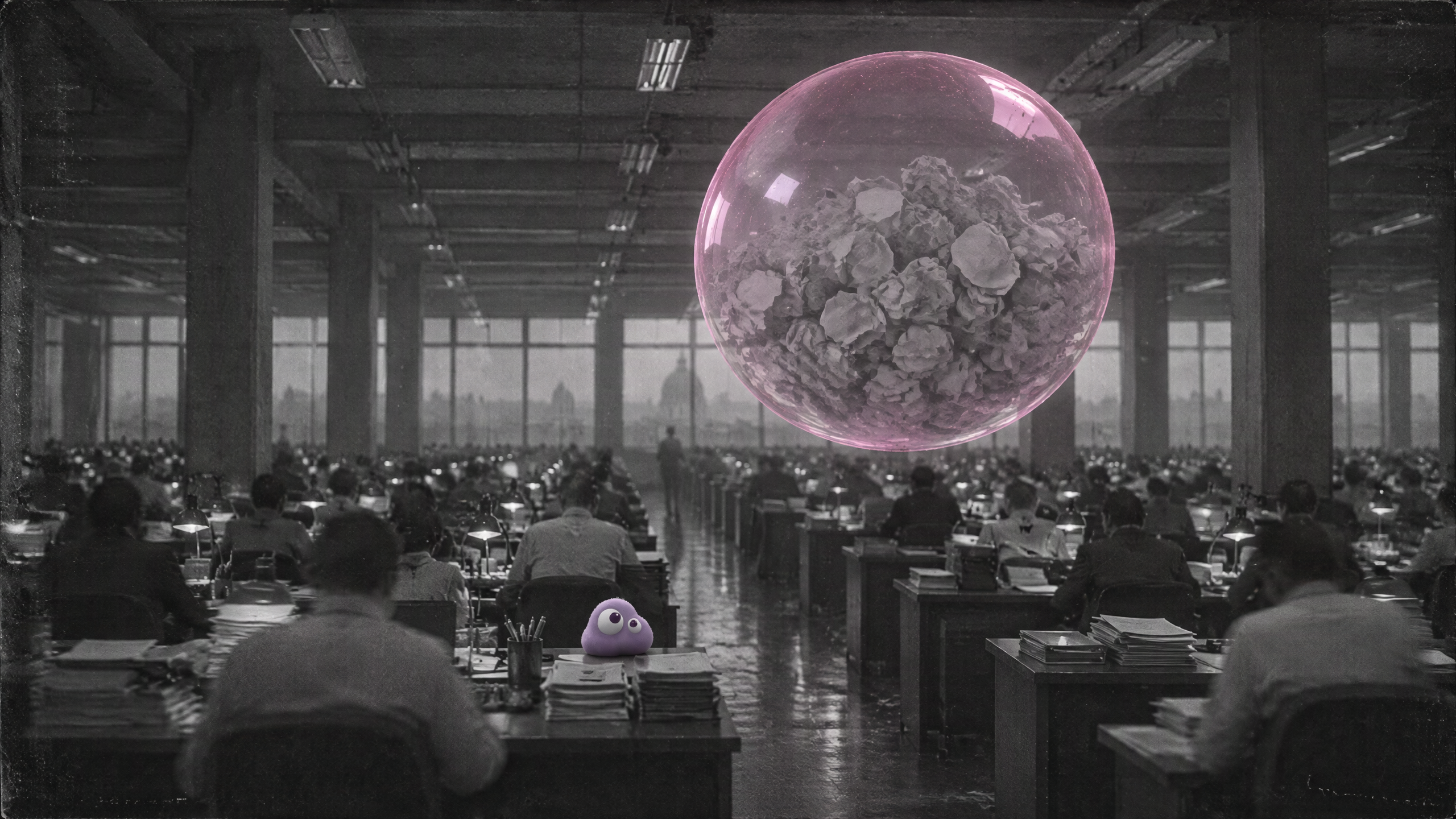
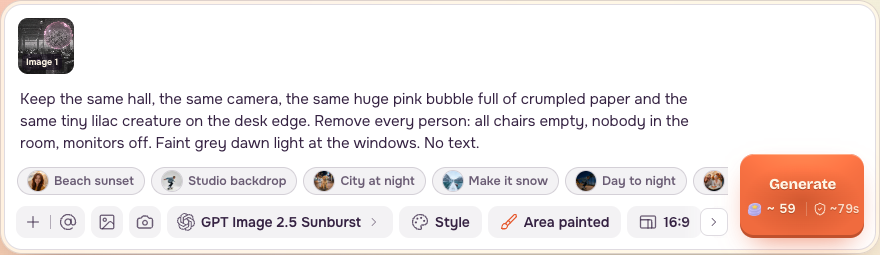
Escreva um pedido concreto: remova todas as pessoas visíveis, deixe todas as cadeiras vazias e desligue os monitores. Preserve câmera, salão, bolha rosa enorme, pequena criatura, fileiras de mesas e luz cinza do amanhecer. Uma imagem pode ser bem feita e ainda não atender ao pedido.
Etapa 2: Carregue a primeira fonte e o prompt completo
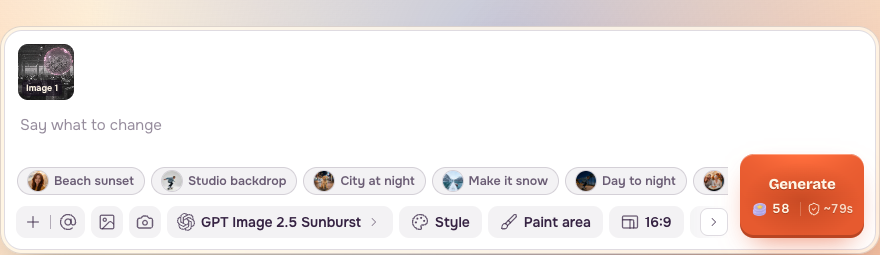
Abra Editar imagem, escolha GPT Image 2.5 Sunburst e adicione Salão antes como primeira fonte. Cole este prompt original de reparo em inglês:
Etapa 3: Defina a preservação de detalhes e a saída
Defina Manter detalhes: Alta; o padrão é Baixa. Escolha uma imagem, 16:9, qualidade alta e Nítido / 2k. Manter detalhes pede maior fidelidade aos detalhes da fonte; não trava cada pixel.
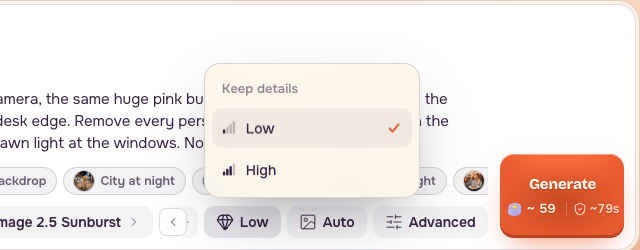


O registro do catálogo de 6 de novembro estima 48.07 créditos PopNow como tarifa base por imagem. O formulário preenchido do site em 7 de novembro estima cerca de 59 créditos, incluindo o valor dependente da fonte. Custos de imagem de referência e prompt podem ser somados à base. Leia o valor atual em Gerar antes de enviar.
Etapa 4: Pinte as pessoas e restaure um traço acidental
Clique em Pintar área. Com Pincel, cubra a cabeça e o corpo de cada pessoa, inclusive nas fileiras distantes. Ajuste o Tamanho do pincel para pessoas pequenas. Não pinte a bolha, Poppie nem as mesas vazias. A demonstração acompanha as regiões das pessoas na máscara fornecida com traços reais do mouse.
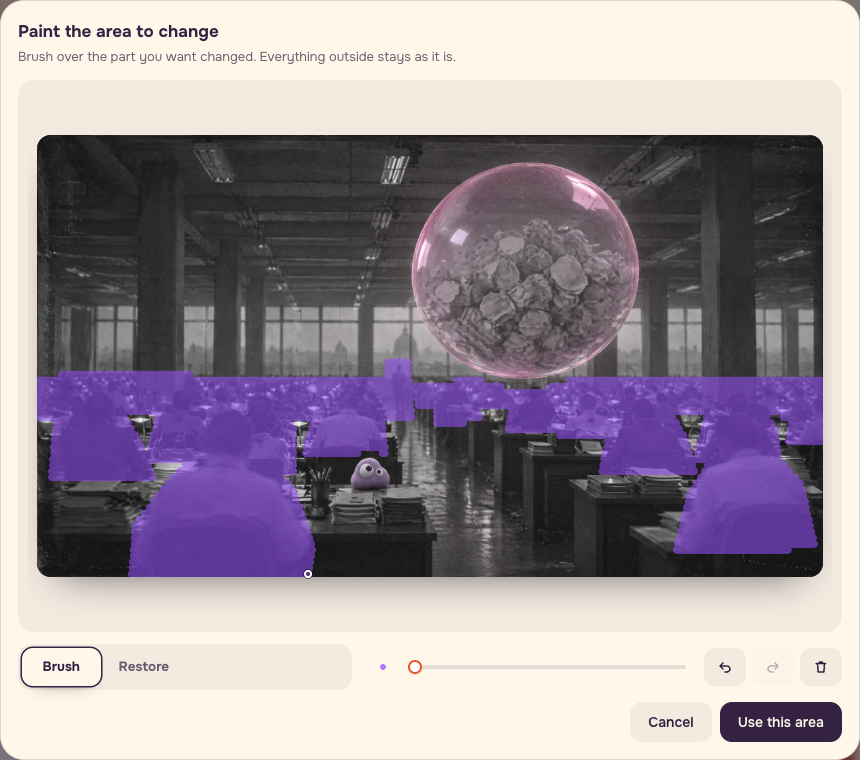
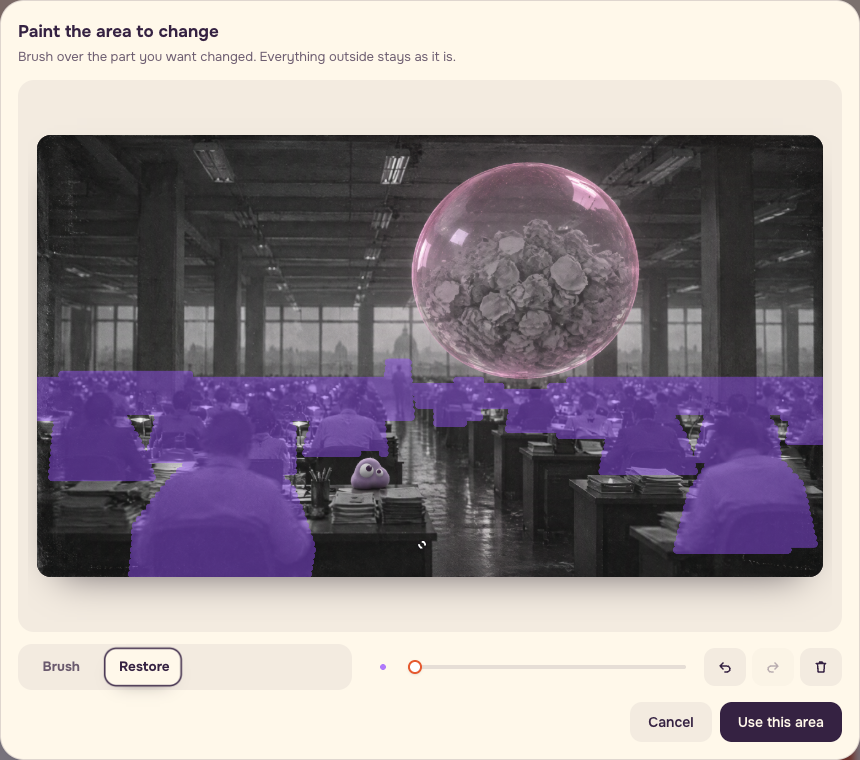
Se um traço pegar a borda de uma mesa, escolha Restaurar e passe sobre a marca acidental. Clique em Usar esta área e confirme Área pintada e a miniatura correta da primeira fonte.
Etapa 5: Mantenha as duas comparações separadas
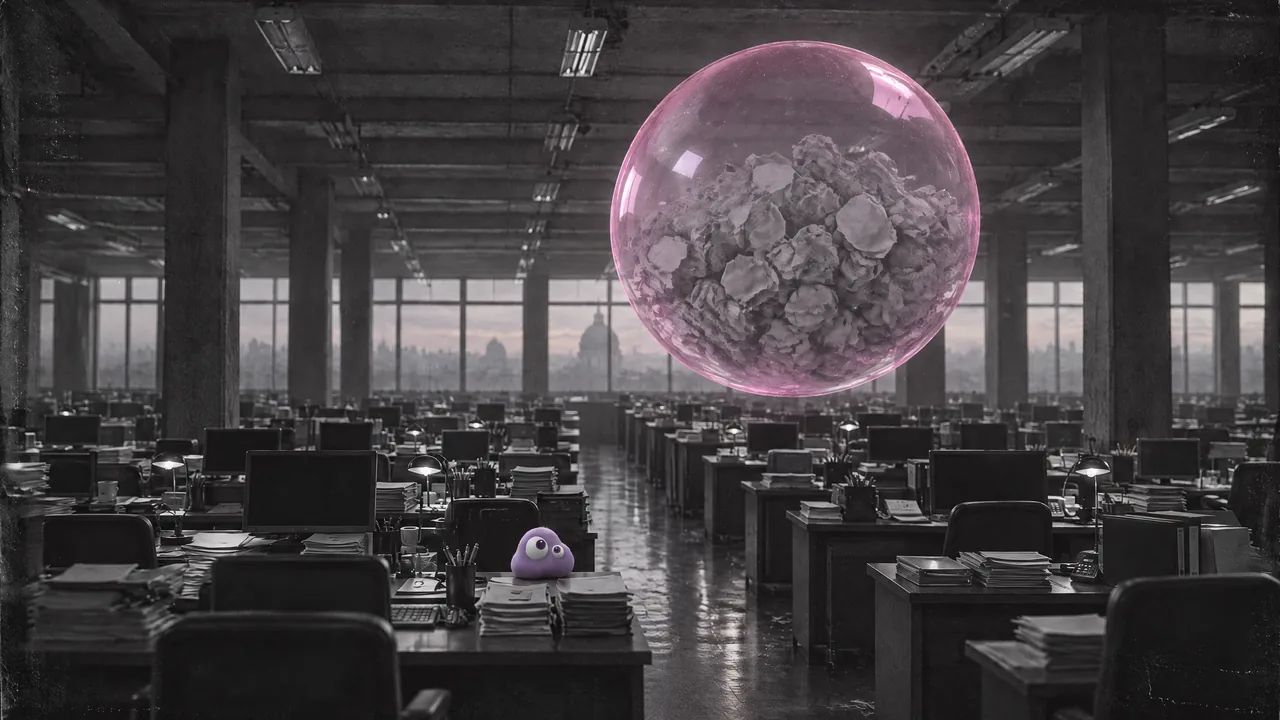
Reparo arquivado sem máscara. O primeiro quadro do vídeo posterior remove as pessoas. Na mesma escala, Poppie, a bolha rosa, as bordas das mesas em primeiro plano, o porta-lápis e as pilhas de papel continuam alinhados. Encostos e papéis aparecem nas áreas antes ocupadas pelas pessoas sentadas. Não use essa comparação arquivada como prova do teste com área pintada.
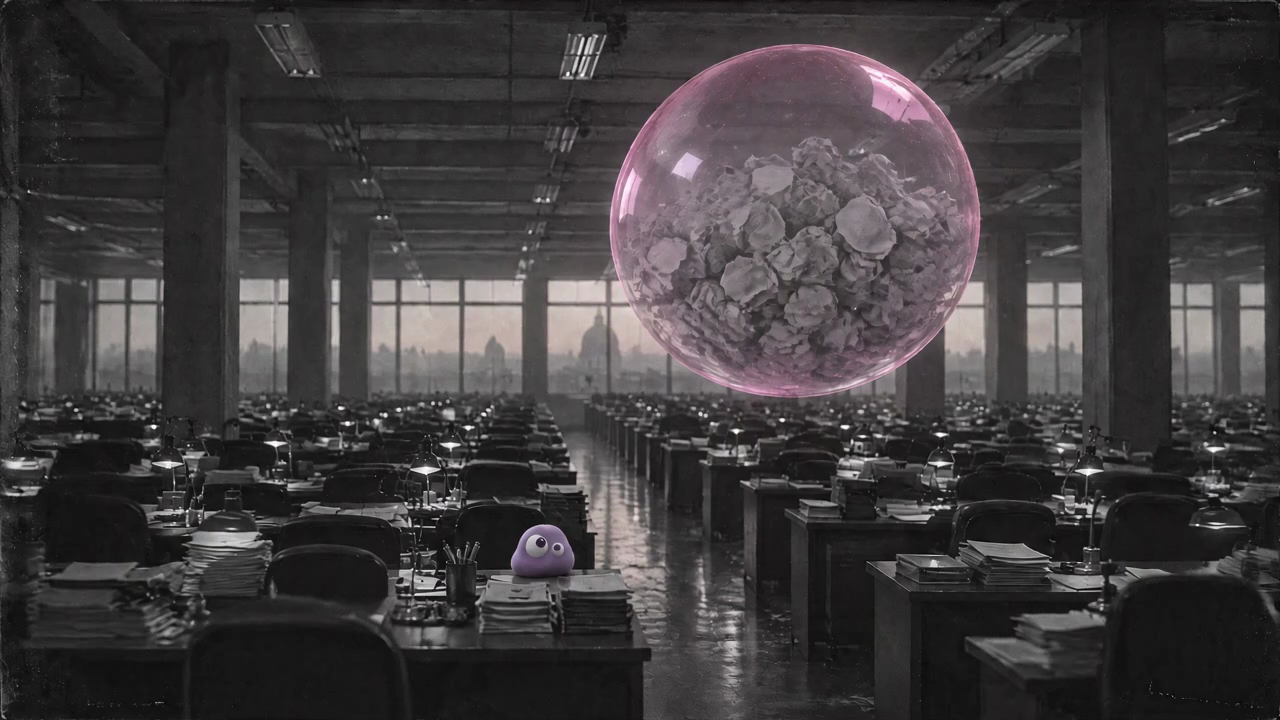
Teste separado com área pintada. Render de teste · mesmos ajustes · máscara desenhada fora da página · 7 nov. 2026.
A máscara fornecida foi desenhada fora da página no formato de Pintar área e enviada pela API. O modelo foi GPT Image 2.5 Sunburst edit, com rota oficial, fidelidade de entrada alta, qualidade alta, 2k, 16:9 e uma saída. A rota econômica não aceita máscara e fidelidade alta juntas. O teste custou $0.0578944, aproximadamente 57.9 créditos PopNow; é uma cobrança anterior real, não a estimativa do site.
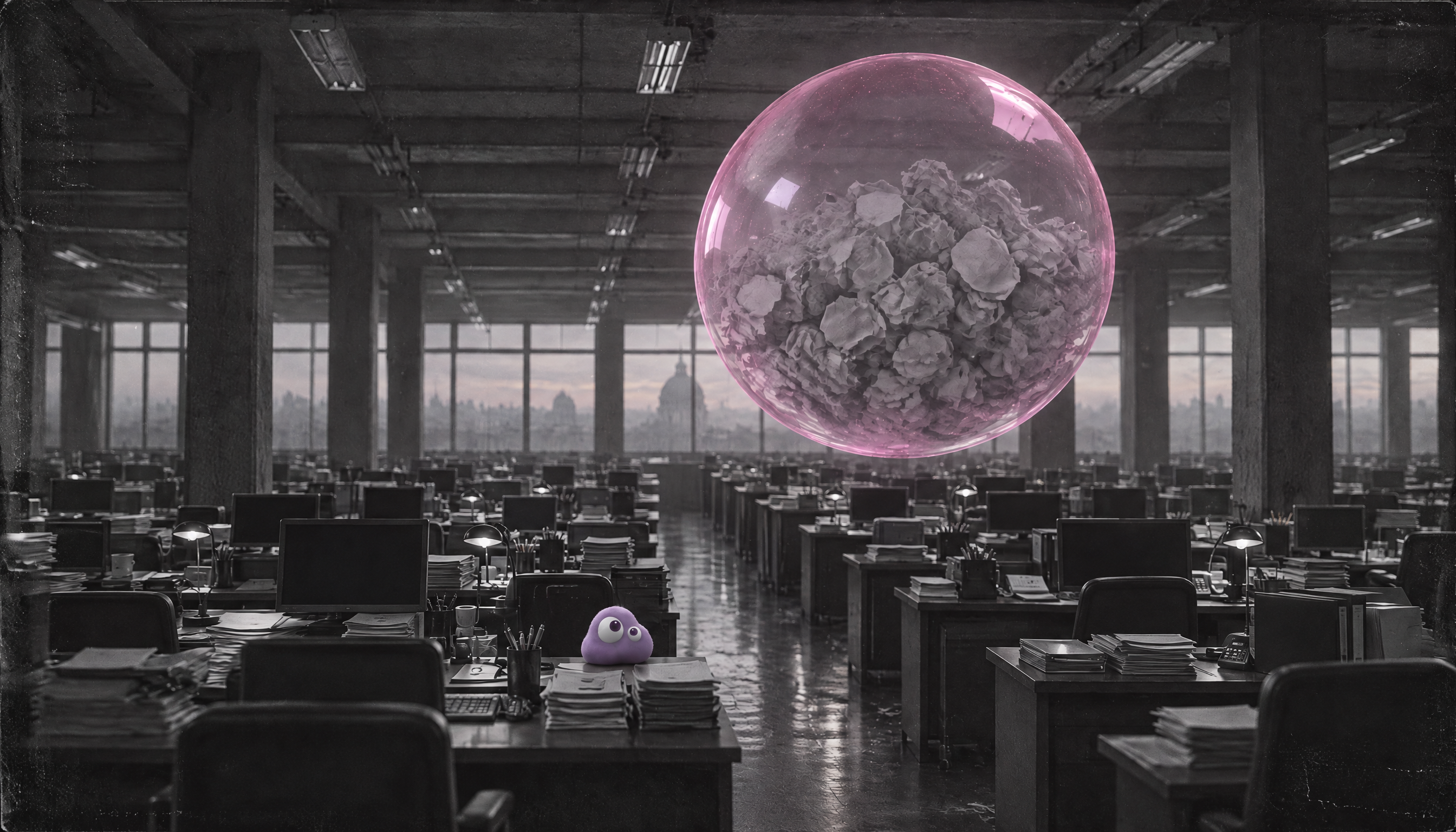
Todas as pessoas visíveis desapareceram. A bolha, Poppie, o porta-lápis e as pilhas de papel continuam no lugar. Encostos e monitores fechados ou desligados aparecem onde havia pessoas sentadas. A luz das janelas fora da máscara mudou de cinza-esbranquiçado para rosa. Uma área pintada não garante que todo o resto fique fixo.
A comparação em vídeo normaliza o resultado para o espaço de coordenadas de 2560 × 1440 da fonte; os arquivos nativos originais continuam disponíveis acima. As proporções são um pouco diferentes, então examine a geometria nativa além da visualização alinhada.
| Verificação | Quadro 0 do vídeo arquivado | Teste separado com área pintada |
|---|---|---|
| Pessoas removidas | Sim | Sim |
| Bolha, Poppie e referências do primeiro plano | Alinhados | Posições preservadas |
| Conteúdo novo nos antigos assentos | Encostos e papel | Encostos e monitores desligados |
| Luz das janelas | Revise o quadro arquivado separadamente | De cinza-esbranquiçado para rosa fora da máscara |
| Decisão | Comparação arquivada de reparo útil | Remoção aprovada; aprovação geral depende do pedido |
Se o pedido exigir estritamente um amanhecer cinza, volte ao original e revise. Se a luz mais quente for aceitável, registre essa decisão explicitamente antes de continuar. Este teste não representa aprovação incondicional da imagem inteira.
Etapa 6: Aprove a imagem estática antes de adicionar movimento
A demonstração usa o quadro do vídeo arquivado, cuja comparação é separada do novo teste com área pintada. Abra Imagem para vídeo, escolha Seedance 2.5 e Com uma foto, e adicione uma imagem estática aprovada. Use quatro segundos, Nítido / 720p, um vídeo, Sem som e proporção Auto.
Traduzido do nosso prompt original:
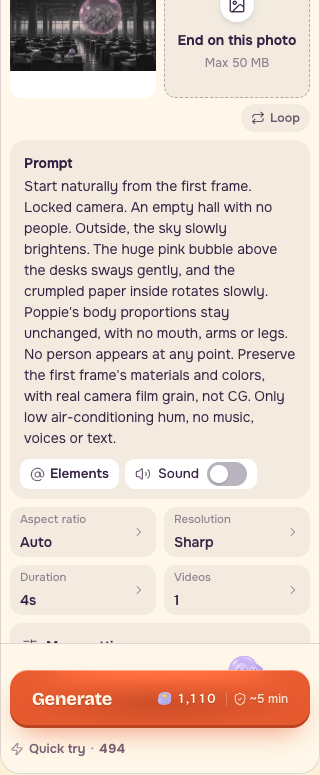
Uma câmera fixa e o movimento suave da bolha reduzem o que precisa manter a coerência. Inspecione as cadeiras vazias durante toda a tomada, além dos olhos e da silhueta de Poppie. Use composição convencional quando precisar posicionar com controle letras exatas, um logotipo ou um remendo que você já tem.
Salve esta lista com o resultado
- Todas as pessoas visíveis foram removidas, incluindo cabeças, mãos e silhuetas distantes.
- Encostos, bordas de mesas e sombras ao redor de cada remoção parecem coerentes.
- Bolha, Poppie, porta-lápis, pilhas de papel, janelas e perspectiva foram comparados em escala alinhada.
- Luz e cor fora da área pintada foram verificadas; qualquer desvio está anotado.
- Original, máscara, ajustes, prompt, saída nativa e notas de revisão estão salvos juntos.
- Remoção e aceitação da imagem inteira têm decisões separadas.
- A imagem estática atende ao pedido antes de um teste opcional de movimento.
Guarde uma comparação aprovada e uma próxima ação clara. Se o reparo introduzir uma nova distração, revise a partir do original em vez de acumular tentativas sem explicação.
Perguntas frequentes
Pintar área trava tudo que está fora da máscara?
Não. No teste separado, a luz das janelas fora da máscara mudou de cinza-esbranquiçado para rosa. Inspecione a imagem inteira depois de conferir a remoção das pessoas.
A demonstração do site produziu o resultado de teste fornecido?
A demonstração preparou uma área como visitante sem login. O resultado fornecido usou uma máscara desenhada fora da página e enviada pela API com os ajustes documentados. Mantenha esses dois registros separados.
Por que as imagens de antes e depois têm tamanhos diferentes?
A entrada e a máscara têm 2560 × 1440; a saída nativa do teste tem 2688 × 1536. Alinhe escala e enquadramento antes de comparar, guarde os arquivos nativos e confira a geometria, pois as proporções diferem um pouco.
Devo animar o novo resultado com área pintada imediatamente?
Primeiro decida se a luz mais quente das janelas atende ao pedido. A configuração de movimento mostrada usa o quadro comparativo arquivado. Aprove a imagem estática antes de pagar pelo movimento.