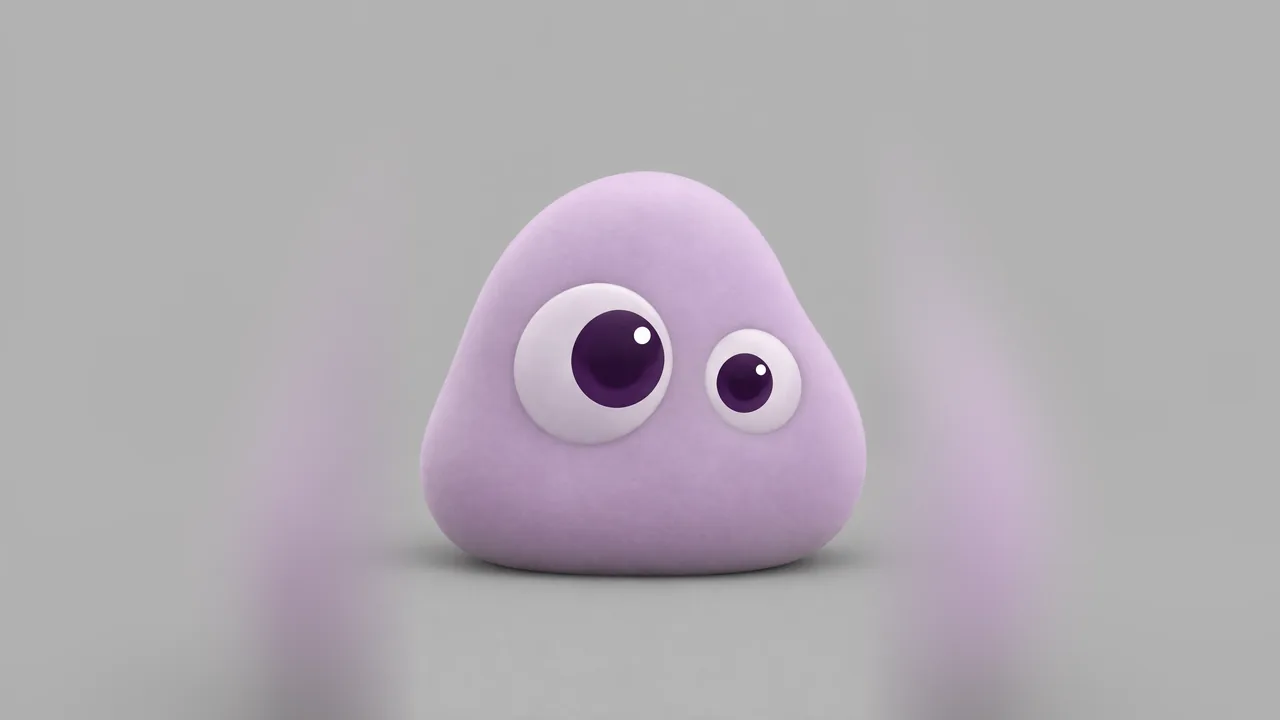
Monte referências de frente e costas, revise dez tomadas reais e diferencie expressão, transformação intencional e mudanças involuntárias na identidade.
Guarde um pacote de referências, dez decisões ilustradas, três enquadramentos e um exemplo de movimento de quatro segundos. O objetivo é reconhecer o que se manteve consistente e registrar o que precisa ser encurtado ou descartado.
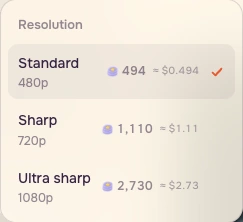
As tomadas existentes vêm da nossa produção Poppie: um curta da PopNow, feita com Seedance 2.5. A prática de referências abaixo usa GPT Image 2.5 Sunburst. Os controles do site público foram gravados em 7 de novembro de 2026. As fontes de movimento salvas estão em 720p; a configuração de prática mais econômica é 480p.
Arquivos da aula
Arquivos da aula · Receita · Ficha ilustrada · Exemplo de movimento de quatro segundos
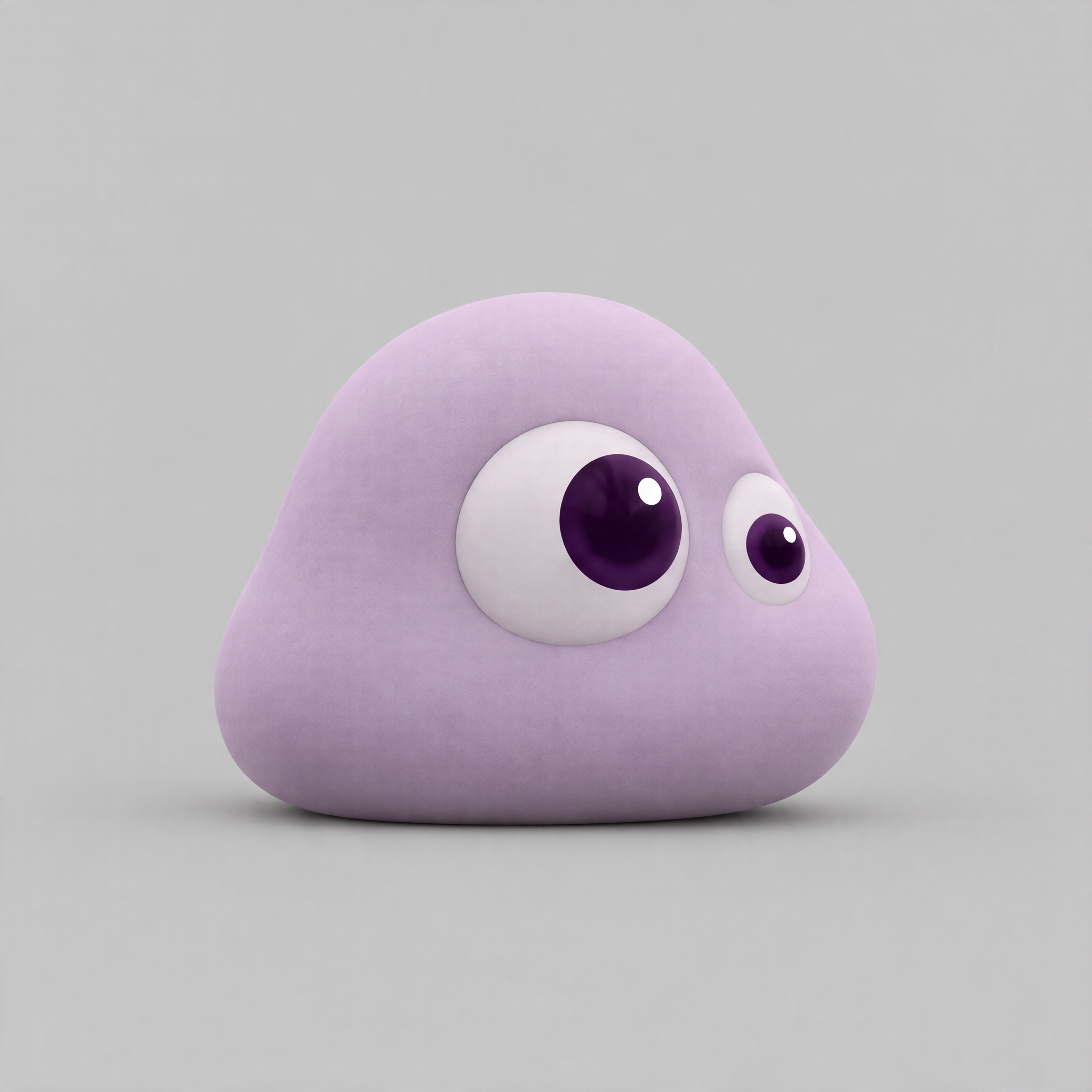
- Frente, três quartos, costas e expressão cansada.
- Referência do quarto.
- Início da bolha e fim da bolha.
- O pacote inclui os dez clipes para revisão, as duas versões do quarto, os três prompts completos de referência, o prompt de movimento, as configurações e a lista de verificação.
Estes são os endereços de publicação previstos. A aula e seu pacote estão preparados localmente e ainda não foram enviados; falta verificar os downloads públicos.
Etapa 1: transforme o design em critérios visíveis
Use a referência frontal para escrever verificações concretas antes de pedir outra vista. Um nome não revela se o modelo preservou o design.
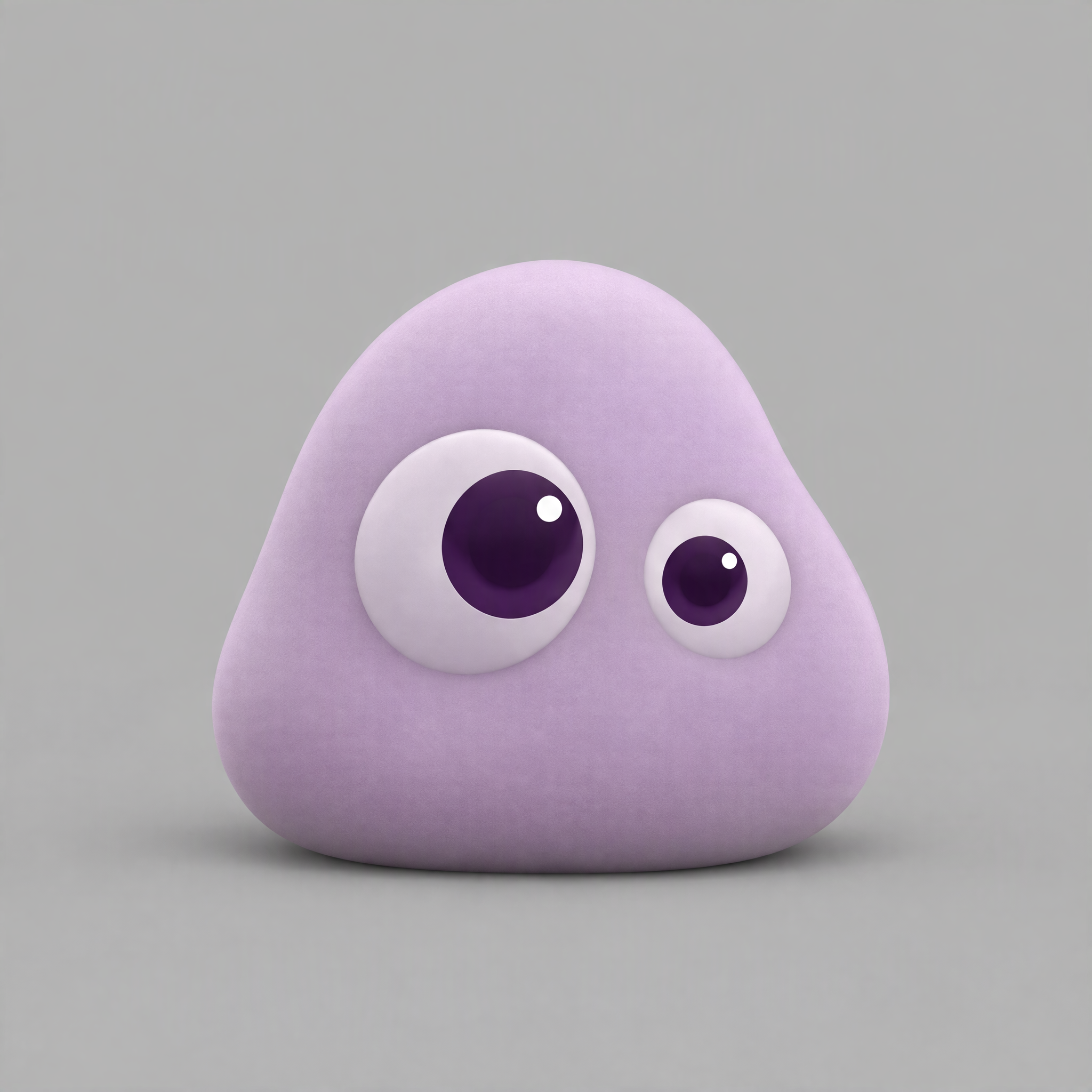
- Mesmo material lilás fosco.
- Um olho grande e outro pequeno quando visíveis.
- Costas sem rosto.
- Sem membros, pelos ou boca não planejados.
- Verifique o achatamento no fim separadamente das transformações em desenho intencionais.
- Examine início, meio e fim; aceite um parecer inconclusivo em tamanho pequeno.
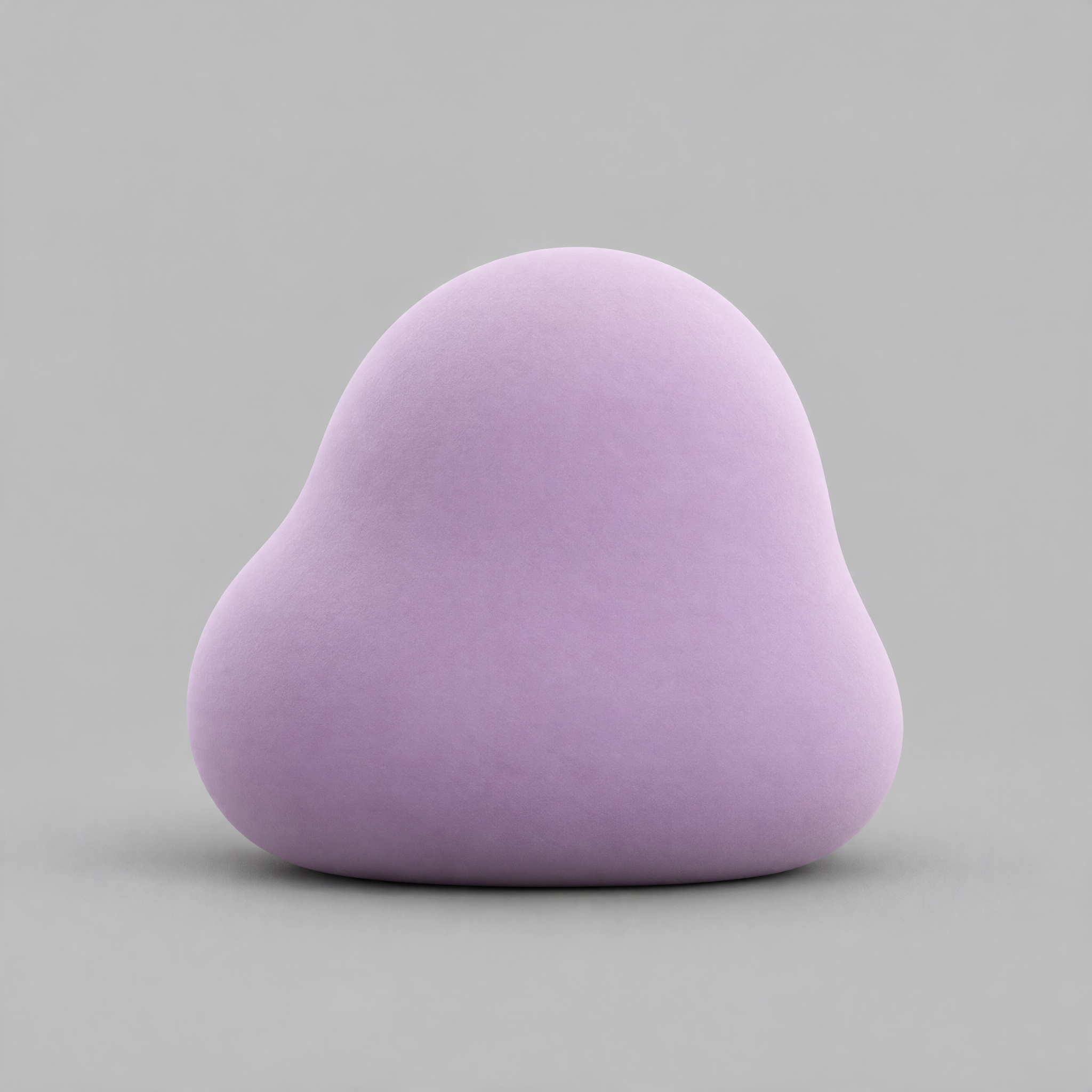
Etapa 2: prepare uma variante de referência em Editar imagem
Abra Editar imagem, escolha GPT Image 2.5 Sunburst, adicione a referência do quarto e cole o prompt frontal completo. Use um prompt inteiro para cada vista.
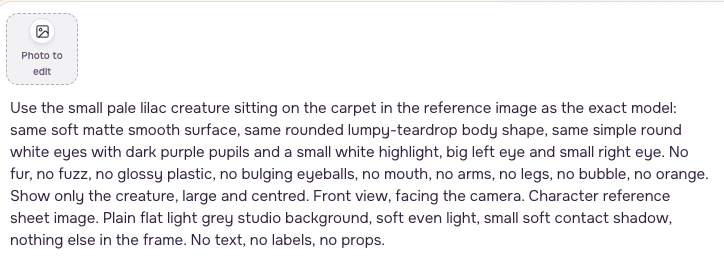
Prompt frontal
Prompt de produção original em inglês.
Prompt de pedido de perfil
Prompt de produção original em inglês.
Prompt de costas
Prompt de produção original em inglês.
Etapa 3: defina o enquadramento quadrado e confira o orçamento
Escolha uma imagem, 1:1 e Nítido / 2048px (2k). Esta gravação usou o ajuste visível de qualidade Alta. O registro de produção arquivado não permite recuperar a qualidade original.

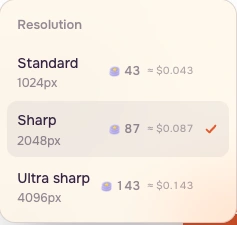
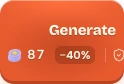
Adicione sua referência antes de confiar no orçamento final. Gere apenas quando esse valor específico couber no seu orçamento; se for solicitado login, conclua e confira novamente. Examine os olhos e a silhueta antes de salvar. Corrija uma vista errada em vez de identificá-la como uma rotação exata.
Etapa 4: escreva dez decisões separadas
Examine início, meio e fim de cada clipe fornecido. Faça uma breve passagem em velocidade normal antes de comparar quadros pausados. Um desenho intencional, uma mudança de expressão e uma perda acidental de volume exigem verificações diferentes.
| Tomada | Representação | Decisão |
|---|---|---|
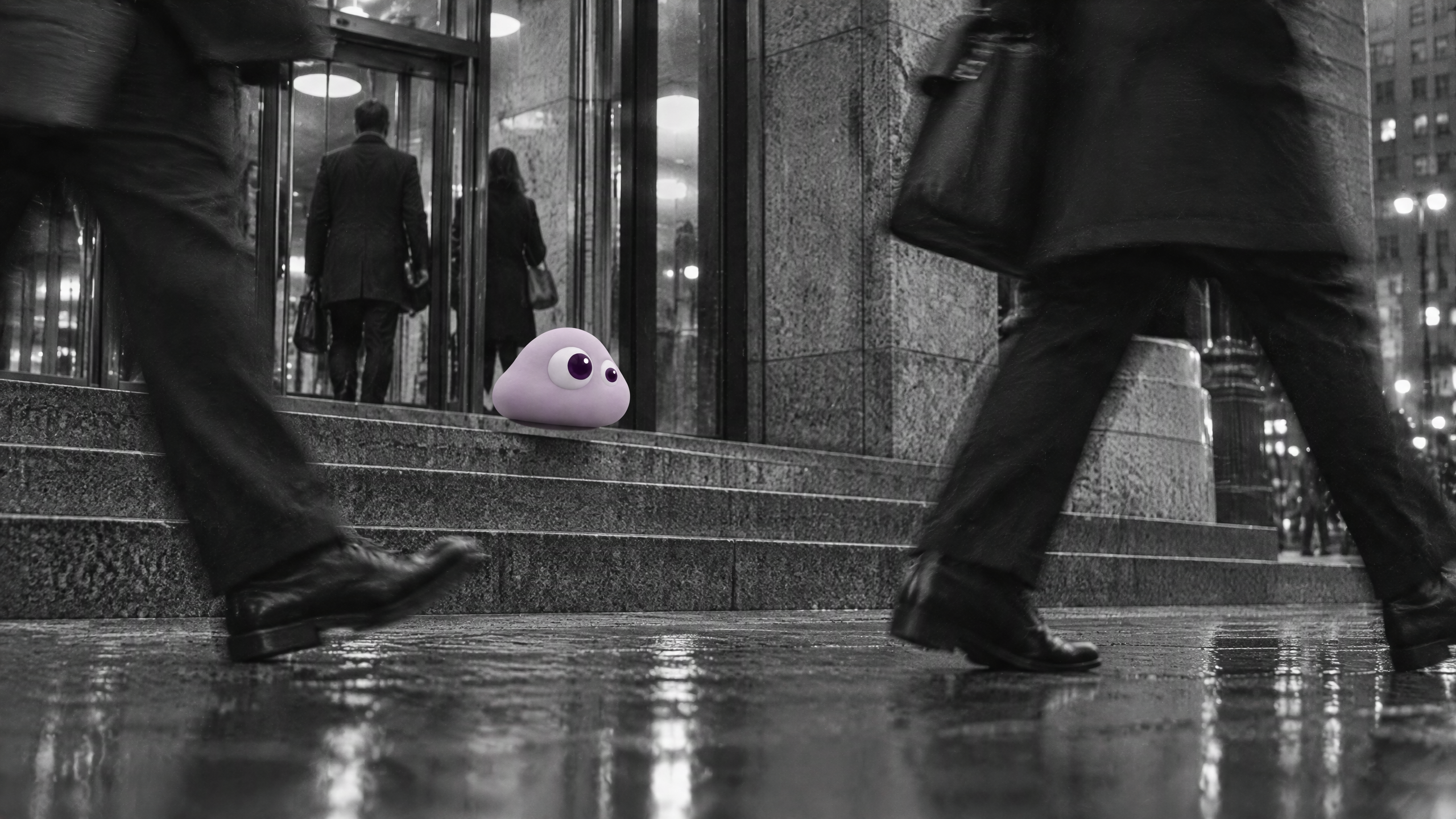
| 1: degraus | Volume | Mantenha o pouso breve; corpo e olhos desiguais continuam legíveis. |
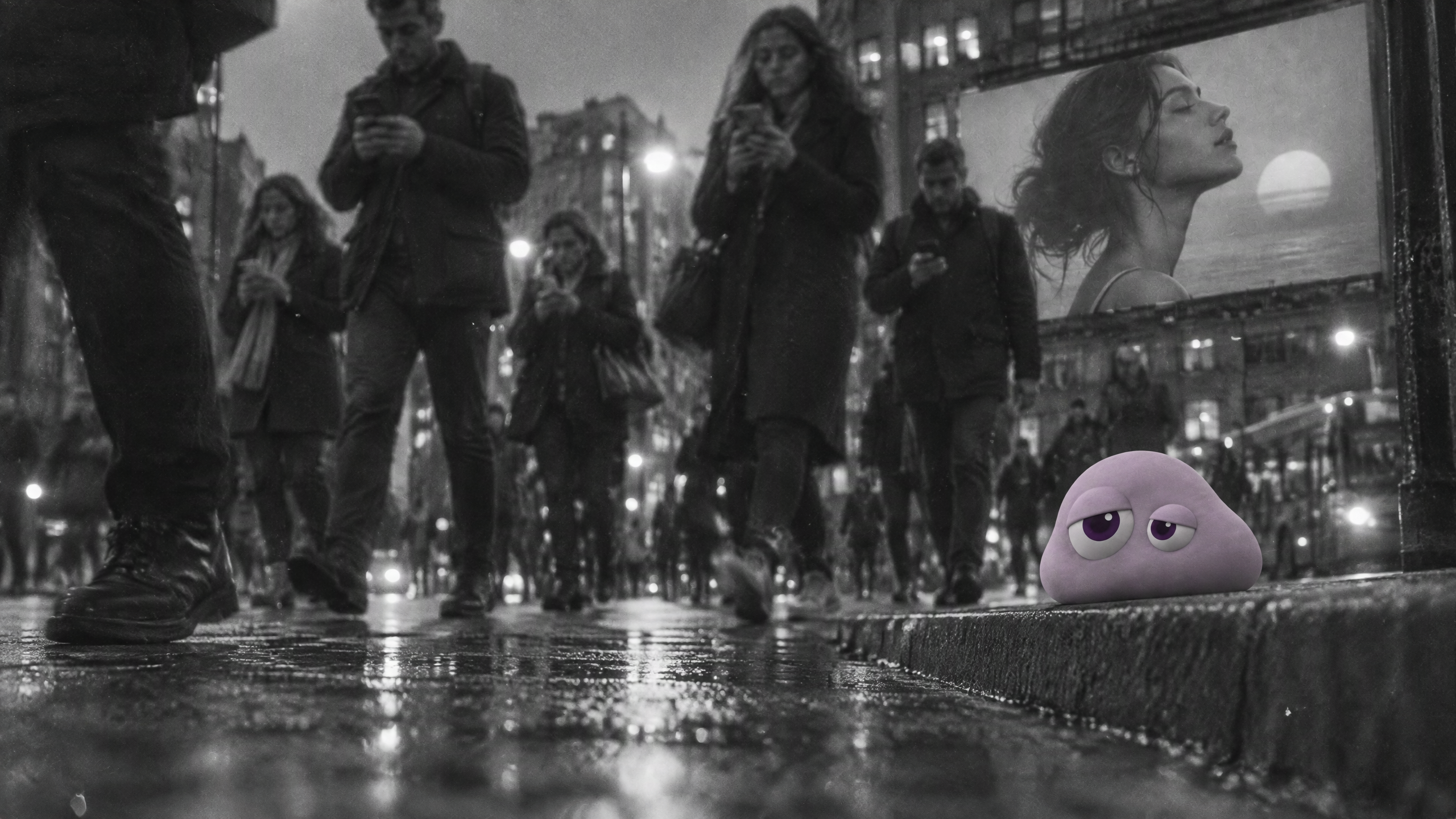
| 2: meio-fio | Volume | Mantenha a expressão cansada; o prompt pede um suspiro e um abatimento perceptíveis. Observe o achatamento final antes de prolongar a tomada. A tomada seis é descartada porque seu colapso tardio perde a silhueta ereta necessária à continuidade. |
| 3: vigilância | Volume, tamanho pequeno | Mantenha a pequena silhueta lilás; os tamanhos precisos dos olhos são inconclusivos nessa escala. |
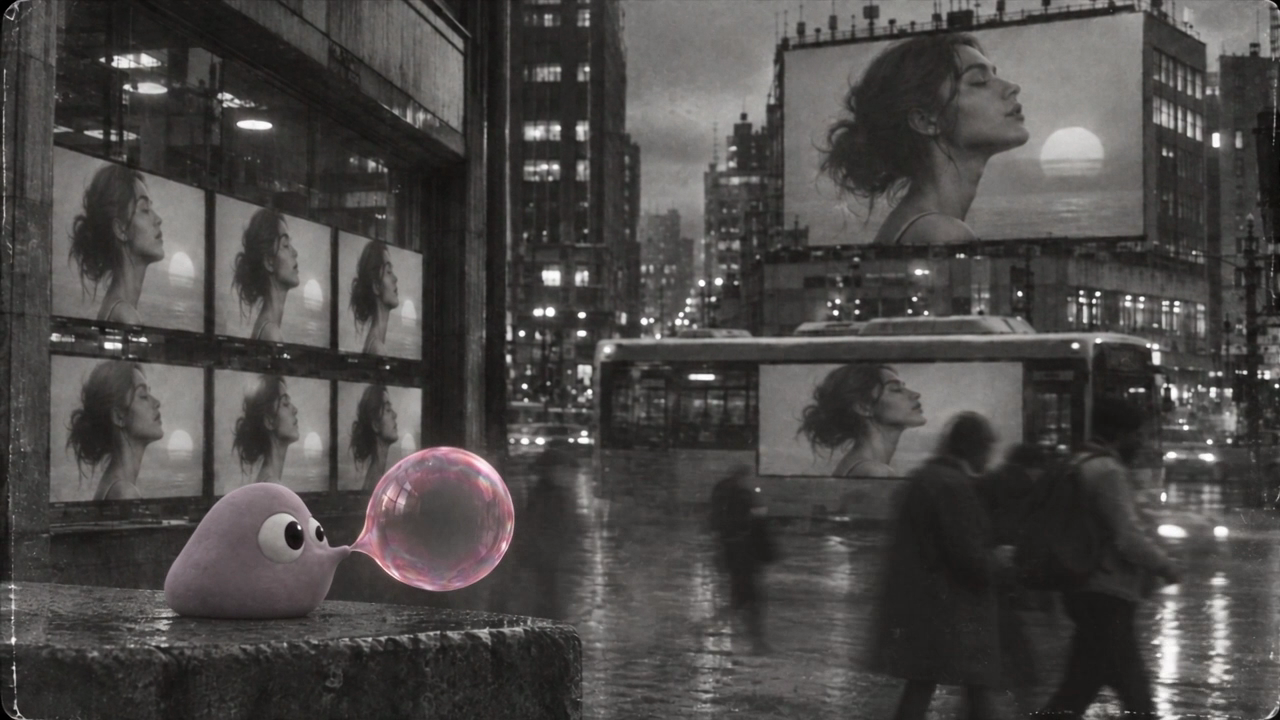
| 4: bolha | Volume | Mantenha o crescimento da bolha; nenhum membro novo é visível no trecho examinado. |
| 5: espirro | Volume | Mantenha os olhos fechados como expressão; examine o achatamento à parte. |
| 6: suspiro no peitoril | Volume com desvio de identidade | Descarte o final para preservar a continuidade do personagem ereto: o corpo desaba numa panqueca baixa. |
| 7: salto no papel | Desenho intencional | Mantenha como desenho de linhas deliberadamente plano, saltando pelo peitoril. |
| 8: objetos | Volume | Mantenha o corpo arredondado e a piscada entre objetos. |
| 9: desenho para Poppie | Transformação intencional | Mantenha a passagem do plano ao volume porque essa é a ação pretendida. |
| 10: desenho no céu | Desenho intencional | Mantenha o contorno desenhado com olhos desiguais no céu; não é necessário volume. |
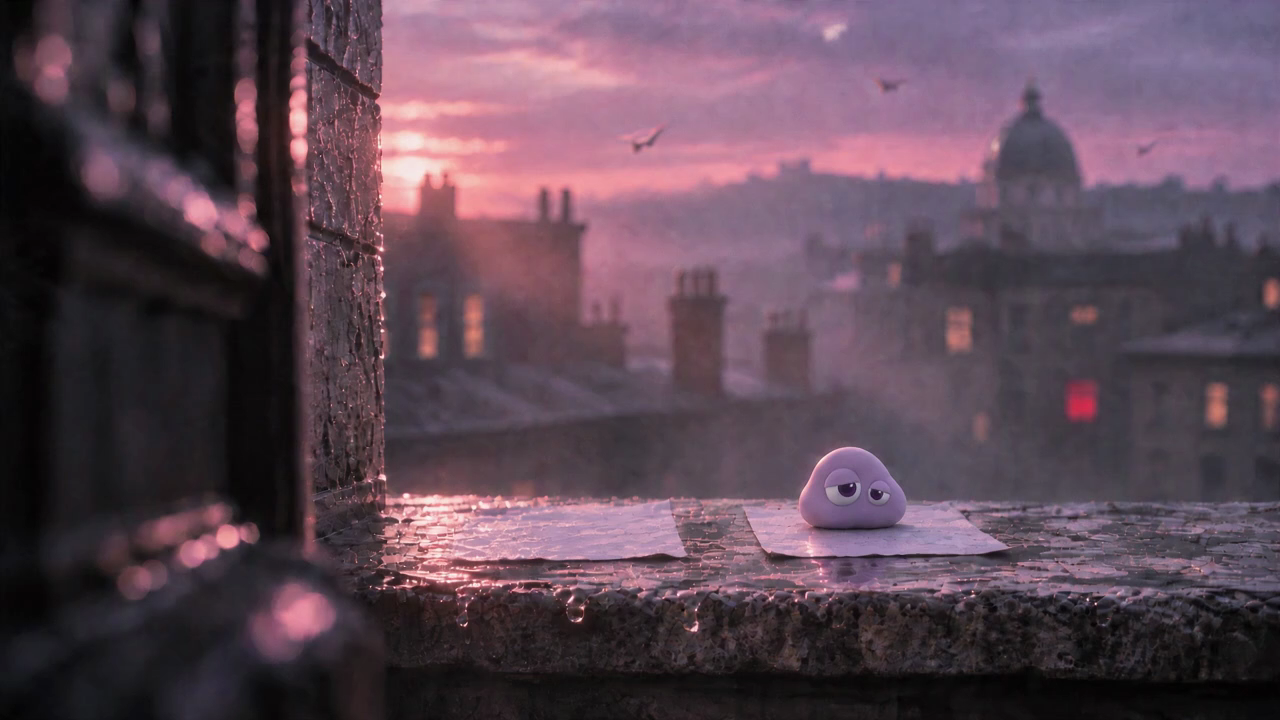
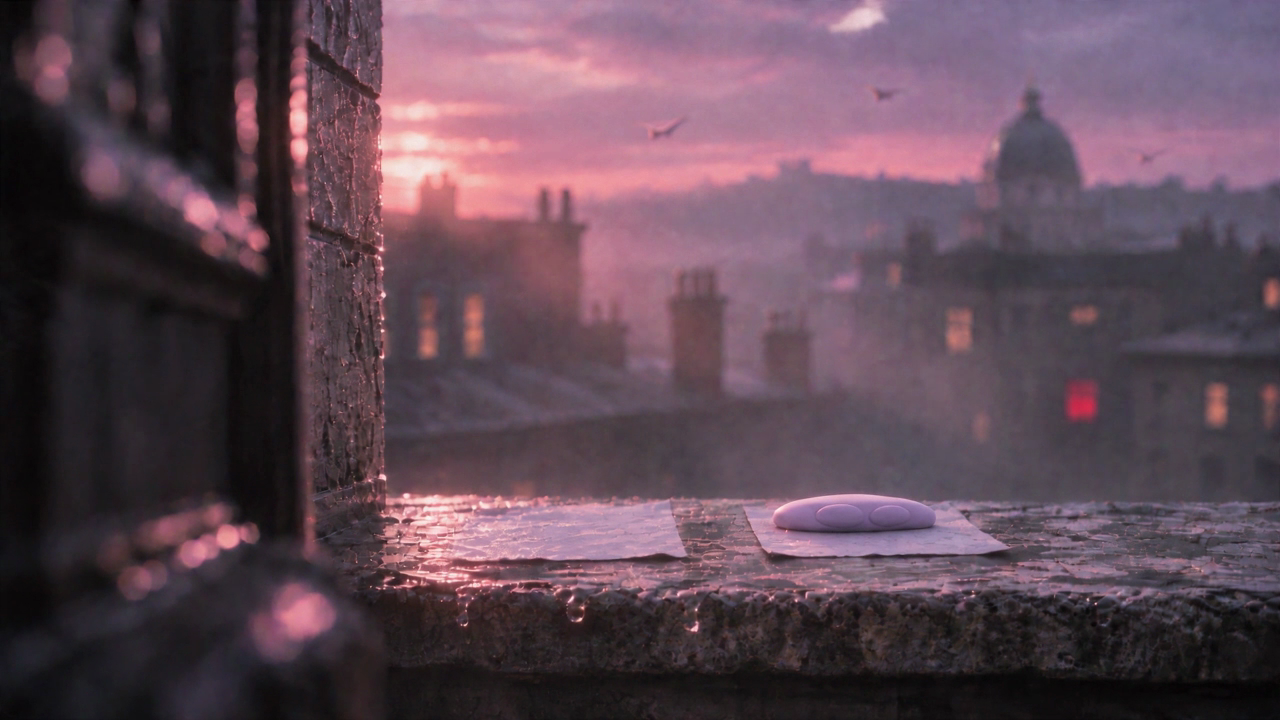
O prompt do meio-fio pede um suspiro e abatimento, então o achatamento é registrado como ponto de atenção. O final do peitoril perde a silhueta ereta necessária à continuidade. O fundo convincente não torna esse final aceitável. A vigilância é pequena demais para confirmar os tamanhos precisos dos olhos; um parecer inconclusivo também é útil.
O clipe da cesta transforma intencionalmente um desenho em corpo. Mantenha a transformação porque ela é a ação. O salto no papel e o contorno no céu permanecem desenhos de propósito.
Etapa 5: compare as duas versões do quarto
Assista a Quarto anterior e Quarto revisado, uma vez cada em velocidade normal. No anterior, a bolha já está grande quando a criança estende a mão. A revisão começa minúscula e cresce. A revisão foi mantida na edição de produção.
São duas versões salvas da mesma cena no quarto. A bolha na rua é outra tomada; ela não comprova qual instrução do quarto melhorou o resultado.
Etapa 6: confira três enquadramentos
Use os degraus como plano aberto, o meio-fio como plano mais próximo e a referência frontal como close. O close é uma referência estática, não um vídeo extra gerado. Compare os olhos antes de julgar a textura cinematográfica.
Etapa 7: prepare um teste de movimento de quatro segundos
Abra Imagem para vídeo. Escolha Seedance 2.5, Gerar e Com uma foto. Adicione Início da bolha em Começar com uma foto e Fim da bolha em Terminar nesta foto. Cole o prompt traduzido de crescimento da bolha.
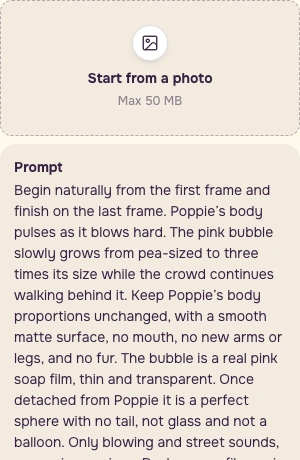
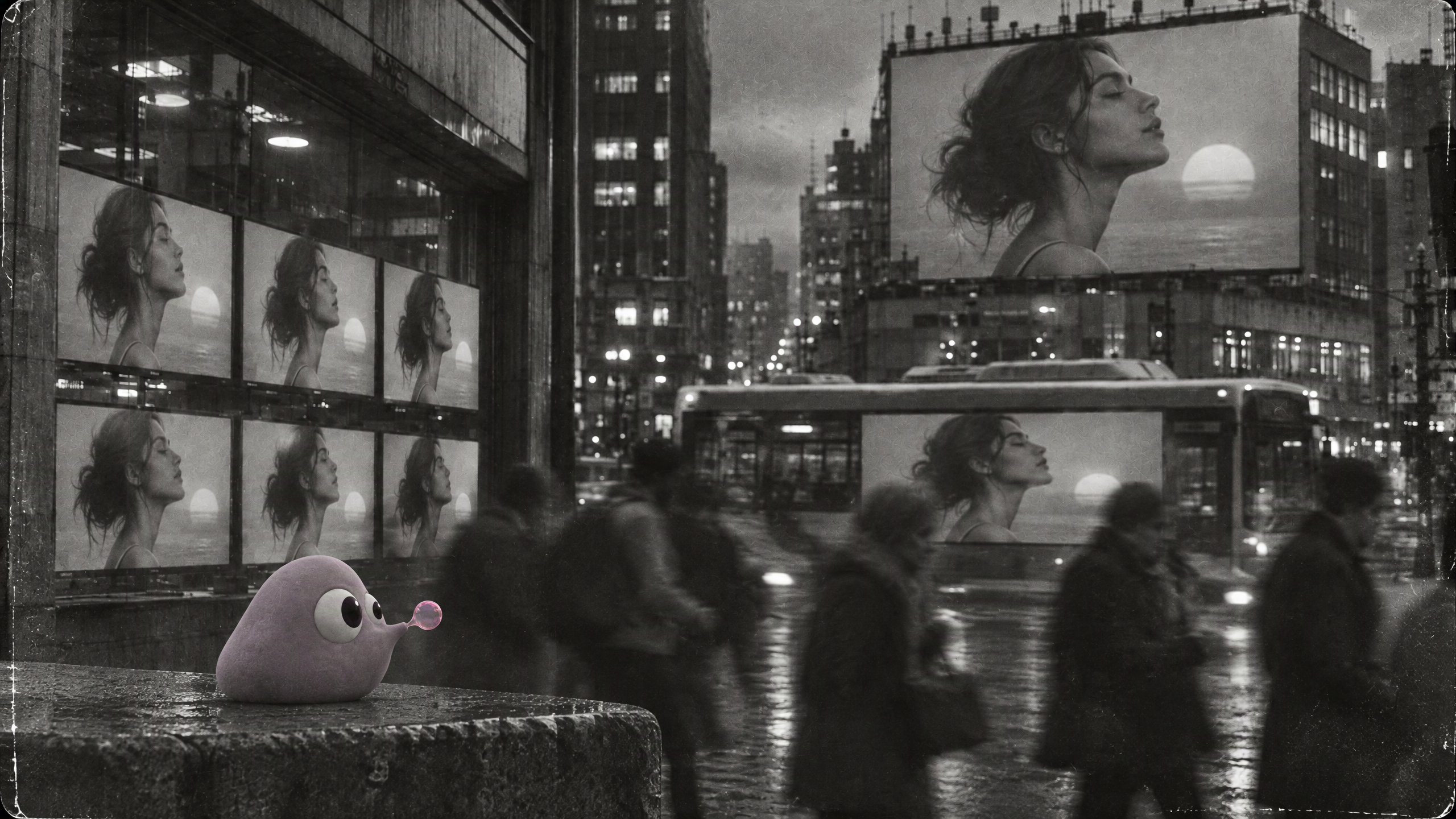
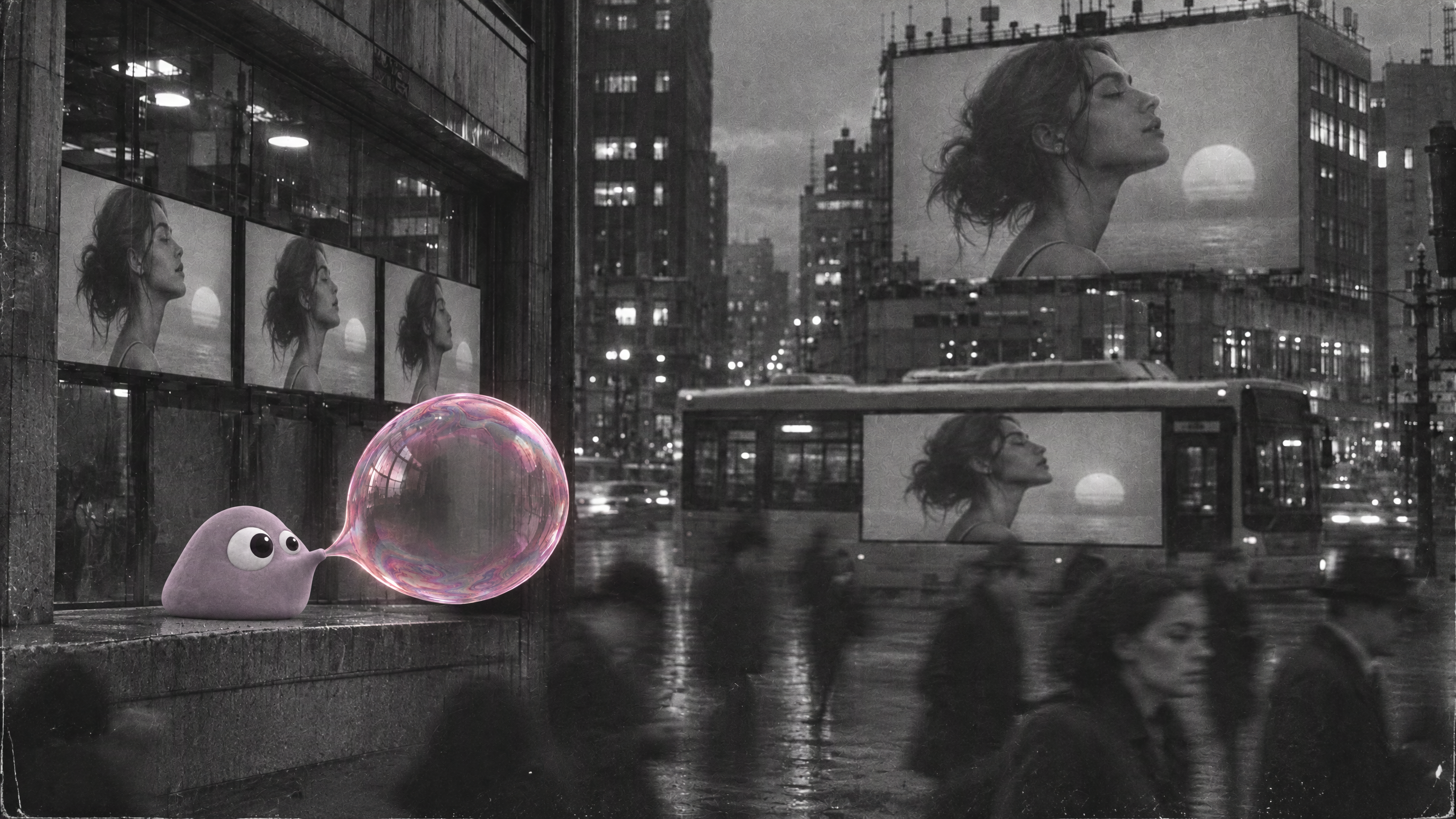
Traduzido para o inglês a partir do nosso prompt original:
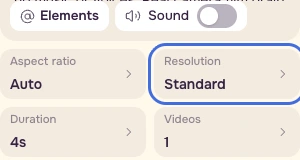
No primeiro teste, use 4 segundos, Padrão / 480p, Sem som, proporção Auto e um vídeo. O prompt original menciona sons da rua; Sem som é a configuração de revisão da prática, não um parâmetro recuperado da execução arquivada.

Etapa 8: salve as evidências junto do resultado escolhido
Assista ao exemplo de quatro segundos fornecido uma vez em velocidade normal. É um recorte silencioso do original arquivado, separado da gravação das configurações do site. Salve início, meio e fim junto do pacote de referências e das dez decisões escritas.
Para ensaios de fotos de um rosto em várias cenas, Personagens é outro caminho. Esse recurso não gerou o filme da mascote mostrado aqui. Para uma silhueta rigorosa, examine cada referência por conta própria; um recurso 3D controlado oferece controle mais firme das rotações exatas e proporções.
Lista de verificação
- Mantenha juntos os arquivos de frente, três quartos e costas.
- Escreva uma decisão para cada um dos dez clipes.
- Confira início, meio e fim em um tamanho útil.
- Diferencie expressão de mudanças acidentais no corpo.
- Identifique transformações de desenhos como ações intencionais.
- Salve prompt exato, configurações, orçamento e trecho escolhido com o resultado.
Perguntas frequentes
As dez tomadas passaram sem mudanças?
Não. A revisão inclui um final descartado no peitoril, um achatamento no meio-fio a observar e uma vista de vigilância pequena demais para conferir os olhos em detalhe. Essa seleção não é uma taxa de sucesso do modelo.
O arquivo lateral é um perfil verdadeiro?
Não. Ele mostra ambos os olhos. Use-o como referência de três quartos e peça uma revisão se precisar de um perfil rigoroso.
O exemplo foi gerado nesta gravação?
O exemplo é material de produção arquivado. A gravação pública mostra a preparação do prompt e das configurações; não houve login, upload nem envio de geração.