Comece pelo que você já tem. Combine uma frase, uma foto ou um clipe com o modo e o primeiro modelo certos do PopNow e tenha um resultado útil em minutos.
A forma mais rápida de desperdiçar créditos é começar pelo lugar errado: descrever uma foto que você já tem, ou gerar um clipe inteiro novo porque um detalhe não ficou bom. Antes de escrever qualquer coisa, olhe o que já está à sua frente e depois abra o modo que parte disso.
Etapa 1: Diga o que você já tem
Há quatro pontos de partida: palavras, uma foto, algumas fotos da mesma pessoa ou do mesmo produto, e um clipe. Cada um define coisas diferentes. Palavras não definem nada, então o modelo inventa a imagem inteira. Uma foto define as pessoas, o lugar e a luz. Várias fotos de um mesmo assunto definem quem ou o que aparece. Um clipe define também o movimento e o tempo.
Comece pelo material mais acabado que você tiver. Cada detalhe já decidido é uma coisa a menos que o modelo precisa adivinhar.
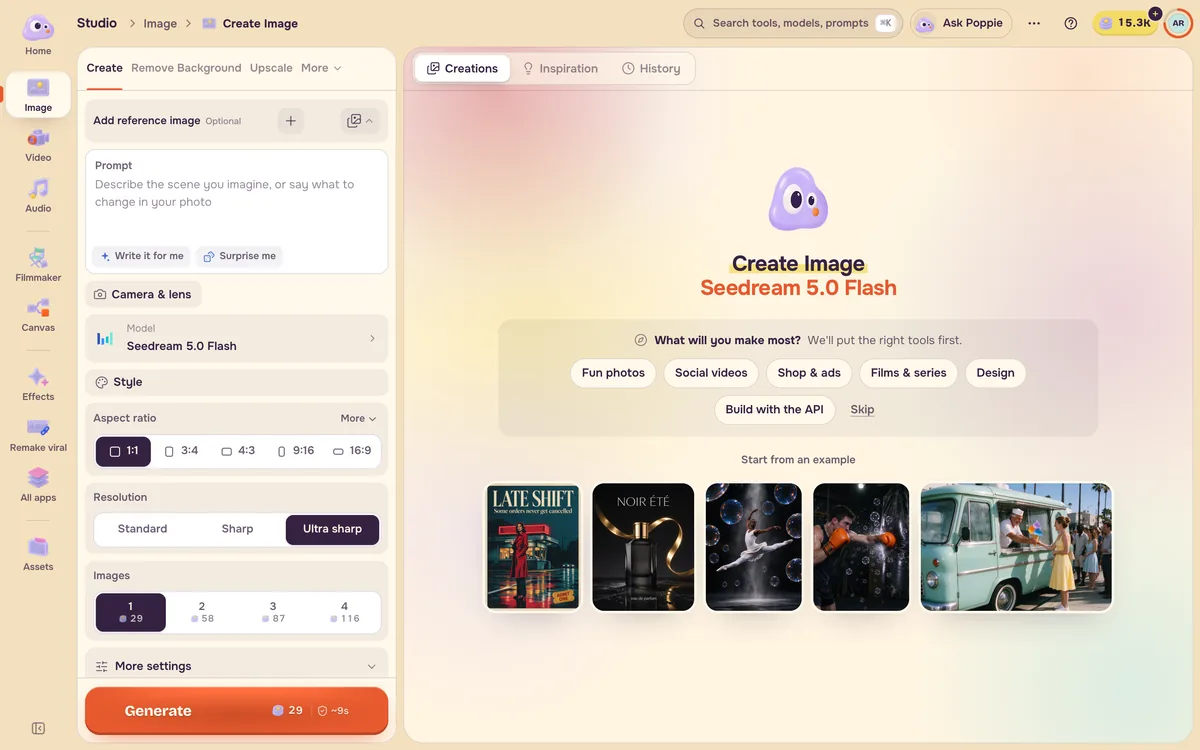
Etapa 2: Abra o modo certo
Todas as combinações abaixo abrem pela barra lateral esquerda do Studio.
| Você tem | Você quer | Abra |
|---|---|---|
| Palavras | Uma imagem parada | Imagem → Criar |
| Palavras | Uma tomada em movimento | Vídeo → Gerar |
| Uma foto | A mesma foto, alterada | Imagem → Criar, com a foto como referência |
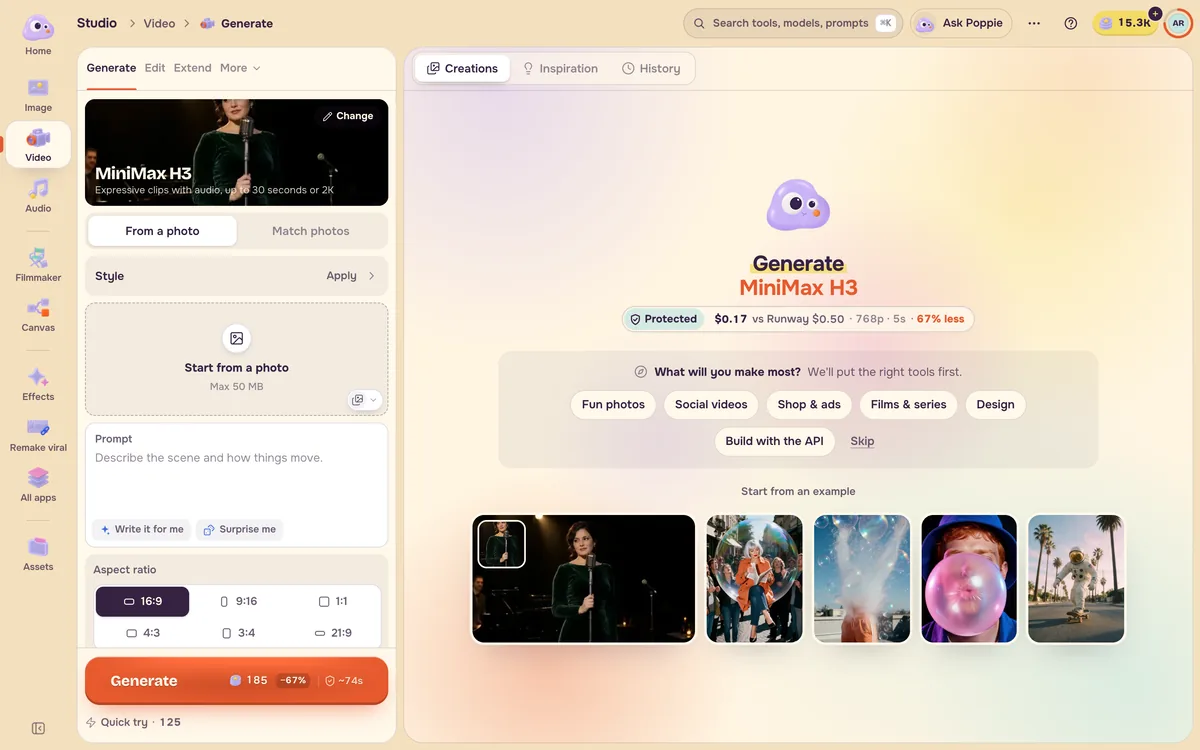
| Uma foto | Essa foto em movimento | Vídeo → Gerar → De uma foto |
| Fotos de uma pessoa ou produto | Um clipe que as mantenha | Vídeo → Gerar → Combinar com fotos |
| Um clipe | O mesmo clipe com uma coisa trocada | Vídeo → Editar, ou Troca de vídeo |
| Um clipe | Mais da mesma tomada | Vídeo → Estender |
| Uma fala ou um som em mente | Uma voz, música ou efeitos sonoros | Áudio |
Etapa 3: Mantenha o modelo recomendado na primeira vez
Cada modo abre com um modelo recomendado já escolhido, marcado como Auto no topo da lista de modelos. Ele foi escolhido por ser confiável e ter preço justo, assim o primeiro resultado mostra se a ideia funciona, e não se um modelo incomum combina com ela. Troque de modelo quando souber o que quer melhorar. O preço fica sempre no botão Gerar antes de você apertar.
Um jeito rápido de decidir
- Se você descreveria o resultado como "faça se mexer", comece com uma foto.
- Se a sua ideia inclui "a mesma pessoa", comece com fotos dessa pessoa.
- Se você gosta de um clipe, exceto por um detalhe, edite em vez de começar do zero.
- Se o som é o ponto principal (uma fala, um jingle, uma batida), faça o som primeiro.
Perguntas frequentes
Posso começar com palavras e adicionar uma foto depois?
Pode, e isso costuma economizar créditos. Faça primeiro uma imagem parada, guarde a versão de que você gosta e depois abra Vídeo e comece a partir dela. Uma imagem parada é barata de refazer; um clipe não é, então defina o visual enquanto ainda é uma imagem.
E se a minha foto for pequena ou borrada?
Os modelos de vídeo esticam o primeiro quadro até o tamanho de saída, então uma foto suave vira um clipe suave. Quando a foto inicial estiver claramente pequena ou borrada demais, a página de vídeo mostra Ampliar antes abaixo do campo de upload. A versão mais nítida volta direto para o seu vídeo. Veja Foto para vídeo.
O modelo recomendado é sempre o mais barato?
Não. Ele é um padrão confiável para aquele modo. Cada página de modelo mostra lado a lado as versões de custo mais baixo e mais nítidas da mesma família, com preços atualizados, para que você teste ideias em uma e finalize em outra. Veja Gaste menos créditos.