Escreva as vozes, sons e música primeiro e deixe a trilha guiar a imagem. Usar como trilha ajusta a duração do clipe ao áudio para você.
Para uma fala, um jingle ou um corte no tempo da batida, o som é o ponto principal e a imagem serve a ele. Fazer a imagem primeiro e encaixar o som depois raramente dá certo. Inverta a ordem: faça a trilha, confira e depois crie um clipe que a siga.
Etapa 1: Escreva a trilha na ordem em que ela toca
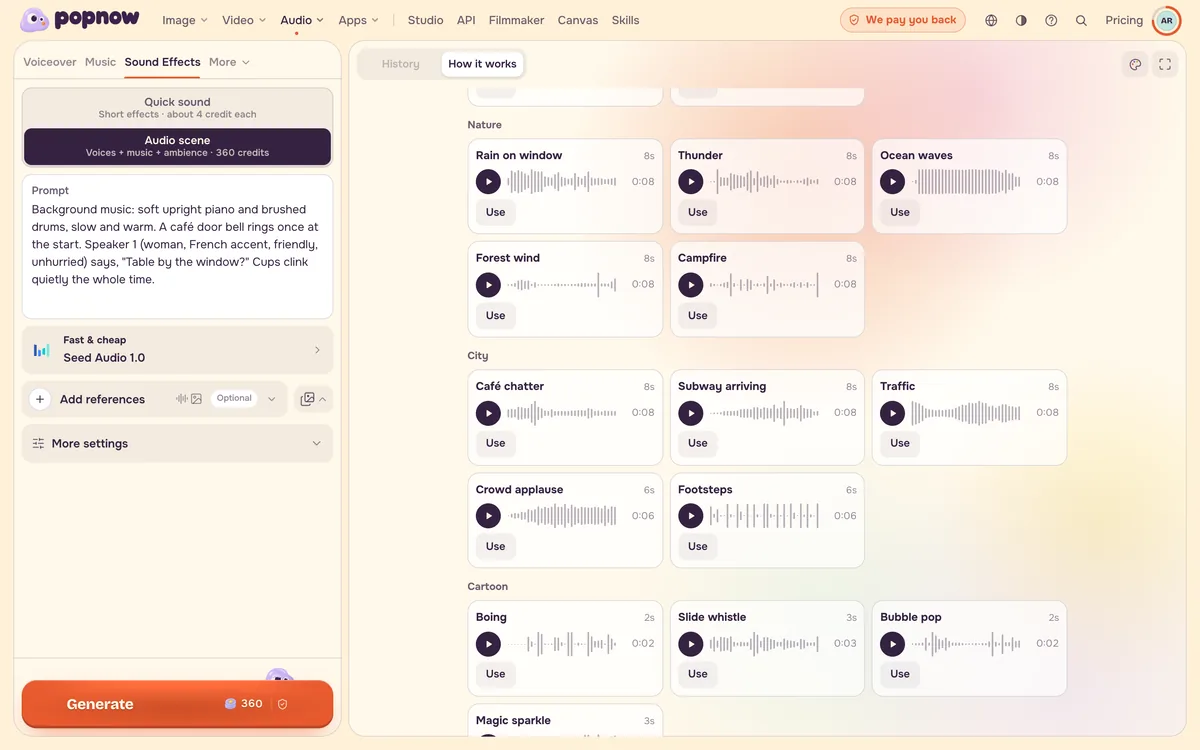
Abra Áudio, escolha Efeitos sonoros e selecione Cena de áudio, que usa o Seed Audio. Ele gera uma cena inteira a partir de um prompt (vozes, efeitos e música juntos) e toca o texto em ordem, então escreva como se fosse uma linha do tempo.
- Comece a música com Background music: para que ela rode por toda a trilha. Música sem esse rótulo pode sair como um trecho curto.
- Dê a cada falante uma etiqueta e um breve esboço da voz antes da primeira fala, depois as palavras entre aspas.
- Descreva cada som primeiro pela origem, depois pelo momento na trilha, pelo volume e pela duração ou número de repetições.
- Para colocar um som no meio de uma fala, divida a citação em duas partes e coloque o som entre elas.
Background music: soft upright piano and brushed drums, slow and warm. A café door bell rings once at the start. Speaker 1 (woman, French accent, friendly, unhurried) says, "Table by the window?" Cups clink quietly the whole time.
Etapa 2: Ouça antes de gastar com vídeo
A trilha é a parte barata: uma execução do Seed Audio custa 360 créditos. Ajuste o tempo, as vozes e a mixagem agora, porque cada mudança depois que o vídeo existe significa um clipe novo.
Etapa 3: Use como trilha
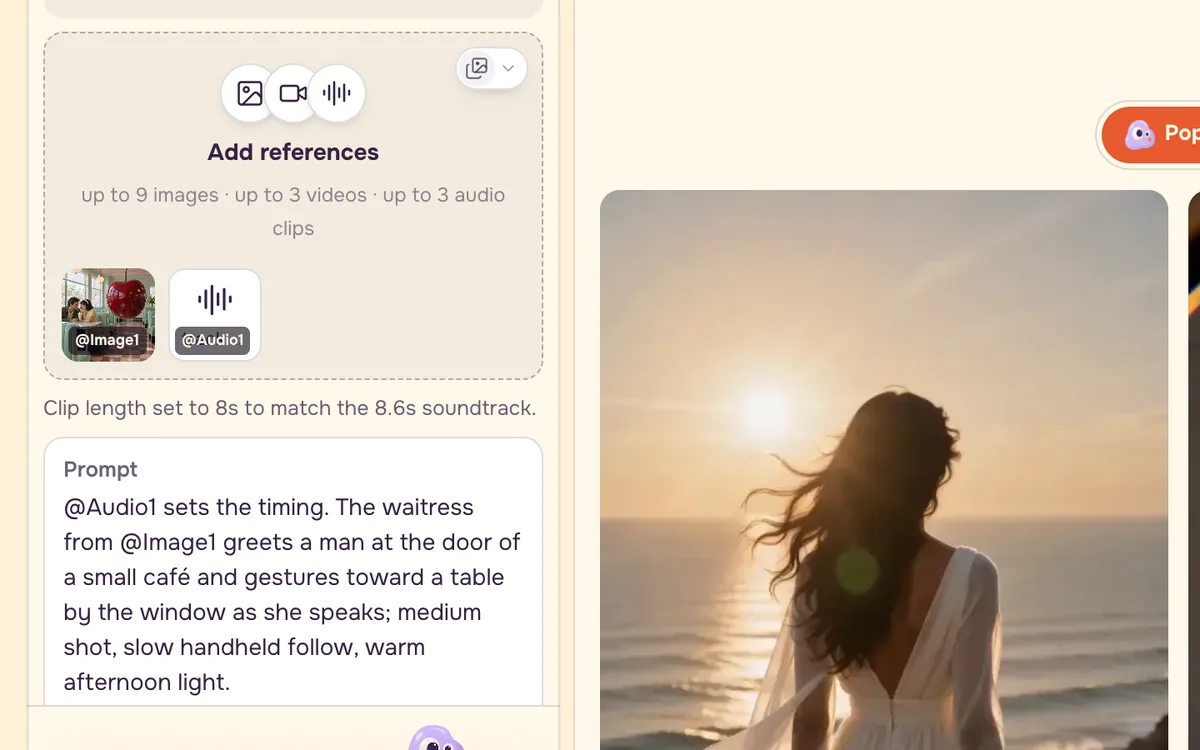
Embaixo do áudio pronto, escolha Usar como trilha. Isso abre o Seedance 2.0 em referência para vídeo com a sua trilha anexada como áudio de referência, e ajusta a duração do clipe para a opção permitida mais próxima que não passe do fim da trilha. Uma nota abaixo das referências diz o que foi escolhido. Se a trilha for mais longa do que o modelo consegue acompanhar (o Seedance 2.0 acompanha até 15 segundos de áudio), a nota avisa: corte a trilha antes ou escolha um modelo que aceite áudio mais longo, como o Seedance 2.5, com até 30 segundos.
Etapa 4: Adicione uma imagem e escreva um prompt curto
A referência para vídeo precisa de pelo menos uma imagem ou um clipe de quem ou do que deve aparecer, então adicione uma foto do falante ou do lugar junto com o áudio. A trilha já define o tempo, então o prompt pode ser curto: quem está ali, o que faz e como a câmera se move. Mencione a trilha como @Audio1 e deixe de fora qualquer diálogo que a trilha não contenha; linhas extras fazem o modelo espremer falas e a boca sai do lugar.
@Audio1 sets the timing. The waitress from @Image1 greets a man at the door of a small café and gestures toward a table by the window as she speaks; medium shot, slow handheld follow, warm afternoon light.
Perguntas frequentes
Quais modelos conseguem seguir uma trilha?
O Seedance 2.0, incluindo as versões Mini e Fast, acompanha até 15 segundos de áudio de referência. O Seedance 2.5 acompanha até 30 segundos.
Por que o meu clipe é mais curto do que a trilha?
As durações dos clipes vêm em passos de um segundo, então o clipe é ajustado para o passo mais próximo que não ultrapasse a trilha: uma trilha de 12,6 segundos vira um clipe de 12 segundos. Se a trilha for mais longa que o limite do modelo, corte-a antes.
Posso usar a minha própria gravação?
Pode. No modo Combinar com fotos, adicione-a às referências de áudio. Use a sua própria voz ou gravações sobre as quais você tenha os direitos.