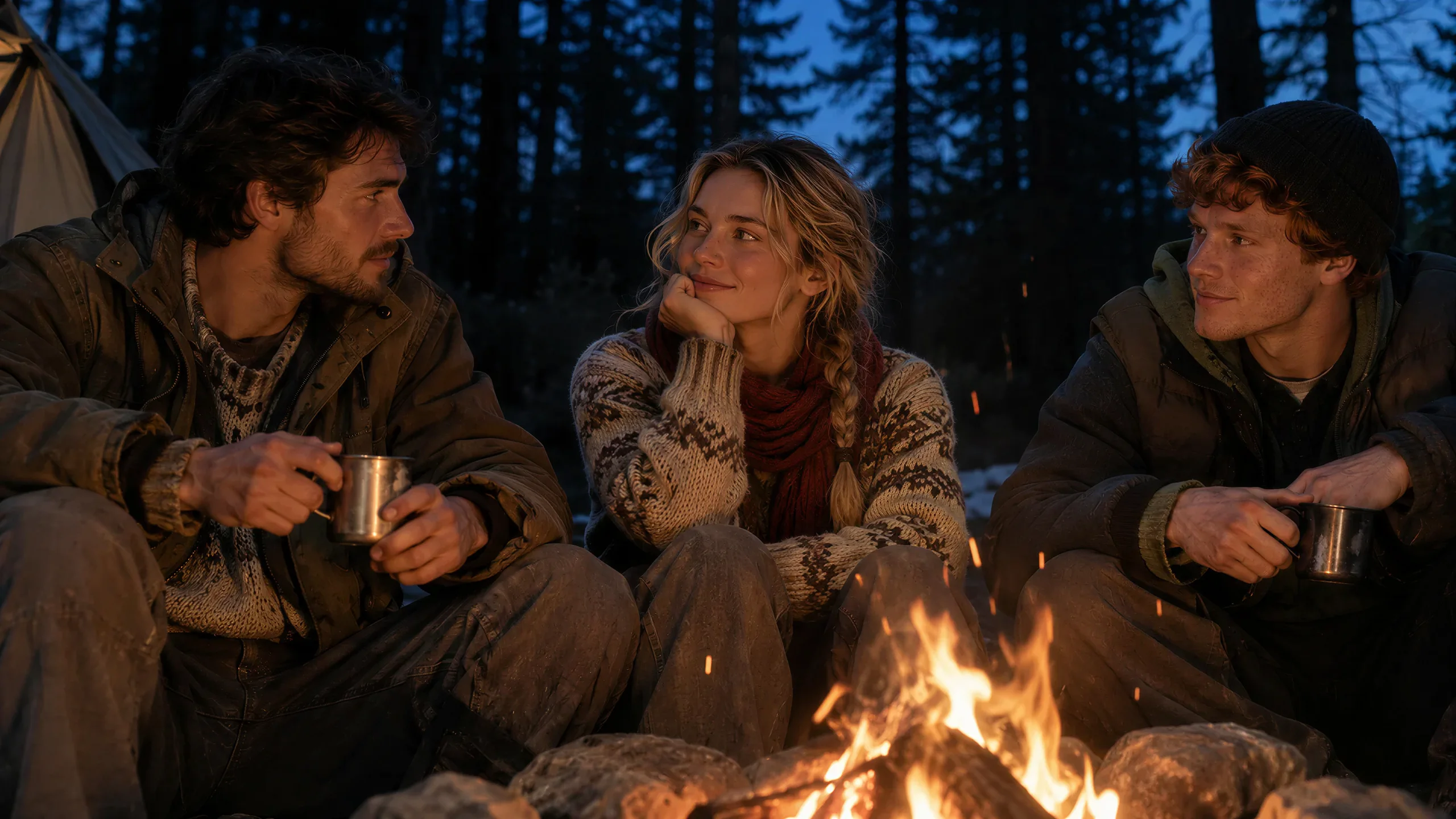
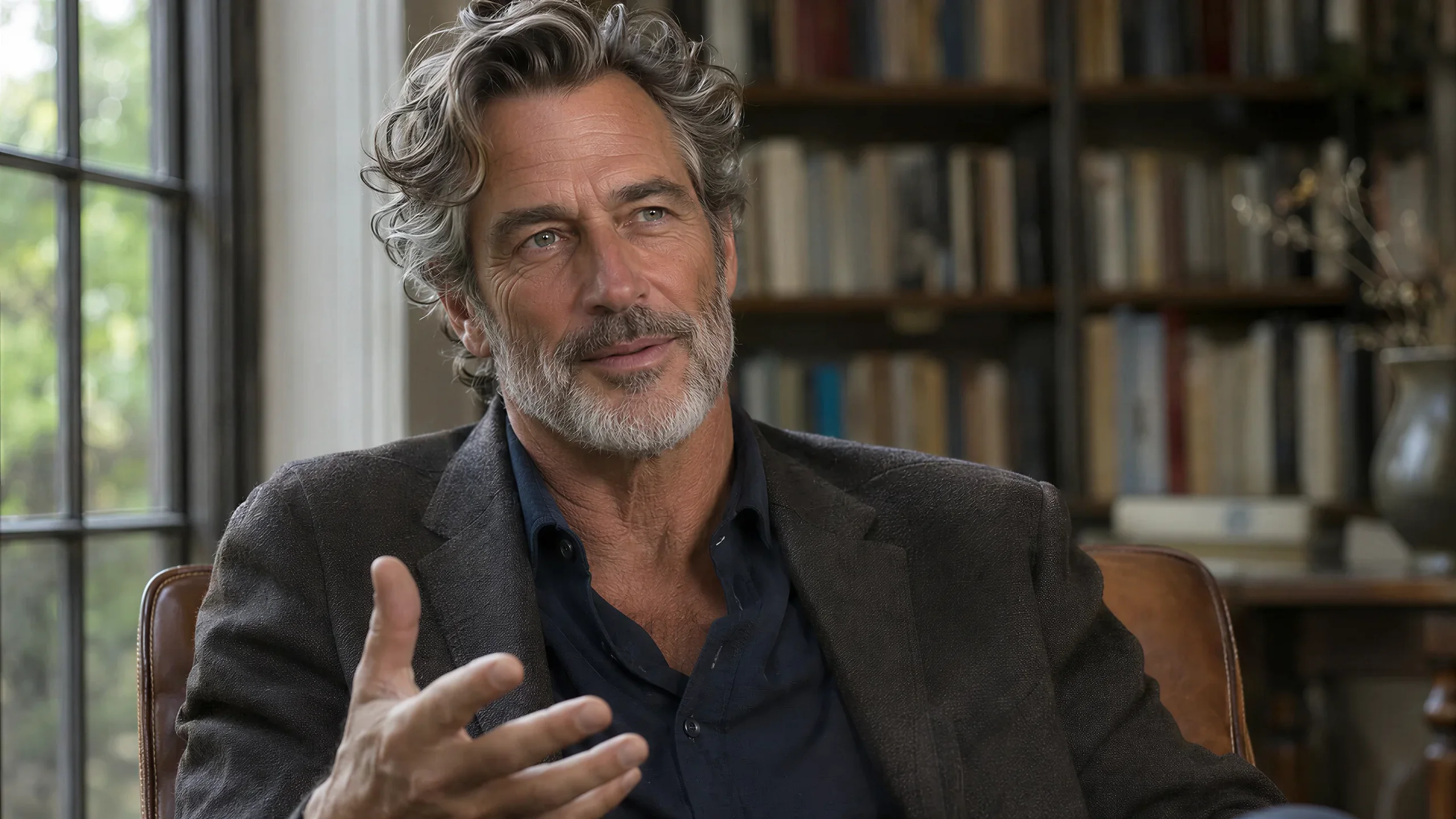
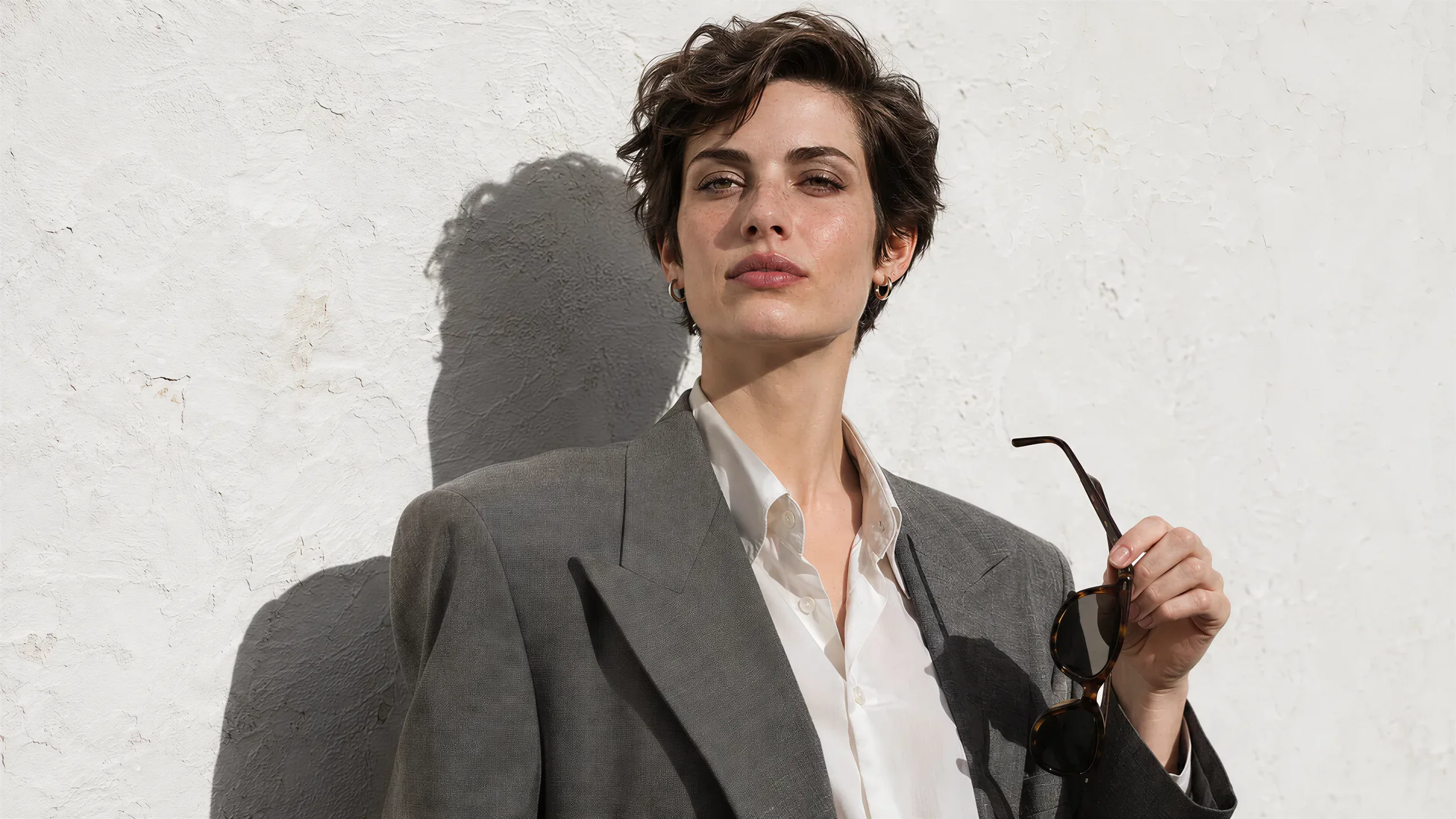
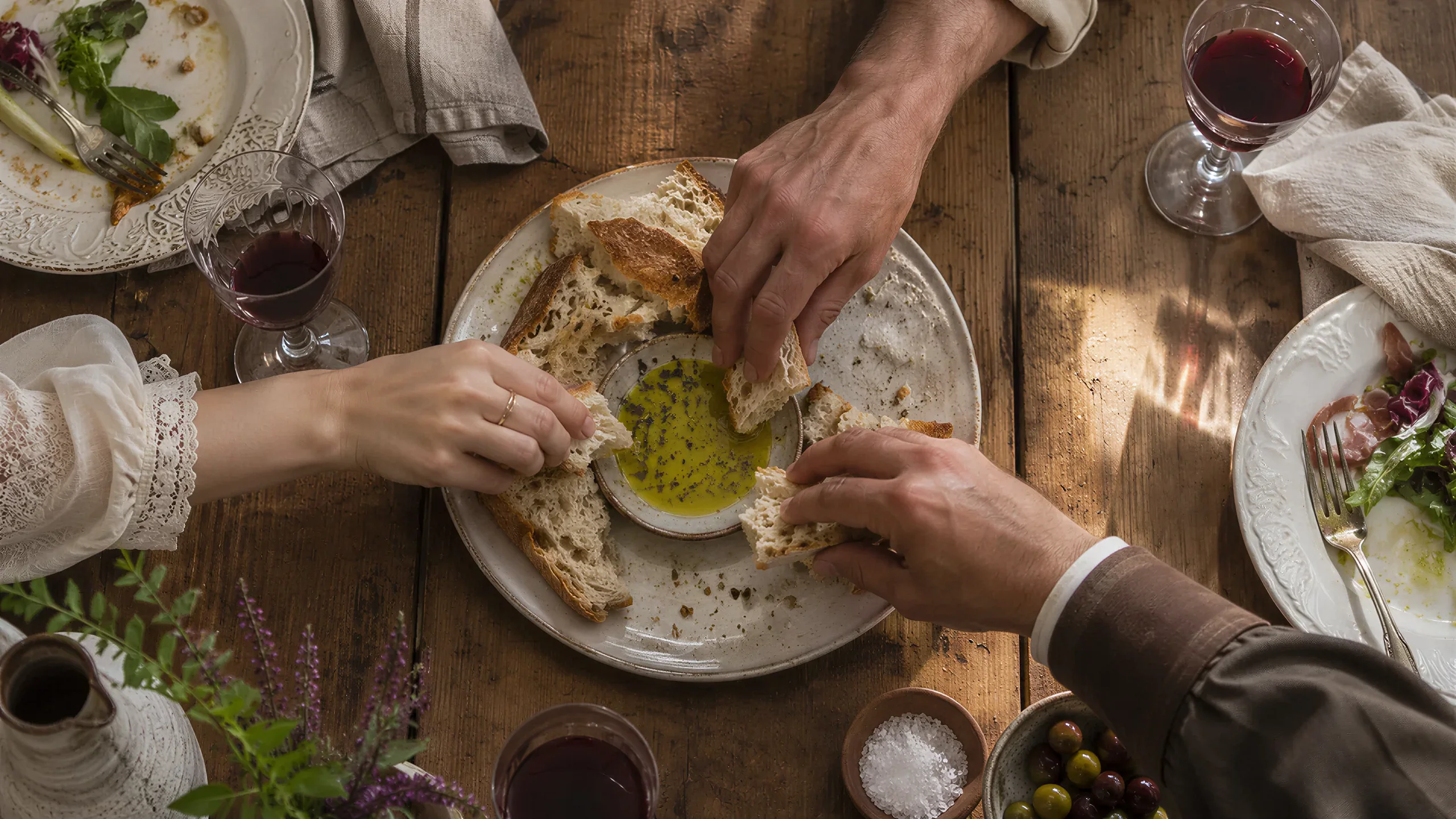
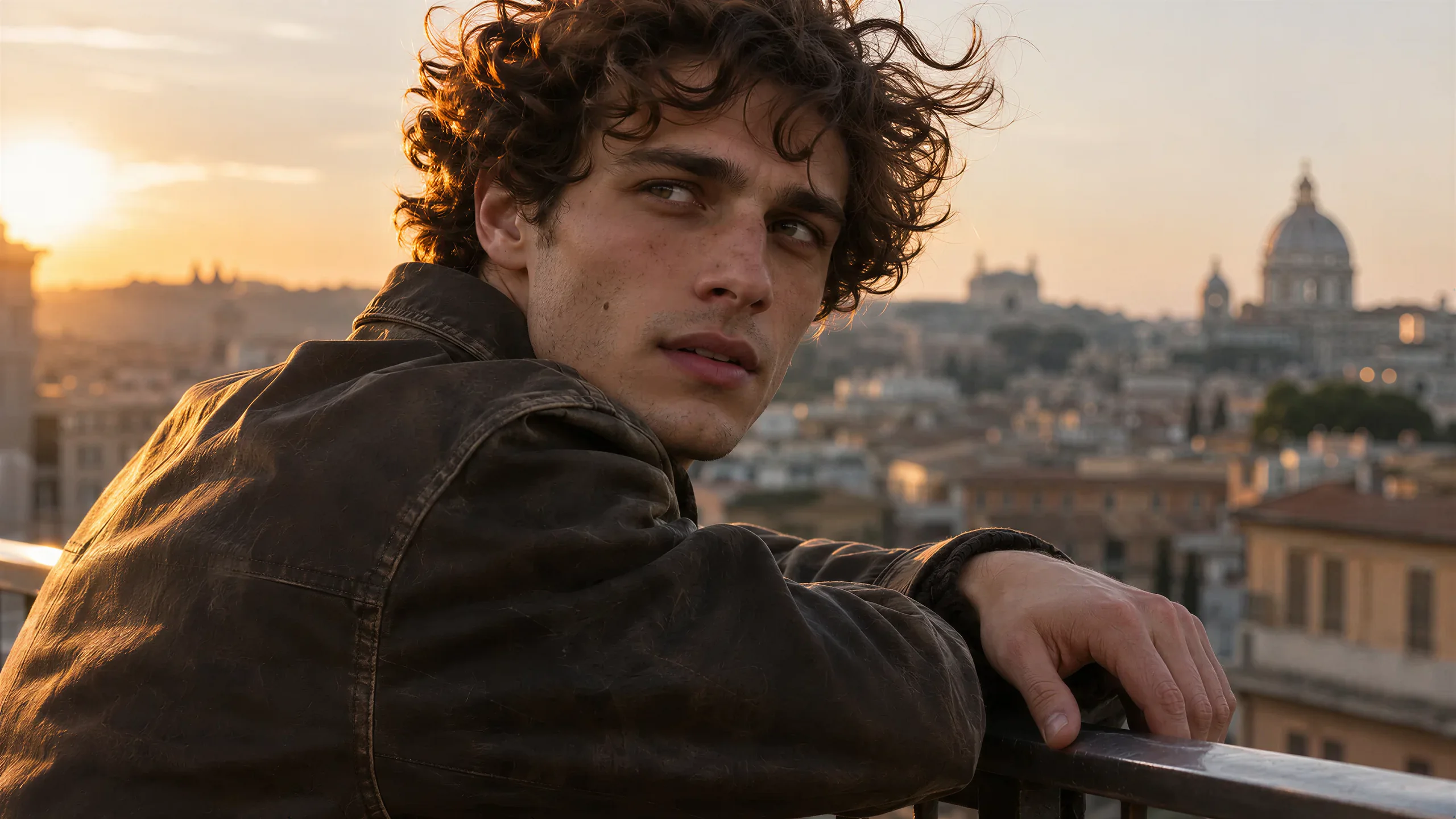
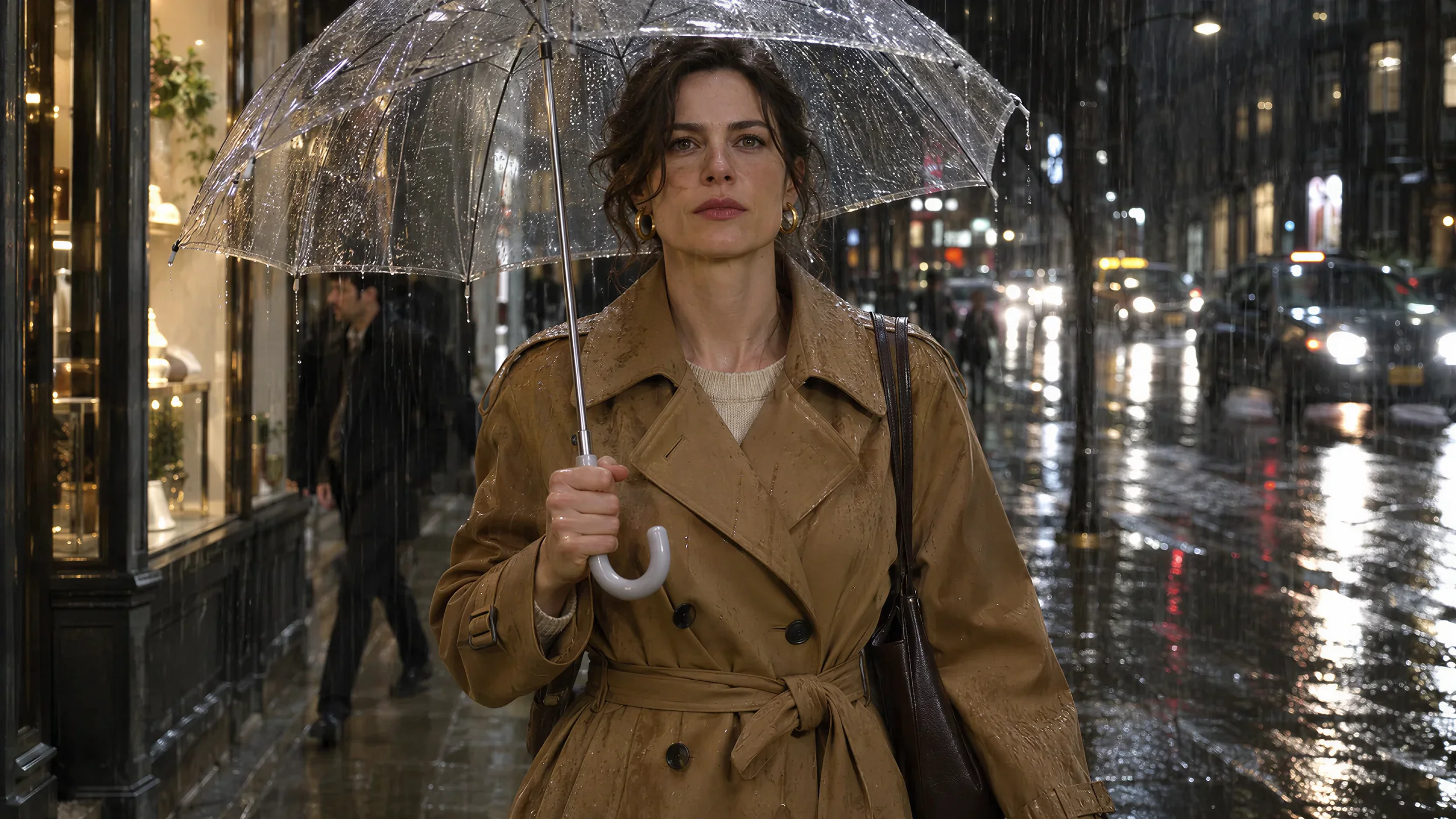
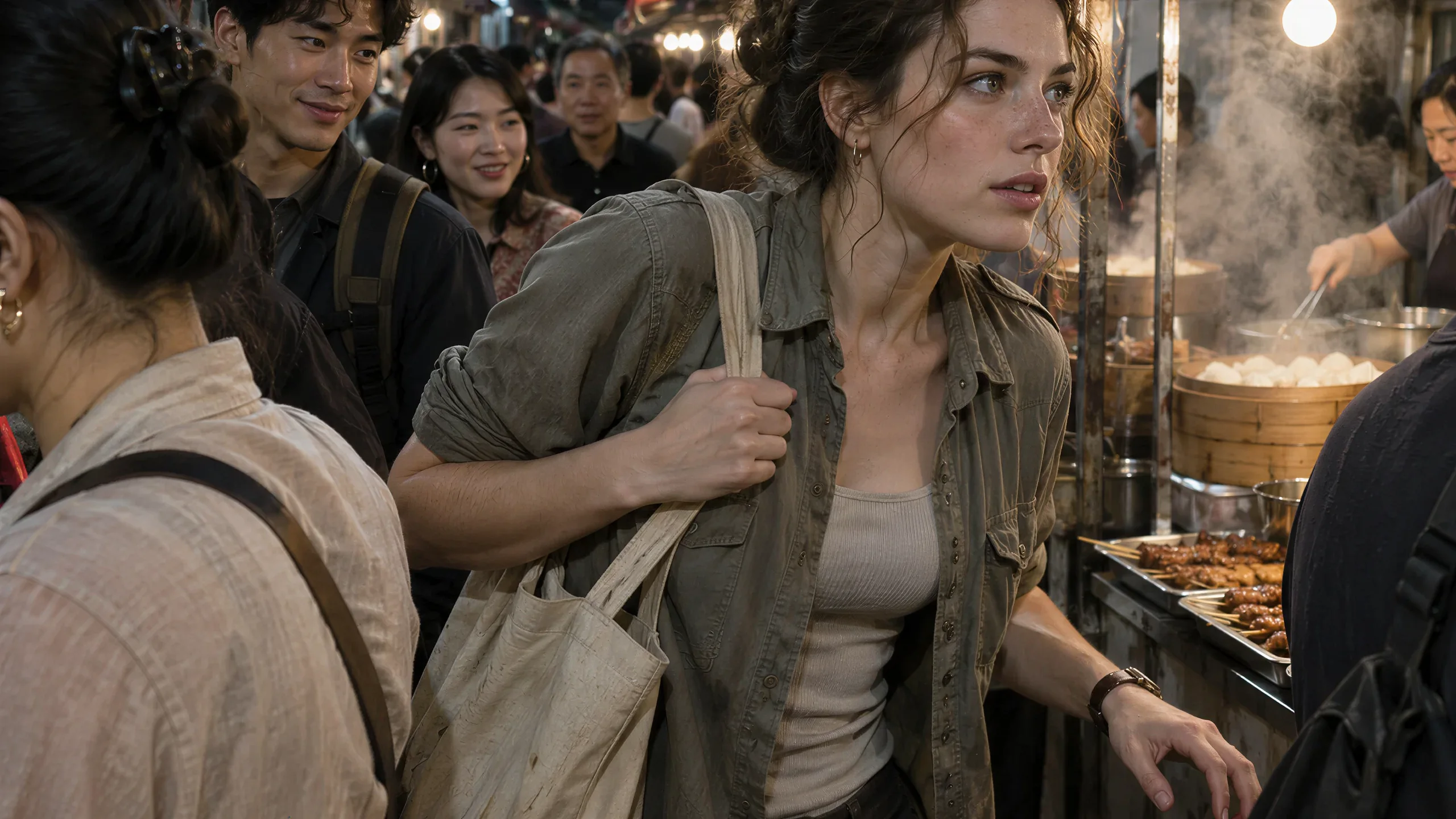
O Estúdio de cinematografia reúne quatro controles em uma só sala de monitoração: Move, Light, Lens e Look. Comece por um dos 12 cartões iniciais, escreva sua cena em uma frase ou arraste sua própria foto ou clipe de até 30 segundos. Move, Light e foco/profundidade em Lens geram uma nova tomada e sempre mostram o preço máximo antes de rodar. Corpo de filme, vidro Glass, Look e Adjust rodam ao vivo no navegador sem conta e sem créditos.
Compare 3× antes de confirmar
Ative 3× na barra inferior para comparar duas ou três opções de Light, Move, Lens (24mm, 50mm e 85mm) ou Look lado a lado. Em comparações pagas cada braço é gerado separadamente, o botão mostra o total máximo antes de começar e qualquer falha é reembolsada automaticamente. Comparar Looks nos seus próprios arquivos ou tomadas existentes não usa créditos; em uma nova cena, gera apenas um take neutro e aplica os três looks localmente.
72 LUTs .cube reais de 33 pontos
O dial Look reúne 72 LUTs 33×33×33 reais (13 em destaque incluindo Natural mais 59 na biblioteca), seis controles Adjust, Match reference, importação de .cube e Mine para salvar seus estilos. Confira o resultado ao vivo com comparação por corte, segurar para original, guias 2.39:1 e escopo RGB parade. Download LUT gera um arquivo .cube padrão no navegador, sem conta e sem créditos, pronto para DaVinci Resolve, Premiere Pro, Final Cut Pro, OBS e ffmpeg. As LUTs esperam sinal Rec.709 ou sRGB; converta filmagens Log para Rec.709 primeiro. Grão, vinheta, flares anamórficos, halation e bloom ficam nos 5 corpos e 5 vidros Glass do dial Lens e entram no export PNG ou MP4.
52 movimentos, Relight, Previs e Send to
Abra Move para ver 7 cartões visuais ou todos os 52 movimentos em oito grupos; combine até três em ritmo Slow, Steady ou Whip. Plan it in 3D abre o Previs com câmera, lente e movimentos, e From Previs traz de volta trajetórias 3D. Em qualquer quadro fixo, abra Light para escolher um dos quatro esquemas direcionais (Backlight, Hard split, Golden hour, Neon spill), ajuste Cor, Brilho e Suavidade e clique em Relight. Download sempre entrega o arquivo colorido, o original e o .cube, e Send to envia a versão colorida direto para Film Maker ou Video Editor (e Change angle para quadros) ou leva ao Previs a lente, os movimentos e as configurações de Look.
Guias práticos de cinematografia
FAQ
Qual é a diferença entre os controles Reshoot e Instant?
Os controles Reshoot (Move, Light e focal 24/50/85mm e profundidade T8 ou T1.4 em Lens) geram uma nova imagem ou clipe e mostram o preço máximo antes de começar. Os controles Instant (Look, 6 ajustes Adjust, 5 corpos de filme e 5 estilos Glass) rodam ao vivo via WebGL2 sem créditos.
Como funciona a cobrança da comparação 3×?
Em Light, Move e Lens cada opção é uma geração independente. O botão exibe o valor máximo total antes de iniciar e qualquer braço que falhe é reembolsado automaticamente. A comparação Look nas suas imagens ou takes existentes não gasta créditos; em uma nova cena gera um único take neutro.
Posso colorir minha própria foto ou vídeo sem fazer login?
Sim. Arraste uma imagem JPG, PNG ou WebP ou um clipe MP4/MOV de até 30 segundos para testar todos os 72 looks, 5 corpos, 5 vidros Glass e 6 ajustes e exportar PNG, MP4 e .cube sem conta nem créditos.
Posso usar as LUTs .cube em trabalhos comerciais?
Sim. O arquivo 33×33×33 .cube é gerado no navegador sem conta e sem créditos, liberado para projetos pessoais e comerciais. Todos os looks são emulações próprias da PopNow.
Posso aplicar a LUT diretamente em vídeo Log?
Converta o vídeo Log para Rec.709 primeiro com a LUT oficial da câmera ou transformação de espaço de cor no seu editor, depois aplique a LUT PopNow por cima.
Quais modelos de IA o estúdio utiliza?
Nas configurações da cena você escolhe entre Auto (seleciona o modelo adequado para o look) e Cinema. Antes de gerar aparecem o modelo ativo e o preço máximo.
Como funciona o Relight?
Relight recria a luz em um quadro fixo gerado ou enviado. Escolha um dos quatro esquemas em Light (Backlight, Hard split, Golden hour, Neon spill), ajuste temperatura, contraste e suavidade e clique em Relight. Aplica-se apenas a quadros fixos, não a vídeos.
Onde posso reutilizar meus looks salvos e tomadas prontas?
Salve qualquer Look ou .cube em Mine para reutilizar com um clique. Use Send to para mandar o quadro ou clipe colorido para Film Maker ou Video Editor, ou para levar ao Previs a lente, os movimentos e as configurações de Look; use Change angle para gerar novos ângulos de um quadro.



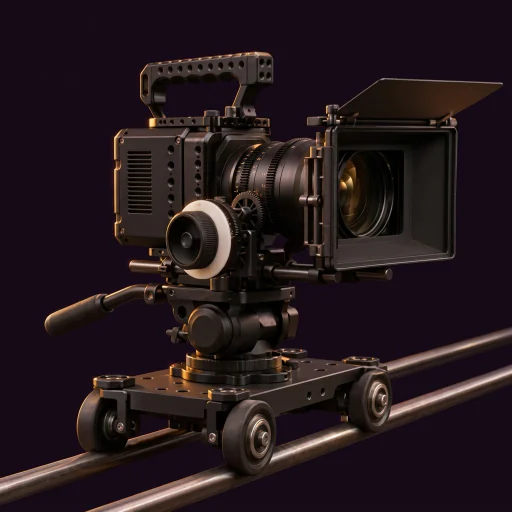 MovePara vídeo
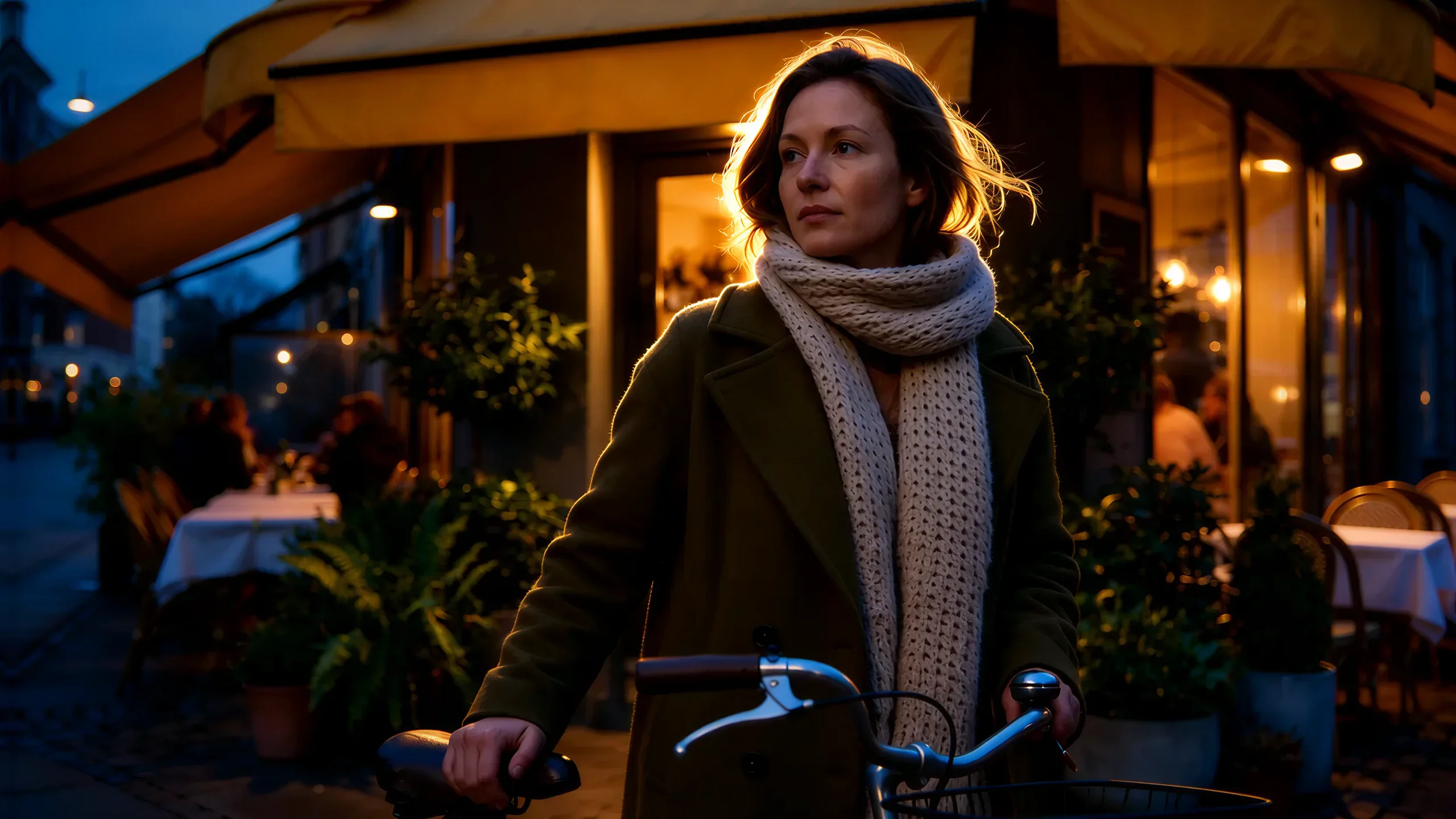
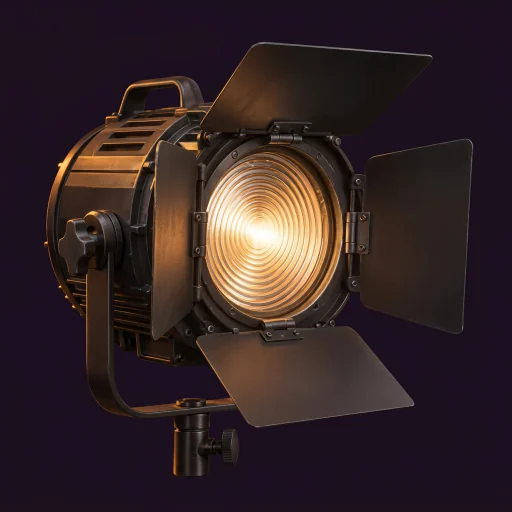 LightContraluz
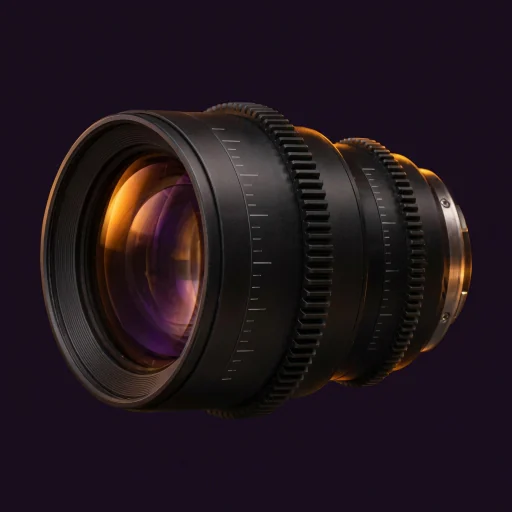 Lens50mm · T1.4
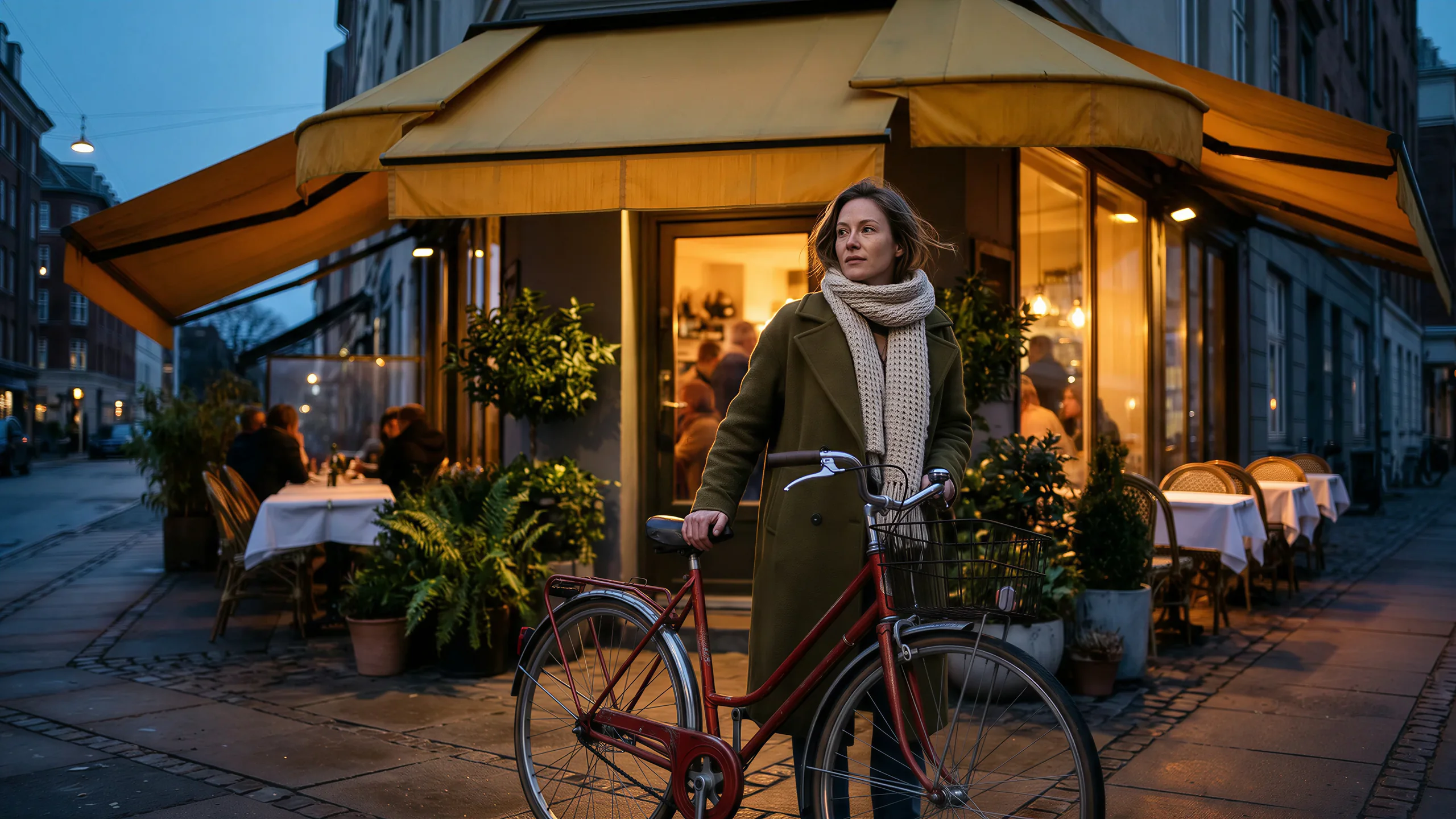
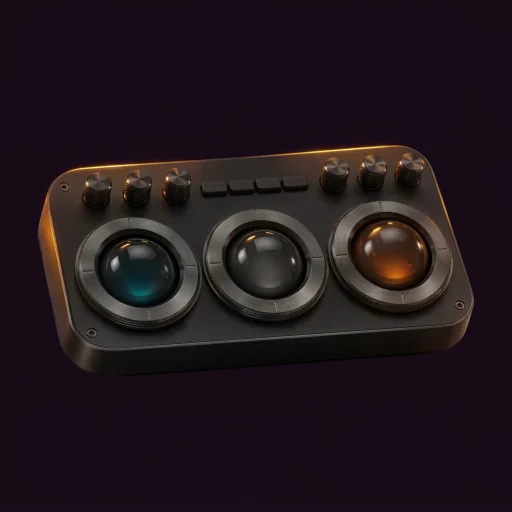 LookVerde-azulado e laranja de dia