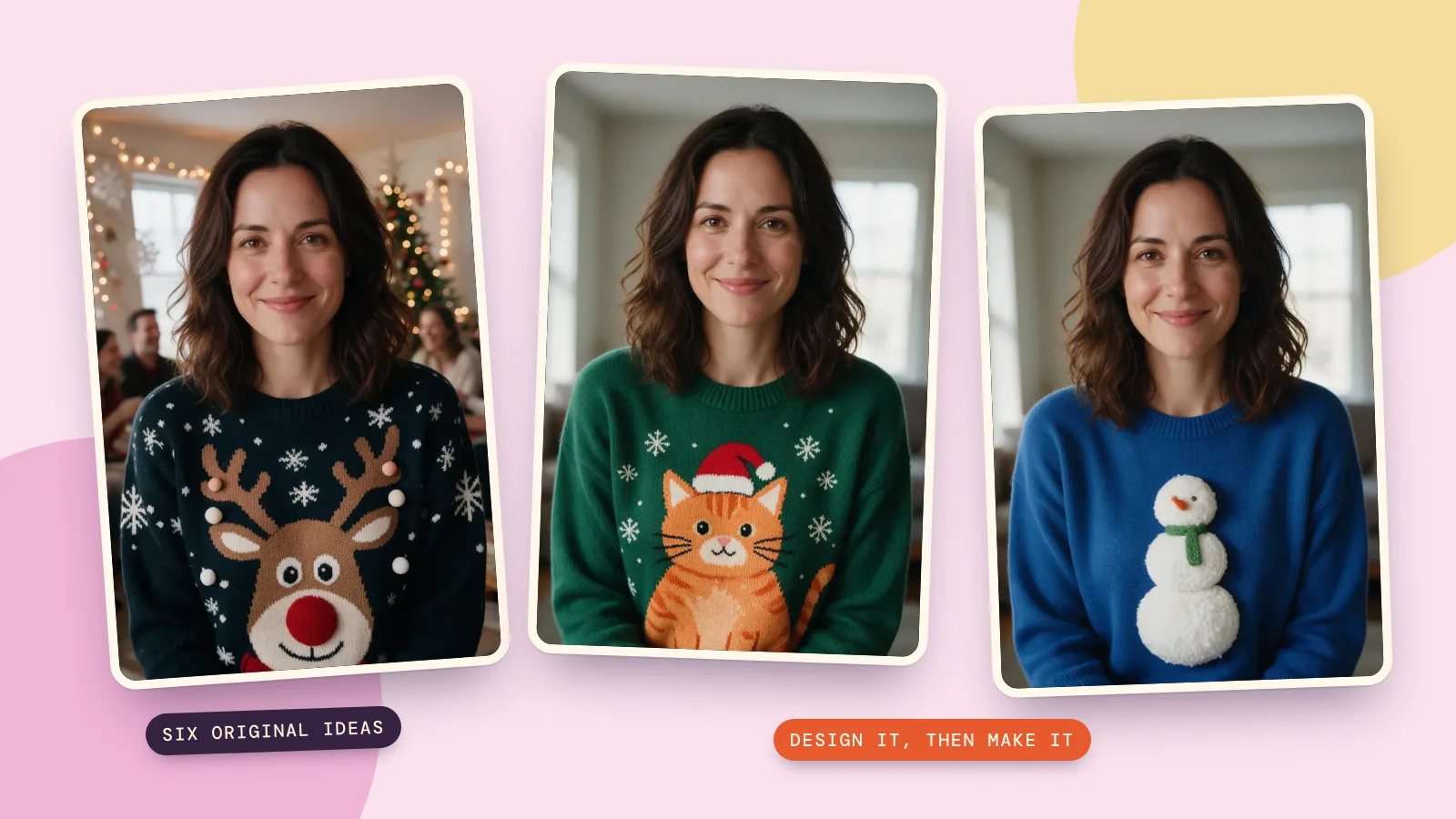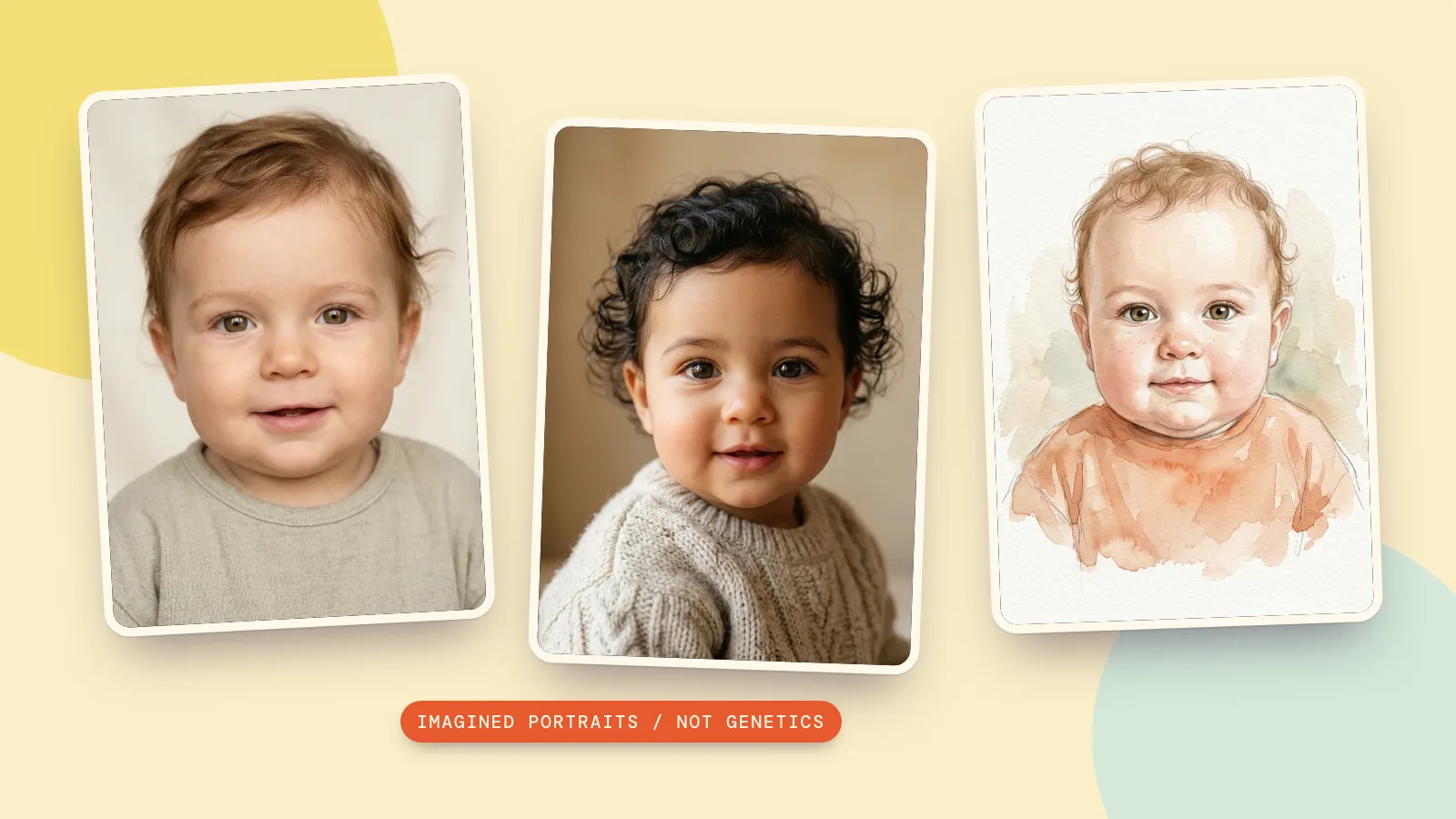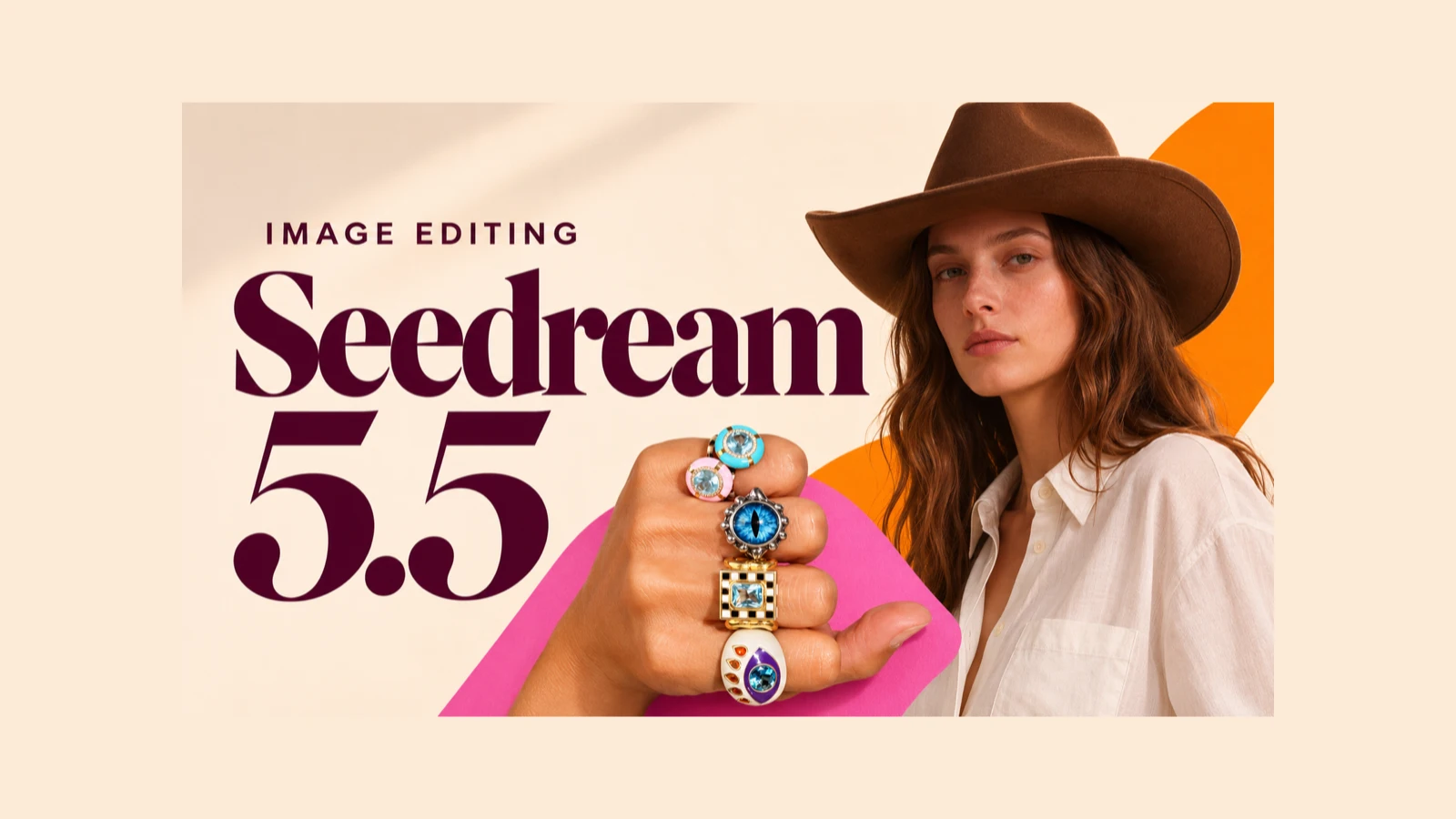
Seedream 5.5 é um modelo de geração e edição de imagens com IA da equipe Seed da ByteDance. Com prompts para Seedream 5.5, você pode criar imagens a partir de texto, editar com imagens de referência, refinar uma imagem em várias rodadas e gerar elementos em PNG transparente.
Seedream 5.5 já está disponível no PopNow. Você pode enviar uma imagem e descrever uma mudança específica. Por exemplo, pode trocar os óculos de sol de um retrato ou substituir um anel preservando os detalhes ao redor.
O que o Seedream 5.5 pode fazer?
- Edições pontuais. Descreva o objeto ou a área que você quer alterar, como um acessório, a cor de um produto ou o título na parte superior de um pôster.
- Edição em várias rodadas. Use o resultado de uma edição como entrada para a próxima. Salve versões ao longo do processo para poder voltar a um bom resultado se os detalhes começarem a mudar sem querer.
- Texto e layout. Especifique o texto exato e a posição de títulos, rótulos e letras miúdas em pôsteres ou infográficos. Revise a imagem pronta, principalmente os números e os textos em vários idiomas.
- Elementos em PNG transparente. Descreva quais partes devem ser opacas, translúcidas ou totalmente transparentes. Confira o canal alfa do arquivo exportado antes de colocá-lo sobre outro fundo.
- Iluminação realista e imagens de referência. Descreva a direção da luz, o material e as sombras. Ao combinar referências, diga ao modelo qual imagem fornece o assunto principal, o layout ou o estilo visual.
- Camadas separadas. No PopNow, o Divisor de camadas separa uma imagem pronta em uma base e camadas transparentes. Você pode solicitar de 2 a 100 imagens de saída, contando a imagem base, para preparar elementos para uma composição posterior.
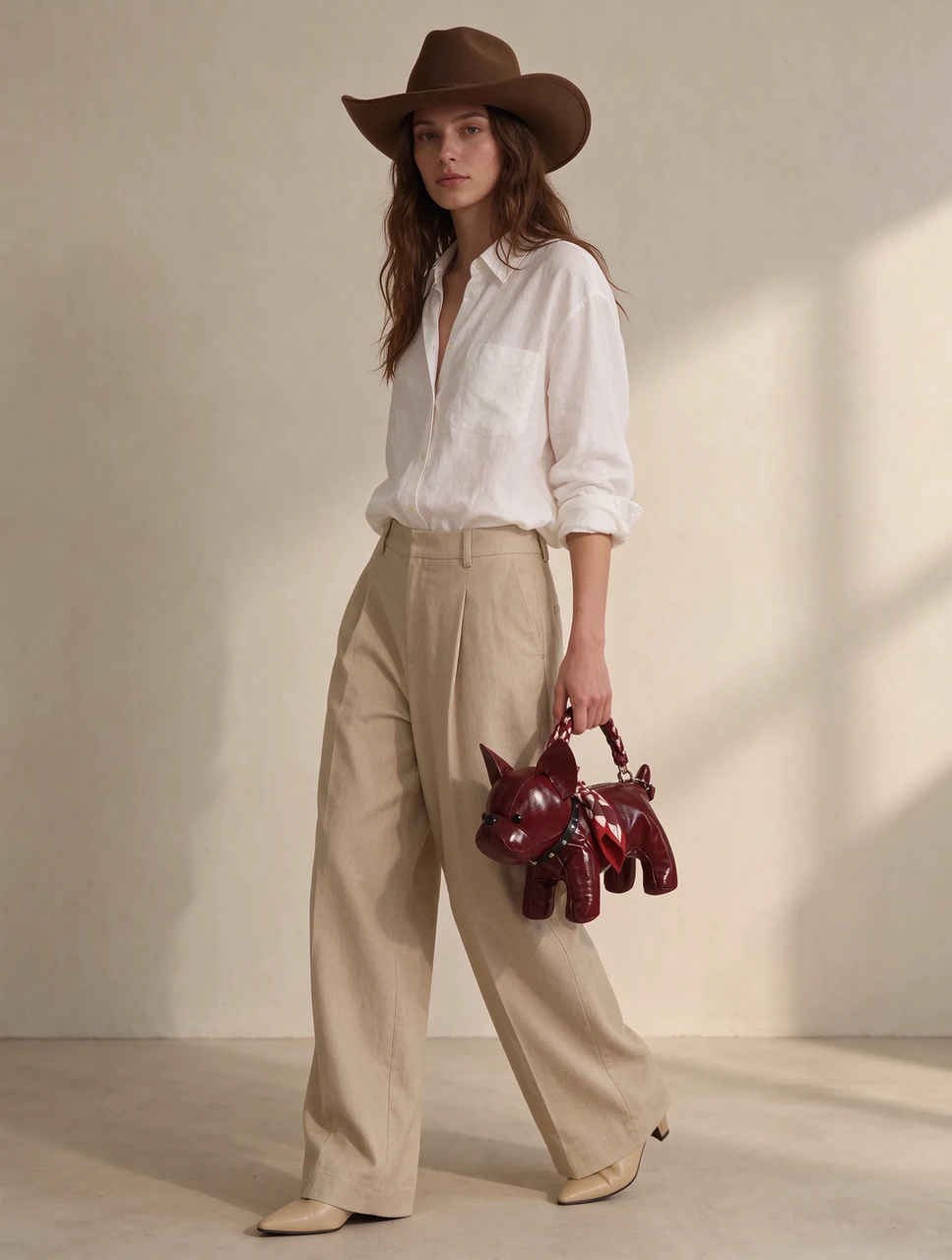
Os seis prompts abaixo mostram como transformar esses recursos em tarefas específicas.
Como escrever um prompt de edição para Seedream 5.5
Comece pela imagem atual. Se você anexar várias referências, explique o que cada uma fornece. Por exemplo, use a imagem 1 para o produto e o ângulo da câmera, e a imagem 2 para a cor do fundo. Depois, identifique o objeto ou a área que quer editar, descreva o resultado desejado e liste os detalhes que devem permanecer iguais.
- Localize o elemento. Use uma posição e uma característica visual, como o pequeno anel dourado à direita.
- Descreva a mudança. Informe a nova cor, o material, o texto ou a posição. Se for relevante, indique também a intensidade da alteração.
- Preserve o entorno. Cite o texto, os objetos, os reflexos, as sombras ou o enquadramento que você precisa manter.
- Confira o resultado. Compare com a imagem original em tamanho completo, principalmente nos limites da área editada e em textos pequenos.
No PopNow, as edições aceitam até dez imagens de referência. Identifique-as como Imagem 1, Imagem 2 e assim por diante no prompt. Escolha você a proporção, porque as edições com Seedream 5.5 usam o formato de saída selecionado em vez de seguir automaticamente a imagem original.
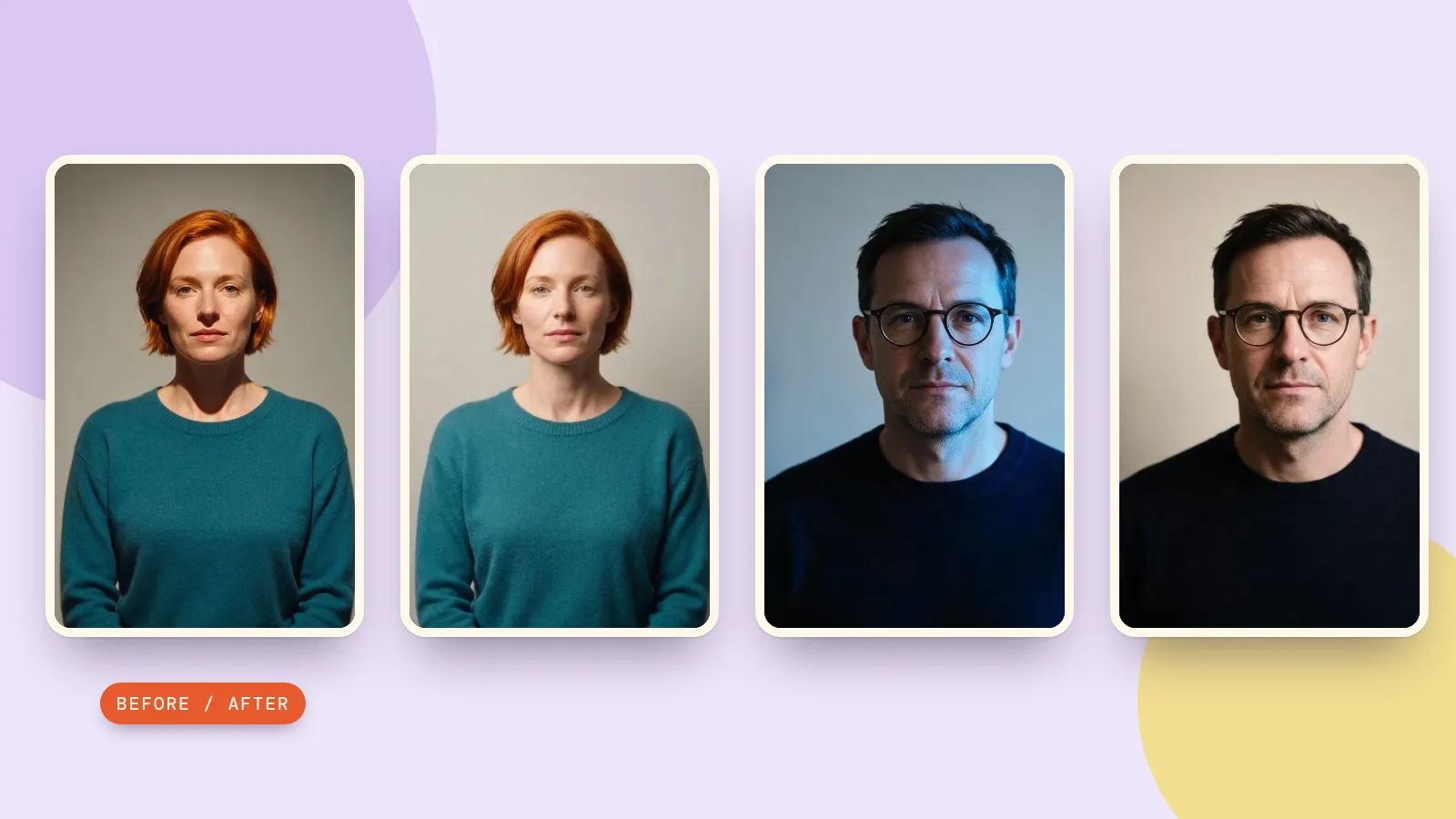
1. Troque os óculos em várias edições
Para editar um retrato, identifique o acessório, o que vai substituí-lo e as características da pessoa que você precisa preservar. Concentre cada instrução em uma única mudança para poder conferir o rosto e a roupa entre as rodadas.
Experimente este prompt
Para outra revisão, use a última imagem que você aprovou e descreva por completo a próxima mudança. Para remover os óculos, por exemplo, peça para retirá-los e restaurar a área visível ao redor dos olhos, preservando a expressão e o penteado.
2. Substitua um detalhe do produto
Edições de joias precisam de um alvo preciso. Em uma mão com vários anéis, identifique o anel pela posição e pela aparência. Depois, especifique o novo design e os detalhes ao redor que devem ser preservados.
Experimente este prompt
Inspecione o contato entre o anel e o dedo, o formato da armação e os anéis próximos. Para uma imagem comercial de produto, compare também o design com o item que você pretende vender.
3. Adicione uma névoa que combine com a luz
Descreva onde a névoa aparece e por quais elementos ela passa pela frente ou por trás. Esses detalhes espaciais ajudam a definir a edição e os objetos que você quer manter nítidos.
Experimente este prompt
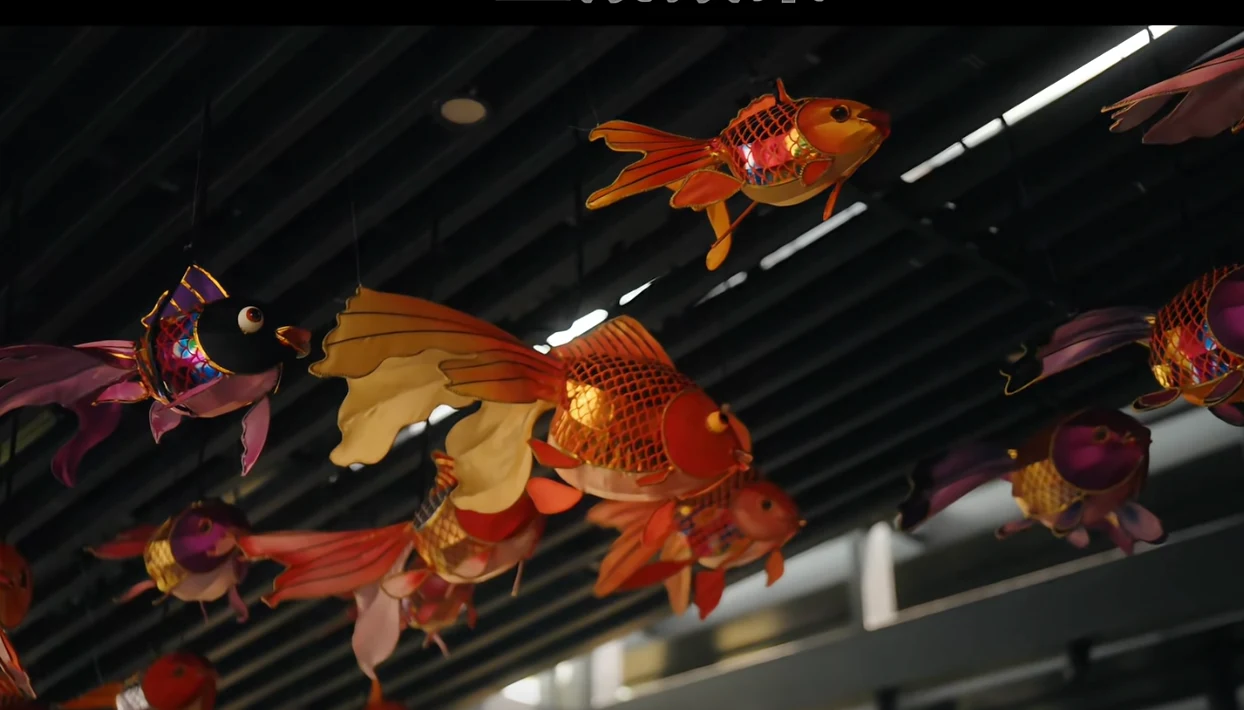 Antes
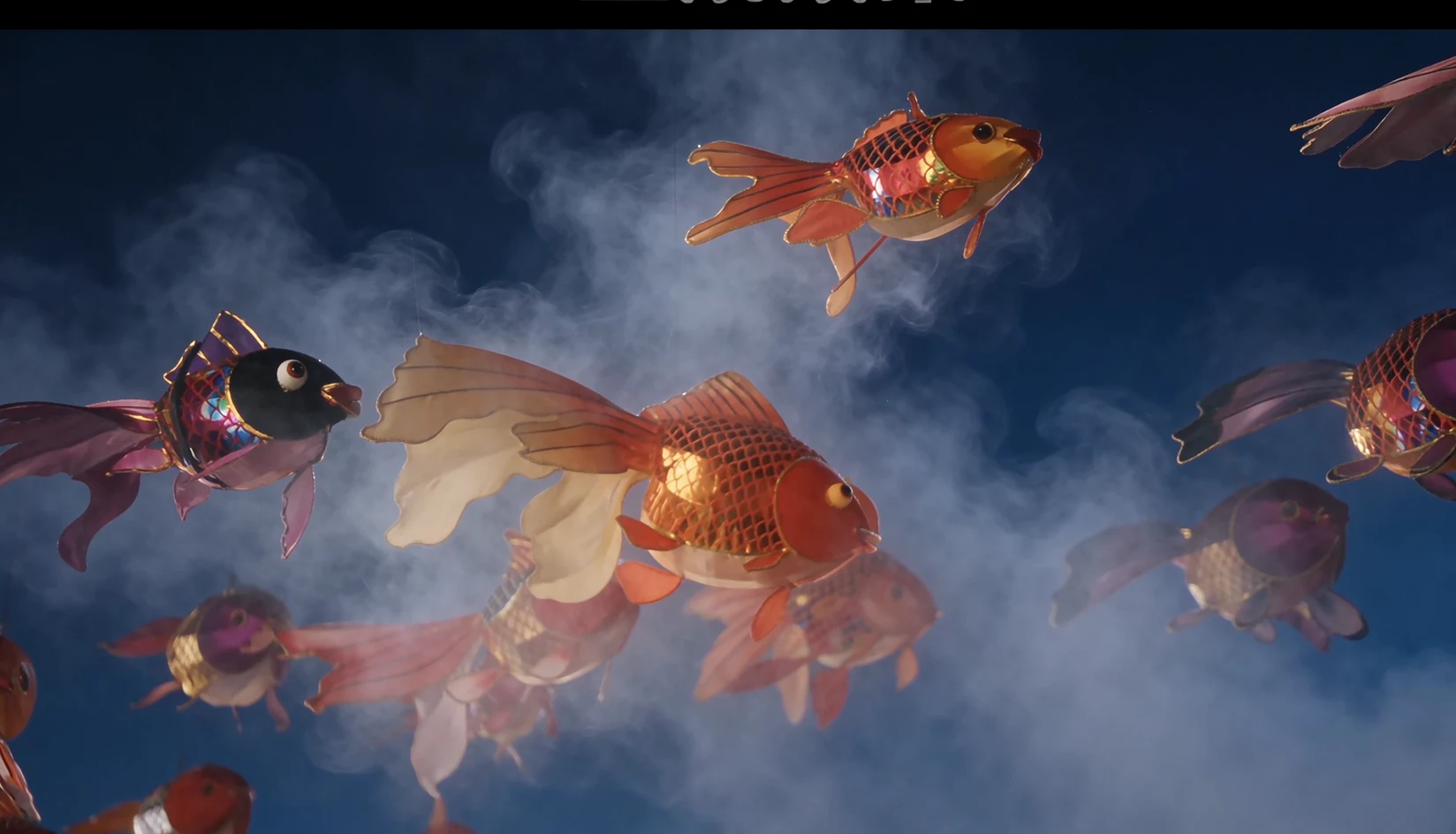 Depois
Confira como a névoa se encontra com as lanternas e o teto. Mesmo com um efeito atmosférico suave, as silhuetas importantes devem continuar reconhecíveis.
4. Organize um pôster com bastante texto
Descreva o assunto principal e a ordem de leitura antes de listar o texto. Defina posições e tamanhos próprios para o título grande, os rótulos laterais e as letras miúdas. Em textos com vários idiomas, escreva exatamente o que você precisa e confira cada linha depois da geração.
Experimente este prompt
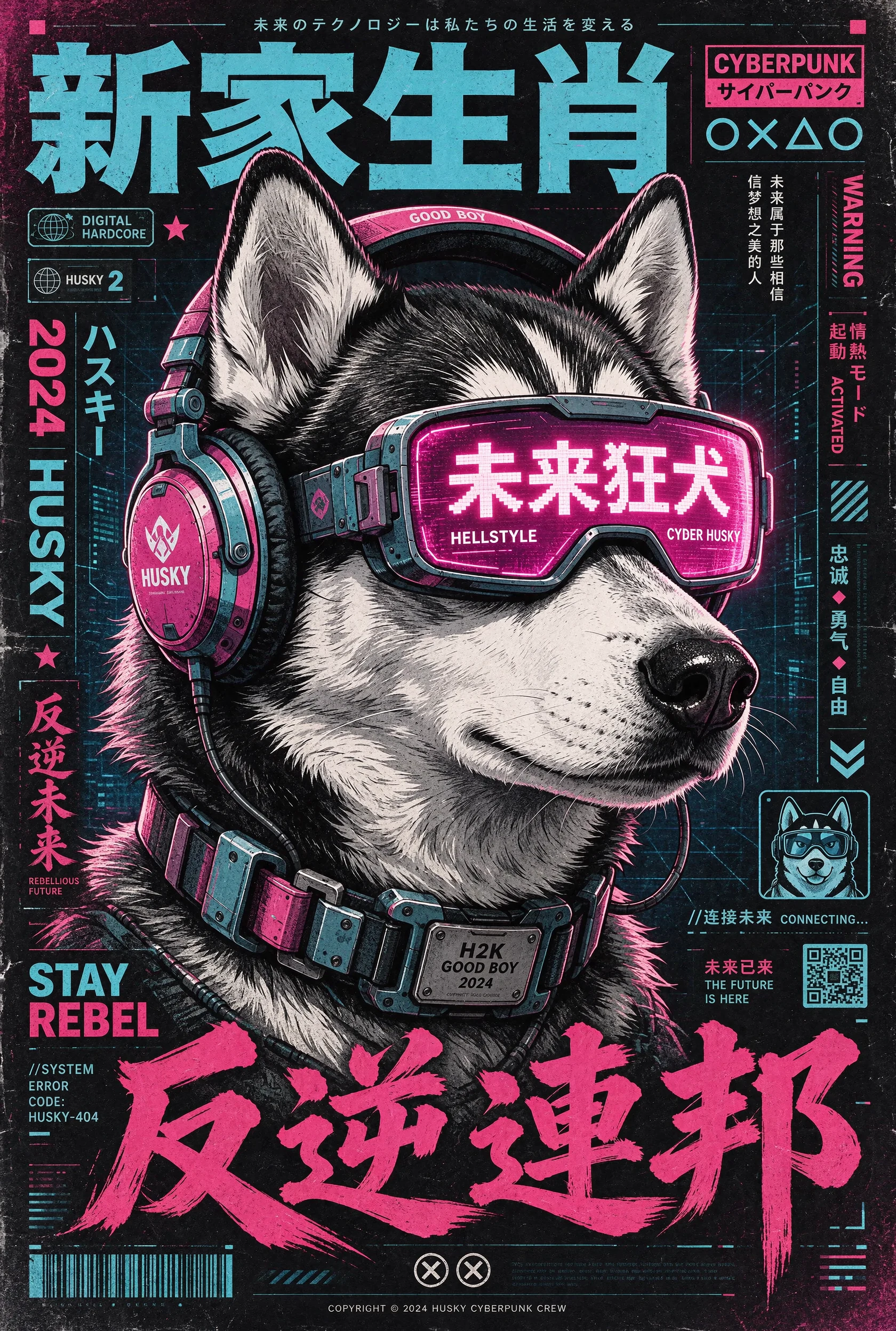
Para um evento real, substitua o texto de exemplo pelo texto exato aprovado. Confira a ortografia, as datas e os números antes de exportar o design final e use texto editável para qualquer informação que precise ficar exata.
5. Dê um material às letras
Quando a própria palavra é o elemento visual principal, descreva o formato e a superfície dela. Você pode reutilizar as mesmas letras enquanto testa diferentes fibras, metais, flores ou outros materiais, alterando uma instrução de material por vez.
Experimente este prompt
Confira a quantidade de letras e os espaços internos delas. Se uma textura dificultar a leitura da palavra, simplifique os detalhes da superfície ou peça um formato de letra mais largo.
6. Crie adesivos para diferentes fundos
Para uma cartela de adesivos, identifique os elementos individuais e deixe espaços livres entre eles. Defina quais partes devem ser opacas ou translúcidas e quais áreas devem ser totalmente transparentes.
Experimente este prompt
No PopNow, escolha a saída PNG e defina Fundo como Transparente. Mantenha a instrução de transparência no prompt também.
Confira o PNG exportado sobre fundos claros e escuros e inspecione o canal alfa. Para mover os elementos de forma independente, use o Divisor de camadas e confira a base e as camadas transparentes retornadas antes de montar o layout final.
Como o Seedream 5.5 se compara a outros modelos do PopNow?
Escolha de acordo com o resultado de que você precisa e as referências que tem. A tabela lista os recursos atuais do PopNow, verificados em 11 de novembro de 2026.
| Modelo | Tamanho da imagem estática | Imagens de referência para uma edição | Uma configuração que pode definir sua escolha |
|---|---|---|---|
| Seedream 5.5 | Até 4K | Até 10 | Geração de PNG transparente e um modo separado de divisão em camadas |
| Seedream 5.0 Pro | Até 2K | Até 10 | A proporção automática pode manter a proporção da imagem original |
| Nano Banana 2.1 | Até 4K | Até 14 | Formatos bem largos e bem altos, incluindo 4:1 e 1:4 |
| GPT Image 2.6 Sunburst | Até 4K | Até 16 | As edições podem usar uma máscara ou uma imagem de referência com marcações |
Experimente o processo no PopNow
Abra o editor de fotos com IA do PopNow, selecione Seedream 5.5 e envie uma foto que você possa usar. Escolha um dos prompts de edição acima e adapte-o aos objetos e detalhes da sua imagem.
Comece com uma mudança fácil de verificar, como trocar os óculos ou substituir um anel. Salve o resultado só depois de comparar a área editada e os detalhes que você queria manter.
Quanto custa o Seedream 5.5 no PopNow?
Estes são os preços do site do PopNow verificados em 11 de novembro de 2026. As estimativas em dólares usam a tarifa do pacote Starter de 1.000 créditos por $1. Uma edição acrescenta uma cobrança por imagem de referência, incluindo a primeira.
| Tamanho de saída | Um resultado de texto para imagem | Uma edição com uma imagem de referência |
|---|---|---|
| 1K ou 1.5K | 20 créditos (cerca de $0.020) | 27 créditos (cerca de $0.027) |
| 2K | 27 créditos (cerca de $0.027) | 35 créditos (cerca de $0.035) |
| 4K | 53 créditos (cerca de $0.053) | 60 créditos (cerca de $0.060) |
O Divisor de camadas cobra pelas imagens efetivamente retornadas, incluindo a imagem base. A tarifa por imagem é de 19,5 créditos (cerca de $0.0195) em 1K ou 1.5K, ou 27 créditos (cerca de $0.027) em 2K ou Auto. A cobrança total da tarefa é arredondada para cima até um número inteiro de créditos. Confira o orçamento exibido para uma tarefa com várias imagens.
Para edições consecutivas, calcule o custo de cada rodada separadamente. O editor mostra o valor exato das suas configurações antes da geração. Veja os pacotes de créditos nos preços do PopNow.
Perguntas frequentes
Qual imagem de referência devo usar na próxima edição?
Use a versão mais recente que você já conferiu e quer manter. Se estiver criando várias versões independentes, use o mesmo original em cada uma para que uma mudança de uma versão não passe para a seguinte.
Devo escolher Seedream 5.5 ou GPT Image 2.6?
Escolha Seedream 5.5 quando quiser elementos em PNG transparente ou um design separado em camadas. GPT Image 2.6 permite edições guiadas por uma máscara ou por uma imagem com marcações e aceita até 16 imagens de referência, contra 10 do Seedream 5.5. Ambos oferecem imagens estáticas de até 4K. Para uma foto específica, compare como cada modelo preserva os detalhes de que você precisa e o valor exibido para suas configurações.
E se a edição mudar algo fora da área desejada?
Volte à última imagem que ficou boa e identifique o alvo com mais precisão, usando localização, tamanho e aparência. Se o editor aceitar seleção de área, use-a para indicar a parte que você quer alterar. Depois da próxima edição, compare a borda dessa área com o original.