Qual modelo escolher?
Comece pelo padrão. Se ele mudar demais, tente outro e peça para manter o resto; se quiser algo mais ousado, teste um diferente. Cada um mostra o preço antes de você usar.


Em vez de ferramentas e camadas, escreva uma instrução como “transforme em uma noite chuvosa” ou “coloque uma capa de chuva amarela nela”. Muitos modelos também juntam várias fotos em uma só cena.
 A partir de 1 crédito por imagem
 30 créditos grátis no cadastro · sem cartão
 Um uso que falha é reembolsado automaticamente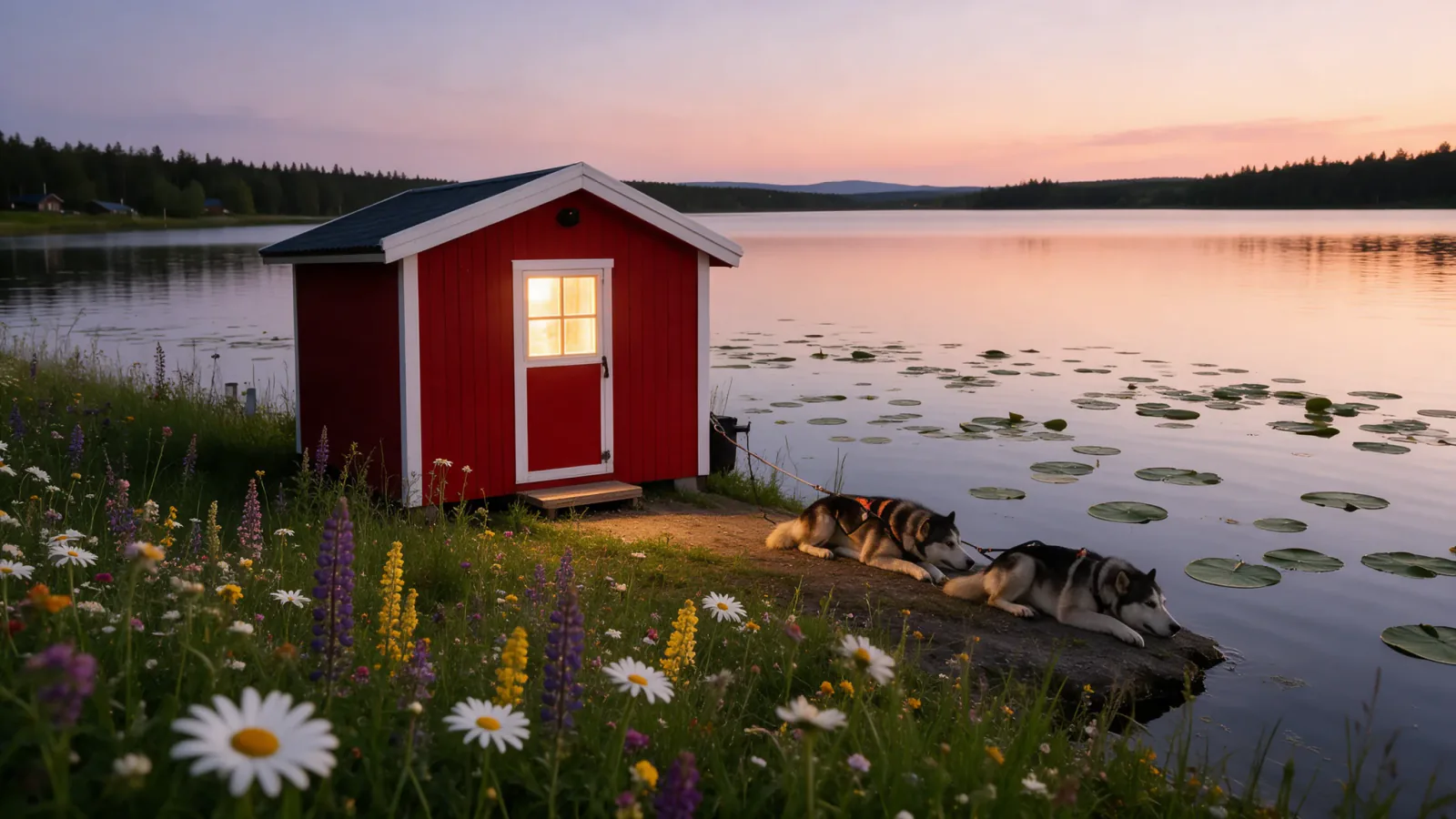
 Você envia
 Você recebeFica pronto em geral emA partir de
Para editar uma foto com IA, envie a imagem, escreva a mudança com suas palavras, como “transforme em uma noite chuvosa”, e toque em “Gerar”. Depois, continue editando o resultado.
Envie uma foto (alguns modelos aceitam várias).
Escreva em palavras simples o que deve mudar.
Gere e continue editando o resultado até ficar certo.
O PopNow começa com Nano Banana 2.1. Troque de modelo no gerador quando quiser; cada um mostra o preço antes de você usar.
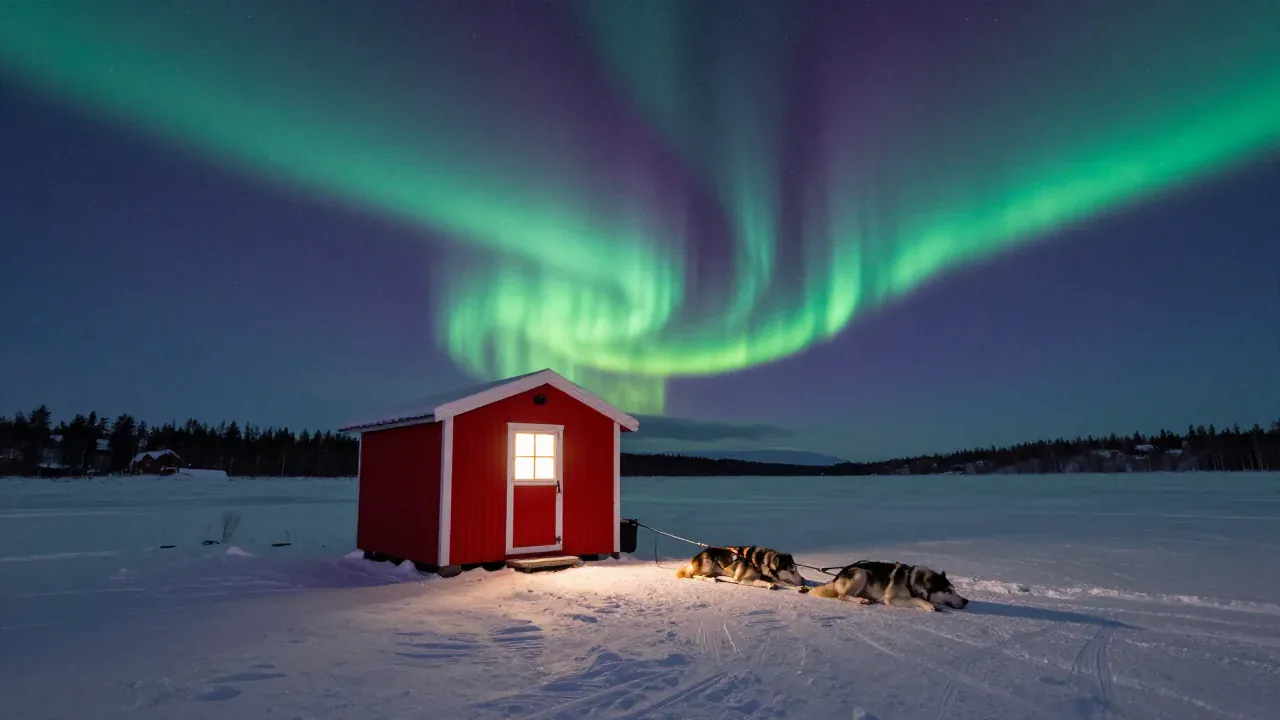
O exemplo desta página foi feito com o Seedream 5.0 Pro: entraram uma foto e uma instrução curta, e saiu uma imagem nova com aquela única mudança. Use-o como guia de como é uma edição bem delimitada.
Funciona bem
Melhor evitar
Comece pelo padrão. Se ele mudar demais, tente outro e peça para manter o resto; se quiser algo mais ousado, teste um diferente. Cada um mostra o preço antes de você usar.
Sim. Muitos modelos aceitam mais de uma imagem, como uma pessoa e um lugar, e juntam tudo seguindo sua instrução.
A maioria dos modelos tenta, principalmente se você pedir. Rostos pequenos ou mudanças grandes podem desviar, então compare o resultado antes de usar.
“Editar imagem” custa a partir de 1 crédito por imagem. O gerador mostra o preço exato antes de você usar, e um uso que falha é reembolsado automaticamente. Contas novas ganham 30 créditos grátis, o suficiente para testar.
Pode. Use o resultado como sua próxima imagem inicial e adicione outra pequena mudança. Encadear várias edições curtas costuma dar resultados mais limpos do que um pedido longo, e você pode parar quando estiver bom.
Nomeie o novo cenário e diga o que fica, por exemplo «troque o fundo por uma praia ao pôr do sol, deixe a pessoa exatamente igual». Ser específico nas duas partes evita que o assunto seja redesenhado.
Às vezes os modelos reinterpretam a imagem toda quando a instrução é ampla. Restrinja o pedido a uma mudança, acrescente uma linha «mantenha o resto igual» ou tente outro modelo que costuma seguir as instruções mais de perto.
Texto pequeno ou detalhado muitas vezes sai um pouco errado após uma edição, então confira de perto. Se for importante, tente outro modelo, ou mantenha as letras fora da área alterada e compare com cuidado.
Nem sempre, já que cada modelo tem o próprio comportamento de saída. Se depois você precisar de um arquivo maior ou mais nítido, passe o resultado por um ampliador e confira a saída antes de usá-la onde são necessárias dimensões exatas.
 Ilustração
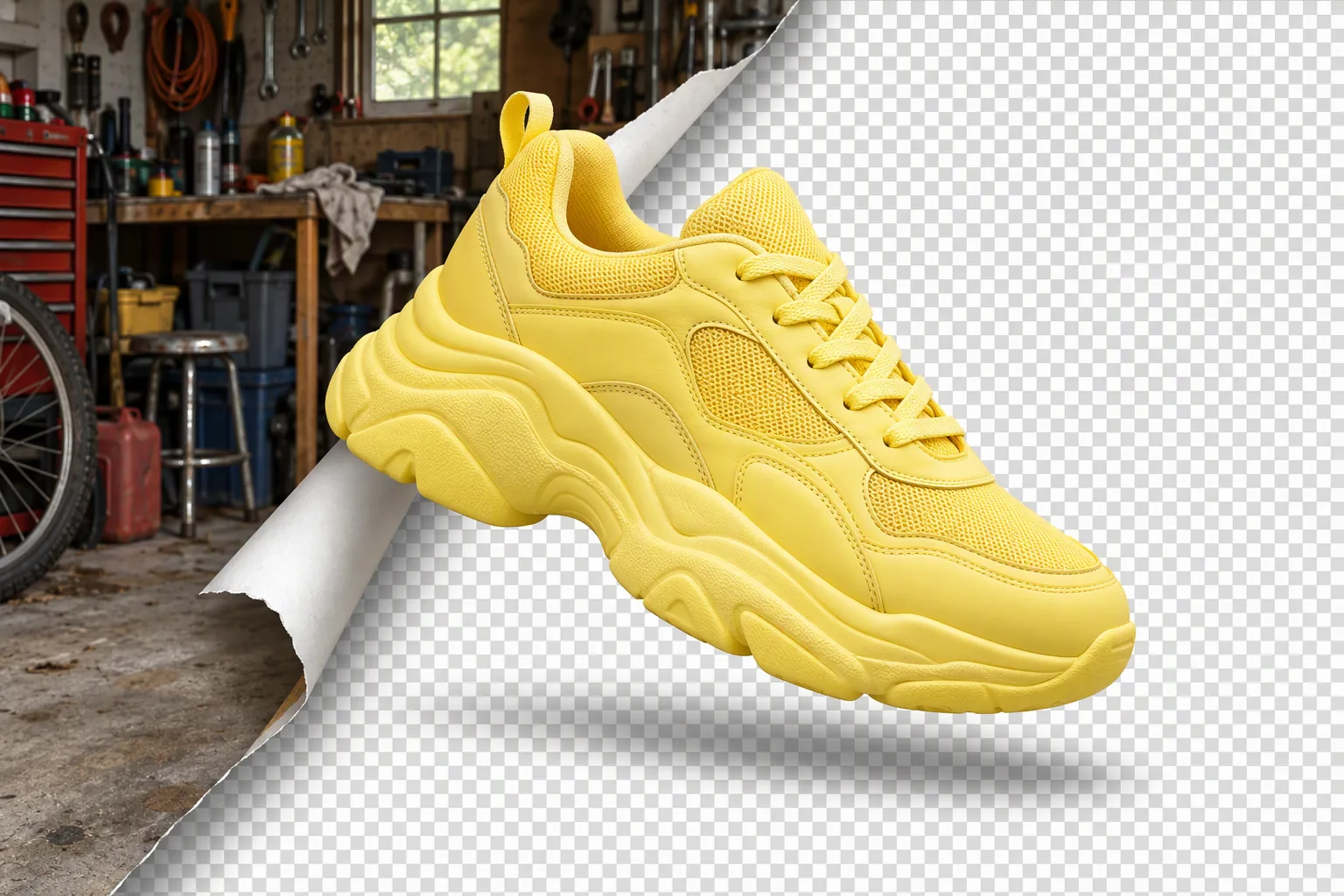
Recorta o objeto principal sobre um fundo limpo e transparente.
A partir de 1 créditopor imagemComo funciona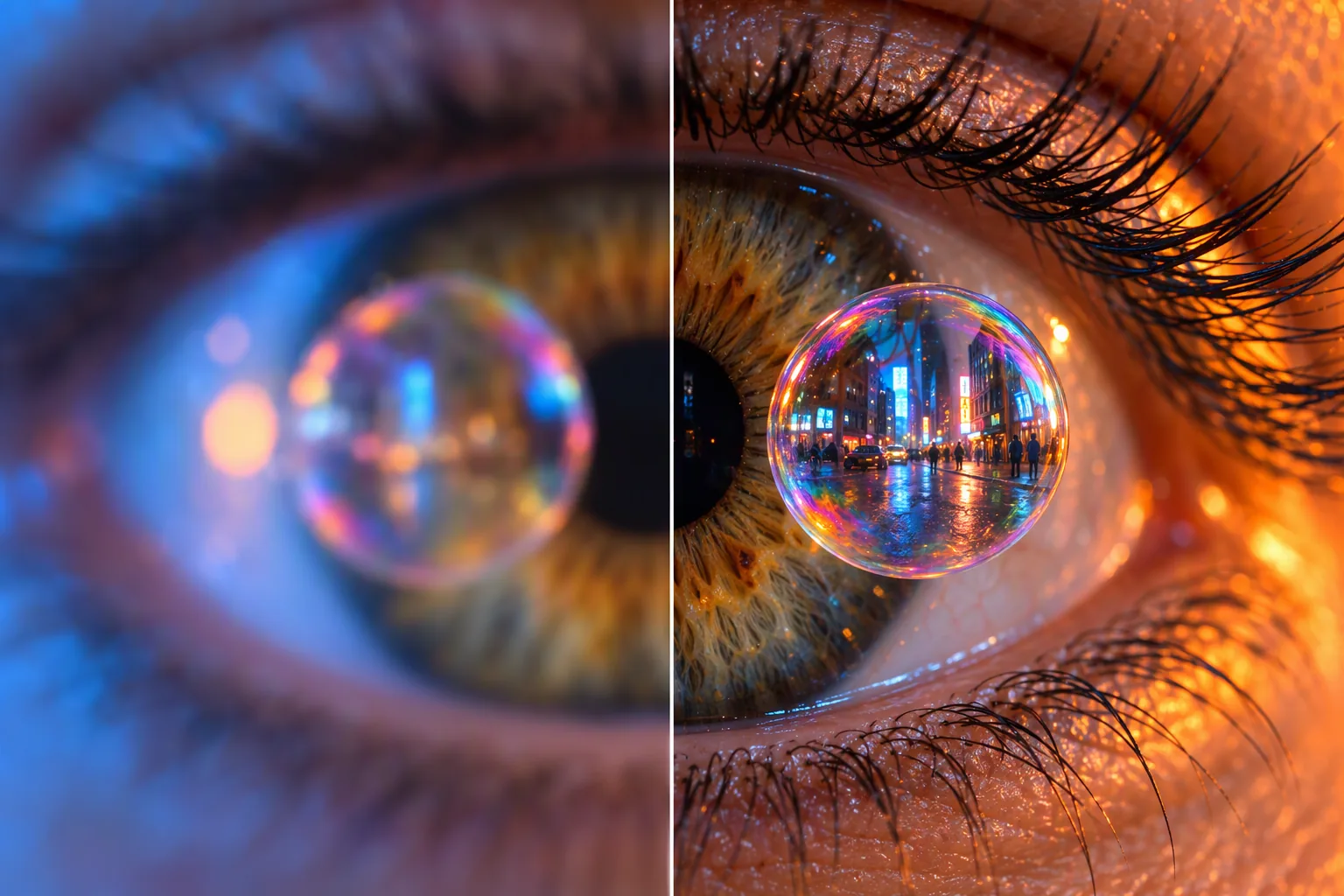 Ilustração
Deixa nítida uma foto pequena ou borrada em 2K, 4K ou 8K.
A partir de 2 créditospor imagemComo funcionaRemove pessoas, placas ou bagunça e preenche o espaço com naturalidade.
A partir de 5 créditospor imagemComo funcionaTransforma um enquadramento fechado em um mais aberto, com cenário combinando.
A partir de 4 créditospor imagemComo funcionaSolte o arquivo, toque em Gerar e fique com o resultado. Seus créditos grátis do cadastro cobrem os primeiros usos.