Para tirar texto de uma imagem, abra a borracha com IA do PopNow, adicione sua imagem, escolha Texto, marque as palavras que quer apagar e pressione Apagar. O modelo reconstrói a superfície coberta a partir do entorno, e a borracha incorpora esse trecho ao original. Isso serve para datas, legendas e letras de placas nas suas próprias fotos e capturas de tela; não recupera os pixels exatos que estavam escondidos.
Como tirar texto de uma imagem passo a passo?
Comece pelo maior original disponível, em vez de uma cópia pequena baixada de uma conversa. São aceitos JPG, PNG e WebP de até 10 MB. Se o texto ainda estiver em uma camada editável do seu arquivo, apague a camada: o preenchimento com IA serve para letras já incorporadas à imagem.
- Adicione sua imagem. Use Solte uma foto aqui ou clique para escolher um arquivo.
- Escolha Texto. A ferramenta encontra e marca linhas no navegador. Toque em uma caixa para manter aquela linha; use Manter tudo para começar sem nenhuma selecionada.
- Confira a área marcada. Cubra cada letra, número e contorno, com uma pequena margem. Pincel adiciona áreas esquecidas e Apagar tinta retira a marcação. Amplie datas pequenas ou letras finas.
- Pressione Apagar. O padrão é Seedream 5.0 Flash em 2K, por 29 créditos a cada execução. Confira o modelo e o preço antes de continuar.
- Compare e baixe. Inspecione as bordas em tamanho completo e use Baixar. Mantenha o original até conferir o arquivo salvo.
Se a detecção de texto não iniciar, é possível marcar com o pincel. A remoção feita apenas com marcações manuais usa a instrução geral: comece por uma área pequena e confira com cuidado. Um traço restante pode parecer outra letra; examine as duas pontas de cada linha antes de repetir. Cada nova remoção usa créditos.
O que aconteceu nos nossos três testes de antes e depois?
Criamos três originais com Seedream 5.0 Flash em 27 de outubro de 2026: uma foto de férias de uma adulta fictícia, uma tela de notas genérica e uma placa inventada. Cobrimos as letras localmente com retângulos roxos sólidos, RGB 150, 80, 255 e opacidade total. Usamos a instrução exata da borracha com Seedream 5.0 Flash, 2K, proporção automática e saída PNG. Cada original custa 29 créditos, e cada remoção 29 créditos.
Os pares mostram o original e uma composição local do trecho gerado, com bordas suavizadas. Isso segue a abordagem da borracha de preservar o original fora da região editada, embora nossa composição não reproduza pixel por pixel a mesclagem do navegador. Estas ilustrações estão comprimidas em WebP; para o arquivo final, use o download PNG da ferramenta.
1. Uma data sobre a água de um lago
A data laranja está incorporada ao canto inferior direito de uma foto de férias gerada. Cobrimos a data inteira, incluindo o contorno escuro, e o modelo preencheu o espaço com água. Como o trecho está longe do rosto da mulher fictícia, não há motivo para incluí-lo na seleção.
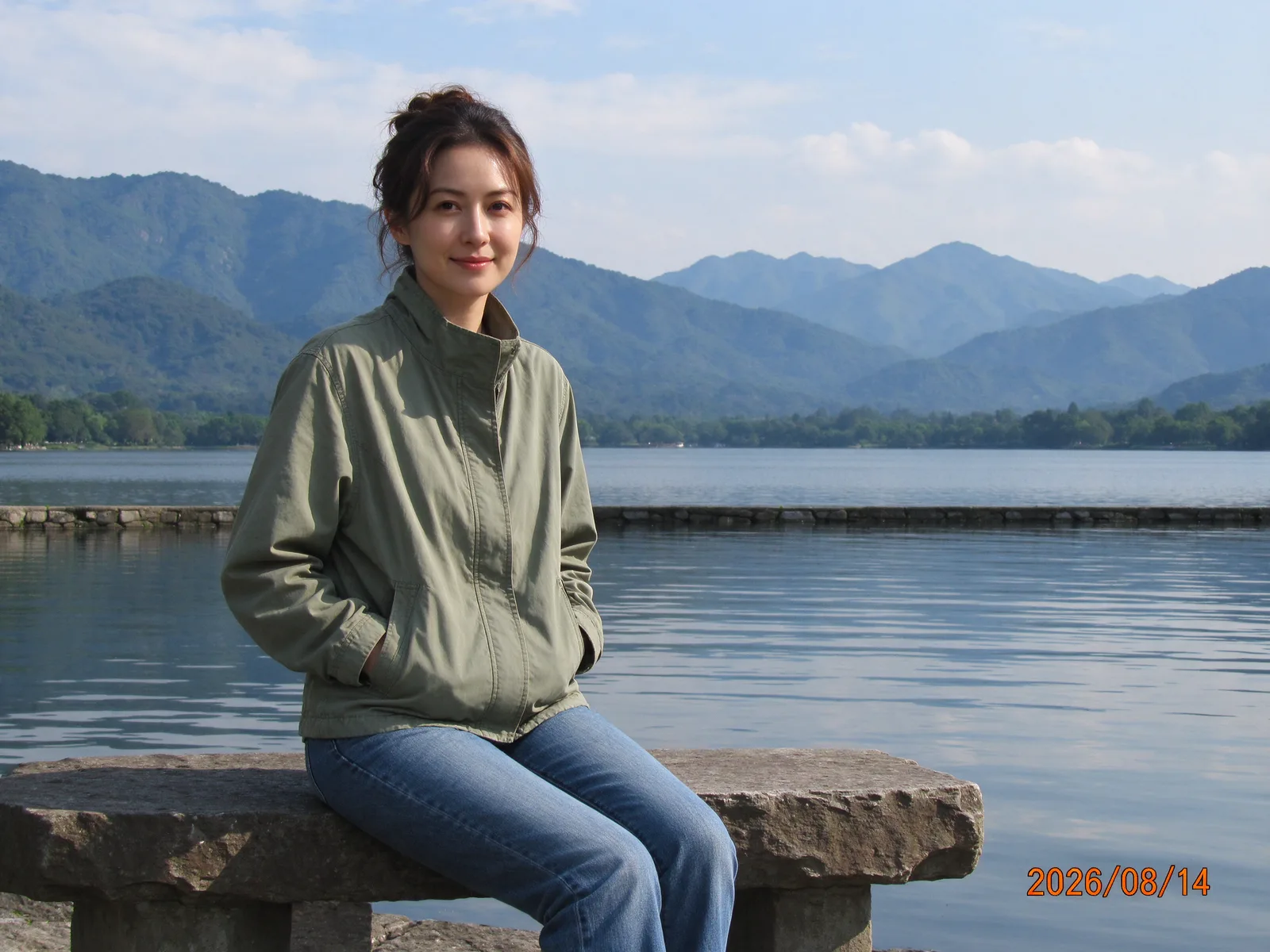 Antes
Antes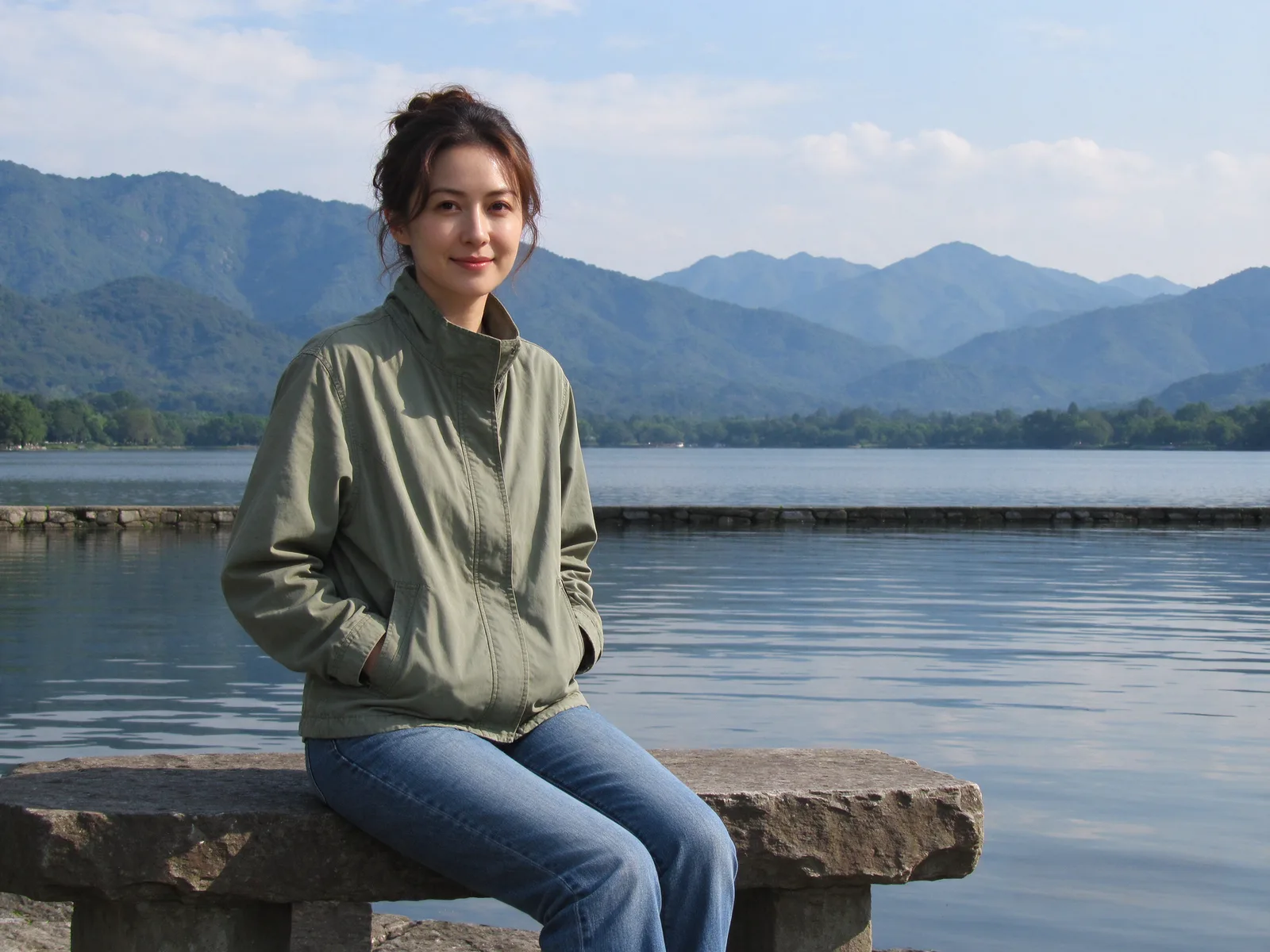 Depois
Uma área livre de água oferece cores e textura próximas para orientar o modelo. Se uma data atravessar um corrimão, marque as letras com cuidado e confira se a parte reparada continua alinhada: um preenchimento convincente ainda pode inventar uma geometria errada.
2. Texto em uma tela de notas
O original é um layout de notas inventado, não uma captura de um aplicativo real nem de notas particulares. Ele contém três linhas legíveis sobre papel pautado. Cobrimos todo o texto, e o resultado apagou as palavras mantendo as linhas horizontais; o quadrado laranja fica fora do trecho editado.
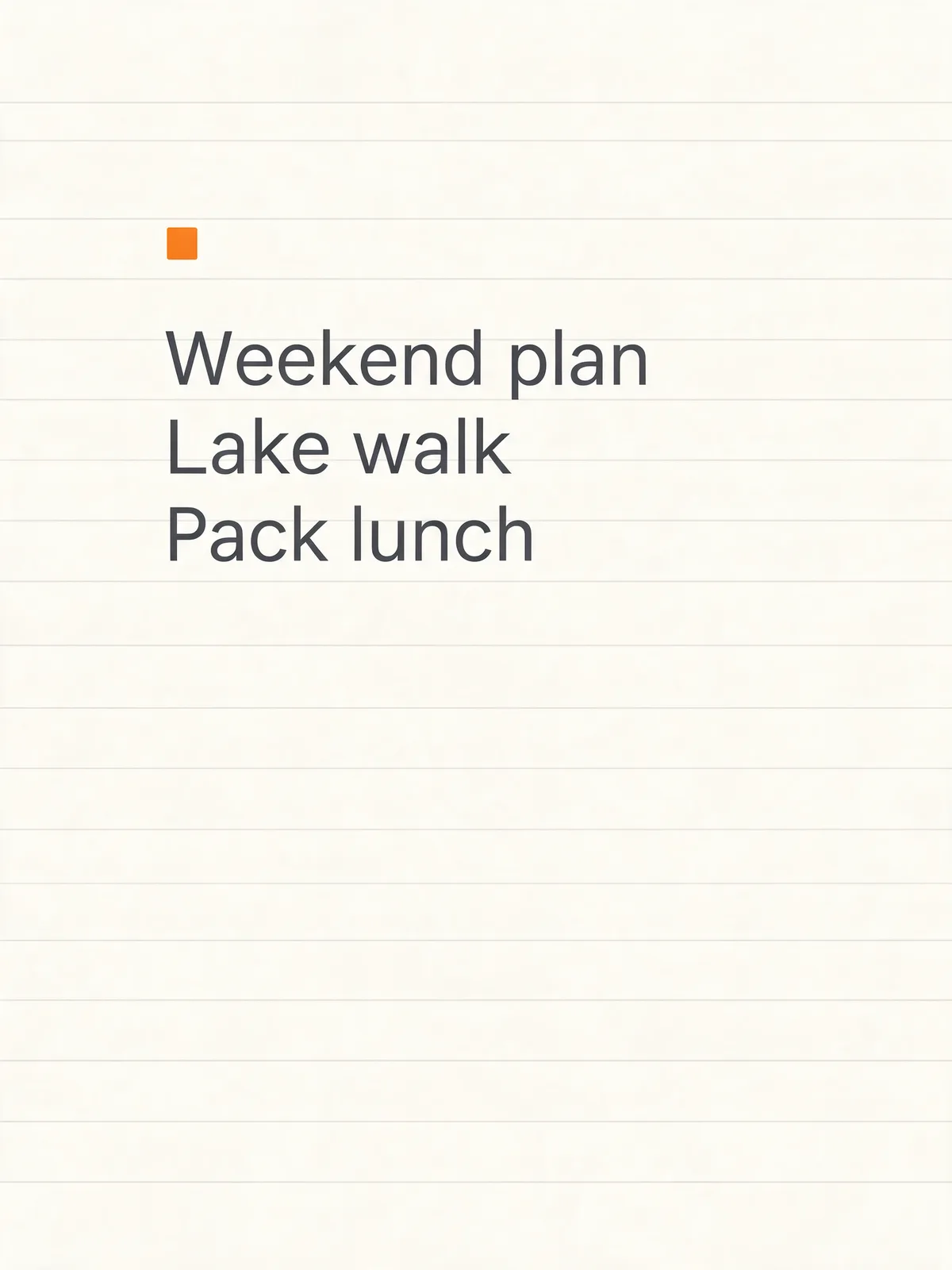 Antes
Antes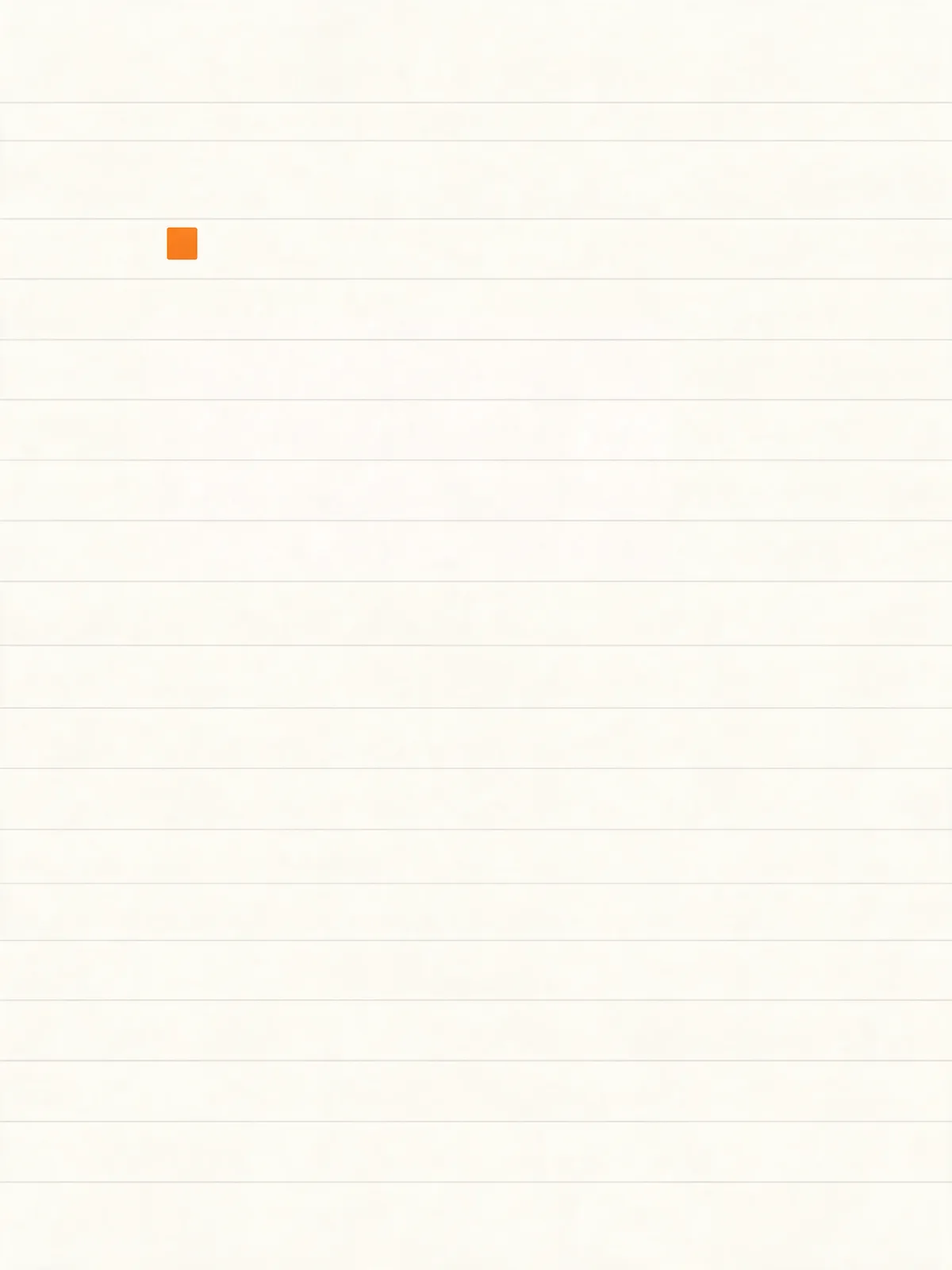 Depois
Na sua captura, deixe sem marcação os menus, ícones e separadores que precisa manter. Se ainda tiver a nota original, editá-la e fazer uma nova captura dá mais controle sobre o layout do que pedir ao modelo para reconstruir o fundo.
3. Letras em uma placa de madeira inventada
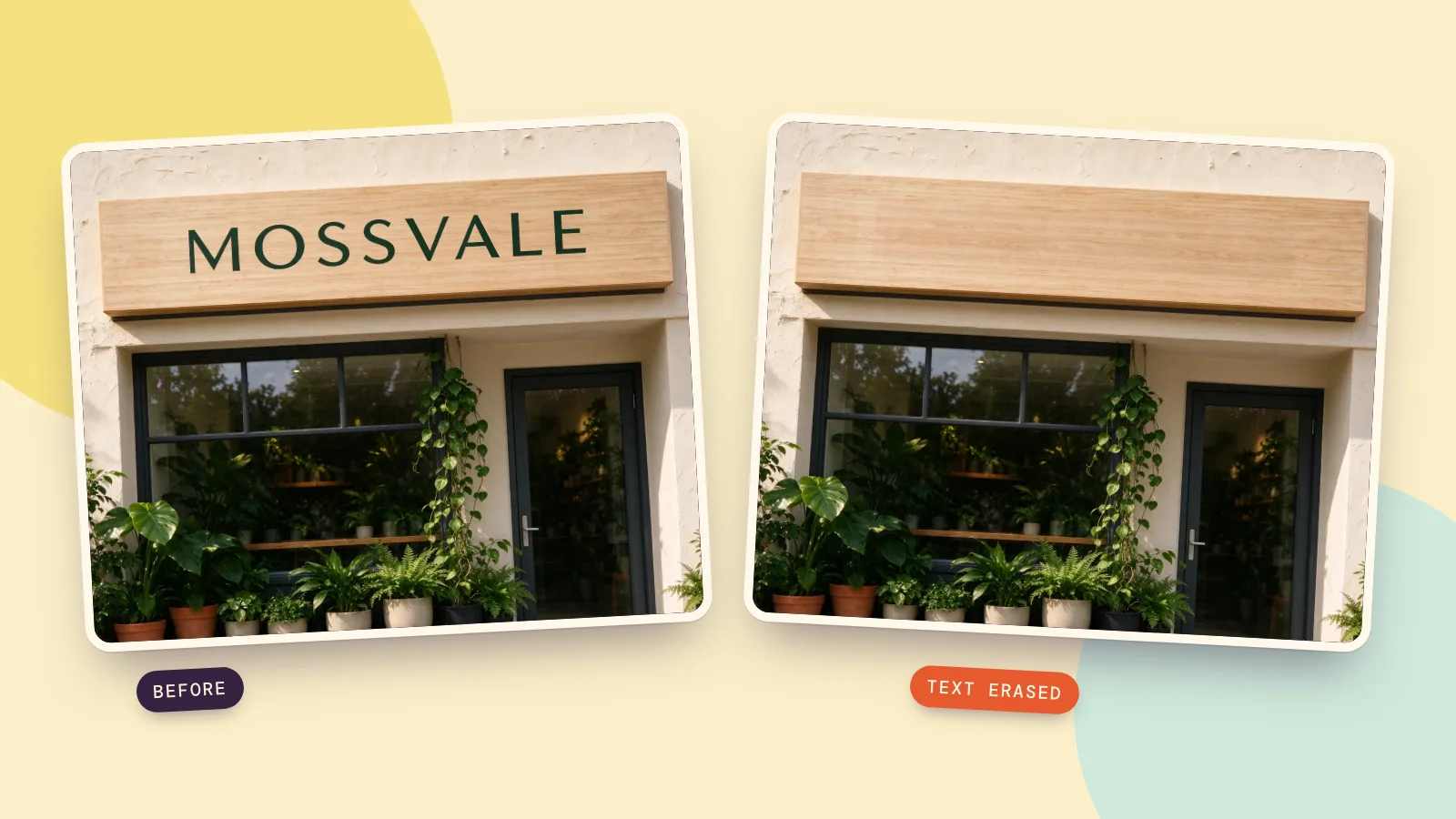
A placa diz MOSSVALE, nome inventado para este exemplo. Marcamos apenas as letras dentro da madeira. A edição produziu uma placa vazia com veios horizontais; a moldura, a janela e as plantas não marcadas continuam sendo as do original.
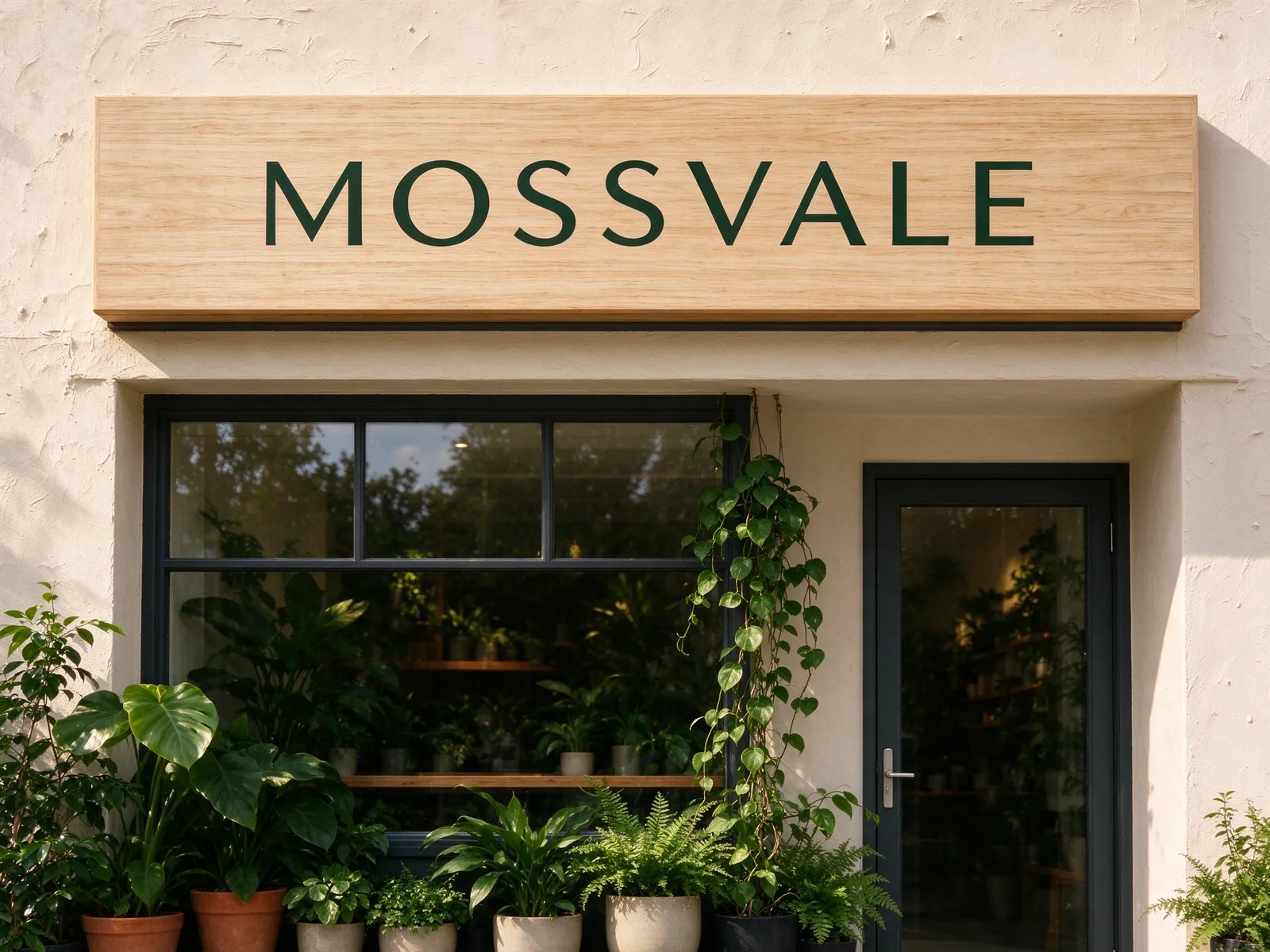 Antes
Antes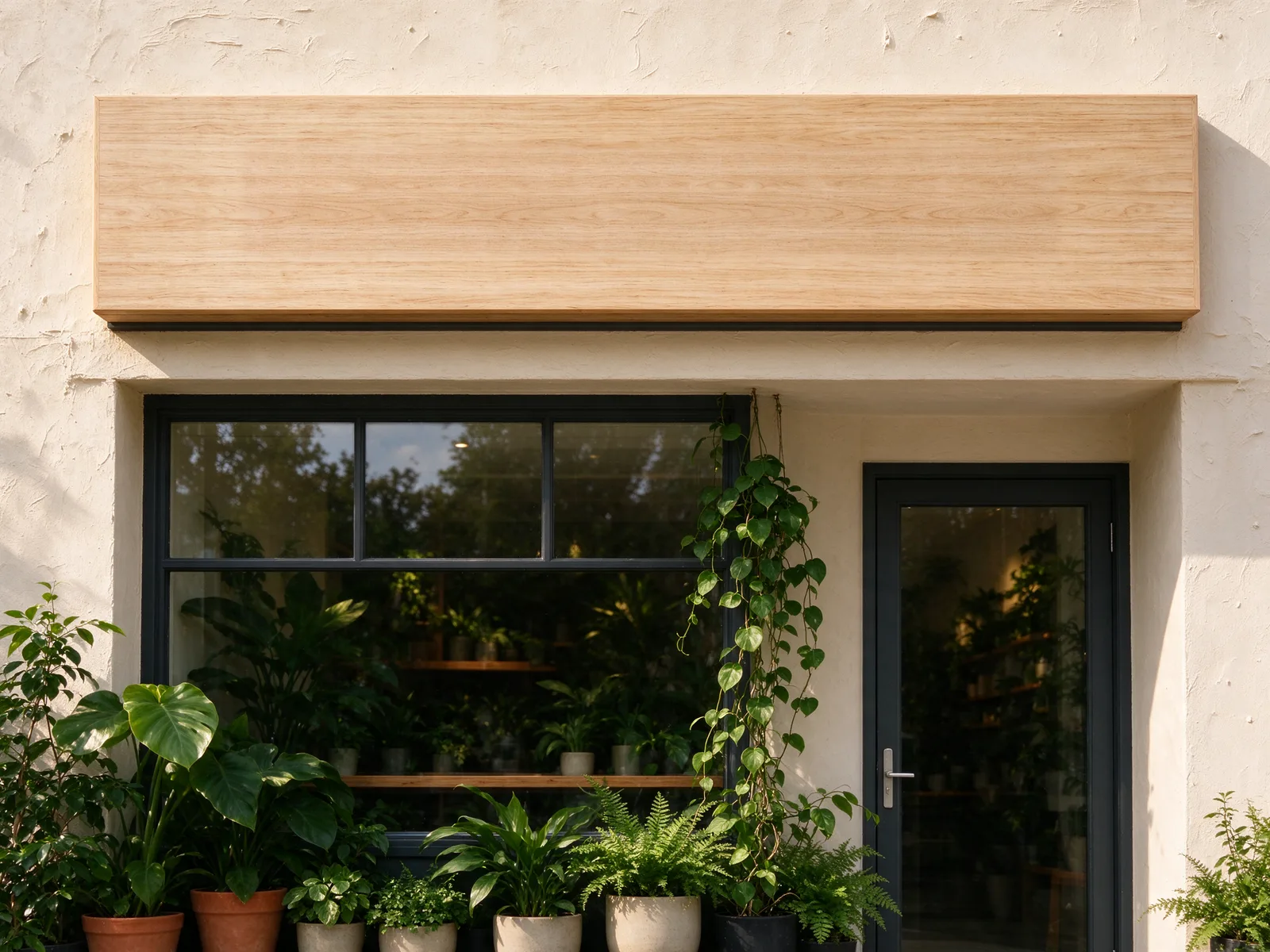 Depois
Esta é a instrução exata das três edições. Para reproduzir a experiência com este cartão de prompt, primeiro forneça uma cópia com as palavras cobertas de roxo sólido. No uso normal, a borracha prepara essa entrada para você.
Remove all the text covered by the purple highlight: every letter, number, symbol and handwritten mark. Restore the surface underneath so it continues naturally from the surrounding area, with the same material, color, texture, pattern, lighting and edges (for example a blank sign board, plain paper, an empty label or a clean screen background). Do not write any new text, letters or symbols, and do not add new objects. Remove the purple highlight completely. Keep every other part of the image exactly the same.
Dá para tirar texto com as ferramentas do próprio celular?
O guia da Apple para iPhone, Use Apple Intelligence in Photos on iPhone, consultado em 27 de outubro de 2026, descreve Clean Up: abra a foto, toque em Editar e Limpar, toque, pinte ou circule a distração e finalize com OK. A disponibilidade depende de aparelho, idioma e região compatíveis. É uma função geral para remover objetos; o guia não promete reconstrução perfeita de texto.
A Ajuda do Google Fotos, Edit your photos, consultada no mesmo dia, explica como abrir uma foto no Android, escolher Editar, encontrar a Borracha Mágica pela Pesquisa, selecionar uma área e tocar em Apagar. Salvar como cópia mantém um resultado separado. Os requisitos variam por aparelho. Teste primeiro uma área pequena e compare a superfície reconstruída, sobretudo se o texto passar por um padrão.
Como lidar com um fundo complexo ou trocar uma palavra?
Em tecido estampado, tijolos ou placas em perspectiva, comece por uma linha e examine a continuidade do padrão. Mantenha a seleção dentro da superfície que deseja reconstruir, quando possível. Se o preenchimento ficar errado, desfaça ou volte ao original e ajuste a seleção antes de pagar outra execução. O guia para remover objetos aborda distrações maiores e sombras.
Se quiser outra palavra, use Editar imagem, coloque o texto novo entre aspas e peça para preservar o estilo das letras e o restante da imagem. É uma tarefa diferente de deixar a placa vazia. Não fizemos um exemplo de troca de palavra para este guia; revise você mesmo o resultado.
A mesma tarefa em modelos diferentes
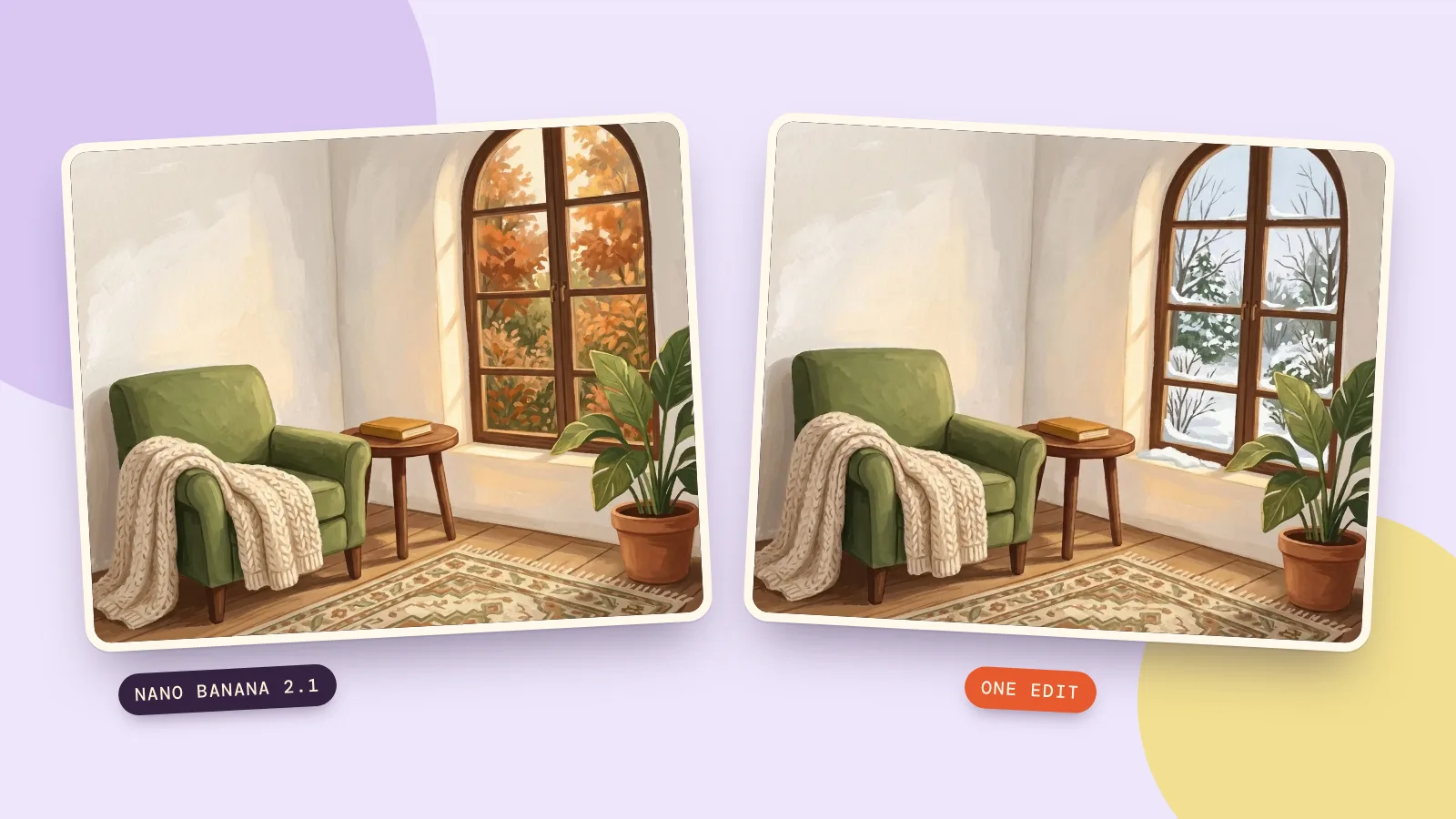
A borracha também oferece Nano Banana 2.1 para outra interpretação de um preenchimento difícil. Usamos Seedream 5.0 Flash nos três exemplos e não declaramos um vencedor entre modelos. Visite Comparar ao escolher: compare a mesma imagem e região selecionada e julgue a continuidade da textura e as bordas, em vez da aparência geral da cena.
Perguntas frequentes
Posso remover uma marca-d'água?
Este guia trata de texto nas suas próprias fotos e capturas. Remover a marca-d'água de outra pessoa pode violar direitos autorais, e a ferramenta não é para isso.
O restante da foto vai mudar?
Normalmente, a borracha cola apenas a área pintada com uma borda suave; o restante é seu original. Se o navegador não conseguir mesclar o resultado, a página avisa que está mostrando a imagem inteira do modelo. Confira a comparação antes de baixar.
E se o texto estiver em um fundo complexo?
O modelo estima o que deveria existir sob as letras; não revela a superfície original. Trabalhe em partes pequenas e examine linhas retas, padrões repetidos e transições em tamanho completo.
Posso trocar o texto em vez de apagar?
Sim: peça a substituição exata em Editar imagem e indique o que preservar. O modo Texto da borracha foi feito para deixar a superfície marcada vazia; não é a instrução adequada para alterar um nome ou uma data.
Quanto custa tirar texto?
Uma execução com o Seedream 5.0 Flash padrão em 2K custa 29 créditos. Uma segunda execução é uma nova solicitação. O preço ao lado de Apagar corresponde ao modelo selecionado.