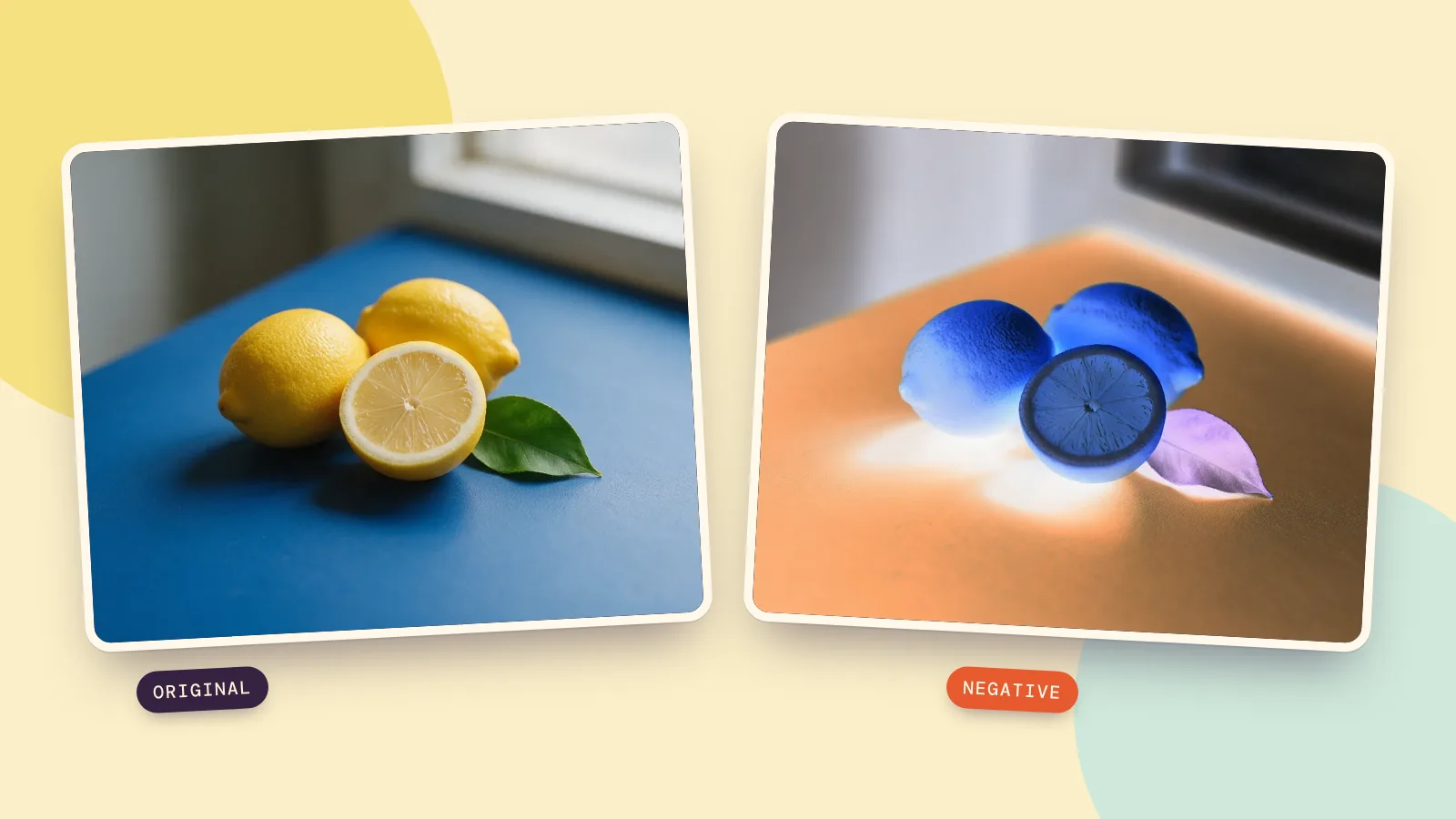
Para inverter as cores de uma imagem, abra o inversor de imagens, adicione sua foto e mantenha a predefinição Negativo. Ela troca cada valor vermelho, verde e azul pelo oposto: áreas escuras ficam claras e as cores se invertem. Baixe um PNG para salvar o resultado; a ferramenta é grátis e processa a imagem no seu navegador.
Você também pode inverter só o brilho ou criar um negativo em preto e branco. A seguir estão três comparações de antes e depois, os ajustes exatos de cada uma e a diferença entre modificar uma imagem e mudar como o celular ou computador a exibe.
Como inverter uma foto e salvar o resultado?
- Adicione a imagem. Abra Inverter uma foto e escolha Enviar foto. Você também pode arrastar um arquivo ou colar uma imagem.
- Escolha uma predefinição. Comece com Negativo para inverter todas as cores. Mantenha Quantidade em 100 e Contraste em 0 para o resultado mais simples.
- Compare os dois lados. Arraste o divisor sobre uma borda ou sombra. A posição dele muda a prévia, não quais pixels serão invertidos na imagem baixada.
- Baixe o resultado. Escolha PNG para preservar os pixels calculados e qualquer transparência. Use JPG para um arquivo menor quando não precisar de transparência. O arquivo original fica intacto.
A inversão local não exige conta nem créditos. A imagem permanece no seu aparelho durante a operação; escolher Enviar para para usar outra ferramenta é uma ação separada. Não há prompt para escrever nem fila de geração para esperar.
Como fica um negativo colorido completo?
Geramos três imagens originais com Seedream 5.0 Pro em 26 de outubro de 2026, uma chamada por imagem em 1K, 4:3, PNG. Cada imagem de origem custa 36 créditos para gerar; aplicar a inversão depois é grátis. Os resultados seguem o mesmo cálculo de pixels da ferramenta; as imagens desta página são comprimidas para a web, então baixe seu próprio resultado em PNG se precisar de valores exatos.
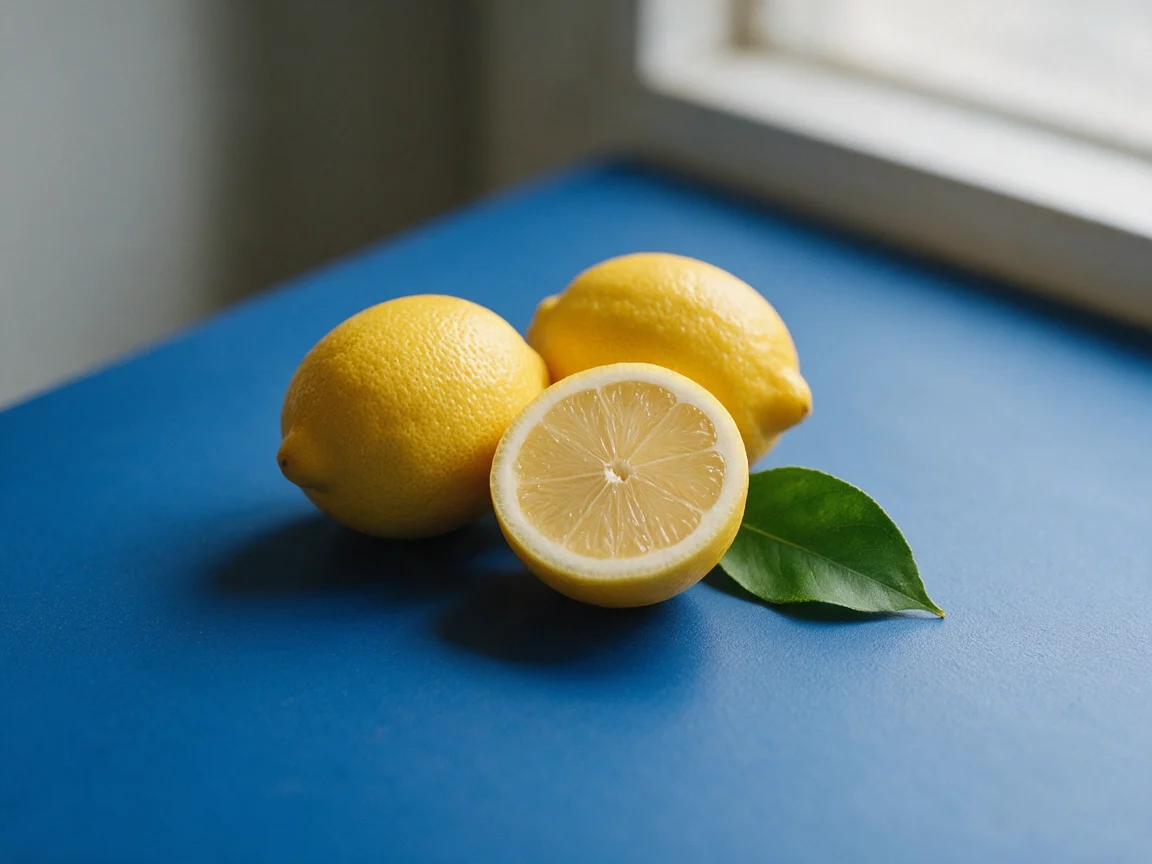 Original
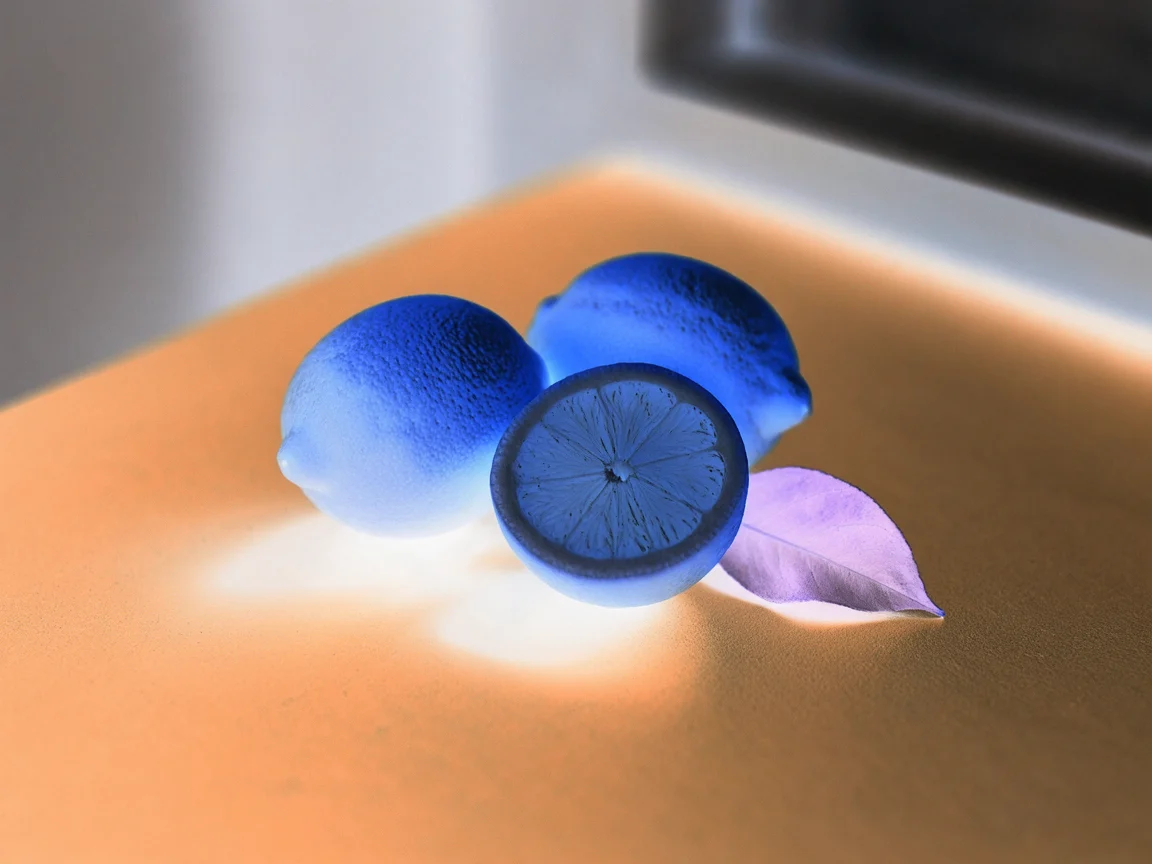 Negativo
Os limões ficam azuis, a mesa fica laranja e as sombras escuras ficam claras. As formas e a textura da casca permanecem no mesmo lugar porque o processo calcula os pixels existentes, em vez de um modelo desenhar outra cena. Para um canal RGB de 8 bits, a regra é novo valor = 255 menos o valor original: 0 vira 255 e 200 vira 55.
Com Quantidade em 50, essa inversão completa mistura cada canal RGB em direção ao cinza médio. Reduzir Quantidade não cria simplesmente uma versão mais suave da cor oposta. Mantenha 100 se precisar de um negativo verdadeiro que possa ser invertido novamente depois.
Realistic still-life photograph of two whole yellow lemons, one halved lemon and one green leaf on a matte cobalt blue tabletop, soft side window light, clean simple composition, fine natural peel texture, no text, no logos, no people.
Como inverter o brilho sem inverter todas as cores?
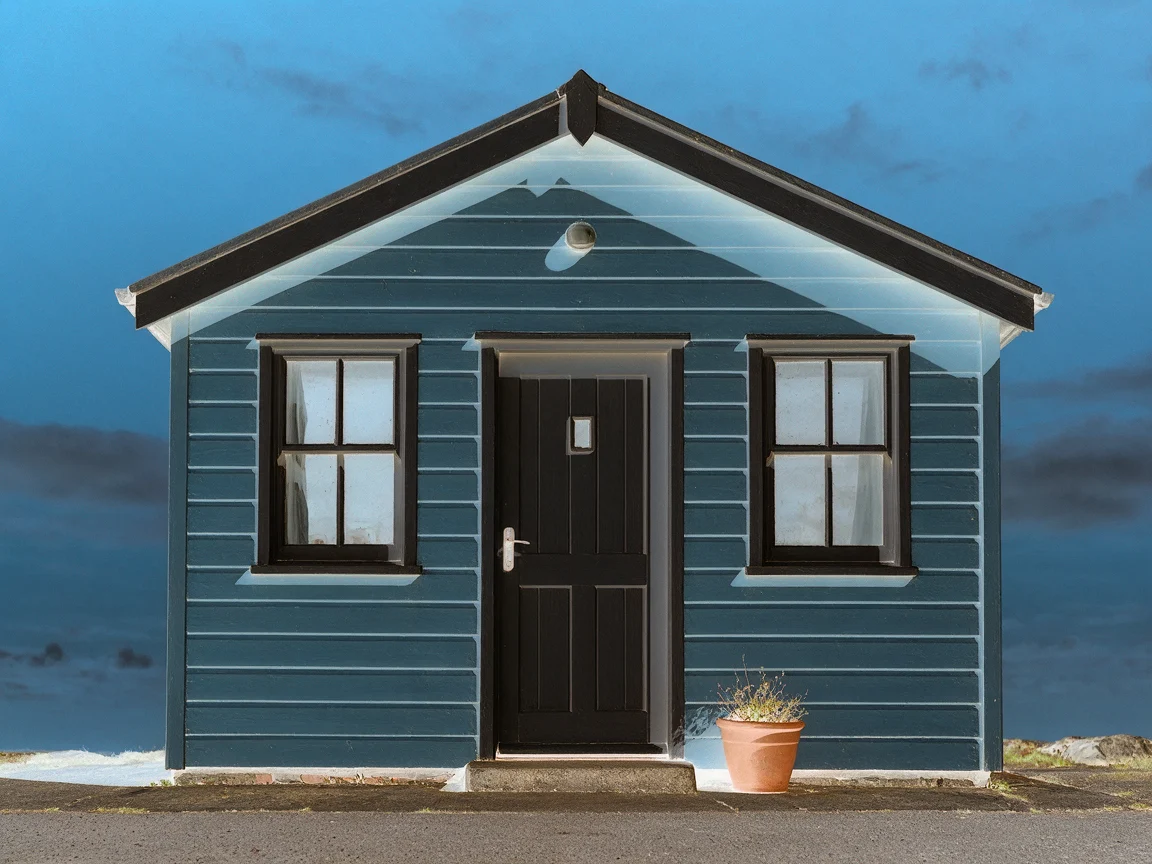
Escolha Inverter o brilho. A predefinição seleciona Brilho em Inverter, deixa Preto e branco em Não e Contraste em 0. Ela inverte a componente de brilho e mantém as informações de cor durante o cálculo.
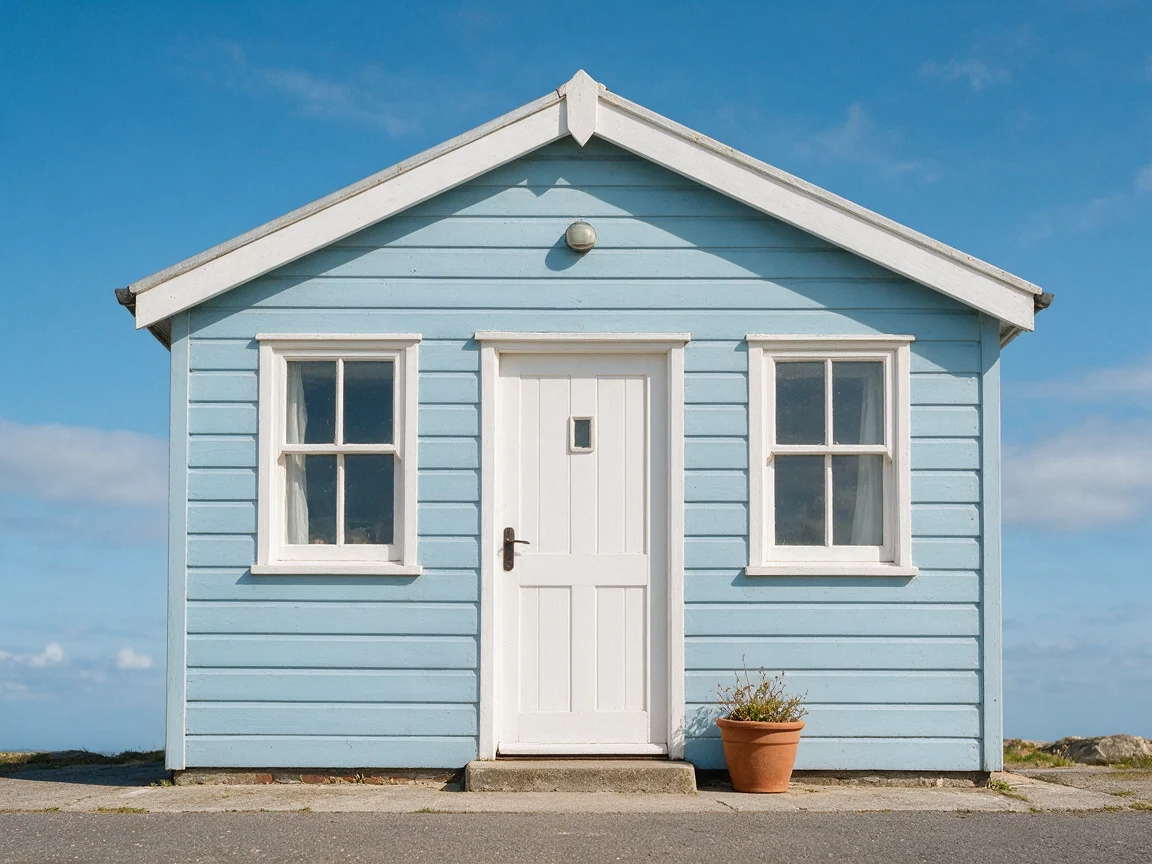 Original
 Inverter o brilho
A porta e as molduras claras ficam escuras, enquanto a casa continua parecendo azul, em vez de ficar laranja como em um negativo completo. Tecnicamente, a ferramenta troca Y por 255 menos Y no espaço YCbCr, mantém as duas componentes de cor e converte de volta para RGB. Alguns valores atingem os limites dos canais, então cores muito saturadas podem perder detalhes; manter a informação de cor não garante uma percepção de cor totalmente inalterada.
Realistic architectural photograph of a small pale blue wooden seaside cottage with a white door and white window frames, a terracotta plant pot beside the door, bright blue sky above, soft daylight, straight-on composition, no signs, no text, no logos, no people.
Como fazer um negativo em preto e branco?
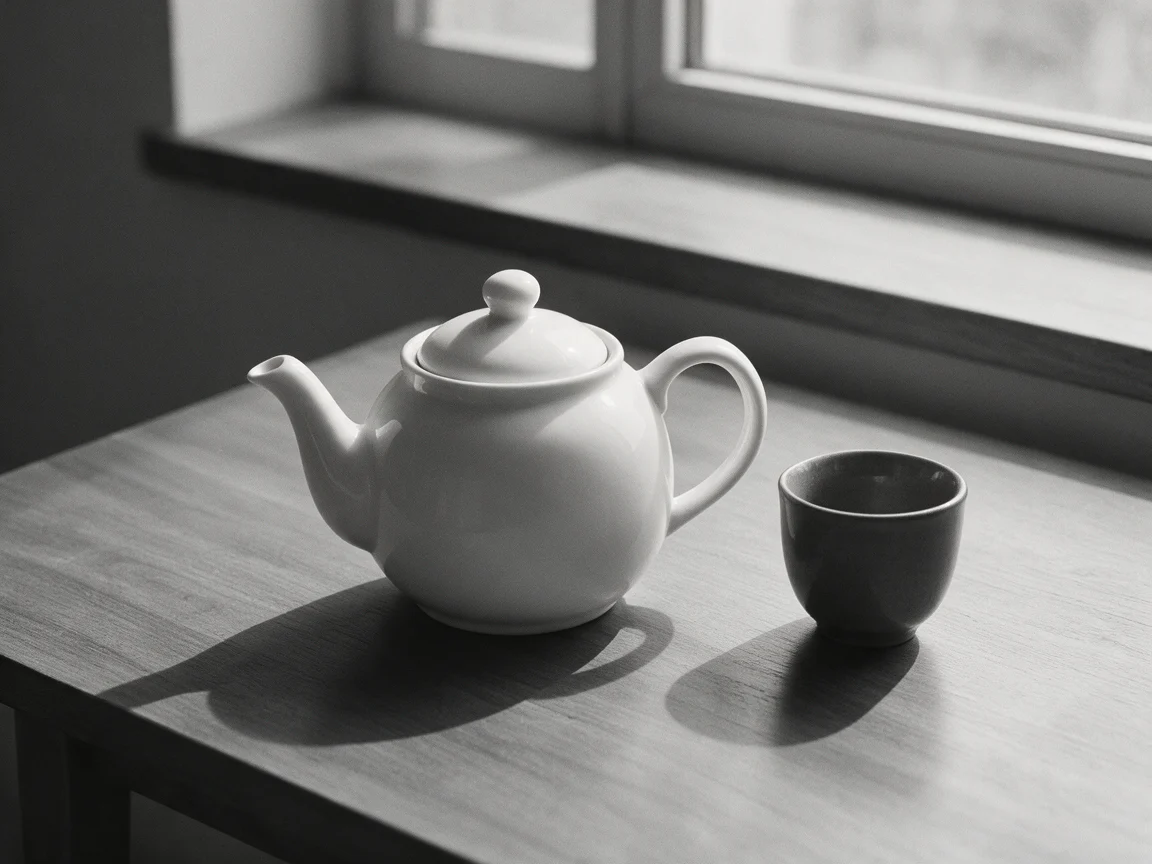
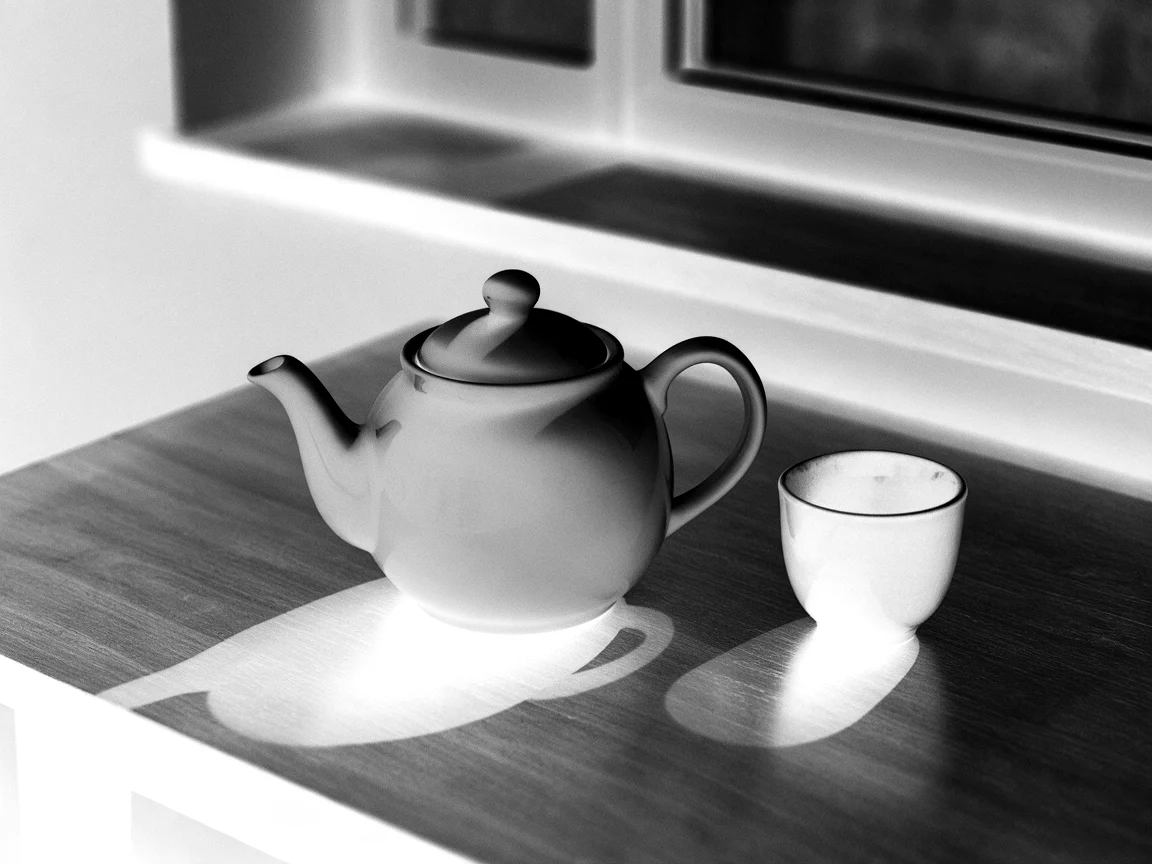
Escolha Raio X para um negativo monocromático com mais contraste. Os ajustes são Quantidade 100, Todas, Preto e branco Sim e Contraste 25. O nome descreve um efeito visual; ele não revela nada dentro de um objeto.
 Original
 Raio X
O bule branco fica escuro e a xícara escura fica clara. Depois de inverter RGB, a ferramenta combina os canais com pesos de 0.2126 para vermelho, 0.7152 para verde e 0.0722 para azul, e aumenta o contraste em torno de 128. Para um negativo simples em preto e branco sem esse contraste extra, reduza Contraste para 0. Isso faz diferença quando uma textura discreta vale mais do que um contorno dramático.
Realistic monochrome black and white still-life photograph of a plain white ceramic teapot and one dark gray cup on a wooden table by a window, clear soft shadows and subtle wood grain, simple uncluttered composition, no text, no logos, no people.
Para que servem os outros modos de inversão?
Um canal muda só vermelho, verde ou azul, útil para experimentar uma alteração seletiva de cor. A predefinição Canal vermelho mantém Contraste em 0; Canal azul também ajusta Contraste para 10. Isso é diferente de trocar todas as cores pelas opostas. Se quiser escolher uma cor substituta para uma parte da foto, use Mudar cor da imagem.
Digitalizar negativo seleciona Negativo: inverte a imagem e estica cada canal usando os extremos amostrados de 0.5% e 99.5%. Isso pode reduzir o tom alaranjado de um negativo colorido digitalizado. Recorte primeiro a borda do filme, use uma luz uniforme por trás e avalie a prévia com cuidado; é uma correção automática, não uma garantia de restauração fiel das cores do filme.
Dá para inverter cores com os ajustes nativos do iPhone e do Windows?
No iPhone, abra Ajustes > Acessibilidade > Tela e Tamanho do Texto e ative Inversão Clássica para inverter as cores da tela. Inversão Inteligente preserva imagens e outras mídias em muitos casos, portanto não é a mesma opção para ver uma foto em negativo. Fonte: Suporte da Apple, Change display colors on iPhone to make it easier to see what's onscreen, consultada em 26 de outubro de 2026.
No Windows, pressione Windows + Mais (+) para abrir a Lupa e depois Ctrl + Alt + I para ativar ou desativar as cores invertidas enquanto a Lupa estiver ativa. Windows + Esc fecha a Lupa. Fonte: Suporte da Microsoft, Appendix A: Keyboard shortcuts for Magnifier, consultada em 26 de outubro de 2026.
Esses controles de acessibilidade são úteis para ver conteúdo com outro tratamento de tela. Eles não exportam um arquivo de imagem editado. Para mandar uma foto em negativo para outra pessoa, crie e baixe a inversão em um editor de imagens, em vez de depender de como a sua própria tela está mostrando o arquivo.
Modelos de IA diferentes mudam a inversão?
O inversor não usa modelo de IA: os mesmos pixels de origem e ajustes produzem o mesmo resultado. Nossas três imagens de origem foram geradas, mas você pode usar suas próprias fotos da mesma forma. Se quiser criar outra imagem inicial, compare modelos de imagem com o mesmo prompt; essa comparação diz respeito à imagem de origem, não ao algoritmo de inversão.
Perguntas frequentes
Inverter uma imagem é grátis?
Sim. A ferramenta faz o cálculo localmente no seu navegador, sem cadastro nem marca d’água. Gerar uma imagem original com um modelo de IA é uma operação separada que usa créditos; inverter um arquivo existente não usa.
Posso recuperar as cores originais?
Um Negativo completo com Quantidade 100, Preto e branco Não e Contraste 0 é reversível se você salvar sem alterar os pixels: basta inverter novamente. Compressão JPEG, mudanças de contraste, cortes nos valores de brilho e conversão para preto e branco podem descartar informações, então guarde o arquivo original.
Um PNG transparente continua transparente?
Sim. A operação muda os valores RGB e deixa o canal alfa intacto. Baixe PNG para manter a transparência. JPG preenche as áreas transparentes com branco.
Por que a imagem fica cinza em vez de invertida?
Confira Quantidade. Com Todas e Quantidade 50, o original e seu oposto se encontram no cinza médio. Ajuste Quantidade para 100, Preto e branco para Não e Contraste para 0 para ver um negativo colorido completo normal.
A inversão afeta só uma área selecionada?
Não. A ferramenta inverte a imagem inteira. O divisor é apenas um controle de prévia de antes e depois, não uma máscara de seleção; movê-lo não limita o efeito baixado a um dos lados.