Mudar as cores de uma imagem
Quer ver o sofá em verde, o carro em azul ou a parede com outra tinta antes de comprar? Esta ferramenta muda uma cor da foto e mantém a luz e a sombra. Toque na cor que você quer mudar direto na foto, escolha a nova cor, e todas as áreas parecidas são recoloridas com brilhos, dobras e textura no lugar, porque a ferramenta muda o matiz e a intensidade da cor e mantém o padrão de luminosidade de cada pixel em vez de pintar uma camada chapada. Tolerância controla o quanto uma cor precisa ser parecida para mudar, Borda suave suaviza o contorno e Mostrar área selecionada destaca exatamente o que vai mudar. Deixe o resto da foto em preto e branco para uma cor seletiva, ou gire o matiz, a saturação e o calor da imagem inteira. Tudo roda no seu navegador.
Perguntas
Como mudar a cor de uma imagem?
Envie a imagem, toque nela em cima da cor que quer mudar e escolha uma nova cor. Ajuste a Tolerância até só a área certa mudar e baixe o resultado.
Como trocar uma cor por outra numa foto?
Toque na cor na foto para definir Cor a mudar, escolha a Nova cor, e todas as áreas dentro da Tolerância são trocadas, mantendo a luz e a sombra.
Dá para deixar uma foto em preto e branco menos uma cor?
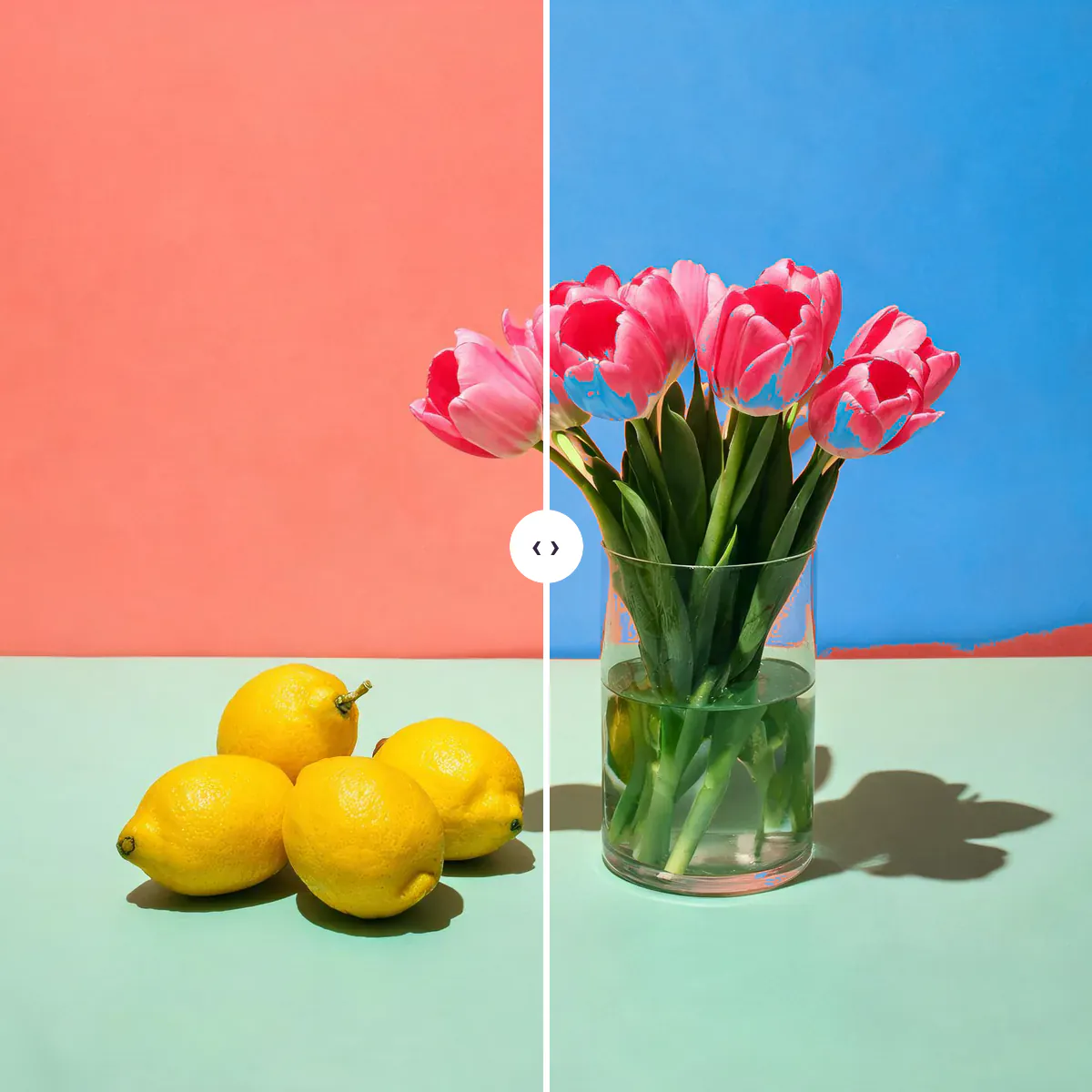
Dá. Toque na cor que quer manter e defina Resto da foto como Preto e branco. A predefinição Cor seletiva faz isso com os limões amarelos do exemplo.
A nova cor vai parecer natural?
A ferramenta mantém o padrão de luminosidade original, então dobras, sombras e reflexos continuam. Objetos muito brilhantes e saltos grandes de cores escuras para claras podem precisar de uma Quantidade menor.
Minha foto é enviada?
Não. As cores são trocadas no navegador, no seu próprio aparelho. É grátis, não precisa de conta e não coloca marca d'água.
Dá para mudar a cor de uma roupa numa foto?
Dá, quando a roupa tem uma cor principal. Toque no tecido, escolha uma nova cor e aumente a «Tolerância» até as dobras e sombras também mudarem. Roupas estampadas precisam de uma passada por cor.
Como mudar um objeto branco ou preto para outra cor?
Toque nele e escolha a nova cor normalmente. Branco e preto puros têm pouca cor para trabalhar, então o resultado fica mais claro ou mais escuro que a amostra; diminua a «Quantidade» ou escolha um tom mais forte para compensar.
Posso mudar mais de uma cor?
Mude uma cor, baixe o resultado, depois abra o arquivo baixado e mude a próxima cor. Cada passada mantém as mudanças anteriores.
Qual é a diferença entre Matiz e trocar uma cor?
Trocar muda só as áreas próximas da cor escolhida. «Matiz» em «Foto inteira» gira todas as cores da imagem de uma vez, o que combina mais com visuais criativos do que com recolorir um objeto.
A IA pode mudar as cores por mim?
Pode. Se um objeto é difícil de selecionar, descreva a mudança no editor de fotos com IA, por exemplo: deixe o carro verde-escuro. Ele usa créditos, enquanto esta ferramenta é grátis e roda no seu navegador.
Aprofunde-se
Antes e depois: o que muda
Mudar uma cor aqui funciona como repintar com a luz acesa: o matiz e a intensidade da cor das áreas escolhidas mudam, enquanto brilhos, sombras, dobras e textura vêm da foto original.
- O que muda
- Só as áreas próximas da cor que você escolheu. Uma parede coral fica azul, limões amarelos ficam verdes, pétalas cor-de-rosa ficam roxas. «Cor seletiva» tira a cor de todo o resto, e os controles de «Foto inteira» mudam todas as cores de uma vez.
- O que continua igual
- Padrões de luminosidade, bordas, tamanho e transparência. Áreas longe da cor escolhida não são tocadas, e o download tem as mesmas dimensões da sua foto original, processada em resolução máxima.
- O que olhar ao comparar
- Alterne entre «Antes» e «Depois» e olhe as bordas do objeto recolorido. Uma linha fina da cor antiga quer dizer que «Tolerância» ou «Borda suave» está um pouco baixa; um tom se espalhando por coisas próximas quer dizer que a «Tolerância» está alta demais.
Fotos em que a nova cor parece real, e as que resistem
Funciona bem
- Objetos de uma cor clara e uniforme: paredes, carros, sofás, roupas, bolsas, frutas ou flores sobre um fundo de outra cor.
- Fotos de produto em que você quer mostrar o mesmo item em várias cores.
- Fotos claras e com luz uniforme, sem luz colorida forte batendo no assunto.
Melhor evitar
- Objetos da mesma cor do fundo, como um casaco bege numa parede bege. Os dois mudam juntos.
- Tecidos estampados ou de várias cores, em que cada cor precisa ser escolhida separadamente.
- Superfícies muito escuras ou muito brilhantes, como couro preto ou cromado, em que sobra pouca cor para mudar.
Passo a passo
- Abra uma fotoSolte-a na página, cole com Ctrl ou Cmd + V, toque em «Enviar foto» ou escolha na sua biblioteca. A natureza-morta de exemplo já carrega com a parede recolorida, e as predefinições mostram outras mudanças.
- Escolha a cor a mudarToque no objeto na foto. A ferramenta tira a média de uma pequena área para evitar pixels soltos e define «Cor a mudar»; no computador, uma pequena amostra acompanha o ponteiro para mostrar o que você vai escolher.
- Escolha a nova cor e o alcanceToque numa amostra ou escolha qualquer cor em «Nova cor». Aumente a «Tolerância» até o objeto inteiro mudar, use «Borda suave» para contornos suaves e ative «Mostrar área selecionada» para ver o alcance exato.
- Finalize e salveDiminua a «Quantidade» para um tom mais sutil, defina «Resto da foto» como «Preto e branco» para uma cor seletiva, ajuste «Matiz», «Saturação» e «Calor» da imagem inteira e baixe um PNG ou JPG.
Como a cor é trocada
- Um espaço de cor feito para isso
- Cada pixel é convertido para Oklab, um espaço de cor em que luminosidade, intensidade da cor e matiz são separados e espaçados de forma uniforme, então uma mudança de matiz não faz uma cor parecer de repente mais clara ou mais apagada.
- Encontrando a área
- A distância de cada pixel até a cor escolhida é medida dando menos peso à luminosidade, então o lado sombreado de um objeto é encontrado junto com o lado iluminado. Para brancos e cinzas, a luminosidade conta por inteiro.
- Recolorindo
- Os pixels selecionados recebem o novo matiz mantendo suas pequenas diferenças de matiz, a intensidade da cor é ajustada à da nova cor, e a luminosidade é deslocada pela diferença entre a cor antiga e a nova.
- Resolução máxima
- A prévia é calculada numa cópia menor para os controles responderem na hora. O download repete o trabalho na foto em tamanho real, em faixas, o que mantém o uso de memória baixo nos celulares.
Para onde ir depois