


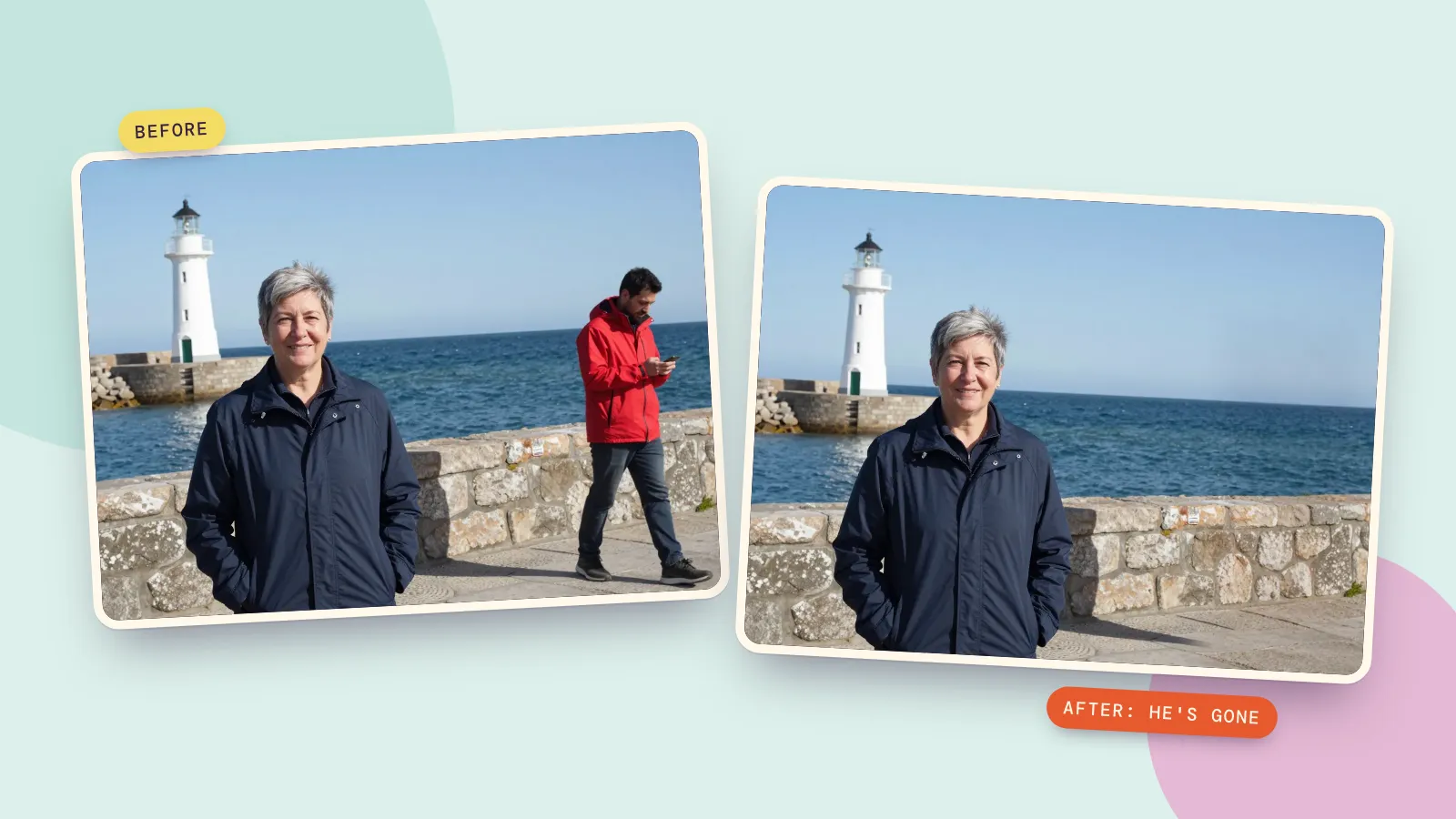
Para remover algo de uma imagem, abra uma borracha IA, passe o pincel sobre o objeto, a pessoa ou o texto que quer tirar e clique em Apagar. A IA preenche a área pintada com um fundo que continua o resto da cena: a parede atrás de uma lixeira, o mar atrás de quem passa, o veio da madeira embaixo de um guardanapo. Na Borracha IA do PopNow, cada apagada custa 29 créditos com o modelo padrão, e tudo o que você não pintou fica exatamente como estava.
Testamos em 17 de outubro de 2026 com os três pedidos mais comuns: um desconhecido numa foto de viagem, bagunça sobre uma mesa e algo feio na frente de uma casa. Veja o que saiu, como fazer você mesmo e onde ainda tem dificuldade.
Três coisas que removemos
As três fotos são cenas fictícias geradas para este teste, então ninguém real está sendo editado.
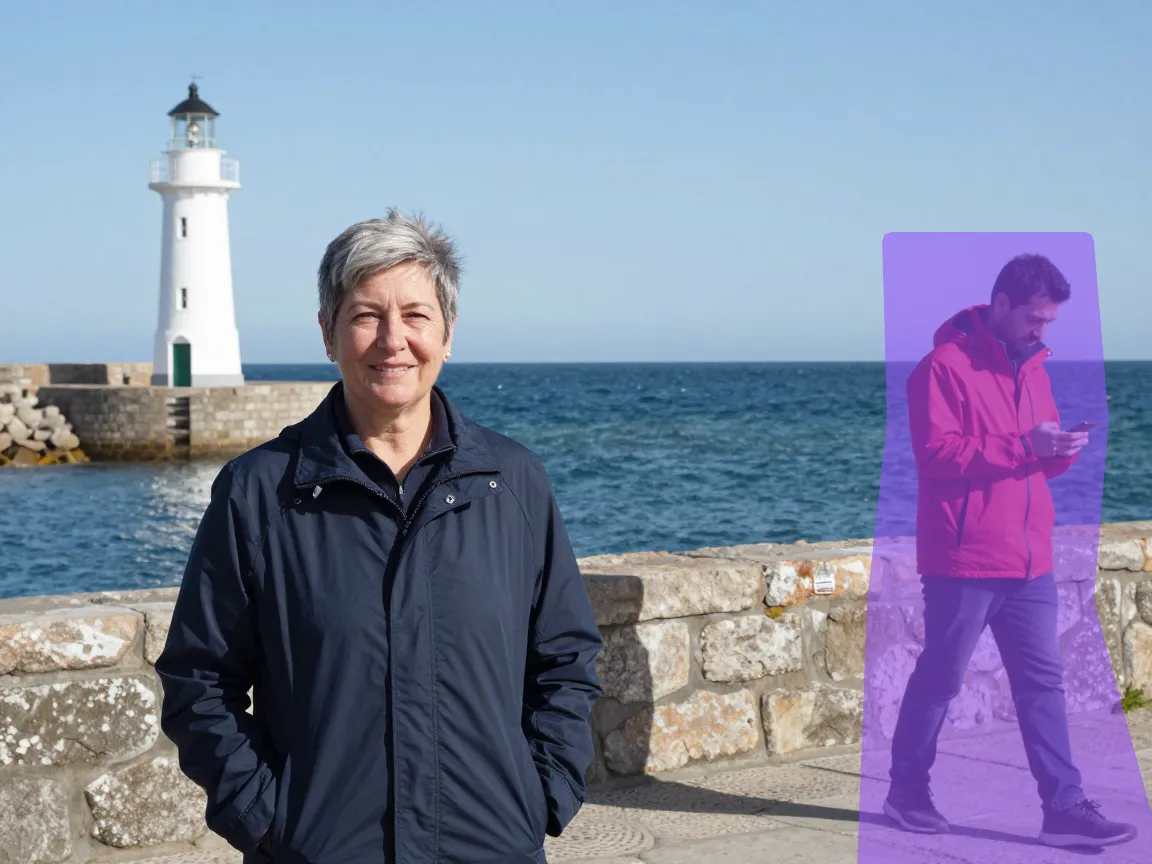
Um desconhecido andando numa foto de viagem. O homem de jaqueta vermelha foi pintado por cima, com a sombra incluída.
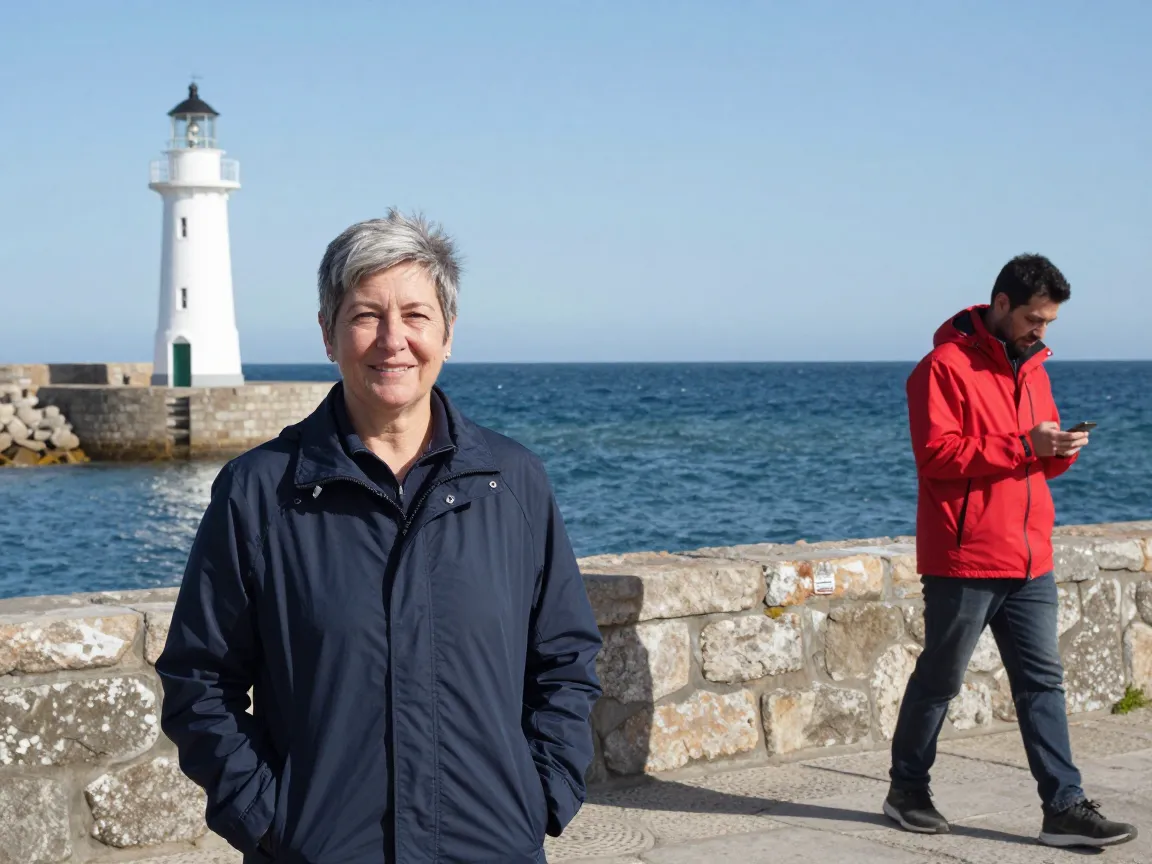 Antes
Antes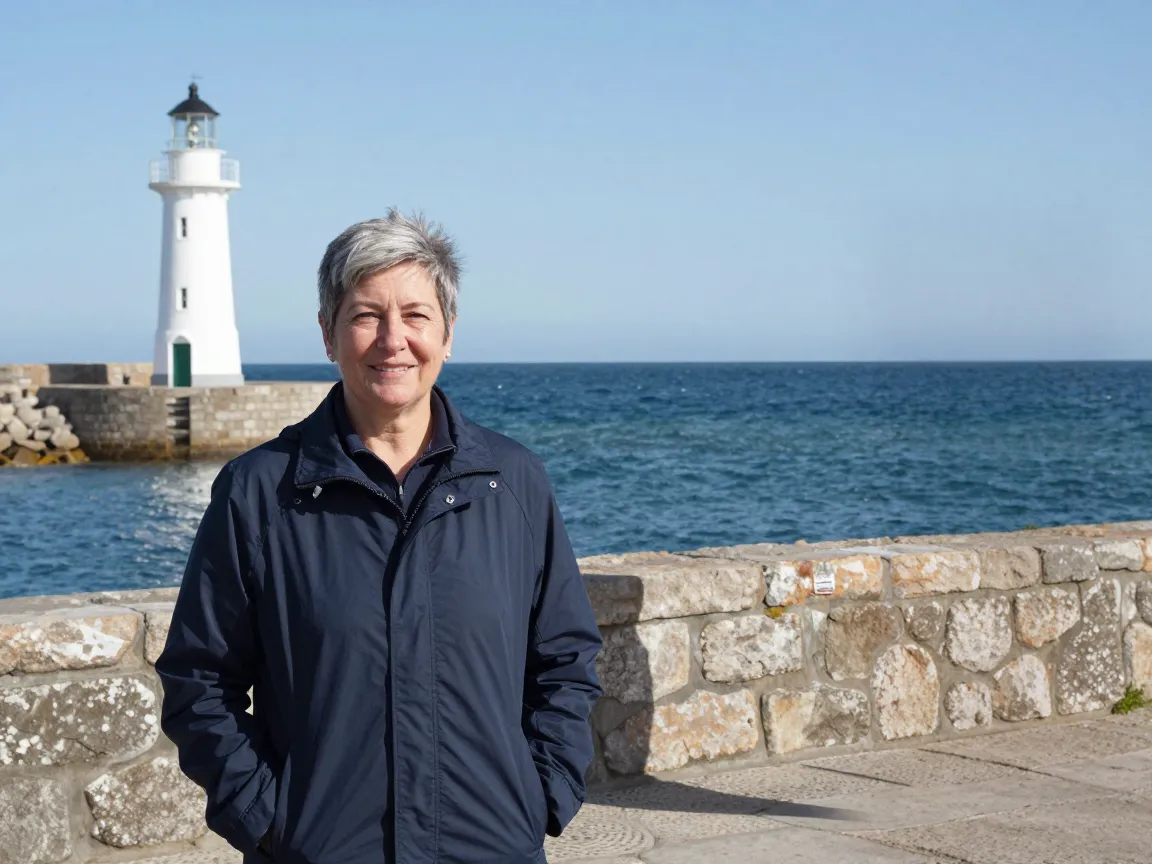 Depois
Bagunça sobre a mesa do café da manhã. Um guardanapo amassado num canto e um celular com um cabo emaranhado no outro.
 Antes
Antes Depois
Uma lixeira na frente de uma casa. Um recipiente verde alto cobrindo parte da parede de tijolos e a janela do porão.
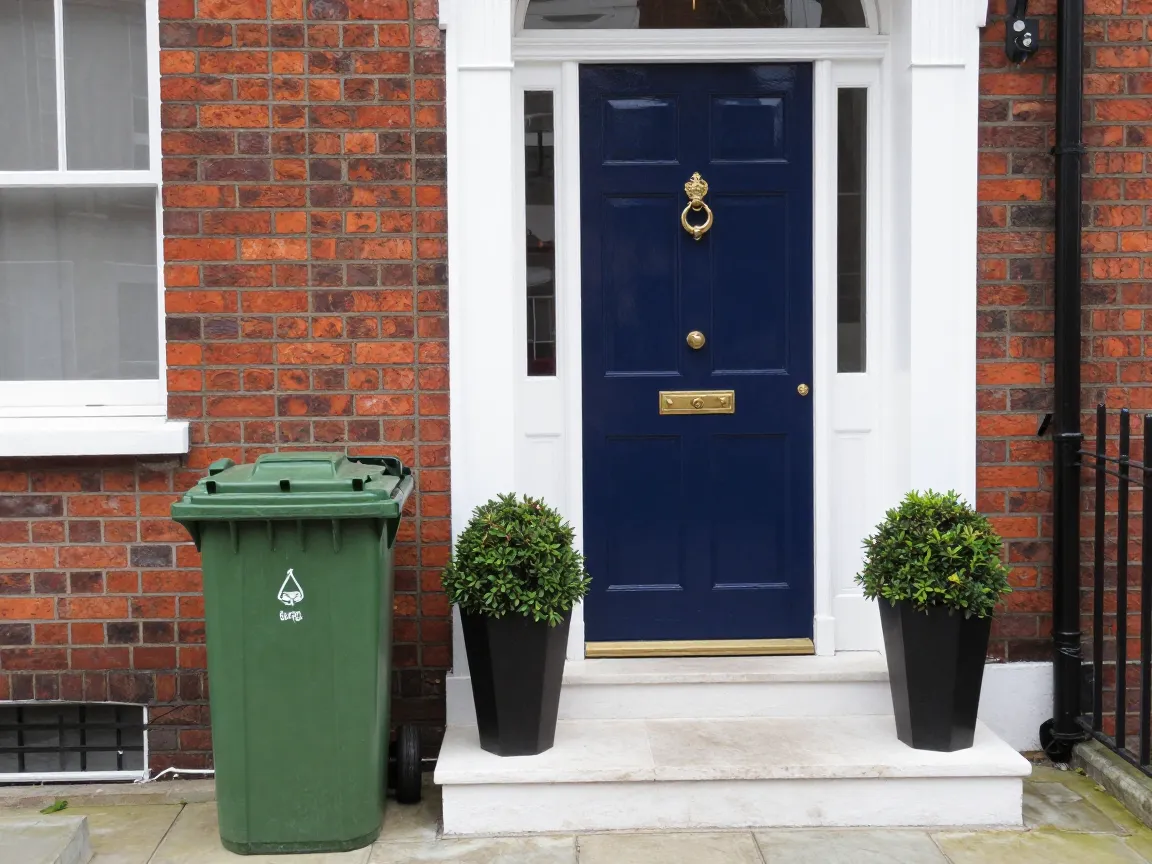 Antes
Antes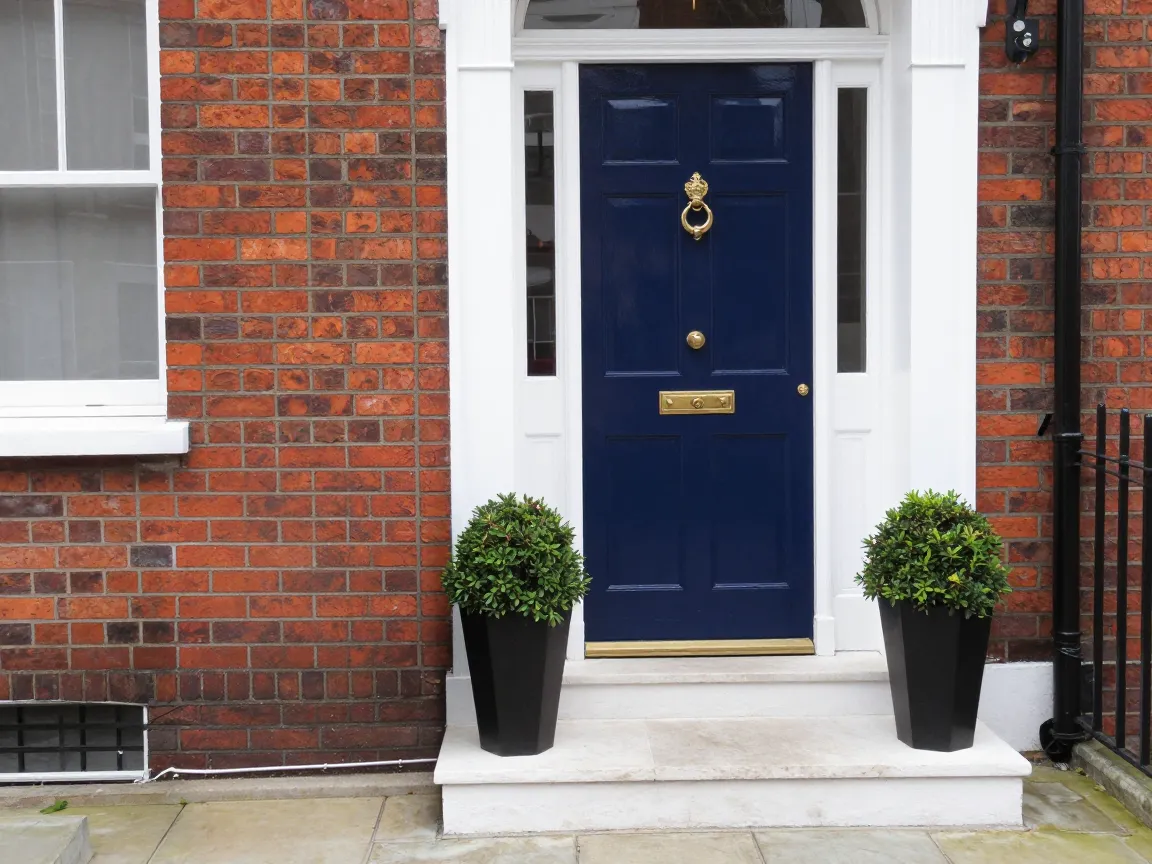 Depois
As três saíram limpas na primeira tentativa. Uma coisa sobre a velocidade: a ferramenta costuma responder em menos de um minuto, mas na noite em que testamos, as nossas três apagadas levaram entre quatro e seis minutos para voltar.
Como remover algo de uma foto
- Abra a Borracha IA e adicione sua foto. JPG, PNG ou WebP, até 10 MB. Você também pode começar por um dos três exemplos: pessoas que passam, bagunça de mesa e fios com uma placa.
- Marque o que deve sair. Toque em Selecionar e clique no objeto para ele ser contornado para você, ou cubra-o com o pincel. Seja generoso: pinte um pouco além das bordas e inclua a sombra e qualquer reflexo.
- Corrija os erros antes de apagar. Desfazer e Refazer percorrem os seus traços.
- Clique em Apagar. O botão mostra os créditos antes de você começar.
- Compare e continue. Arraste o controle deslizante para comparar antes e depois. Se sobrar um pedaço pequeno, pinte-o e apague de novo; cada passada fica salva como uma versão, então você pode voltar.
- Baixe ou envie adiante. Mande para outra ferramenta, por exemplo o ampliador, se você recortou a imagem e quer ela maior.
Como remover uma pessoa de uma foto
Pessoas são o pedido mais comum e o mais fácil de errar um pouco. O que fez a nossa foto do porto funcionar:
- Pinte a pessoa inteira, mais a sombra. Uma sombra que sobra no chão é o sinal de que alguém foi removido.
- Inclua o que ela está segurando. Celular, bolsa, guia do cachorro, guarda-chuva: se está ligado a ela, pinte.
- Cuidado com sobreposições. Se o desconhecido está atrás do ombro do seu amigo, pinte só o desconhecido e deixe uma pequena folga em volta do seu amigo. A borda onde duas pessoas se sobrepõem é onde as borrachas mais costumam borrar.
- Multidões são outro trabalho. Tirar dez turistas de uma praça significa refazer quase a foto inteira. Funciona melhor em duas ou três passadas, poucas pessoas por vez.
Dá para remover texto de uma imagem?
Dá, do mesmo jeito. Passe o pincel sobre o texto, uma marca d'água que você tem direito de remover, uma data carimbada ou uma placa, e clique em Apagar. Texto curto sobre uma superfície lisa, como uma data no canto da foto, sai mais limpo. Texto sobre um padrão movimentado, como letras atravessando uma camiseta listrada, é mais difícil, então confira o resultado de perto e pinte de novo qualquer coisa que sobrar para uma segunda passada. Não existe um modo de texto separado: o pincel é a ferramenta.
Qual modelo de borracha escolher
A borracha deixa você trocar de modelo em Modelo. O padrão resolve a maioria das fotos:
| Modelo | Melhor para | Custo por apagada |
|---|---|---|
| Seedream 5.0 Flash (padrão) | A maioria das fotos: pessoas, bagunça, placas | 29 créditos |
| Object Eraser | Remoções rápidas e simples sobre fundos lisos | 30 créditos |
| Nano Banana 2.1 | Fundos difíceis, com muita textura | 48 créditos |
Qualquer que seja o modelo, a borracha só mistura a área pintada de volta na sua foto. Rostos e tudo o que você não pintou mantêm os pixels originais, por isso a mulher da nossa foto do porto continua exatamente igual depois.
Quando remover algo não funciona bem
- O objeto cobre a maior parte da foto. Se o que você remove ocupa um terço da imagem, a borracha está inventando um terço da imagem. Vai parecer plausível, mas não será o que estava lá de verdade.
- O objeto está na frente de um rosto ou de mãos. A borracha precisa redesenhar parte de uma pessoa, e é aí que os resultados se desviam. Tente o editor de fotos, descrevendo a mudança com palavras.
- Padrões fortes que se repetem. Azulejos, cercas e estantes precisam se alinhar. Nossa parede de tijolos conseguiu; um piso de azulejos em perspectiva muito inclinada é mais difícil.
- Fotos minúsculas ou de baixa resolução. Não há detalhe suficiente ao redor do objeto para copiar. Amplie primeiro e depois apague.
Perguntas frequentes
Quanto custa remover uma pessoa de uma foto?
Uma apagada com o modelo padrão custa 29 créditos, cobrado por imagem e sem assinatura. Se uma apagada falhar, os créditos voltam ao seu saldo. Se você só precisa esconder um desconhecido em vez de removê-lo, a ferramenta Desfocar rosto roda no seu navegador e não custa nada.
Como apagar uma pessoa de uma foto no meu celular?
A borracha do PopNow funciona no navegador do celular: envie da galeria, pinte com o dedo e clique em Apagar. Os celulares também têm as próprias ferramentas: Limpar no app Fotos do iPhone e Borracha Mágica no Google Fotos em muitos Androids, dependendo do modelo e da versão do sistema.
O resto da minha foto vai mudar?
Não. Só a área que você pintou é substituída. Todo o resto fica igual, pixel por pixel, inclusive os rostos.
Posso remover uma marca d'água?
Só de fotos que você tem ou tem permissão para editar. Tirar a marca d'água da foto de outra pessoa para reutilizá-la pode violar direitos autorais e a licença do fotógrafo.
Por que aparece uma mancha borrada onde estava o objeto?
Normalmente porque a tinta não cobriu totalmente o objeto ou a sombra dele, e a IA tentou misturar o que sobrou. Pinte um pouco mais largo e apague de novo.



