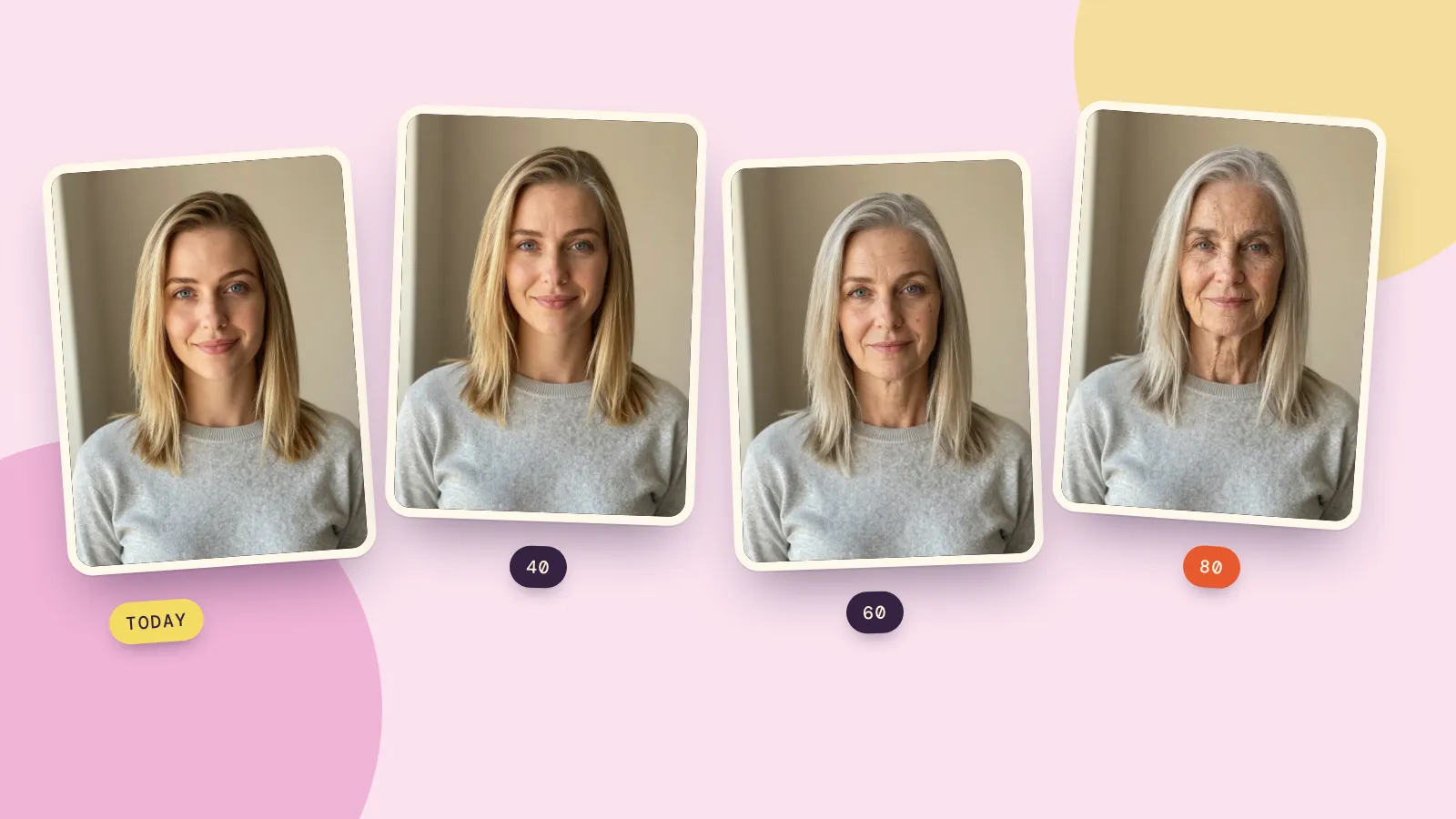
Para deixar uma imagem de baixa resolução em alta resolução, passe-a por um ampliador com IA. Em vez de simplesmente esticar os pixels, o que deixa as bordas moles e em blocos, um ampliador aumenta a imagem e redesenha bordas e texturas para que ela continue nítida no tamanho maior. O ampliador de imagem da PopNow faz isso de duas formas: Só ampliar adiciona pixels por 12 créditos, e Melhorar + ampliar primeiro tira o desfoque e a compressão da foto com o Nano Banana 2.1 e só depois amplia, por mais 72 créditos. O que nenhuma ferramenta faz é trazer de volta detalhes que o arquivo pequeno nunca teve, e os testes abaixo mostram exatamente onde está esse limite.
Fizemos três arquivos de baixa resolução típicos em 17 de outubro de 2026, uma paisagem recortada, uma foto de produto comprimida e uma foto de perfil minúscula, e ampliamos cada um para 4K. Em 22 de outubro rodamos a foto de perfil de novo com Melhorar + ampliar, porque é nos rostos que os dois modos mais diferem.
O que realmente acontece ao melhorar a resolução
Resolução é apenas o número de pixels. Uma imagem de 400 por 225 pixels tem cerca de 90.000 deles; uma imagem 4K tem por volta de 17 milhões. Há duas formas de preencher a diferença:
- Redimensionar (o que editores de imagem e celulares fazem quando você amplia o zoom) calcula cada pixel novo como uma média dos vizinhos. Nada novo aparece, então o resultado fica liso, mas borrado, e os blocos de compressão também aumentam.
- Ampliação com IA aprendeu como são bordas, madeira, pele e tecido de perto, e desenha detalhes plausíveis no novo tamanho. É por isso que o resultado parece nítido. Também é por isso que pode errar: o detalhe é um bom palpite, não um original recuperado.
O ampliador da PopNow tem três tamanhos de saída, todos ao mesmo preço: 2K (cerca de 4 megapixels), 4K (cerca de 17) e 8K (cerca de 67). A proporção da sua imagem nunca muda; só sobe a quantidade de pixels.
Só ampliar ou Melhorar + ampliar?
Os dois modos da página resolvem problemas diferentes:
- Só ampliar mantém a imagem exatamente como está e adiciona pixels. É a escolha certa quando a imagem é pequena, mas limpa: um rascunho de IA, uma captura de tela nítida, uma foto que foi apenas reduzida.
- Melhorar + ampliar é o padrão. Primeiro redesenha a foto em 2K para remover desfoque, ruído e blocos de JPEG, mantendo cada rosto como a mesma pessoa, e só então amplia. Use para fotos que parecem suaves ou borradas, não apenas pequenas.
Com Melhorar ativado, você também informa o que há na imagem (Foto, Retrato, Anime e arte, Texto e print ou Foto antiga). Isso só muda as instruções da etapa de limpeza, para que rostos, traços de desenho e letras sejam tratados de forma adequada.
Três testes, antes e depois
Cada par abaixo mostra o mesmo recorte. À esquerda, o arquivo pequeno apenas ampliado; à direita, a versão 4K ampliada.
1. Um detalhe recortado de uma foto maior. Cortamos um pedaço de 560 por 315 de uma paisagem e salvamos em 400 por 225, como acaba uma captura de tela de uma foto com zoom.
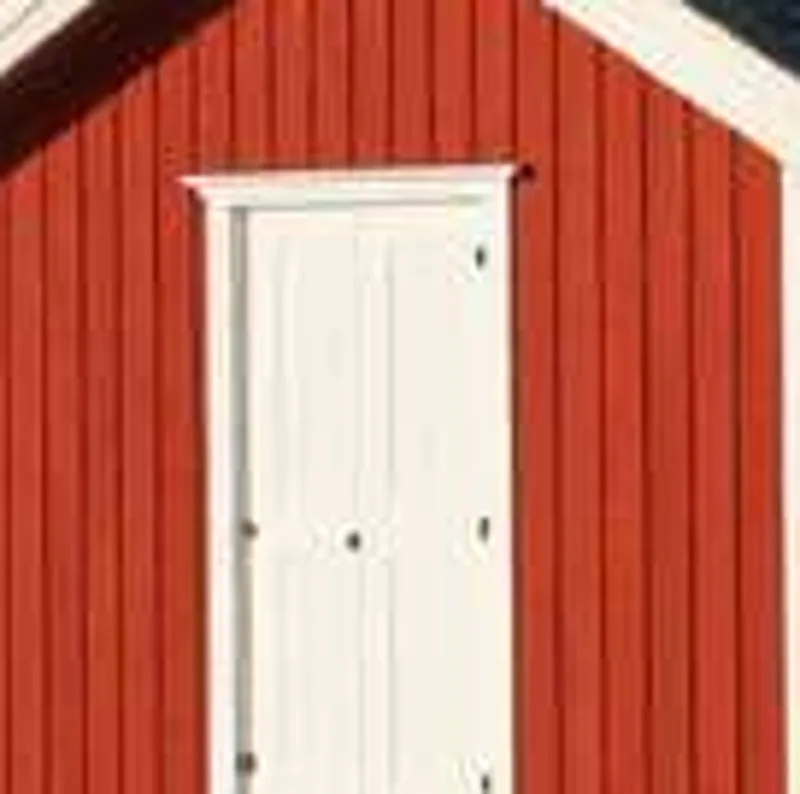 Antes · 400 × 225
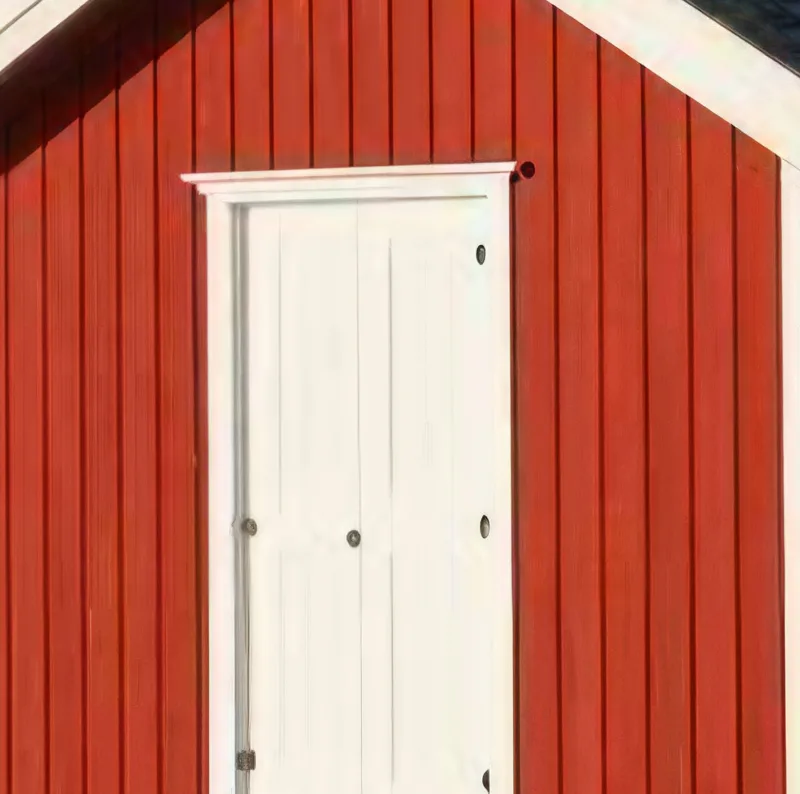 Só ampliar · 4K
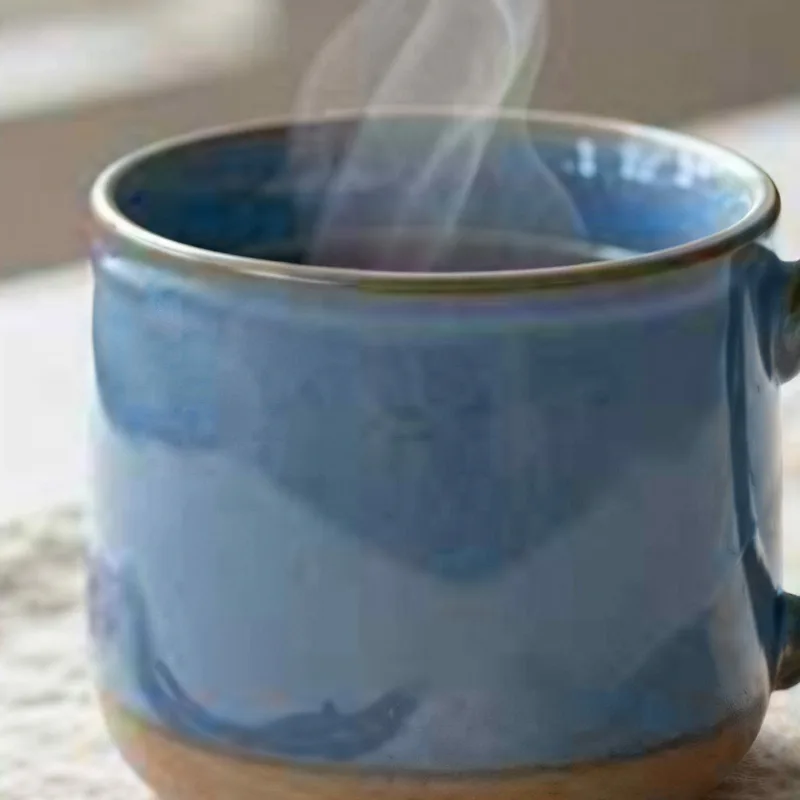
2. Uma foto de produto salva com compressão forte. Um JPEG de 360 por 360 em baixa qualidade, como uma imagem copiada de um aplicativo de mensagens.
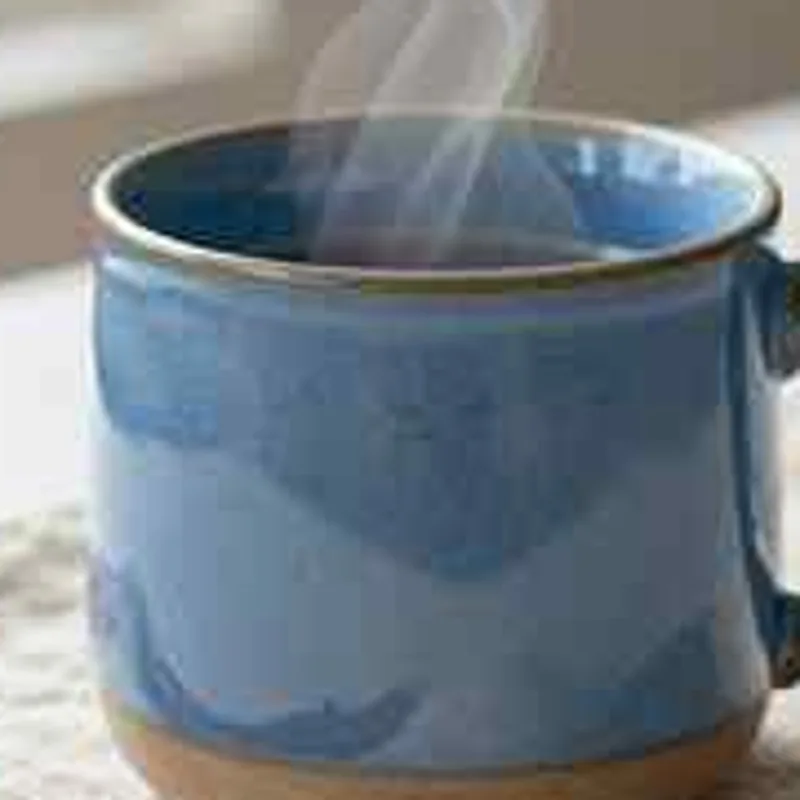 Antes · 360 × 360
 Só ampliar · 4K
3. Uma foto de perfil minúscula. Um retrato de busto de 240 por 240 pixels, o tamanho em que muitos apps guardam avatares. Esta rodamos dos dois jeitos.
 Antes · 240 × 240
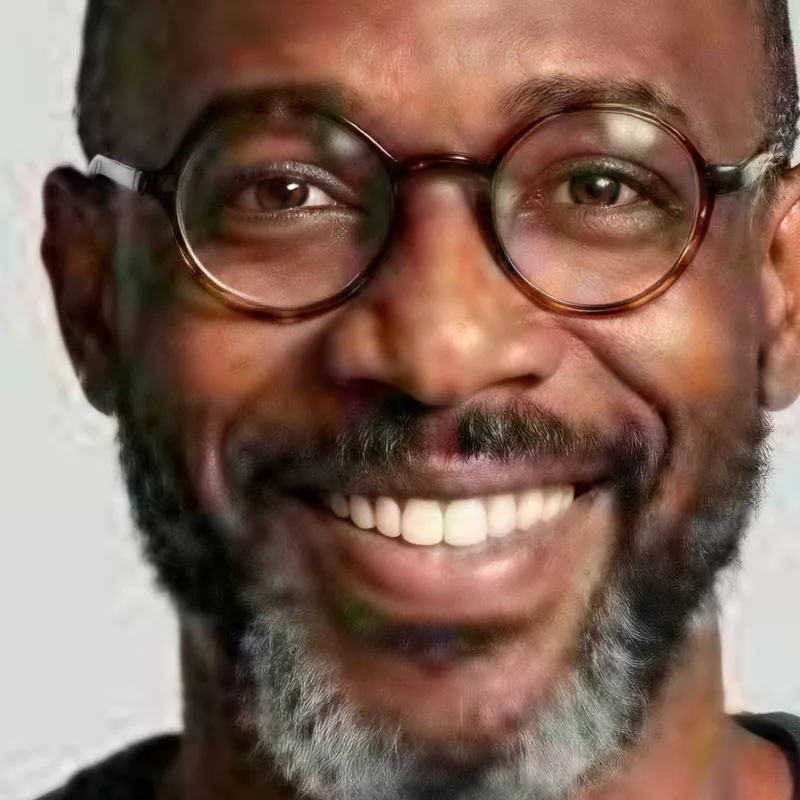 Só ampliar · 4K
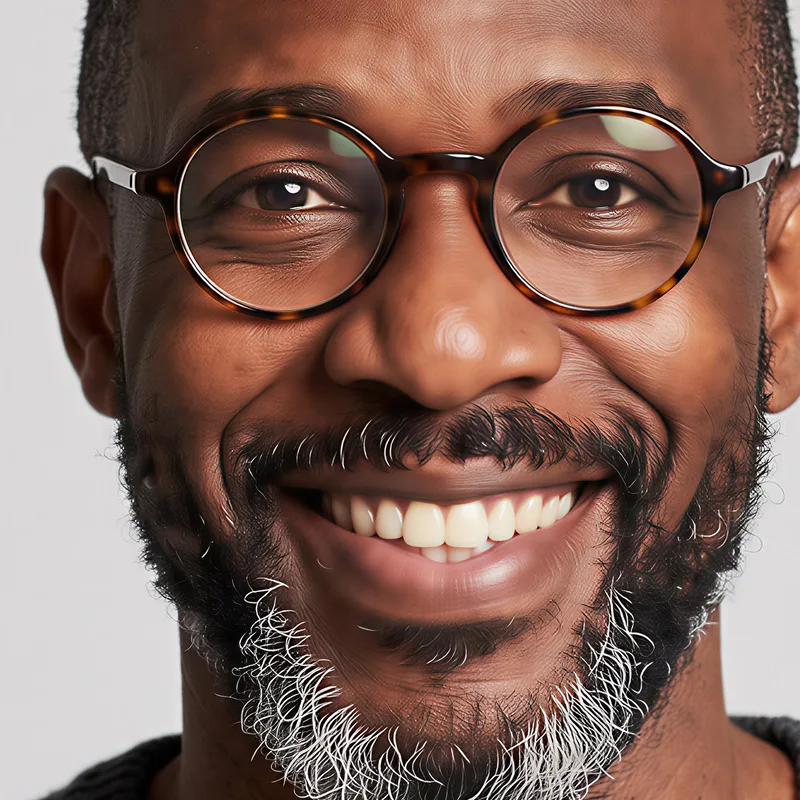 Melhorar + ampliar · 4K
O que tiramos disso:
- Bordas e texturas melhoram mais. Madeira, tijolo, texto, contornos de produtos e tecidos voltam nítidos.
- Detalhe perdido continua perdido. Se a compressão apagou um padrão, o ampliador suaviza aquela área em vez de adivinhar o padrão de volta.
- Rostos precisam da etapa Melhorar. Um rosto de 240 pixels tem olhos e dentes com poucos pixels de largura. Só ampliar tem de adivinhá-los no tamanho final; a etapa de melhoria reconstrói o rosto antes, com a instrução de manter a mesma pessoa, e o resultado aguenta muito melhor.
Como melhorar a resolução de uma imagem, passo a passo
- Encontre a cópia maior que você tiver. O arquivo original da câmera ou do celular vence uma captura de tela, que vence uma imagem salva de um aplicativo de mensagens. Cada cópia perde um pouco.
- Abra o ampliador de imagem e solte a imagem. Você pode adicionar até 10 de uma vez; cada uma é cobrada separadamente.
- Escolha como. Deixe Melhorar + ampliar ativado para fotos suaves, com ruído ou comprimidas, e escolha o que há na imagem. Mude para Só ampliar quando a imagem já estiver limpa e você só precisar de mais pixels.
- Escolha o tamanho de saída. 4K serve para a maioria das impressões e telas. Escolha 8K para pôsteres grandes ou recortes pesados depois; o preço é o mesmo.
- Escolha o tipo de arquivo. JPEG para fotos que você vai compartilhar, PNG se for continuar editando, WEBP para a web.
- Clique em Gerar e compare. O preço aparece no botão antes de começar, e uma geração costuma levar cerca de 45 segundos. Dê zoom em rostos e textos antes de baixar.
Dicas para um resultado melhor
- Recorte depois, não antes. Amplie a imagem inteira e depois recorte. O modelo usa o entorno para entender o que está vendo.
- Não amplie duas vezes. Uma segunda passada trabalha a partir dos palpites da primeira, não da sua foto. Comece do original e escolha um tamanho maior.
- Em fotos antigas, arranhadas ou desbotadas, restaure antes. O ampliador acentua os danos junto com o resto. O restaurador de fotos antigas corrige arranhões e cor antes de você ampliar.
- Vai remover algo também? Faça isso na versão ampliada; a Borracha IA tem mais detalhe ao redor para copiar.
Perguntas frequentes
Como melhorar a resolução de uma imagem?
Envie a imagem para um ampliador com IA e escolha um tamanho maior. Na PopNow, Melhorar + ampliar também remove desfoque e compressão antes de ampliar, que é o que deixa uma foto suave realmente nítida. Só ampliar custa 12 créditos por imagem, não há assinatura, e se uma geração falhar, os créditos voltam.
Dá para deixar fotos existentes em alta resolução?
Sim, qualquer foto que você já tenha: envie e escolha 2K, 4K ou 8K. O resultado é um arquivo novo e maior; o seu original continua intacto.
Como deixar uma imagem de baixa qualidade com qualidade alta?
Use Melhorar + ampliar: ele corrige desfoque, ruído e compressão em blocos antes de acrescentar pixels. Ele não corrige iluminação ruim, desfoque de movimento por mão trêmula nem um rosto muito fora de foco; para esses casos, um editor de fotos com IA que redesenha a imagem funciona melhor do que um ampliador.
O 8K custa mais que o 4K?
Não. Os três tamanhos custam o mesmo. Se a sua foto já for maior que o tamanho escolhido, o resultado sai menor, então escolha um tamanho acima do original.
A ampliação com IA é igual ao original em alta resolução?
Não. É uma versão nítida e crível da imagem, com detalhes finos desenhados pelo modelo. Para impressões e telas, costuma ser o que você quer. Para provas, fotos de documento ou qualquer coisa em que cada detalhe precise ser real, guarde o original.