


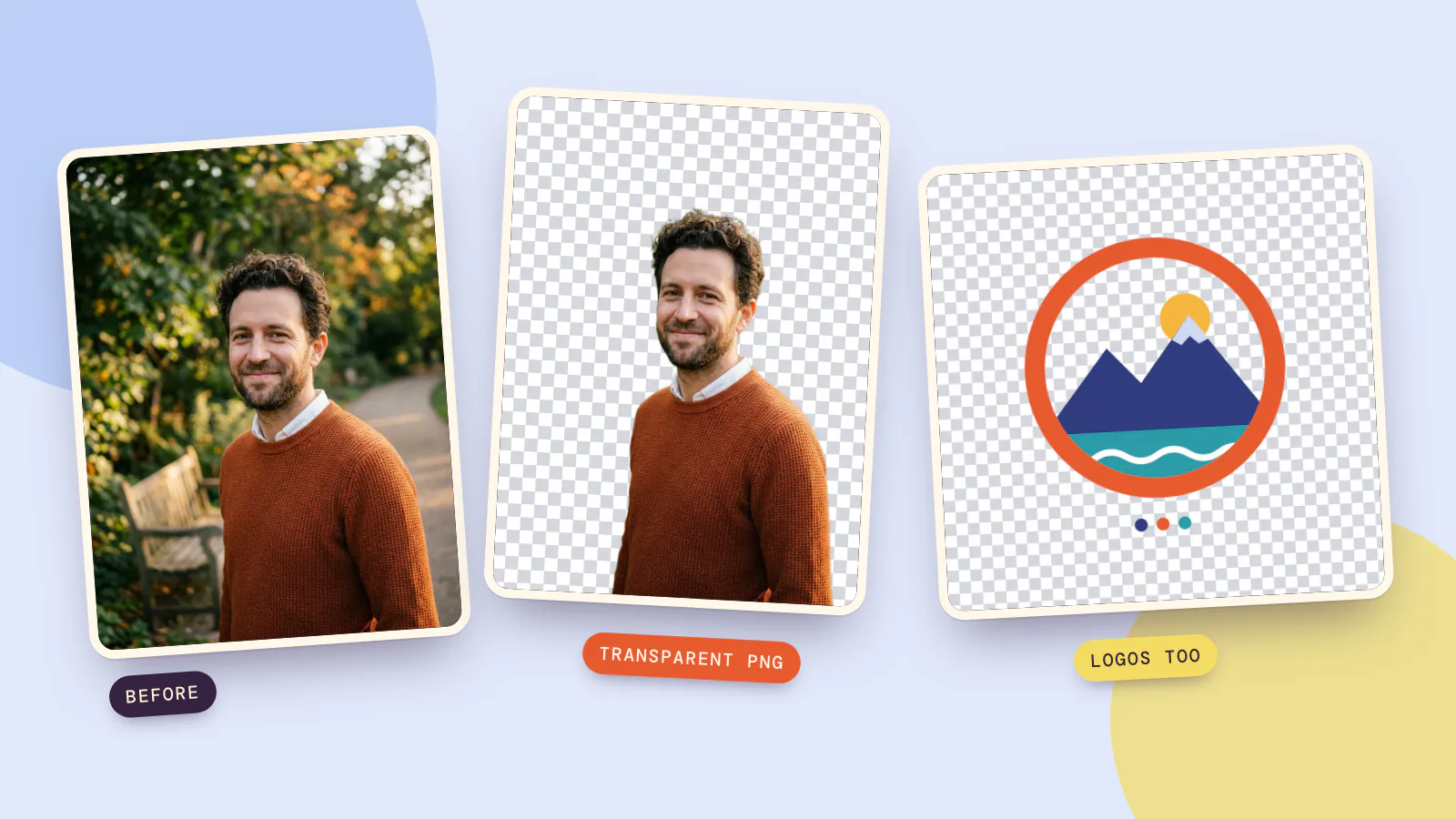
Para remover o fundo de uma imagem, envie a foto para um removedor de fundo com IA, clique em um botão e baixe o resultado como PNG. A IA encontra o assunto principal, mantém os pixels dele exatamente como estavam e deixa transparente tudo o que está ao redor, então a imagem se encaixa limpa em qualquer cor, slide ou página de produto. No removedor de fundo do PopNow, cada imagem custa 5 créditos, e cada um dos nossos testes levou entre 10 e 30 segundos.
Passamos três trabalhos típicos por ele em 19 de outubro de 2026: um retrato num parque movimentado, uma caneca sobre a bancada da cozinha e um logo num fundo branco. Abaixo estão os resultados exatamente como saíram, com as partes transparentes mostradas em um quadriculado cinza, além do que conferir antes de usar um recorte em qualquer lugar.
Como remover o fundo de uma imagem?
- Abra o removedor de fundo. Entre no removedor de fundo do PopNow. Não há configurações para escolher.
- Adicione sua foto. JPG, PNG ou WebP, até 10 MB. Você pode adicionar até 10 fotos de uma vez; cada uma é cobrada separadamente.
- Clique em Gerar. O preço aparece no botão antes de você clicar. O assunto é encontrado automaticamente, então você não precisa desenhar contornos.
- Confira as bordas. Arraste o controle de antes e depois e olhe os pontos difíceis: cabelo, o vão dentro de uma alça, linhas finas num logo.
- Escolha um fundo e baixe. Deixe em Transparente para obter um PNG sem nenhum fundo, ou escolha uma de oito cores, uma cor própria, uma cópia desfocada da foto original ou uma imagem sua, e você recebe uma imagem chapada com esse fundo.
A troca de fundo do passo 5 acontece no seu navegador, então você pode alternar entre cores quantas vezes quiser sem gastar mais créditos. Com várias fotos, Baixar tudo entrega um ZIP com o lote inteiro e o fundo que você escolheu.
Exemplo 1: um retrato com cabelo cacheado
Cabelo cacheado na frente de folhas e um fundo ensolarado e desfocado é o caso difícil clássico. Os fios se sobrepõem ao fundo, e as cores atrás deles mudam de um cacho para o outro. O homem desta foto é uma pessoa fictícia: geramos a foto com o Nano Banana 2.1 para este teste, então nenhuma pessoa real aparece nesta página.
 Antes
Antes Depois
O que saiu:
- O cabelo. Cada cacho no alto da cabeça continua ali, incluindo os fios soltos, sem nenhuma franja verde vinda das folhas.
- A gola e o suéter. A gola branca manteve a forma contra o fundo claro, e a textura de tricô vai até a borda do suéter.
- O fundo. O banco, o caminho e as árvores sumiram por completo, inclusive os pontos de luz entre as folhas.
Exemplo 2: uma foto de produto para a loja
Foto de produto é onde a maioria das pessoas precisa disso. Nosso teste foi uma caneca de cerâmica verde-sálvia com alça de madeira sobre uma bancada de cozinha, com prateleiras, uma planta e uma janela atrás.
 Antes
Antes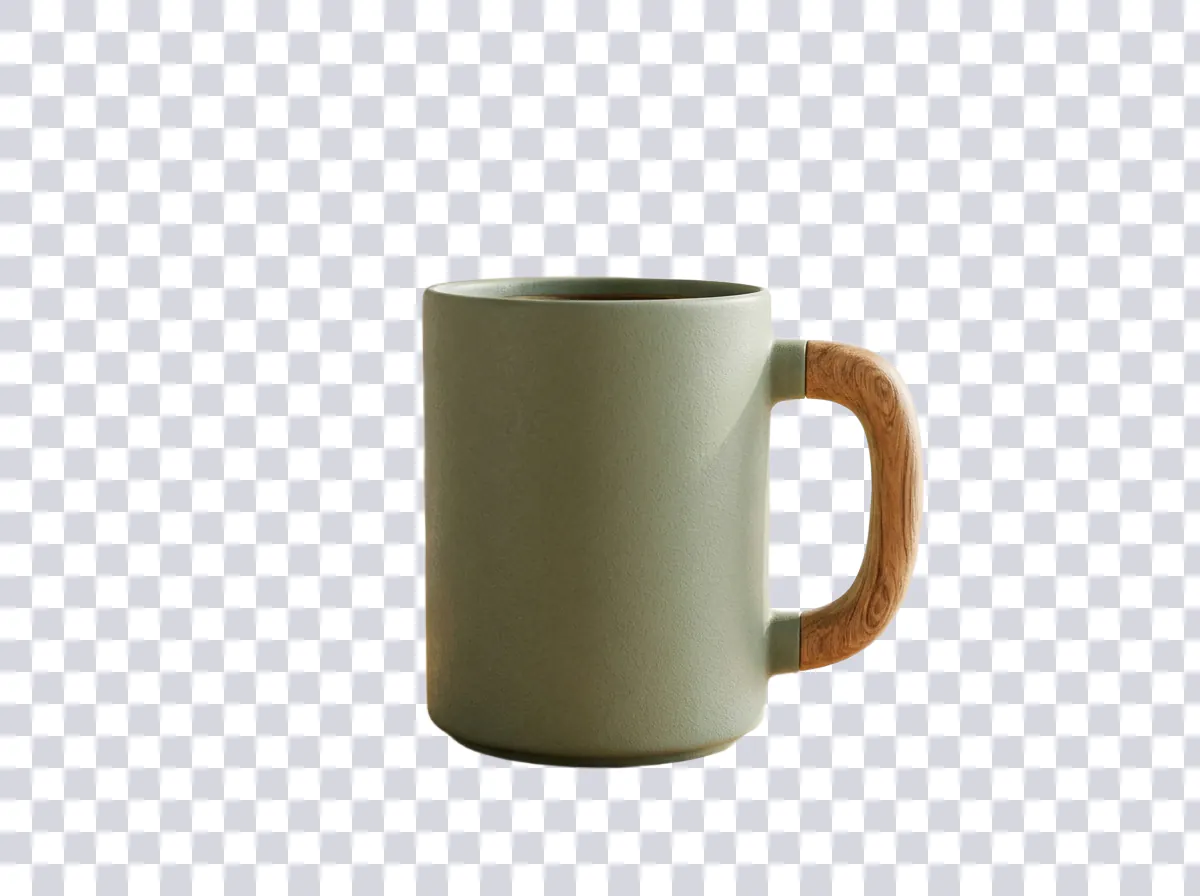 Depois
A borda da caneca é lisa por todo o contorno, e o espaço entre a alça e o corpo também ficou transparente. Esse vão é a parte que você teria de recortar à mão. Duas coisas para notar antes de usar um recorte assim:
- Objetos pequenos podem sumir. O removedor decidiu que a caneca era o assunto e tirou os grãos de café junto com a bancada. Se os objetos importam, mantenha-os na foto quando colocar o produto numa cena nova.
- A sombra também sai. Sobre branco puro, um produto sem sombra pode parecer flutuando. A exportação Produto branco da página (mais sobre ela abaixo) devolve uma sombra de contato suave embaixo do produto.
Se você está vendendo o produto, a Foto de produto vai além: ela recorta o produto com o mesmo removedor de fundo e depois o coloca em até quatro fotos de cenário, como uma bancada de mármore ou um estúdio.
Exemplo 3: remover o fundo branco de um logo
Logos são um caso especial: cores chapadas, cantos vivos e, muitas vezes, branco dentro do próprio desenho, além do branco ao redor. O logo abaixo foi desenhado para este artigo; não é a marca real de ninguém. Ele tem um céu branco dentro do anel laranja e uma linha branca de onda cruzando o lago, o que o torna um bom teste.
 Antes
Antes Depois
O removedor deixou transparentes tanto o branco externo quanto o céu dentro do anel, mas manteve a linha branca da onda, porque a onda faz parte da arte e não do fundo. Isso costuma ser o que você quer, e é a parte chata de fazer à mão, em que você precisa decidir, área por área, qual branco é fundo e qual branco é desenho.
Uma coisa para saber: amplie para 300% sobre um fundo preto e você verá uma linha fina de pixels mais claros nas bordas das montanhas. Eram os pixels de borda suave do original, meio cor do logo e meio branco. No tamanho normal você não nota sobre fundos claros ou médios. Para um logo que vai ficar sobre preto, comece pela maior versão do arquivo que tiver, ou exporte o arquivo de design original com fundo transparente, se ainda o tiver.
Coloque o recorte em qualquer fundo
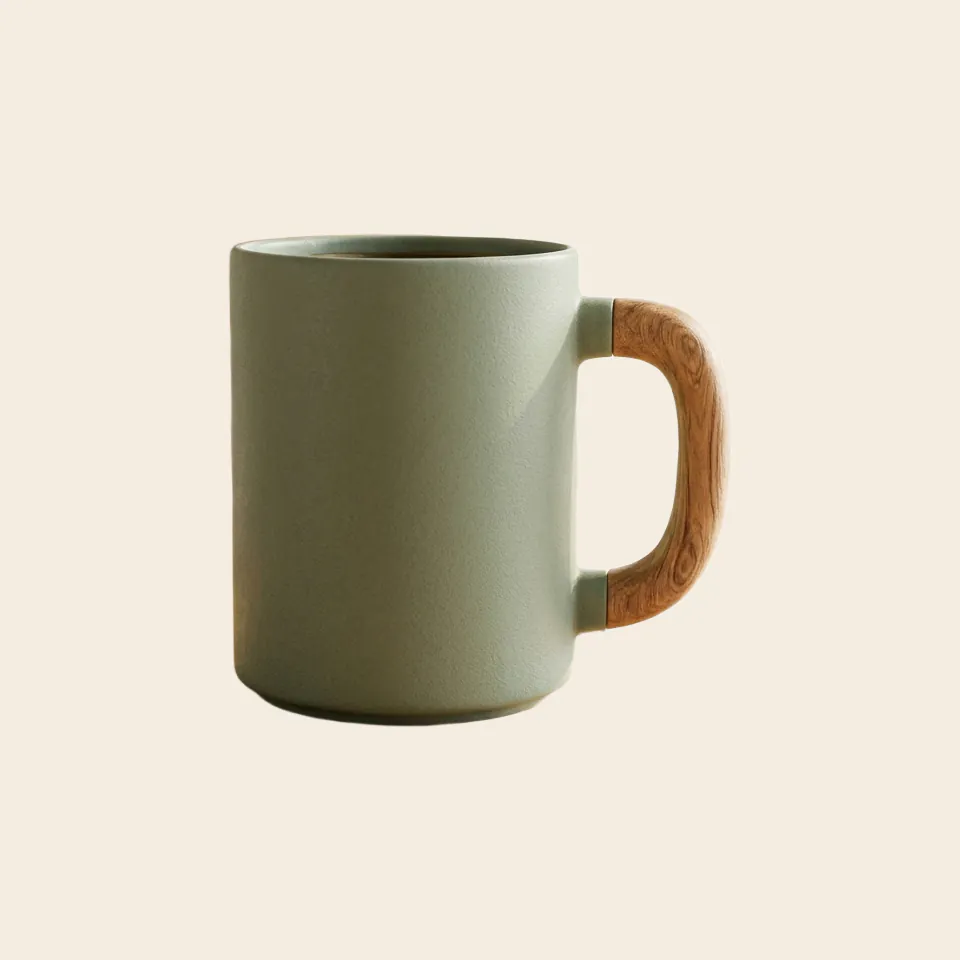
Aqui estão os mesmos três PNGs transparentes colocados sobre cores chapadas da paleta de cores da página:
 Azul-claro
 Creme
Creme Preto
PretoAbaixo do seletor de fundo há mais algumas formas de finalizar o recorte:
- Exportar como. Quatro tamanhos prontos, feitos no seu navegador sem custo extra: um adesivo com contorno branco e sombra suave (PNG), Produto branco (2000 por 2000 pixels, branco puro, com o produto ocupando 85% do quadro), um avatar redondo (1080 por 1080) e um Story vertical (1080 por 1920).
- Cena com IA. Escolha uma de oito cenas, como uma praia, um café ou um estúdio, e o Nano Banana 2.1 coloca seu assunto nela com luz combinando e uma sombra natural. Essa etapa custa 48 créditos além da remoção do fundo.
- Descreva seu próprio fundo. Se nenhuma cena servir, abra o recorte no editor de fotos e descreva o novo fundo em uma frase.
Como fazer uma imagem ter fundo transparente
A transparência fica guardada no próprio arquivo de imagem, no que os editores chamam de canal alfa: para cada pixel, um valor que diz o quanto ele é transparente. Arquivos PNG e WebP conseguem guardar isso. Arquivos JPG não, então um JPG sempre tem um fundo sólido, mesmo quando parece vazio.
Então, para fazer uma imagem ter fundo transparente:
- Remova o fundo como acima e deixe a escolha de fundo em Transparente.
- Baixe o resultado. Ele é um PNG.
- Mantenha como PNG. Se você converter para JPG, tirar uma captura de tela ou colar em um app que achata imagens, a área transparente volta a ser sólida, geralmente branca ou preta.
O quadriculado cinza das nossas fotos não está no arquivo. Ele é só a forma como os editores mostram "nada aqui". Se você abrir seu PNG e vir branco atrás do assunto, o app em que você está vendo está desenhando branco. Arraste o arquivo para um slide ou documento colorido para testar: se a cor aparecer por trás, a transparência está lá.
Outras formas: ferramentas que já estão no seu celular ou computador
Para uma única imagem, a ferramenta de que você precisa pode já estar no seu dispositivo. Conforme as páginas de ajuda de cada fabricante, consultadas em 19 de outubro de 2026:
- iPhone. Guia do Usuário do iPhone da Apple: abra uma foto em tela cheia, toque e segure o assunto e, quando aparecer um contorno, toque em Copiar ou Copiar assunto, Adicionar adesivo ou Compartilhar. Funciona no Fotos, no Safari e em outros apps, e é rápido para colar um recorte numa mensagem ou numa nota.
- Mac. Guia do Usuário do Preview da Apple: abra a imagem no Preview e clique no botão Remover fundo. O Preview pode perguntar se quer converter o arquivo para PNG, que é o que mantém a transparência.
- Windows. A Microsoft descreve a Remoção de Fundo no Paint como uma ferramenta que "usa IA para ajudar a isolar um assunto e remover o fundo com apenas um clique". Ela foi anunciada para os Windows Insiders em 7 de setembro de 2023, como um botão Remover fundo na barra de ferramentas do Paint, e você pode limitá-la a uma seleção retangular.
Essas são a escolha mais rápida para uma única imagem que já está nesse dispositivo. Uma ferramenta web como o removedor de fundo do PopNow ajuda quando você tem um lote de fotos, precisa de um fundo colorido ou desfocado, ou quer tamanhos prontos como uma imagem de produto de 2000 por 2000.
Quando a remoção de fundo tem dificuldade
- Vários assuntos possíveis. O removedor escolhe o assunto principal sozinho. Se uma foto tem duas pessoas, ou um produto ao lado de outros produtos, corte a imagem antes para deixar claro qual é o assunto que você quer.
- Vidro, fumaça e fios muito finos. São as bordas mais difíceis. Podem perder um pouco de detalhe ou manter um rastro leve do fundo antigo, então amplie antes de publicar.
- Assuntos desfocados ou cortados. Um assunto em foco nítido e que não toca a borda do quadro dá o contorno mais limpo. Cabelo e pelo saem melhor sobre um fundo liso e com iluminação uniforme.
- Arquivos pequenos. Um logo de 200 pixels já tem bordas suaves antes de você começar. Procure primeiro um original maior; se não houver, o ampliador de imagem pode aumentá-lo antes de remover o fundo, por 12 créditos.
Perguntas frequentes
Quanto custa remover o fundo de uma imagem?
5 créditos por imagem no PopNow, pagos com o saldo de créditos, sem assinatura. Um lote de dez fotos custa dez vezes isso. Trocar a cor do fundo, o fundo desfocado e os tamanhos de Exportar como rodam no seu navegador e não custam nada a mais, e se uma execução falhar, os créditos voltam ao seu saldo.
Remover o fundo reduz a qualidade da minha foto?
Não. Você recebe um PNG com a mesma largura e altura da foto enviada, e o assunto mantém os pixels originais; só o fundo fica transparente. Nosso retrato entrou com 896 por 1.200 pixels e saiu com 896 por 1.200.
Como remover o fundo branco de um logo?
Envie o logo para o removedor de fundo e baixe o resultado com o fundo em Transparente. O branco externo e as áreas brancas que fazem parte do fundo, como o interior de um anel, ficam transparentes, enquanto as partes brancas do desenho são mantidas. Se você tem o arquivo de design original, exportá-lo com fundo transparente dá as bordas mais limpas de todas.
Por que meu PNG transparente ainda mostra um fundo branco?
Geralmente, o app em que você está vendo desenha branco atrás dos pixels transparentes. Coloque o PNG num slide ou documento colorido: se a cor aparecer, o arquivo está certo. Se não aparecer, a imagem foi salva ou convertida como JPG em algum ponto do caminho.
Posso remover o fundo de várias imagens de uma vez?
Sim. Adicione até 10 fotos de uma vez; cada uma é processada e cobrada separadamente. Baixar tudo salva o lote inteiro em um ZIP, com o fundo que você escolheu aplicado a todas as imagens.
Posso remover o fundo no celular?
Sim. O removedor de fundo é uma página web, então funciona no navegador do seu celular: envie da galeria de fotos e baixe o PNG. No iPhone, você também pode tocar e segurar o assunto no Fotos para copiá-lo sem o fundo.



