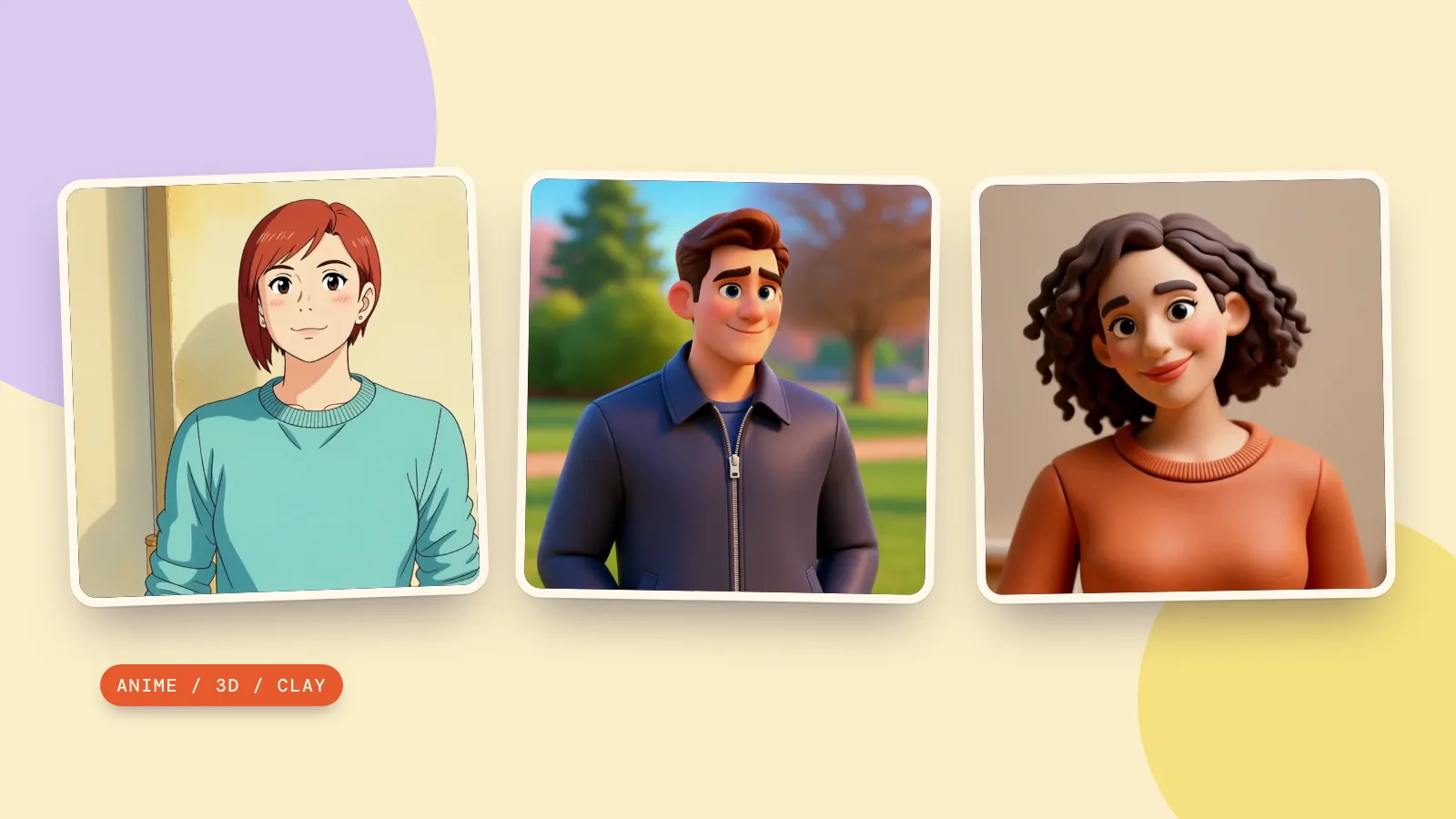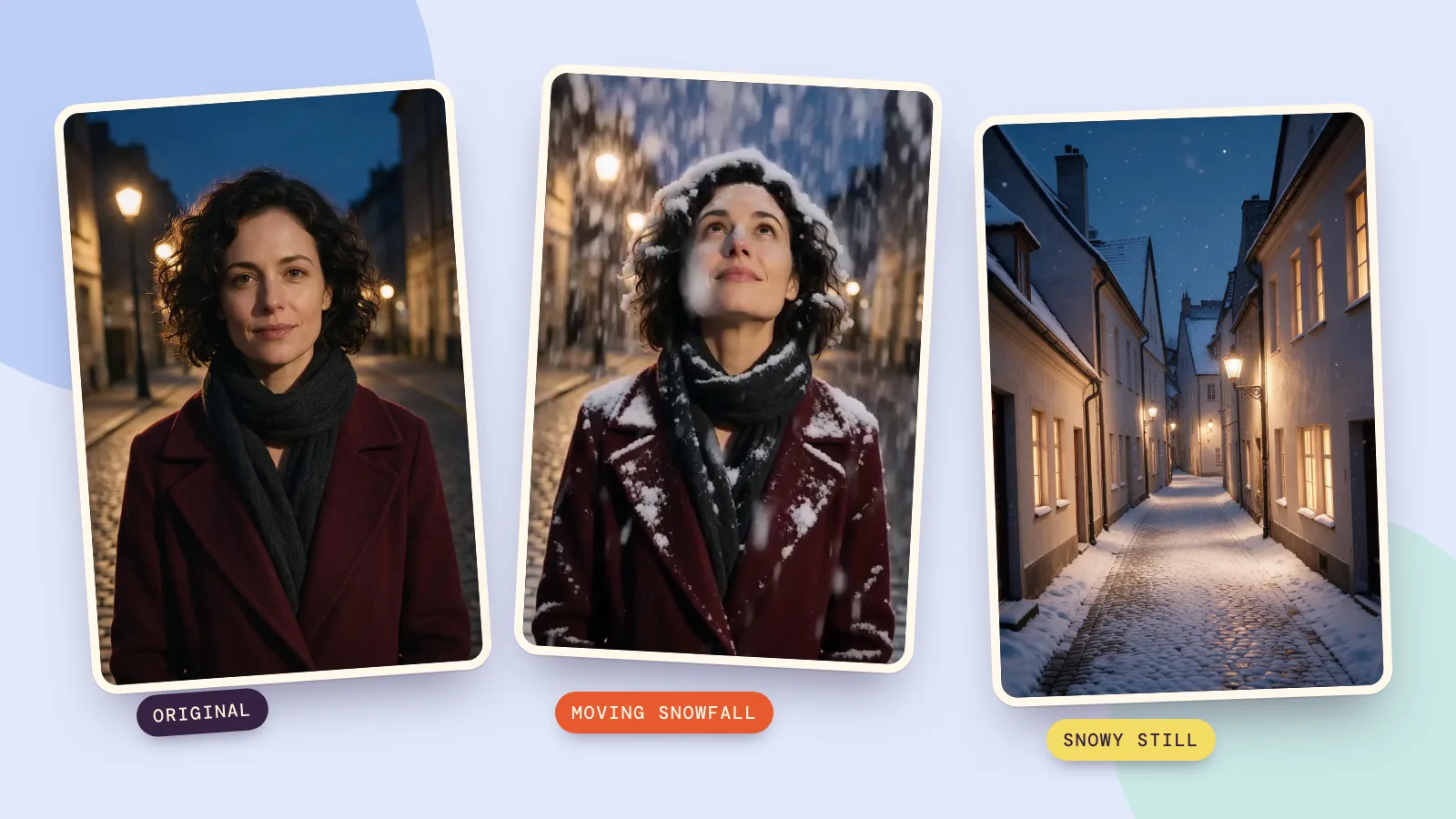
Para colocar neve na foto, use um editor de imagem se quiser uma foto de inverno ou um efeito que transforme a foto em um vídeo curto. O efeito Nevasca do PopNow segue a segunda opção: anima os flocos ao redor da pessoa, enquanto uma edição por texto pode acrescentar neve ao chão e aos telhados em uma única imagem.
Escolha primeiro o tipo de resultado. Uma imagem parada funciona para um cartão ou uma foto impressa; um filtro de neve em movimento combina com stories ou uma mensagem curta de fim de ano. Em 6 de novembro de 2026, geramos três fotos de origem para este guia com Seedream 5.0 Pro em 1K: dois adultos fictícios e uma rua vazia. Depois, fizemos dois vídeos com MiniMax H3 e uma edição de imagem com neve, que você vê abaixo.
Como escolher entre uma foto com neve e um vídeo com neve?
Um editor de neve com IA redesenha a cena em vez de aplicar a mesma camada transparente de flocos em todas as fotos. Assim, ele pode mudar superfícies e iluminação, mas alguns detalhes também podem variar. Guarde o arquivo original e compare com o resultado antes de compartilhar.
| O que você quer | Qual caminho usar | O que conferir |
|---|---|---|
| Uma imagem parada com neve no chão | Edição de imagem com uma instrução escrita | Rostos, janelas, calçamento e bordas dos telhados |
| Neve caindo e uma pequena mudança de expressão | Nevasca a partir de uma foto | O rosto durante todo o vídeo e a nevasca no final |
| Um retrato completo de fim de ano | Foto de Natal com IA | Cenário, roupa e semelhança de todas as pessoas |
Para um cenário de Natal pronto, a opção Primeira neve em Foto de Natal com IA acrescenta uma cidade antiga decorada para a data. É uma proposta diferente de manter a sua rua e mudar apenas o tempo. Para uma cena divertida em miniatura, o Globo de neve afasta a câmera até revelar a pessoa dentro de um globo de vidro.
Como colocar neve em uma foto parada?
- Abra Editar imagem, adicione a foto de origem e escolha Seedream 5.0 Pro. Usamos 2K na edição abaixo.
- Descreva o que deve mudar e o que precisa ser preservado. Peça neve leve caindo, neve nas superfícies horizontais e os mesmos prédios ou a mesma pessoa.
- Gere uma imagem e compare o original e o resultado em tamanho ampliado. Baixe somente depois de conferir os pequenos contornos e os rostos, se houver.
Nossa terceira foto de origem é uma rua vazia ao anoitecer. A edição transforma as pedras secas e os telhados em superfícies de inverno, mantendo a disposição geral da rua. É uma imagem parada: os flocos não se movem, e essa edição não mostra como a neve se comportaria em um vídeo.
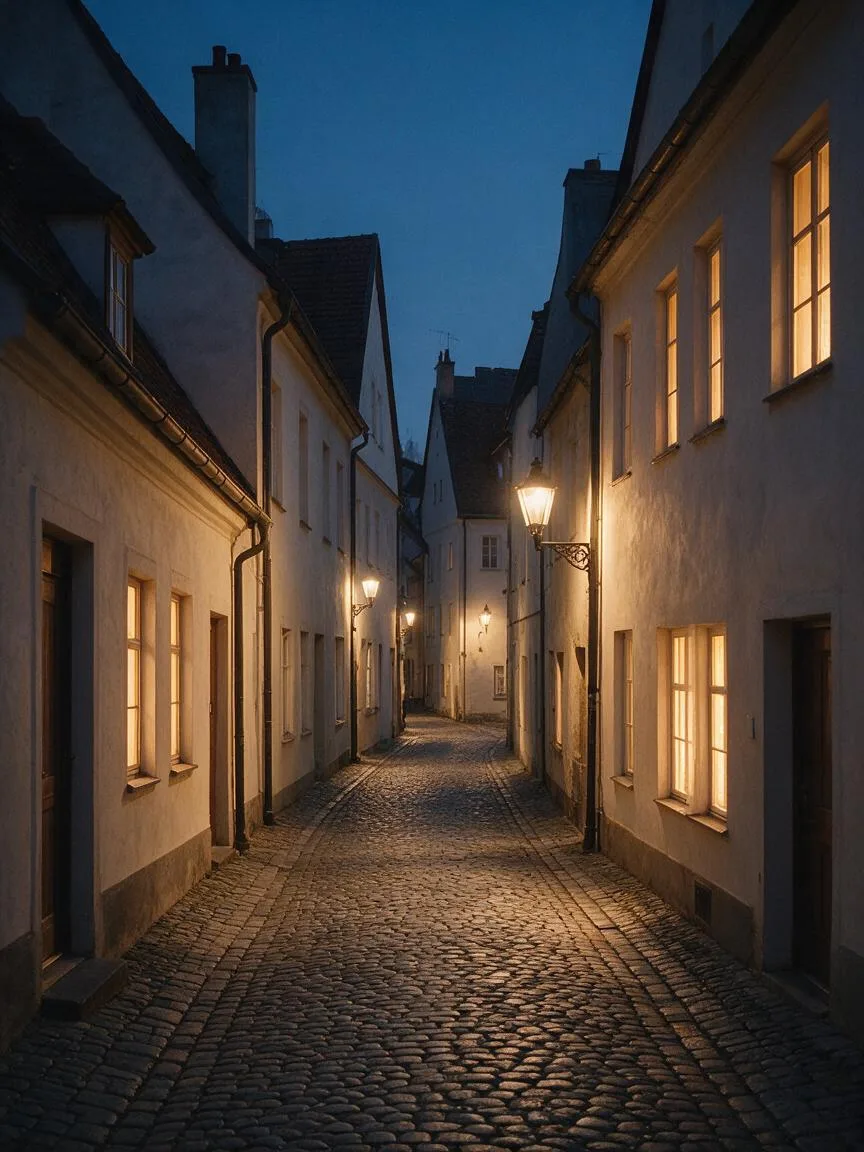 Rua original
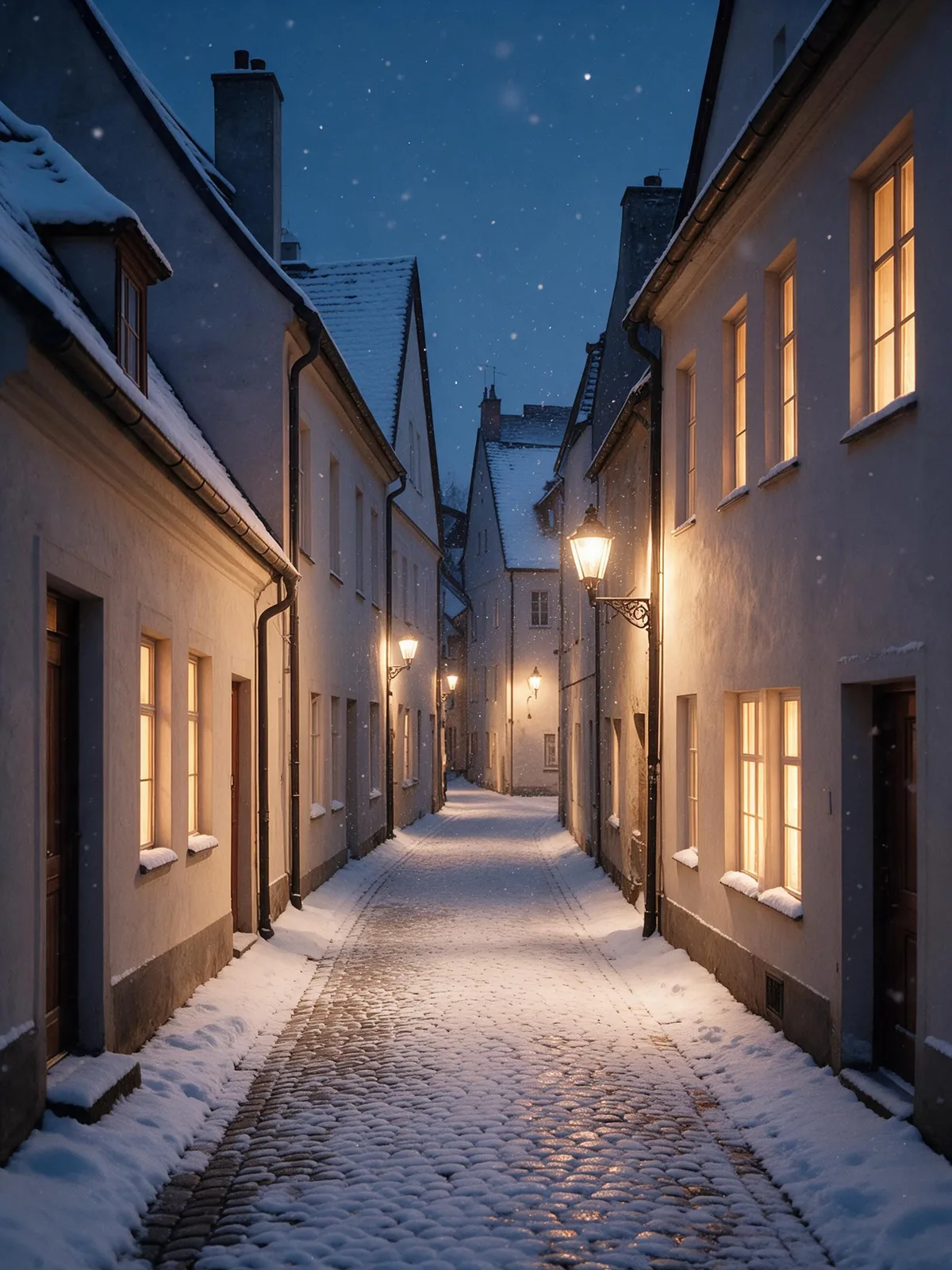 Imagem com neve
Make this street a snowy winter scene with light snowfall, snow on the ground and rooftops, and cool blue evening air. Keep the buildings, windows, street lamps, camera position and composition exactly the same. Preserve the warm window lights. No people, no text, no logos.
Para um retrato, substitua a instrução sobre os prédios por um pedido para manter a pessoa exatamente igual, incluindo rosto, cabelo, idade, roupa e pose. Comece com uma mudança pequena. Se você pedir outra estação, roupa, localização e ângulo de câmera de uma vez, fica mais difícil avaliar se a edição com neve preservou o que importava.
Como fazer um vídeo com neve caindo a partir de uma foto?
- Abra a página Nevasca pelo botão acima e use Adicione uma foto para enviar um retrato nítido ao ar livre.
- Abra Mais opções. Escolha MiniMax H3, mantenha a duração em 5 segundos e use a qualidade 768p. Essas são as configurações dos dois vídeos deste guia.
- Deixe Adicionar uma nota vazio para usar o efeito sem mudanças e clique em Dar vida. O prompt exato do efeito está reproduzido abaixo.
- Assista ao resultado inteiro antes de baixar. Confira o primeiro quadro, o momento em que a pessoa olha para cima e o último quadro, quando a neve pode esconder o rosto.
O efeito pede os primeiros flocos em um segundo, uma nevasca forte por volta do terceiro segundo e neve se acumulando no cabelo e nos ombros. São instruções, não uma garantia de que toda geração seguirá um cronograma exato. O prompt também pede que a pessoa olhe para cima e sorria, então espere algum movimento além dos flocos.
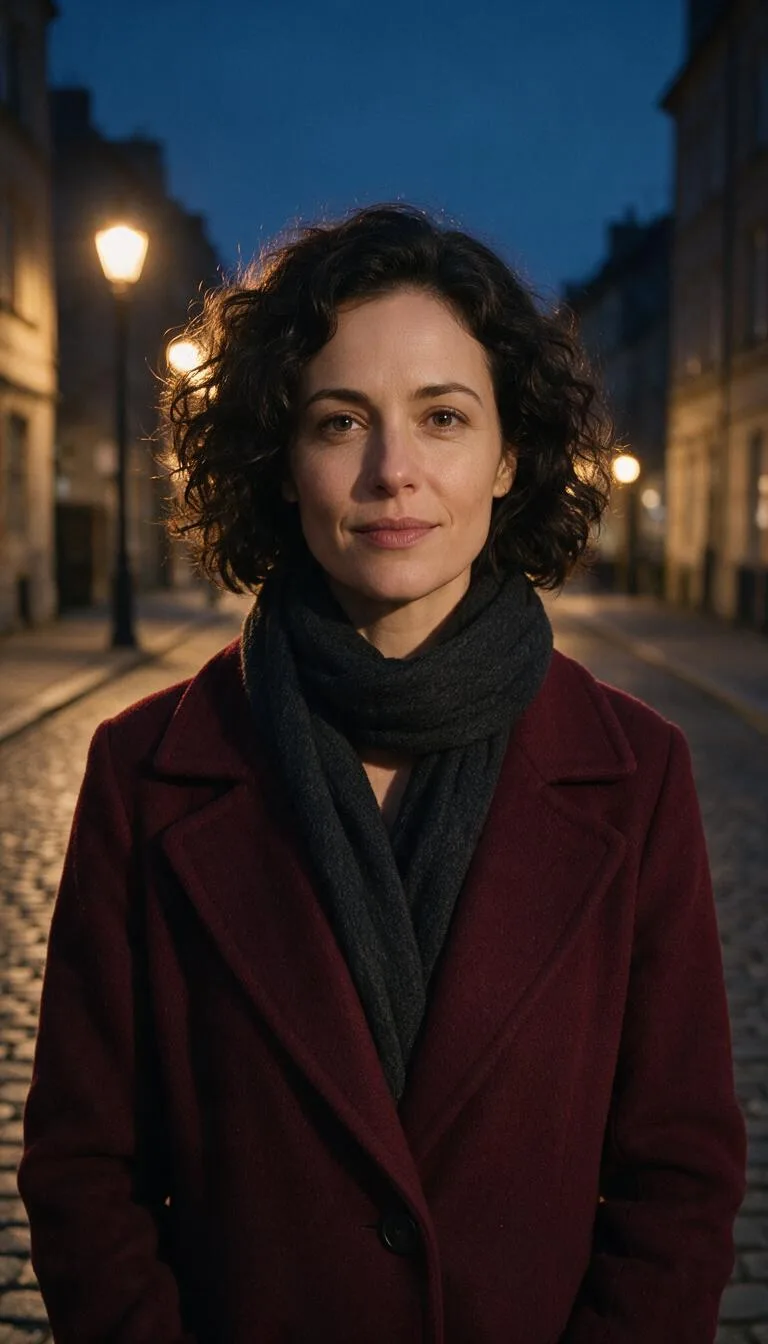 Origem do primeiro vídeo
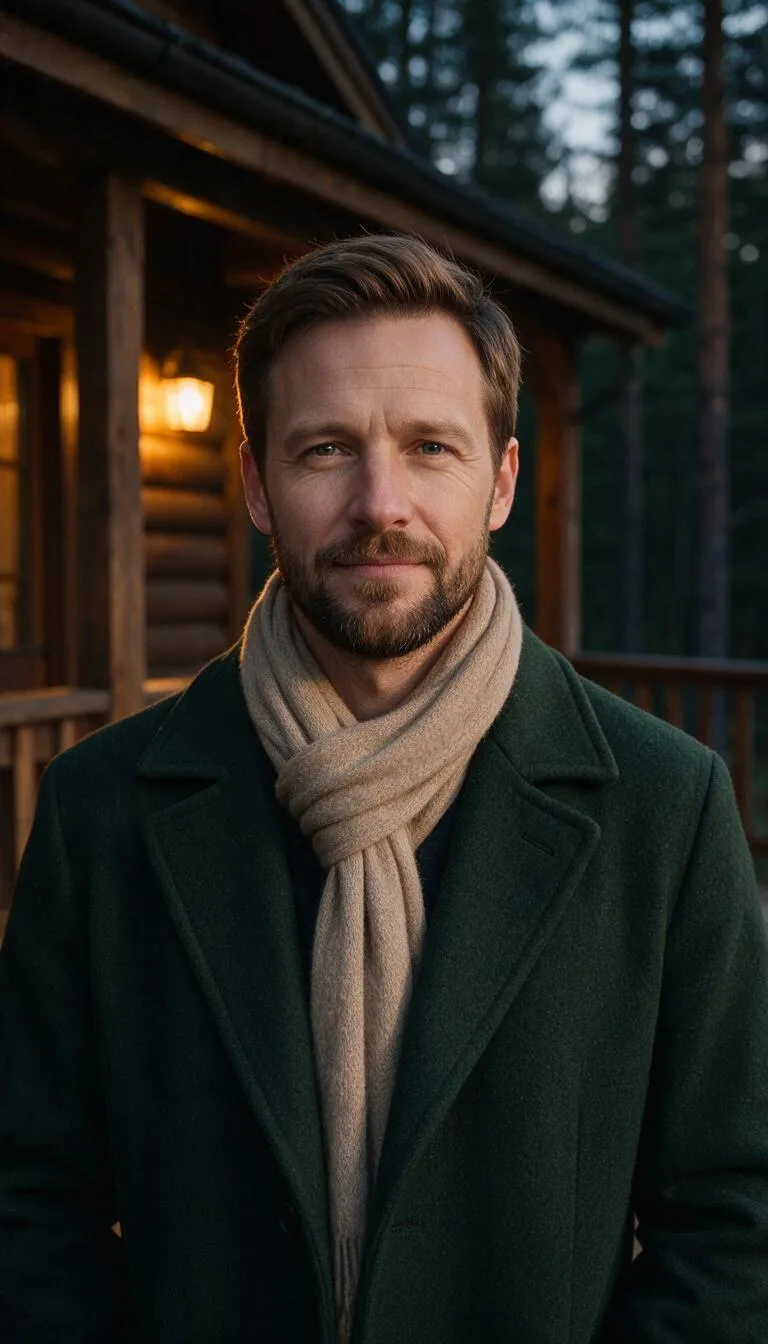 Origem do segundo vídeo
Within the first second the first flakes start falling through the light. The snowfall thickens fast: by the third second it is a heavy, dense snowstorm, big flakes swirling past the lens and glowing where they catch the light. Snow visibly piles up on the hair and shoulders. The final frames hold on the person in a thick white flurry, flakes on their lashes, looking up into the snow and then back into the lens with a smile. The person stays exactly as they appear in the photo.
Os dois vídeos usam o mesmo prompt e as mesmas configurações; só a foto de referência muda. Para recriar um deles pelo cartão de prompt, adicione a foto de origem depois de abrir o gerador. O cartão transfere o texto e as configurações, mas você ainda precisa fornecer a referência.
Como deixar a neve visível e o rosto nítido?
- Deixe espaço ao redor da cabeça. O céu, árvores escuras ou uma parede escura dão contraste aos flocos. Um enquadramento muito fechado no rosto deixa a nevasca final carregada demais.
- Escolha uma luz que combine com o inverno. Postes à noite destacam os flocos contra a rua escura. De dia, a neve precisa se separar de paredes e céu claros; evite uma nevasca forte sob o sol intenso de verão, a menos que queira esse contraste.
- Mantenha o rosto livre na origem. É mais fácil preservar um cachecol abaixo do queixo do que sobre a boca. Evite óculos escuros e cabelo cobrindo os dois olhos.
- Enquadre para o destino. Para stories verticais, prepare uma foto de origem em 9:16 antes de gerar. Deixe espaço acima do cabelo e ao redor dos ombros para um corte posterior não eliminar os flocos.
Mesmo prompt, modelos diferentes: você pode explorar alternativas em Comparar, mas nossos dois vídeos com neve usam MiniMax H3. Não fizemos um ranking de modelos para este guia. Ao mudar de modelo, faça uma versão primeiro e compare a estabilidade do rosto, o acúmulo de neve e o movimento de câmera. Para outras ideias de clima, veja os Efeitos.
Perguntas frequentes
Posso colocar neve em um vídeo que já tenho?
Sim. Editar vídeo aceita um clipe e uma mudança por escrito, como deixar a cena com neve. Conferimos a página e seu código em 6 de novembro de 2026; não geramos um exemplo de edição de vídeo para este guia. O efeito Nevasca parte de uma foto, portanto não envie um clipe existente para esse efeito.
O efeito de neve muda meu rosto?
O prompt pede para preservar a pessoa, mas o modelo redesenha os quadros em movimento e a expressão muda. Confira o rosto durante todo o vídeo, especialmente quando a pessoa olha para cima e quando os flocos passam pelos olhos. Uma foto de origem nítida ajuda; a preservação exata da identidade não é garantida.
Qual é a duração do vídeo com neve?
O padrão usado aqui é de 5 segundos em 768p com MiniMax H3. Mais opções inclui uma alternativa separada de quatro segundos. Confira a opção de modelo e a duração antes de gerar, porque um clipe mais curto dá menos tempo para a nevasca se formar.
Posso colocar neve em uma foto em grupo?
Você pode testar uma foto de grupo nítida, mas usamos um adulto por vídeo. Vários rostos pequenos oferecem menos detalhes para o modelo preservar, e a neve densa pode escondê-los. Comece com uma versão e confira cada pessoa, sem presumir que um bom resultado em um rosto significa que todos ficaram corretos.
Quanto custa adicionar neve?
A edição da imagem parada em 2K mostrada aqui custa 72 créditos. Um vídeo de 5 segundos com MiniMax H3 em 768p custa 185 créditos. São operações separadas: gerar a foto com neve primeiro e depois animá-la cobra pelas duas. Você pode usar sua foto existente diretamente no vídeo.