Zdjęcie już ustala ludzi, miejsce i światło. Użyj promptu na to, co się zmienia i jak porusza się kamera, a miękkie zdjęcia najpierw powiększ.
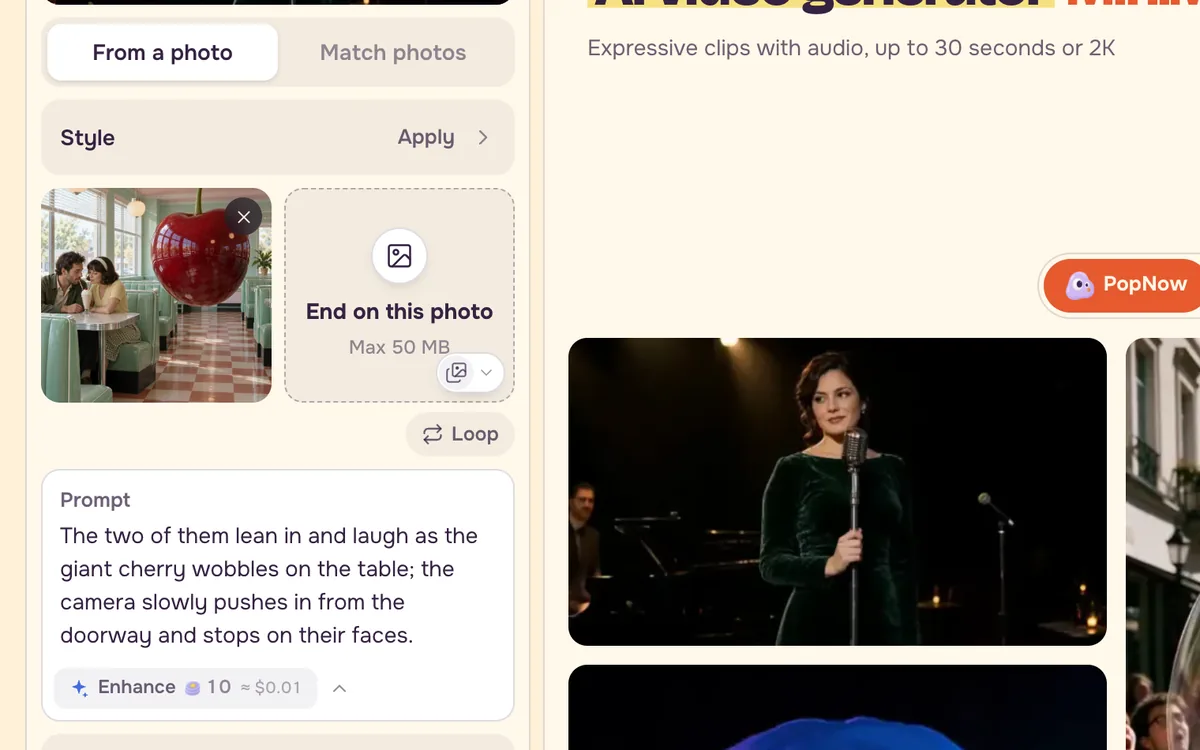
Zdjęcie odpowiada na większość pytań, na które model wideo musiałby zgadywać: kto jest na nim, co ma na sobie, gdzie stoi, jak pada światło i jak wygląda obraz. Opisywanie tego wszystkiego jeszcze raz nie pomaga. W najlepszym razie słowa idą na marne, w najgorszym model próbuje dopasować się do opisu zamiast do zdjęcia i pierwsza klatka zaczyna się rozjeżdżać.
Krok 1: Sprawdź, co zdjęcie już ustala
Przez dziesięć sekund przyjrzyj się zdjęciu i wypisz, co jest ustalone: ludzie i ich pozy, otoczenie, pora dnia i światło, kolory oraz styl. Nic z tego nie musi trafić do promptu.
Krok 2: Opisz zmianę i kamerę
Zdjęcie nie pokaże czasu. Twój prompt ma dwa zadania: powiedzieć, co dzieje się w klipie, i powiedzieć, jak porusza się kamera. Przy dobrym zdjęciu wystarczy zwykle jedno zdanie na każde zadanie.
She lifts the mug, blows across it once and smiles toward the window as steam curls up; the camera eases in from a medium shot to a close-up and stops on her face.
Pisz czynności z początkiem i końcem („odwraca się, macha, potem opuszcza rękę”), a nie stan („jest szczęśliwa”). Napisz, gdzie kamera się zatrzymuje, żeby ruch miał dokąd dojść.
Krok 3: Wprowadzaj tylko to, co już jest w kadrze
Gdy prompt wspomina kogoś lub coś, czego nie ma na zdjęciu, wiele modeli przecina do nowej sceny, żeby zrobić dla tego miejsce. Pomiń nowe elementy albo napisz dokładnie, jak się pojawiają: „rowerzysta wjeżdża od lewej krawędzi i przejeżdża za nią”.
Krok 4: Najpierw powiększ małe lub rozmazane zdjęcie
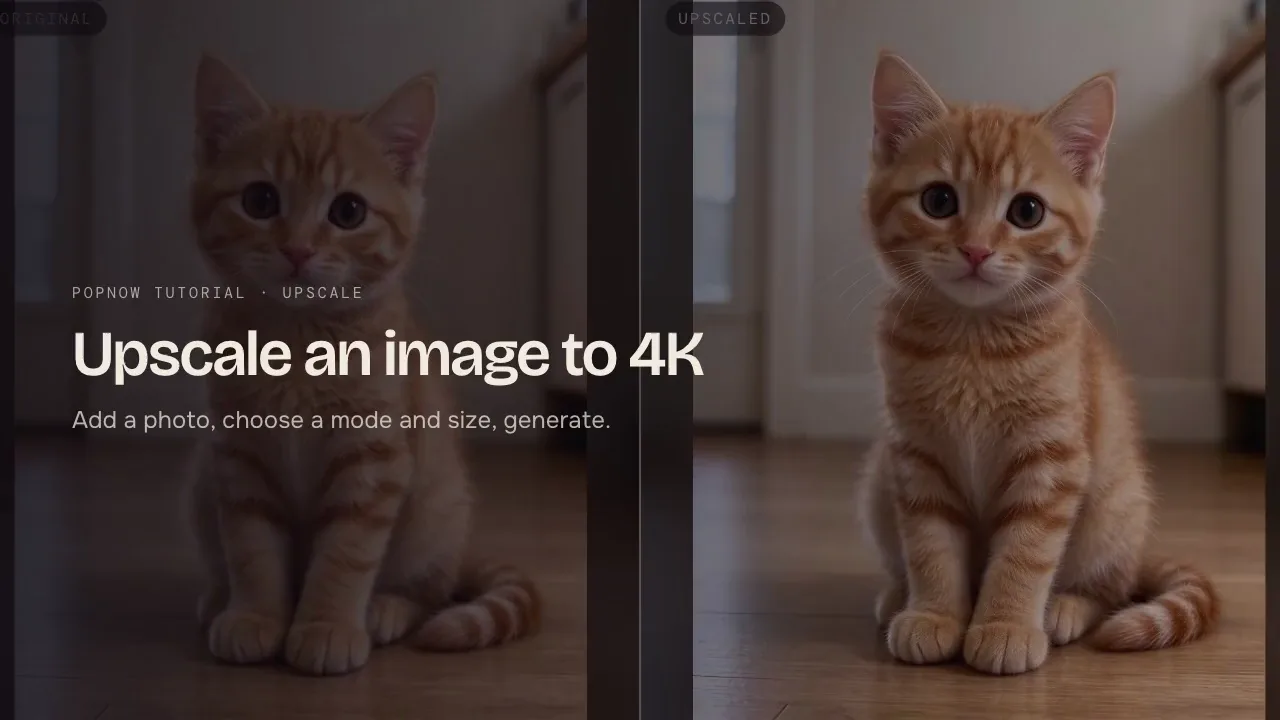
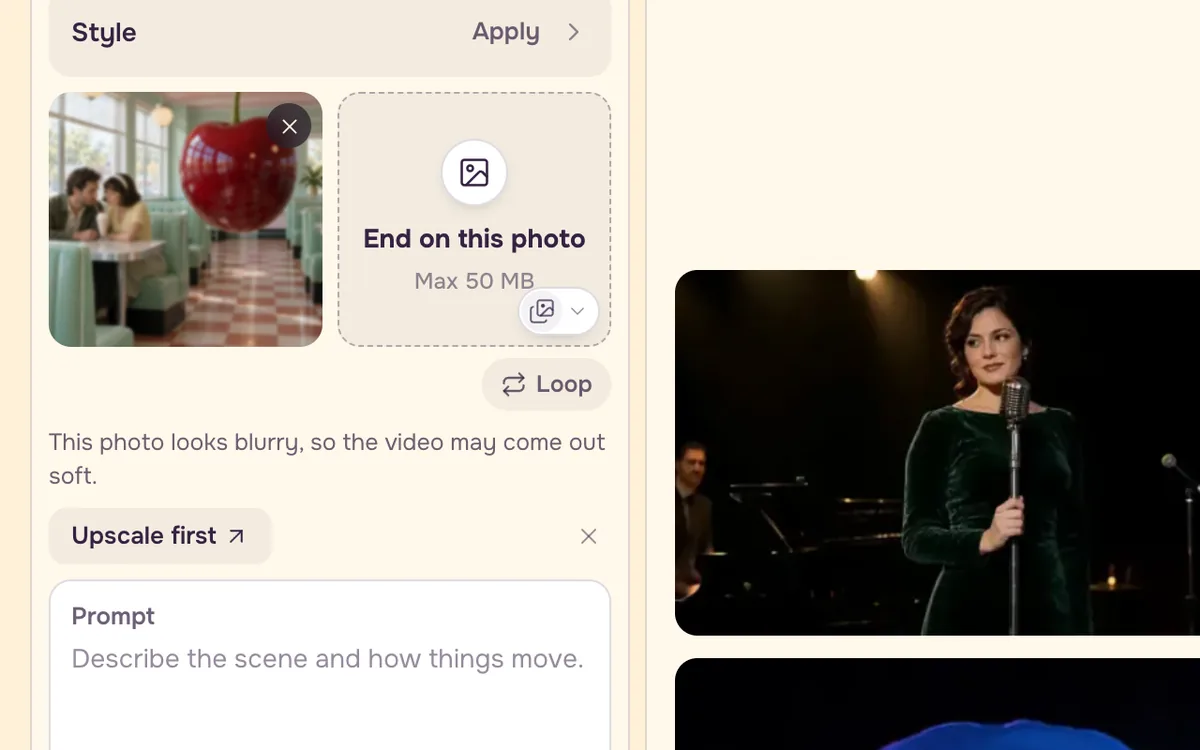
Modele wideo rozciągają klatkę startową do rozmiaru wyjściowego, więc małe albo miękkie zdjęcie staje się miękkim klipem. Gdy dodane zdjęcie startowe jest wyraźnie za małe lub za rozmazane, pod polem wgrywania pojawia się krótka linijka z Najpierw ulepsz. Zabiera ona zdjęcie do Powiększania, a gdy ostrzejsza wersja będzie gotowa, wraca od razu do twojego wideo jako klatka startowa, z zachowanym promptem i ustawieniami. Sprawdzenie działa w przeglądarce i milczy, dopóki zdjęcie nie jest wyraźnie za małe lub za miękkie; możesz je zamknąć i generować mimo to.
Przed i po
| Zamiast tego | Napisz |
|---|---|
| Kobieta z rudymi włosami w kremowym swetrze siedzi przy drewnianym stole w słonecznej kuchni i trzyma kubek. | Podnosi kubek, dmucha na niego raz i uśmiecha się w stronę okna. |
| Piękne filmowe światło, bardzo szczegółowe, ostry focus. | Kamera zbliża się łagodnie do zbliżenia i zatrzymuje na jej twarzy. |
Częste pytania
Dlaczego mój klip przecina do innej sceny?
Zwykle prompt nazywa coś, czego zdjęcie nie zawiera, albo opisuje scenę inaczej niż ona wygląda na obrazie. Usuń nowe elementy, trzymaj się ruchu i kamery, a jeśli model dalej przecina, dodaj „jedno ciągłe ujęcie”.
Jak długi powinien być prompt obraz na wideo?
Krótszy niż prompt tekst na wideo. Dwa zdania wystarczą do większości klipów: co się dzieje i jak porusza się kamera. Dodaj trzecie o dźwięku, jeśli model wydaje dźwięk.
Czy Najpierw ulepsz zmieni moje zdjęcie?
Domyślne powiększanie wyostrza zdjęcie i dorysowuje brakujące szczegóły. Przy bardzo rozmazanym zdjęciu może poprawić drobne elementy, takie jak oczy, więc jeśli twarz musi zostać dokładnie taka, jaka jest, wybierz Precyzyjny na stronie powiększania, zanim naciśniesz Powiększ.