Tworzenie wideo zamienia nieruchomy obraz w krótkie ruchome ujęcie. Zdjęcie określa wygląd sceny — ludzi, światło i otoczenie — a prompt decyduje, co stanie się dalej. Pięciosekundowy klip powstaje w około minutę, a cena pojawia się na przycisku Generuj przed rozpoczęciem pracy.
Poniższy klip powstał z jednego obrazu rycerza stojącego przed kamiennym golemem. Dodaliśmy go jako pierwszą klatkę, napisaliśmy jeden akapit o akcji i ruchu kamery, a następnie wygenerowaliśmy w MiniMax H3 Max.
Krok 1: Otwórz Tworzenie wideo
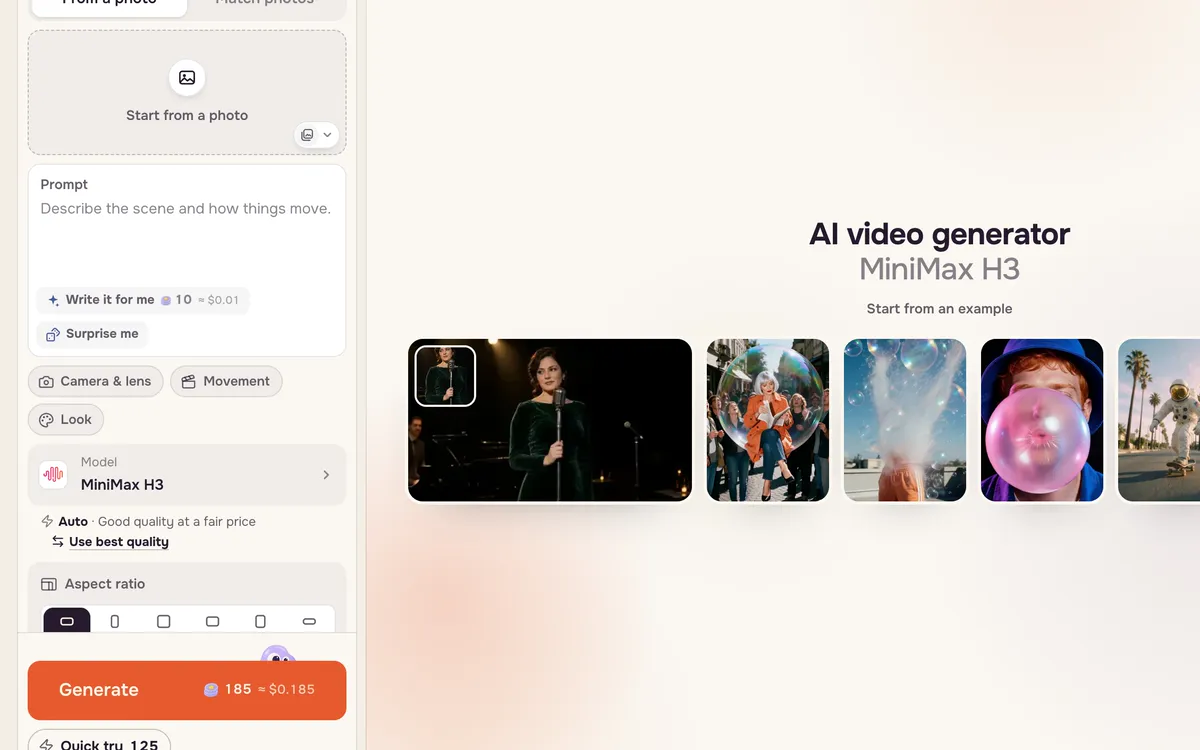
Przejdź do Tworzenia wideo. Lewy panel zawiera wszystko, czego potrzebujesz: miejsce na zdjęcie, prompt, model i jakość. Po prawej widzisz przykłady, a po wygenerowaniu — swoje wyniki.
Krok 2: Dodaj zdjęcie
Kliknij Zacznij od zdjęcia i wybierz obraz lub wskaż go w bibliotece. Zdjęcie staje się pierwszą klatką, więc wszystko, co na nim widać — twarze, ubrania, kolory i kadr — przechodzi do filmu. Jeśli chcesz zakończyć klip konkretną klatką, pojawia się drugie pole, Zakończ tym zdjęciem.
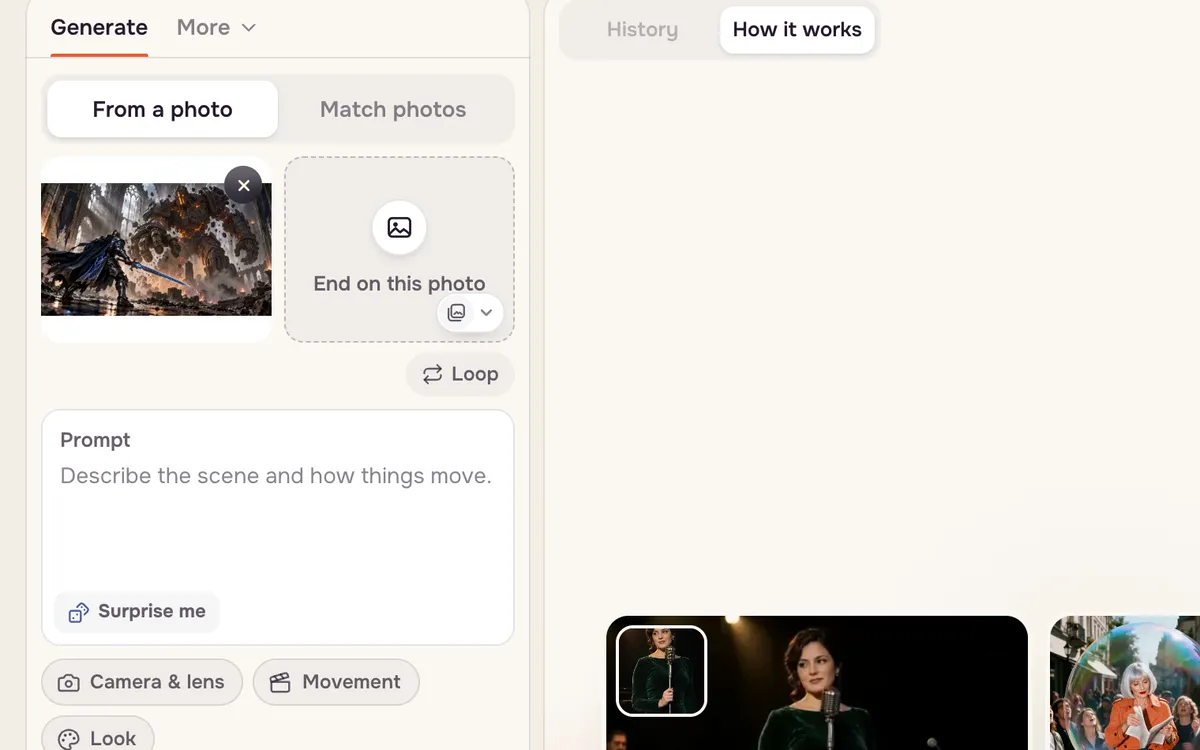
Użyj ostrego, dobrze oświetlonego obrazu o proporcjach, w których chcesz publikować. Poziomy obraz 16:9 daje poziomy klip; pionowy — pionowy.
Krok 3: Opisz ruch
Napisz, co się porusza, w kolejności zdarzeń, a następnie jak zachowuje się kamera. Nie musisz opisywać tego, co już widać na zdjęciu — model to widzi. Skup słowa na akcji i kamerze.
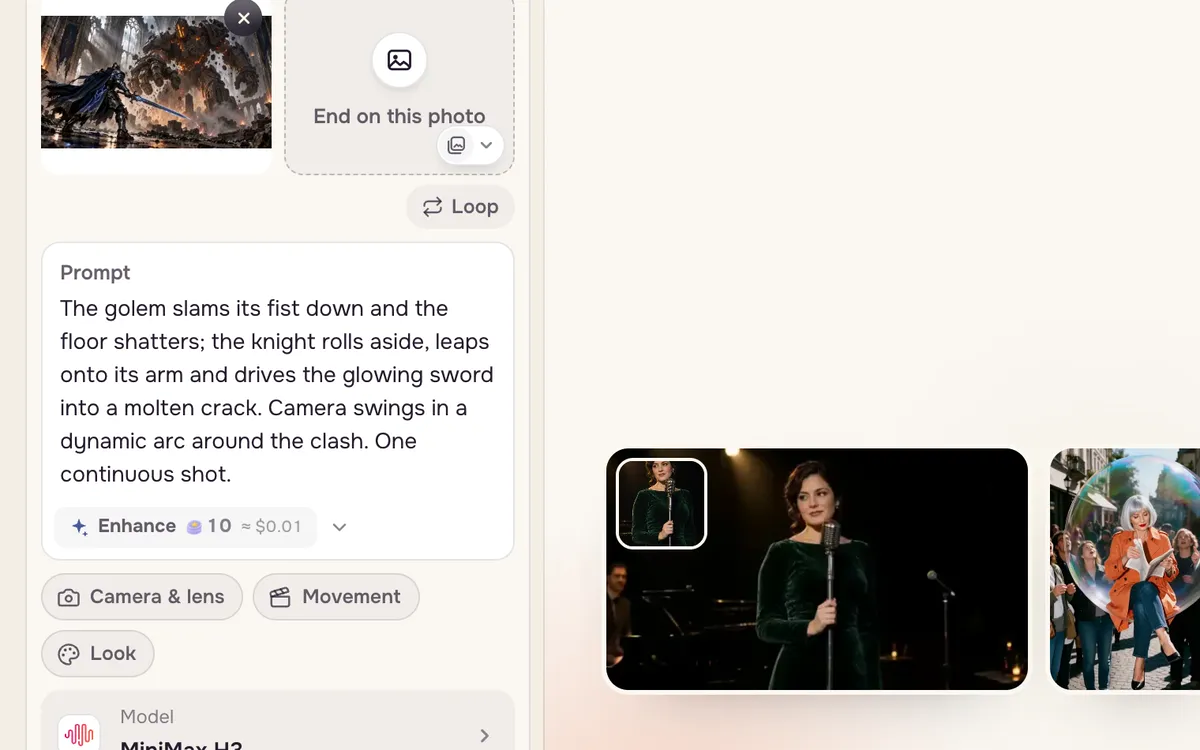
The golem slams its fist down and the floor shatters; the knight rolls aside, leaps onto its arm and drives the glowing sword into a molten crack. Camera swings in a dynamic arc around the clash. One continuous shot.
Krok 4: Wybierz jakość i wygeneruj
Otwórz opcje jakości i wybierz rozdzielczość. Standard to najtańszy sposób sprawdzenia pomysłu; Ostry to dobry wybór do udostępniania; Bardzo ostry nadaje się do wersji końcowej. Każda opcja pokazuje cenę, podobnie jak przycisk Generuj.
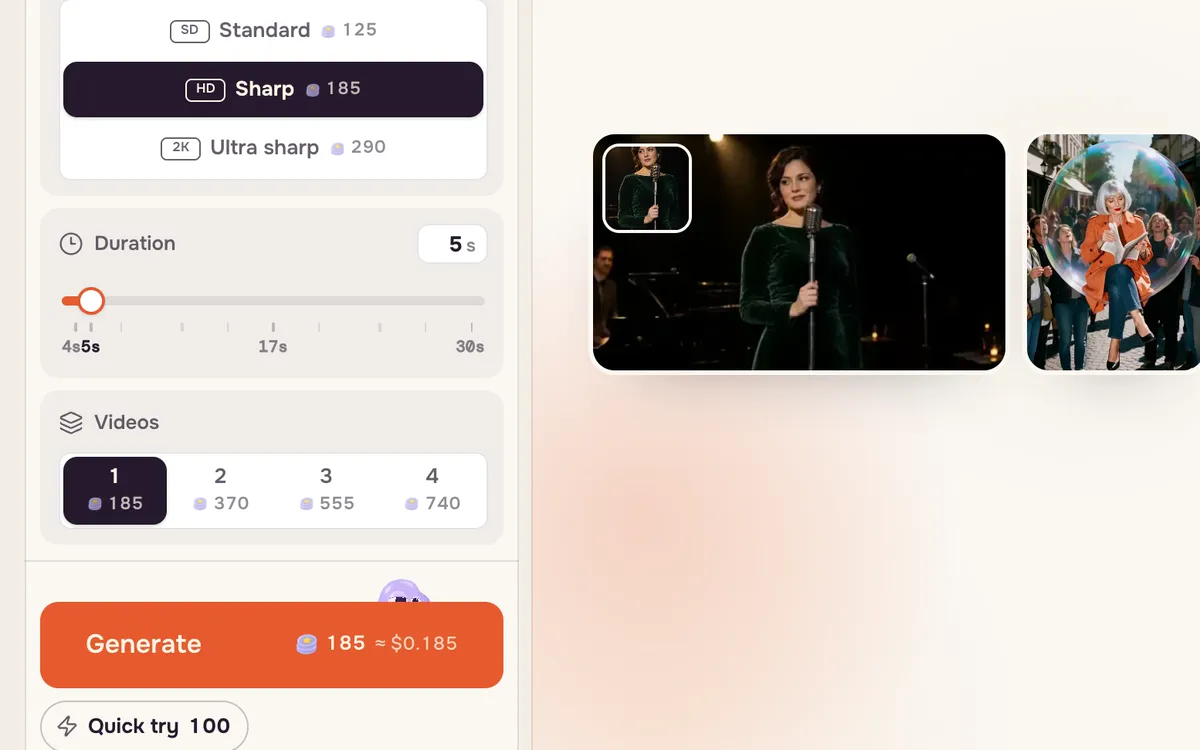
W MiniMax H3 pięciosekundowy klip kosztuje 125 kredytów w opcji Standard, 185 kredytów w opcji Ostry i 290 kredytów w opcji Bardzo ostry. Szybka próba najpierw tworzy tańszy podgląd, więc sprawdzisz ruch przed zapłaceniem za ostrzejszą wersję. Jeśli generowanie się nie powiedzie, kredyty wracają na saldo.
Wskazówki dla lepszych wyników
- Jeden pomysł na klip. Pięć sekund wystarczy na jedną akcję i jeden ruch kamery. Łącz klipy funkcją Wydłuż wideo, aby tworzyć dłuższe sceny.
- Zachowaj spójność postaci. Zakończenie słowami „Te same twarze, fryzury i stroje przez cały czas” ogranicza zmiany wyglądu.
- Nazwij ruch kamery. „Powolny najazd”, „łuk wokół postaci”, „nurkowanie FPV” i „nieruchoma kamera” zmieniają charakter ujęcia. Zobacz Ruchy kamery.
- Unikaj tekstu w kadrze. Szyldy i napisy często wychodzą nieczytelnie; dodaj tekst później.
Częste pytania
Czy mogę stworzyć film bez zdjęcia?
Tak. Przełącz tryb na tekst na wideo i opisz całą scenę w prompcie. Rozpoczęcie od zdjęcia daje znacznie większą kontrolę nad wyglądem ujęcia.
Od którego modelu zacząć?
Domyślny MiniMax H3 dobrze równoważy jakość i cenę. Wybierz MiniMax H3 Max, Kling lub Seedance w selektorze modeli, gdy potrzebujesz więcej szczegółów lub konkretnego wyglądu; cena na przycisku zmienia się wraz z modelem.
Jak długi może być jeden klip?
To zależy od modelu; większość tworzy od pięciu do dziesięciu sekund na generację. Użyj funkcji Wydłuż wideo, aby kontynuować klip od ostatniej klatki.
Czy tracę kredyty, jeśli film się nie wygeneruje?
Nie. Jeśli generowanie się nie powiedzie, wykorzystane kredyty automatycznie wracają na twoje saldo.