Najszybszy sposób, aby klip AI wyglądał filmowo, to zdecydować, jak porusza się kamera. Powolny najazd buduje napięcie; nurkowanie FPV przypomina wyczyn kaskaderski; szybka panorama daje klimat teledysku. Wybierz jeden ruch na klip i określ, gdzie się kończy.
W Filmie selektor Kamera zawiera 35 ruchów z podglądem każdego z nich. W innych narzędziach wideo wpisz ruch do promptu.
Krok 1: Najpierw opisz scenę
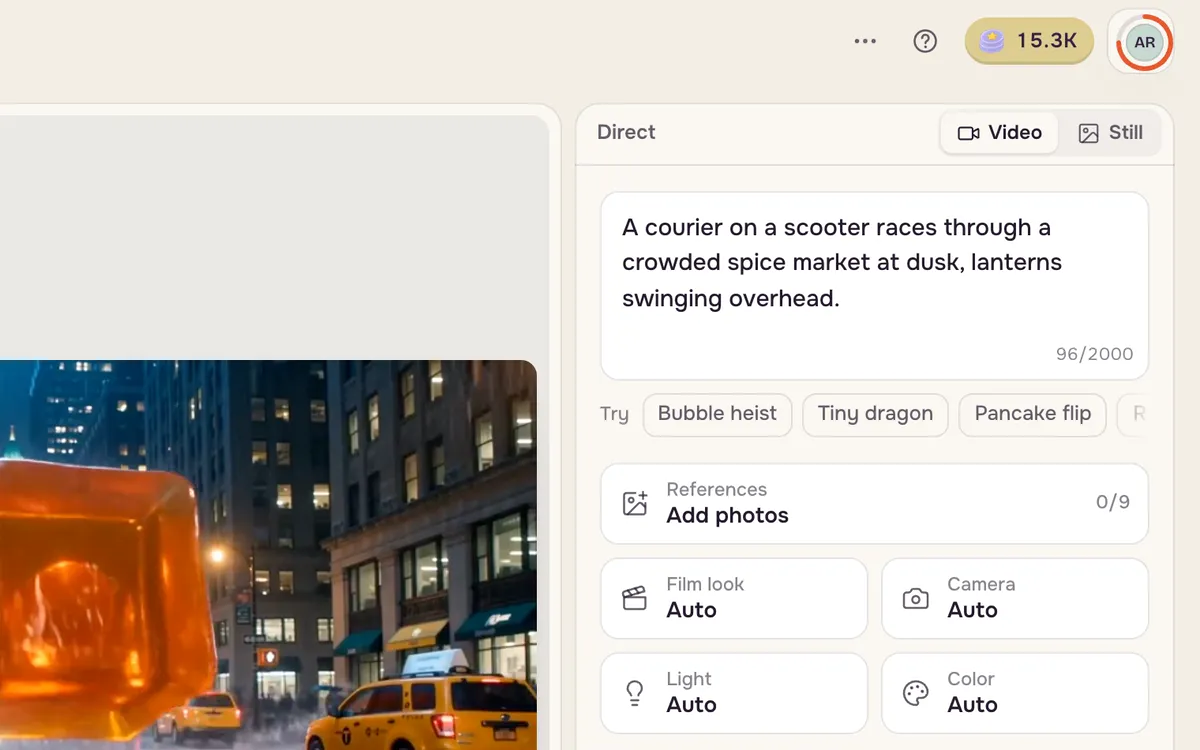
Otwórz Film i opisz, co się dzieje. Nie uwzględniaj kamery w tym zdaniu; dodasz ją później.
Krok 2: Otwórz ruchy kamery
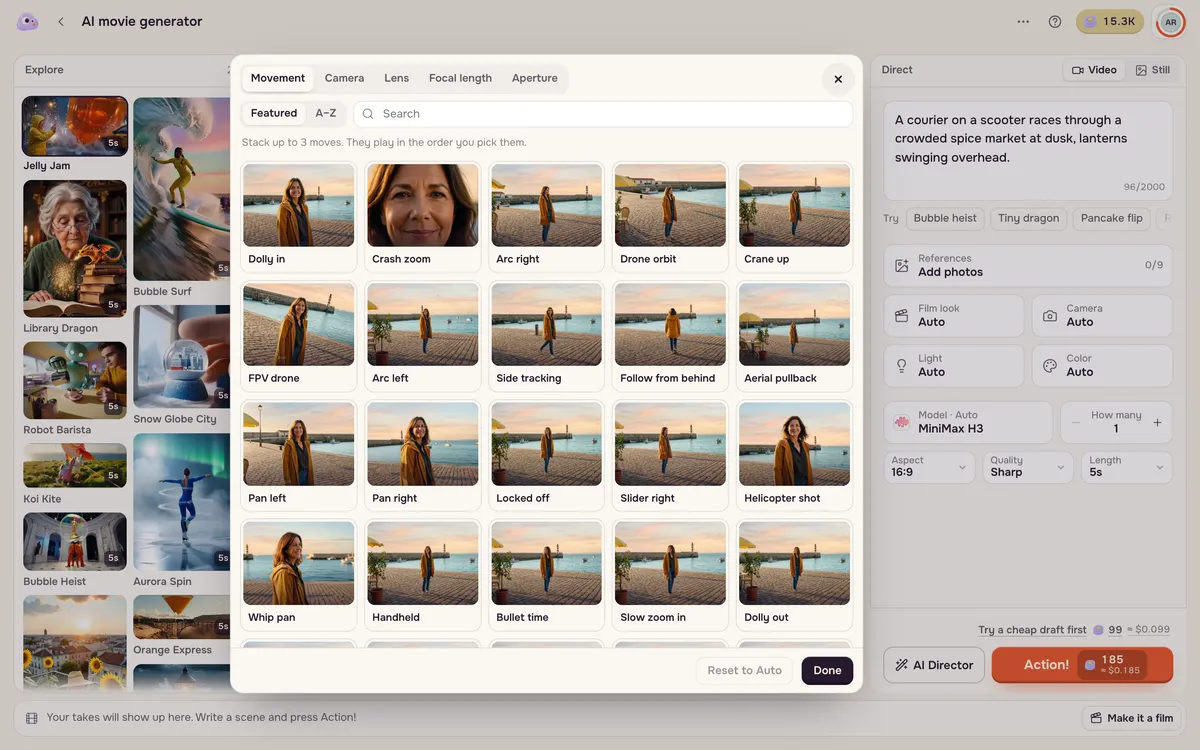
Kliknij Kamera. Karta Ruch pokazuje każdy ruch z zapętlonym podglądem; najedź kursorem, aby ocenić efekt.
Krok 3: Wybierz ruch i kręć
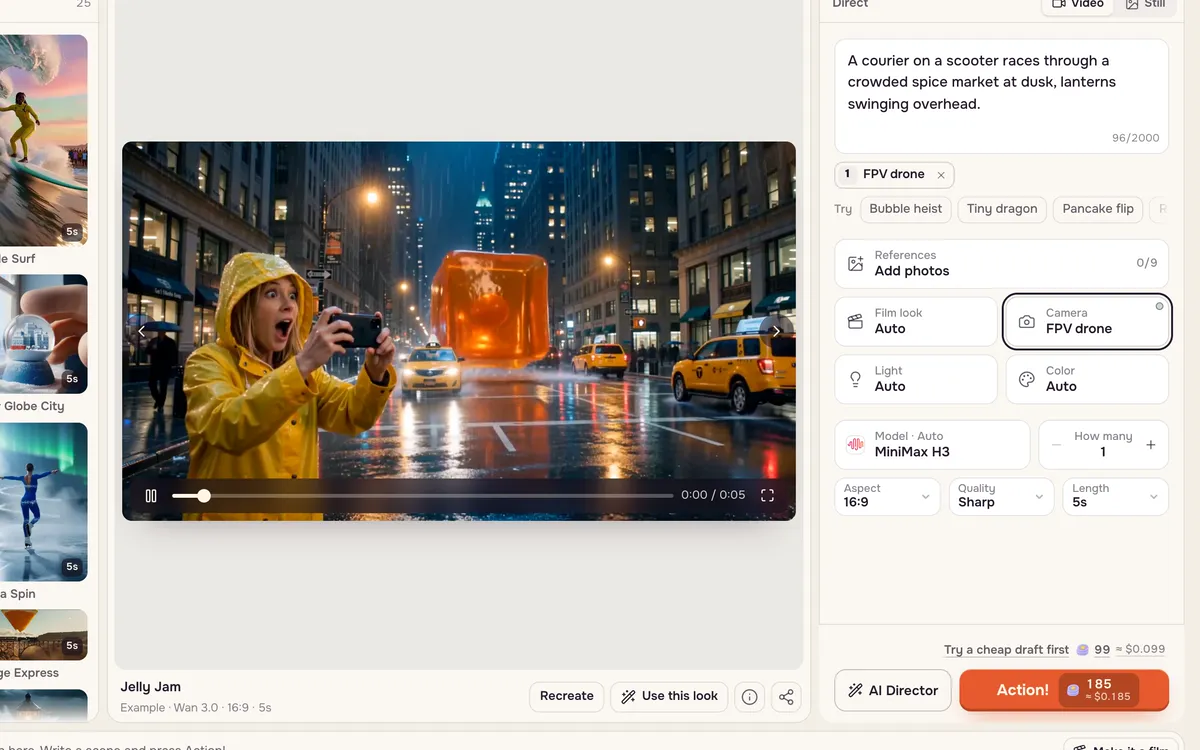
Wybierz ruch — tutaj Dron FPV — i naciśnij Akcja!. Ruch zostanie automatycznie dodany do promptu. Możesz też wpisać # w polu sceny, aby wstawić ruch bez otwierania selektora.
Ruchy i ich zastosowania
| Ruch | Co robi | Do czego używać |
|---|---|---|
| Najazd / powolny zoom | Kamera zbliża się do obiektu | Napięcie, ujawnienie emocji |
| Odjazd / oddalenie z powietrza | Kamera oddala się, pokazując więcej | Zakończenia, skala, samotność |
| Gwałtowny zoom | Nagłe zbliżenie na szczegół | Momenty komediowe, zaskoczenia |
| Dolly zoom | Tło się rozciąga, a obiekt zachowuje rozmiar | Groza, moment zrozumienia |
| Łuk / orbita dronem | Kamera okrąża obiekt | Bohaterskie momenty, produkty |
| Bullet time | Chwila zastyga, a kamera krąży | Kulminacje akcji |
| Jazda kranem w górę / w dół | Kamera wznosi się nad obiekt lub opada ku niemu | Otwarcia, wielkie odsłonięcia |
| Dron FPV | Szybki lot wijący się przez scenę | Pościgi, sport, podróże |
| Pochylenie w górę / w dół | Kamera obraca się pionowo | Pokazanie wysokości lub twarzy |
| Panorama / szybka panorama | Kamera obraca się w bok, szybko lub z rozmyciem | Energia, przejścia |
| Jazda boczna / slider / śledzenie z boku | Kamera przesuwa się w bok z paralaksą | Ujęcia chodu, produkty |
| Śledzenie / POV | Kamera podąża z tyłu lub staje się oczami postaci | Zanurzenie w scenie, pościgi |
| Kamera z ręki | Surowa, drżąca kamera | Dokument, akcja |
| Przeniesienie ostrości | Ostrość przechodzi z pierwszego planu na obiekt | Kierowanie uwagą |
| Kamera statyczna | Nieruchoma kamera, porusza się tylko obiekt | Dialogi, spokojne sceny |
Jak wpisać ruch do dowolnego promptu
Opisz ruch osobnym zdaniem z trzema elementami: ruch, jego prędkość i punkt końcowy. „Powolny najazd zakończony ciasnym zbliżeniem na jej oczy” działa lepiej niż „filmowa kamera”. Łącząc ruchy, podaj kolejność: „jedzie w lewo, a potem zbliża się, gdy ona się zatrzymuje”. Unikaj dwóch przeciwnych ruchów jednocześnie.
Typowe problemy
- Ujęcie prawie się nie porusza. Dodaj określenie prędkości i klatkę końcową oraz wpraw tło w ruch (deszcz, kurz, światła).
- Scena przeskakuje do innej. Dodaj „jedno ciągłe ujęcie, bez cięć” i usuń wszystko, czego nie ma w pierwszej klatce.
- Twarze się zmieniają. Użyj mniejszego ruchu — powolnego łuku zamiast szybkiej orbity — i dodaj „ta sama twarz i strój przez cały czas”.
- Kręci się w głowie. Nie łącz FPV, kamery z ręki i orbity. Jeden ruch na klip.
Częste pytania
Które modele najlepiej wykonują ruchy kamery?
MiniMax H3, Kling i Seedance dobrze wykonują ruchy opisane tekstem. Modele MiniMax przyjmują też krótkie polecenia w nawiasach kwadratowych, takie jak [Push in] lub [Truck left], po akcji, której dotyczą.
Czy ruchy kamery kosztują dodatkowo?
Nie. Cena zależy od modelu, rozdzielczości i długości, a nie od ruchu.
Czy mogę użyć tych ruchów na własnym zdjęciu?
Tak. Dodaj zdjęcie jako pierwszą klatkę w Tworzeniu wideo i wpisz ruch do promptu albo wypróbuj ruchy kamery jednym kliknięciem w Efektach wideo.