Rozmyj twarze na zdjęciu
Rozmycie twarzy ukrywa, kto jest na zdjęciu, a resztę obrazu zostawia bez zmian: obcych w tle wakacyjnej fotki, dzieci na szkolnym zdjęciu, które chcesz wrzucić, albo klientów na zdjęciu twojego sklepu. To narzędzie działa w twojej przeglądarce. Naciśnij Znajdź twarze, żeby wykryć je automatycznie, albo sam narysuj ramkę na każdej twarzy; przełącz się na pędzel, żeby zamalować tablice rejestracyjne, numery domów, identyfikatory czy ekrany. Wybierz delikatne rozmycie, mozaikę z pikseli albo jednolity pasek, ustaw siłę i miękką krawędź i pobierz PNG lub JPG. Bez wysyłania, bez konta, bez znaku wodnego.
Pytania
Jak rozmyć twarz na zdjęciu?
Wgraj zdjęcie i naciśnij Znajdź twarze albo narysuj ramkę na twarzy. Od razu zostanie rozmyta. Jeśli wciąż da się ją rozpoznać, zwiększ siłę i pobierz zdjęcie jako PNG lub JPG.
Czy może automatycznie znaleźć i rozmyć wszystkie twarze?
Tak. Znajdź twarze uruchamia wykrywanie w twojej przeglądarce i dodaje ramkę na każdej twarzy, którą zobaczy. Może pominąć profile, twarze w cieniu albo bardzo odległe, więc przejrzyj zdjęcie i dodaj je ręcznie.
Czy mogę rozmyć coś innego niż twarze?
Tak. Obrysuj cokolwiek albo przełącz się na pędzel i zamaluj tablice, adresy, identyfikatory, ekrany, dokumenty czy tatuaż. Wszystkie obszary dostają to samo rozmycie, mozaikę albo pasek.
Czy zdjęcie jest wysyłane na serwer?
Nie. Zdjęcie otwiera, rozmywa i zapisuje twoja własna przeglądarka. Wykrywanie twarzy też działa na twoim urządzeniu; pobierany jest tylko sam detektor przy pierwszym naciśnięciu Znajdź twarze.
Czy ktoś może cofnąć rozmycie?
Zapisany plik zawiera tylko rozmyte piksele, a nie oryginał. Przy wrażliwych danych użyj Mocnego rozmycia, Mozaiki albo Czarnego paska, które usuwają dużo więcej informacji niż lekkie rozmycie.
Czy to jest darmowe?
Tak. Bez rejestracji, bez limitu zdjęć i bez znaku wodnego na pobranym pliku.
Jak rozmyć twarze na zdjęciu na iPhonie albo Androidzie?
Otwórz tę stronę w Safari albo Chrome, stuknij „Wgraj zdjęcie” i wybierz obraz. Stuknij „Znajdź twarze” albo przeciągnij palcem po każdej twarzy, a potem stuknij PNG albo JPG, żeby zapisać rozmytą kopię na urządzeniu.
Jak rozmyć wszystkich oprócz mnie?
Naciśnij „Znajdź twarze”, stuknij własną ramkę i naciśnij ×, żeby ją usunąć, albo po prostu rysuj ramki tylko na innych osobach. Wszystko, czego nie zaznaczysz, zostaje ostre w pobranym pliku.
Co lepiej chroni prywatność: rozmycie, pikseloza czy czarny pasek?
Czarny albo kolorowy pasek usuwa wszystko. Mozaika z dużymi blokami i mocne rozmycie też czynią twarze nierozpoznawalnymi. Lekkie rozmycie wygląda ładniej, ale znajomi mogą wciąż rozpoznać twarz, więc używaj go dla stylu, nie dla tajemnicy.
Czy mogę tu rozmyć twarz na filmie?
To narzędzie działa na zdjęciach. W przypadku filmu wyeksportuj potrzebne klatki albo rozmyj pojedynczą klatkę przed udostępnieniem. Tutejszy detektor twarzy działa tylko na nieruchomych obrazach.
Dlaczego „Znajdź twarze” kogoś pominęło?
Detektor jest nastawiony na twarze zwrócone mniej więcej do aparatu. Osoby z profilu, w maseczce albo kasku, albo bardzo małe w kadrze mogą zostać pominięte. Narysuj na nich ramkę, a zostaną ukryte tak samo.
Czy mogę rozmyć tablicę rejestracyjną albo numer domu?
Tak. Przełącz „Zaznacz obszary” na Pędzel i zamaluj ją albo narysuj prostokąt z kształtem Prostokąt i efektem Pasek. Mozaika też dobrze się sprawdza i wygląda lżej niż czarny pasek.
Zajrzyj głębiej
Przed i po: co się zmienia
Pobrany obraz to to samo zdjęcie z wybranymi miejscami, których nie da się odczytać: twarze stają się miękkimi plamami, grubymi kwadratami albo płaskimi paskami, a ulica, jedzenie i wszyscy, których nie zaznaczyłeś, zostają tak samo ostrzy jak wcześniej.
- Co się zmienia
- Tylko wnętrze każdej ramki albo pociągnięcia pędzla. Rozmycie uśrednia piksele w promieniu od 0,6 do 5 procent dłuższego boku, mozaika zastępuje je blokami od 1 do 6 procent, a pasek maluje je jednym kolorem. Miękka krawędź rozmywa granicę, żeby obszar się wtopił.
- Co zostaje bez zmian
- Wszystko poza zaznaczonymi obszarami zostaje nietknięte, piksel w piksel, w tej samej szerokości i wysokości co otwarte zdjęcie (w pełnej oryginalnej rozdzielczości, do około 16 megapikseli, czyli tyle, ile canvas przeglądarki bezpiecznie obsłuży). Kolory, ostrość i kadr nigdzie indziej się nie zmieniają.
- Na co patrzeć przy porównaniu
- Przełączaj między Przed i Po i patrz na każdą ukrytą twarz z odległości wyciągniętej ręki. Jeśli wciąż rozpoznajesz osobę po włosach albo okularach, powiększ ramkę albo zwiększ siłę; włosy i uszy zdradzają ludzi częściej niż oczy.
Zdjęcia, na których ukrywanie twarzy wychodzi czysto, i trudne przypadki
Działa dobrze
- Zdjęcia grupowe i sceny uliczne z twarzami zwróconymi mniej więcej do aparatu, które automatyczne wyszukiwanie znajduje niezawodnie.
- Zdjęcia dzieci na szkolnych wydarzeniach, klientów w sklepie albo sąsiadów w tle, którymi chcesz się podzielić, nie pokazując, kim są.
- Zrzuty ekranu i zdjęcia z tablicami rejestracyjnymi, numerami domów, identyfikatorami albo adresami, które jedno pociągnięcie pędzla zakrywa w kilka sekund.
Lepiej unikać
- Twarze z profilu, od tyłu albo pod czapką: detektor może je pominąć, więc zaznacz je ręcznie.
- Tłumy maleńkich twarzy w oddali: wyszukiwanie część pominie, a jedno przejście pędzlem po całym tłumie jest szybsze niż dziesiątki ramek.
- Obrazy, na których osobę da się rozpoznać po czymś innym, jak charakterystyczny tatuaż, mundur albo imię na koszulce; to też zakryj.
Krok po kroku
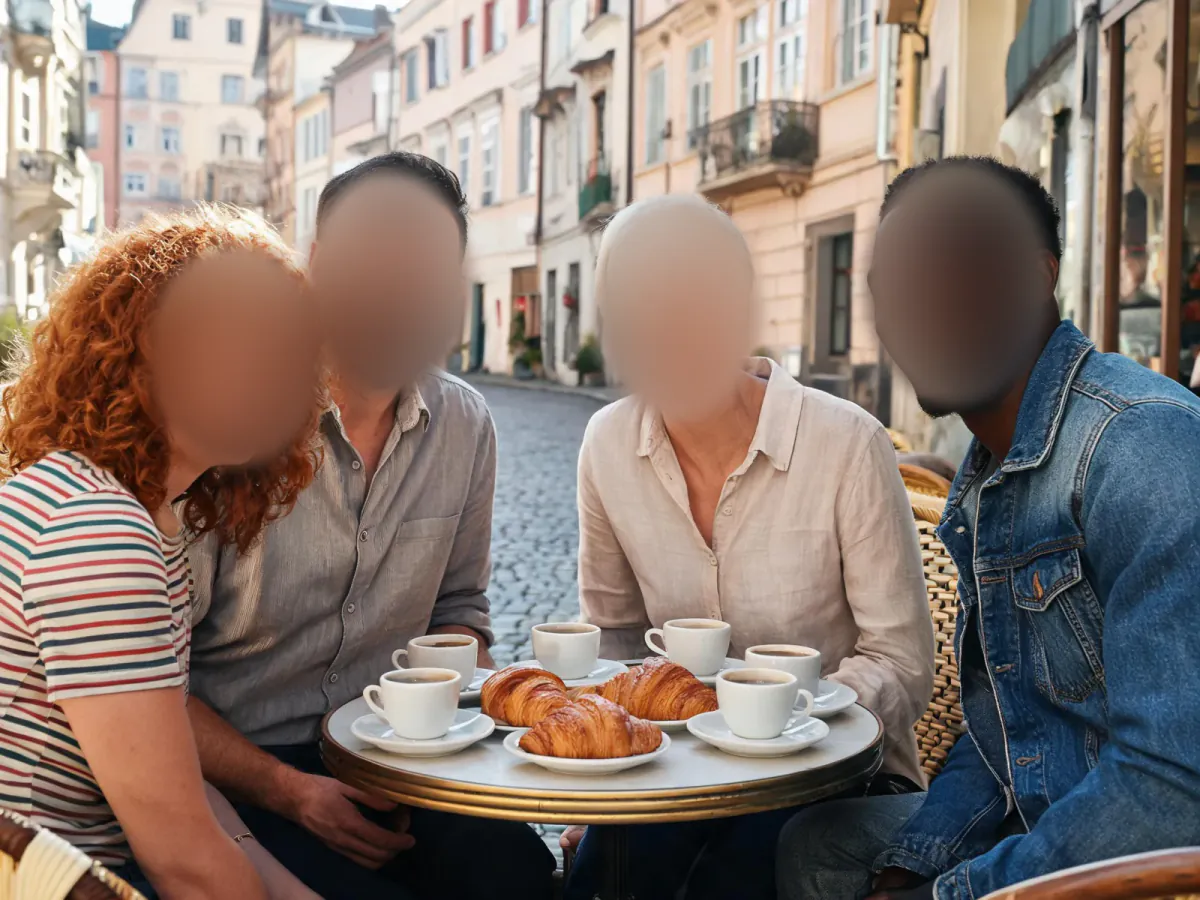
- Wczytaj zdjęcieKliknij „Wgraj zdjęcie”, upuść plik na stronę, wklej przez Ctrl lub Cmd + V albo wybierz z biblioteki. Przykład z kawiarni otwiera się z czterema już rozmytymi twarzami, żebyś najpierw wypróbował każde ustawienie.
- Znajdź albo zaznacz twarzeNaciśnij „Znajdź twarze”, żeby detektor nałożył owal na każdą twarz, którą widzi. Potem przeciągnij po zdjęciu, żeby dodać ramkę tam, gdzie coś pominął; narysowana ramka zostaje zaznaczona.
- Popraw ramkiPrzeciągnij ramkę, żeby ją przesunąć, pociągnij żółty róg, żeby zmienić rozmiar, i naciśnij × albo Delete, żeby ją usunąć. „Cofnij” albo Ctrl lub Cmd + Z cofa o krok; „Wyczyść wszystko” zaczyna od nowa.
- Zamaluj nieregularne kształtyPrzełącz „Zaznacz obszary” na Pędzel, ustaw rozmiar pędzla i zamaluj tablice, ekrany albo osobę w oddali. Każde pociągnięcie liczy się jako jeden ukryty obszar.
- Wybierz wygląd i zapiszWybierz Rozmycie, Mozaikę albo Pasek, Owal albo Prostokąt, a potem siłę i miękką krawędź. Sprawdź Przed i Po i pobierz PNG lub JPG albo użyj „Wyślij do”.
Jak działają rozmywanie i wyszukiwanie twarzy
- Prawdziwe rozmycie, nie podgląd filtra
- Zdjęcie jest zmniejszane, wygładzane trzema przejściami rozmycia pudełkowego i powiększane z powrotem, co działa jak szerokie rozmycie gaussowskie i daje ten sam wynik w każdej przeglądarce. Zapisany plik zawiera tylko te rozmyte piksele.
- Mozaika i paski
- Mozaika uśrednia każdy blok do jednego płaskiego koloru, więc drobnych szczegółów jak oczy czy litery nie da się odczytać. Pełny pasek to najbardziej prywatny wybór; jego kolor ustawisz w „Kolor paska”.
- Wykrywanie twarzy na urządzeniu
- „Znajdź twarze” używa otwartego detektora twarzy MediaPipe od Google z modelem BlazeFace short-range, oba na licencji Apache-2.0. Przeszukuje całe zdjęcie, a potem nakładające się kafelki, żeby znaleźć też mniejsze twarze na zdjęciach grupowych.
- Nic nie opuszcza twojego urządzenia
- Twoje zdjęcie nigdy nie jest wysyłane: dekodowanie, wykrywanie, rozmywanie i zapis dzieją się w tej karcie. Pobierany jest tylko sam detektor, około 3 MB za pierwszym razem.
Co dalej