Zamień twarze na dwóch zdjęciach
Wgraj zdjęcie z twarzą, której chcesz użyć, i zdjęcie, na które ma trafić. Model dopasuje odcień skóry, kąt i światło, żeby wyglądało, jakby zdjęcie tak zrobiono.
- Dodajesz
- Dwa zdjęcia: twarz i miejsce docelowe
- Dostajesz
- Drugie zdjęcie z nową twarzą
- Zwykle gotowe w
- ok. 40 s
- Cena od
- 2 kredytów za obraz
Częste pytania
Czym różnią się modele zamiany twarzy?+
Podstawowa zamiana jest szybka i tania. Face Swap Pro i Plus zachowują naturalniejszą fakturę skóry i dopasowują jej odcień. Head Swap zamienia oprócz twarzy także włosy i kształt głowy.
Czy mogę zamienić twarz w wideo?+
Tak, w „Zamiana twarzy w wideo”, która przenosi jedną twarz przez każdą klatkę klipu.
Czy mogę użyć dowolnej twarzy?+
Tylko twarzy, do których masz prawo: swojej albo osób, które się zgodziły. Nasz regulamin zabrania używania zamian, by kogoś wprowadzać w błąd lub się pod kogoś podszywać.
Ile kosztuje „Zamiana twarzy”?+
„Zamiana twarzy” kosztuje od 2 kredytów za obraz. Generator pokazuje dokładną cenę przed uruchomieniem, a nieudana próba jest zwracana automatycznie. Nowe konta dostają 30 darmowych kredytów — wystarczy, żeby wypróbować.
Dlaczego zamieniona twarz wygląda na rozmytą?+
Prawdopodobnie twarz źródłowa lub docelowa jest mała albo ma niską rozdzielczość. Użyj większego, ostrzejszego zdjęcia twarzy i zdjęcia docelowego, na którym twarz zajmuje więcej kadru. Możesz też przepuścić wynik przez „Powiększ obraz”, by uzyskać więcej szczegółów.
Czy mogę zamienić tylko jedną osobę na zdjęciu grupowym?+
Tak. Użyj ustawienia „Wybierz twarz”, by wskazać, która twarz na zdjęciu docelowym zostanie zastąpiona, zamiast zostawiać główną. Upewnij się, że twarz tej osoby jest wyraźnie widoczna.
Czy oba zdjęcia muszą mieć ten sam rozmiar?+
Nie. Zdjęcia mogą mieć różne rozmiary. Ważniejsze jest, by każda twarz była wyraźna, dobrze oświetlona i nie maleńka, a kąty głowy dość podobne.
Czy mogę użyć twarzy z kreskówki lub namalowanej?+
Może się udać, ale wyniki są mniej przewidywalne niż przy prawdziwych zdjęciach. Prawdziwe twarze z frontu w równym świetle to najbezpieczniejszy wybór, więc najpierw spróbuj ze zdjęciem, jeśli wersja stylizowana wygląda źle.
Jak zachować tę samą twarz na kilku obrazach?+
Za każdym razem używaj tego samego wyraźnego zdjęcia źródłowego w polu „Twoja twarz” i zmieniaj tylko zdjęcie docelowe. Trzymanie się tego samego modelu przy każdym uruchomieniu także pomaga zachować spójność twarzy.
Zajrzyj głębiej
Przed i po: co się zmienia
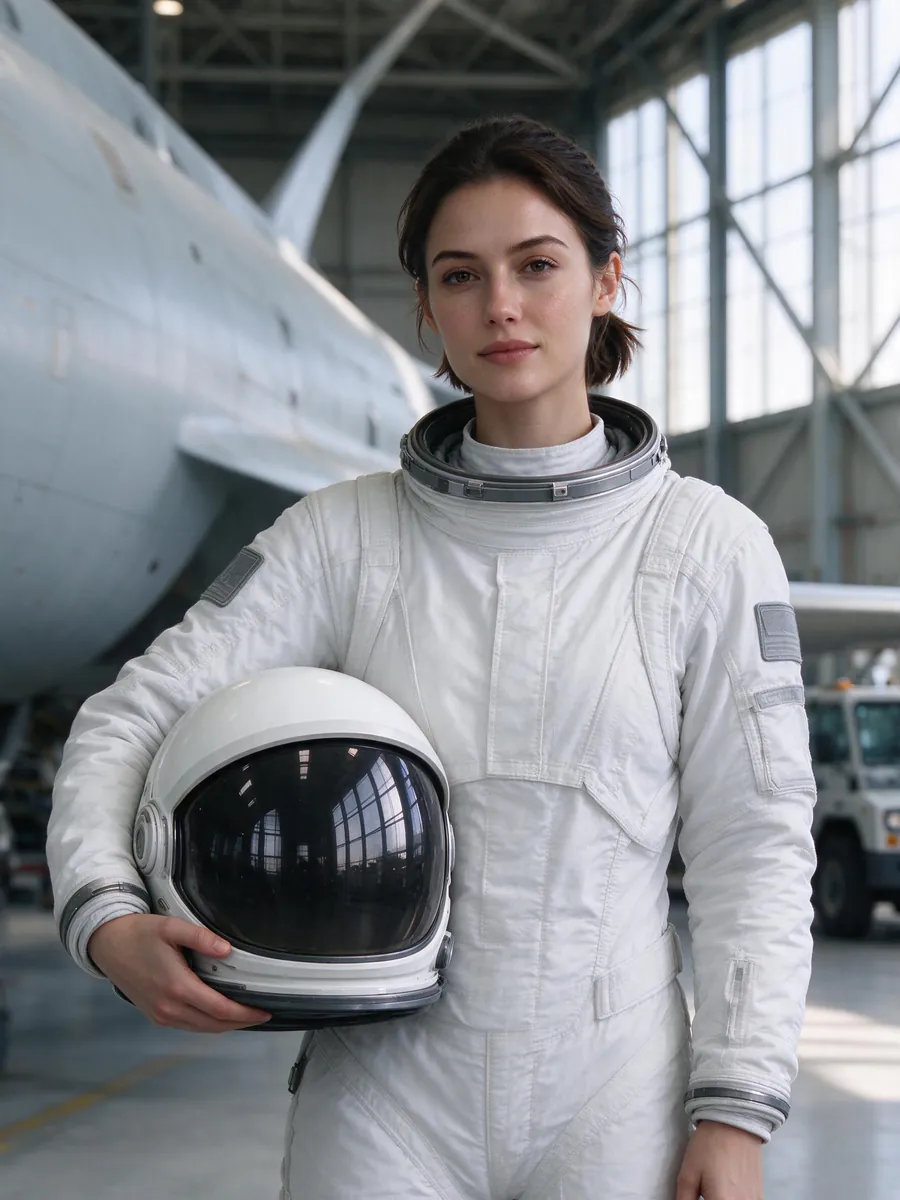
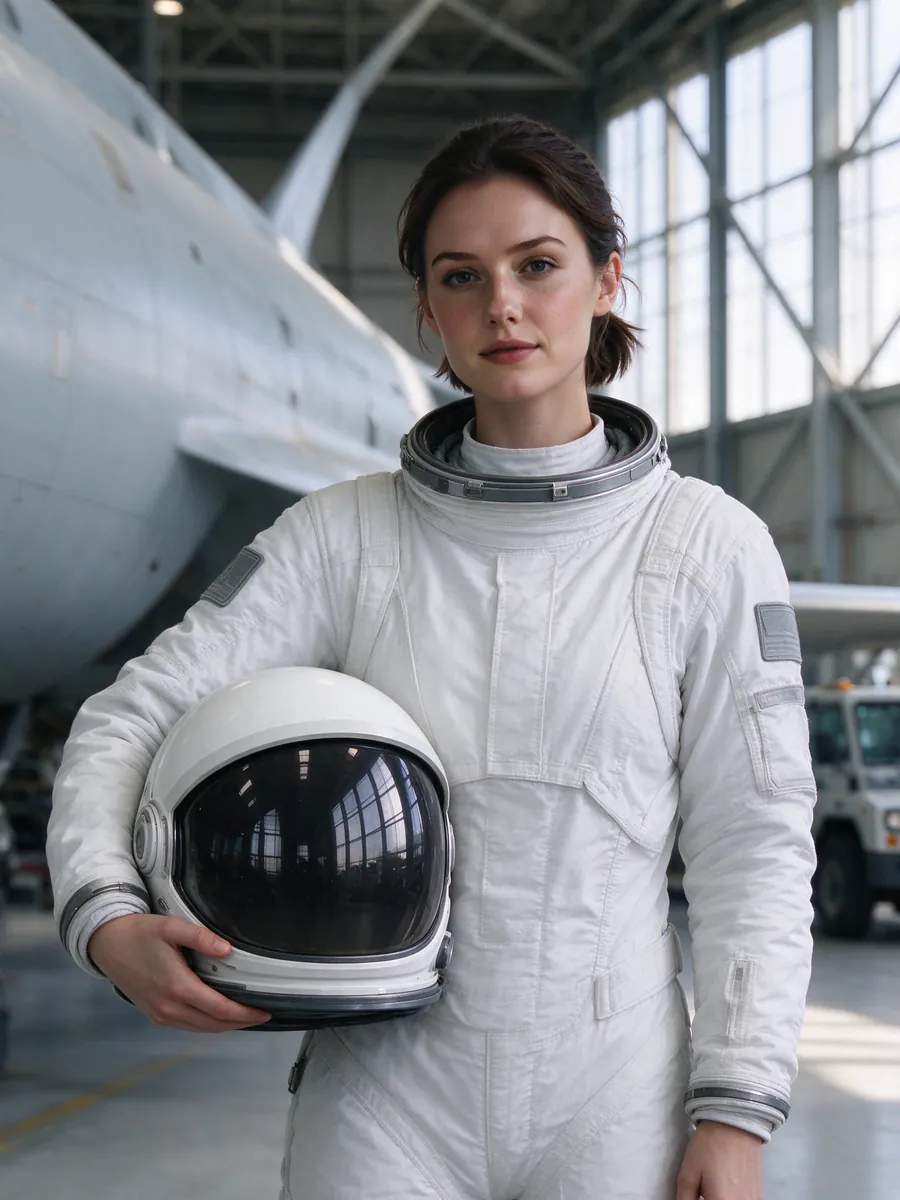
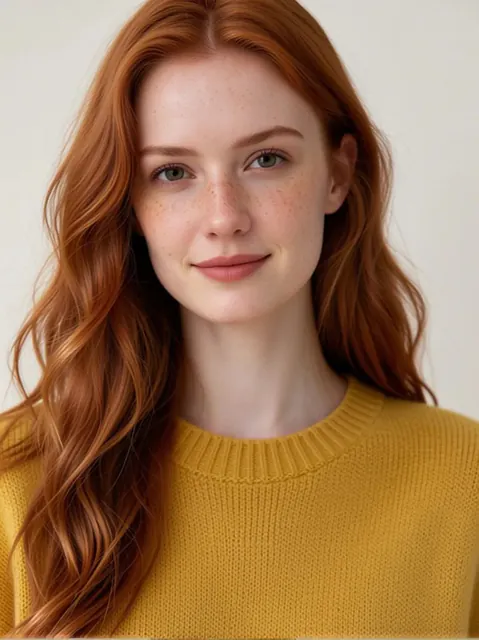
W przykładzie z astronautą twarz ze zdjęcia „Twoja twarz” zostaje umieszczona na zdjęciu astronauty, więc astronauta ma teraz twarz tej osoby.
- Co się zmienia
- Rysy twarzy się przenoszą: oczy, nos, usta i ogólny kształt twarzy. Odcień skóry jest także dopasowywany, żeby nowa twarz nie wyglądała na doklejoną.
- Co zostaje takie samo
- Poza astronauty, hełm, kombinezon, tło i światło zostają takie, jak na drugim zdjęciu. Odbudowywany jest tylko obszar twarzy.
- Na co patrzeć przy porównywaniu
- Sprawdź krawędzie wokół szczęki, czoła i otworu hełmu pod kątem rozmycia lub różnicy kolorów. Potem sprawdź, czy oczy patrzą w tym samym kierunku co w oryginale i czy światło na twarzy pasuje do reszty sceny.
Zdjęcia, które działają, i takie, które nie
Działa dobrze
- Ostre zdjęcie twarzy z frontu, na którym wyraźnie widać oboje oczu, daje modelowi najwięcej do pracy.
- Zdjęcie docelowe, na którym twarz jest duża i w pełni widoczna, pozwala zamianie czysto się wtopić.
- Dwa zdjęcia o podobnym pochyleniu głowy i podobnym kierunku światła, na przykład oba oświetlone z lewej, wyglądają najbardziej naturalnie.
Lepiej unikać
- Twarz częściowo zasłonięta okularami przeciwsłonecznymi, dłonią lub gęstą grzywką, bo model musi zgadywać ukryte rysy.
- Maleńka twarz na szerokim zdjęciu grupowym, bo jest zbyt mało pikseli, by dobrze odtworzyć szczegóły.
- Mocny profil boczny w parze z twarzą z frontu, bo kąty różnią się tak bardzo, że wynik wygląda na rozciągnięty.
Krok po kroku
- Wybierz twarz źródłowąUpuść zdjęcie w polu „Twoja twarz” albo kliknij, by wybrać plik. Wybierz wyraźny obraz z frontu bez mocnego filtra, bo model kopiuje to, co widzi.
- Dodaj zdjęcie doceloweUżyj pola „Wstaw do” dla zdjęcia, które ma dostać nową twarz. Jeśli jest na nim kilka osób, spójrz na ustawienie „Wybierz twarz”, które domyślnie zamienia główną twarz.
- Wybierz modelOtwórz menu Model, które zaczyna od Face Swap Pro. Wybierz Head Swap, jeśli mają zmienić się także włosy i kształt głowy, i sprawdź cenę pokazaną przed uruchomieniem.
- Wygeneruj i sprawdźNaciśnij „Generuj” i poczekaj na wynik, który zwykle jest gotowy po około 40 sekundach. Powiększ oczy, linię włosów i krawędź szczęki, by sprawdzić rozmycie, przesunięcia kolorów lub dziwne zęby.
- Spróbuj ponownie z drobnymi zmianamiJeśli coś wygląda źle, wypróbuj inne zdjęcie źródłowe z bliższym kątem albo zmień model i uruchom ponownie. Pobierz wersję, która podoba ci się najbardziej, gdy twarz i scena do siebie pasują.
Który model wybrać
- Face Swap Pro
- Domyślny wybór i dobry punkt wyjścia dla większości zdjęć. Użyj go, gdy chcesz naturalnej tekstury skóry i dopasowanego odcienia.
- Face Swap Plus
- Wypróbuj go, jeśli wynik z Pro wygląda na lekko miękki albo odcień skóry jest trochę nietrafiony. To kolejna opcja zachowująca naturalną teksturę skóry.
- Head Swap
- Wybierz go, gdy fryzura i kształt głowy też mają pochodzić ze zdjęcia źródłowego, na przykład by zobaczyć nową fryzurę na portrecie w całej postaci.
Co dalej

 Twoja twarz
