














Claude
W przeglądarce i w aplikacji na komputer
- 1
Otwórz Customize / Connectors
W Claude w przeglądarce lub aplikacji na komputer otwórz Customize / Connectors (Dostosuj / Konektory), kliknij + Add i wybierz Add custom connector.
Dodaj do Claude - 2
Wklej adres PopNow
Nazwij konektor PopNow, wklej poniższy adres i kliknij Continue. Zostaw proponowane ustawienia logowania i kliknij Add.
https://api.popnow.ai/mcp - 3
Zaloguj się i zezwól
Kliknij Connect, zaloguj się do PopNow i naciśnij Allow (Zezwól). Potem w dowolnym czacie włącz PopNow przez + / Connectors i opisz wideo, obraz albo piosenkę, której potrzebujesz.
Na planie Free można dodać jeden własny konektor. W planach Team i Enterprise najpierw dodaje go właściciel w Organization settings (Ustawienia organizacji). Nazwy menu mogą się zmieniać wraz z aktualizacjami Claude.



















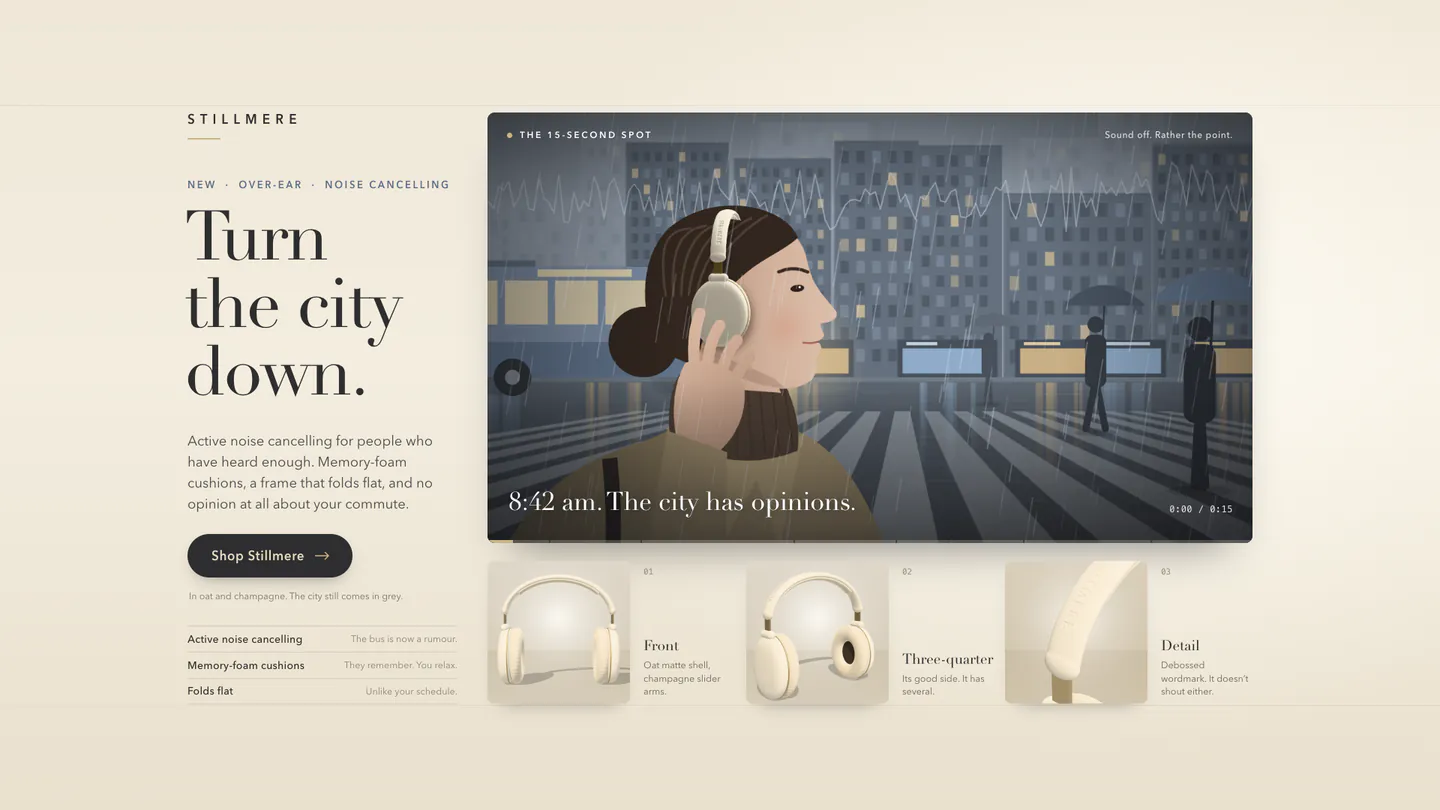




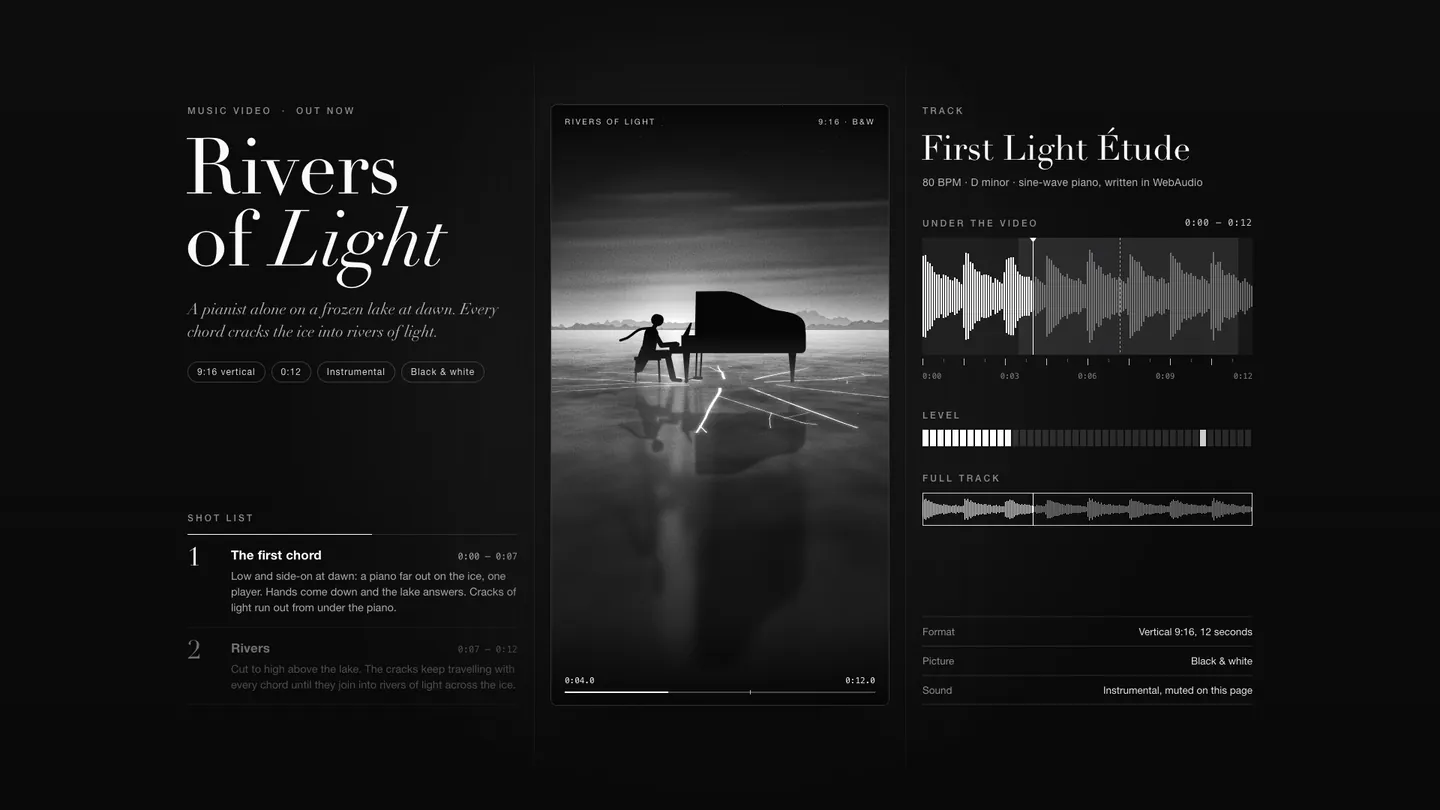

 Wideo




 Obraz