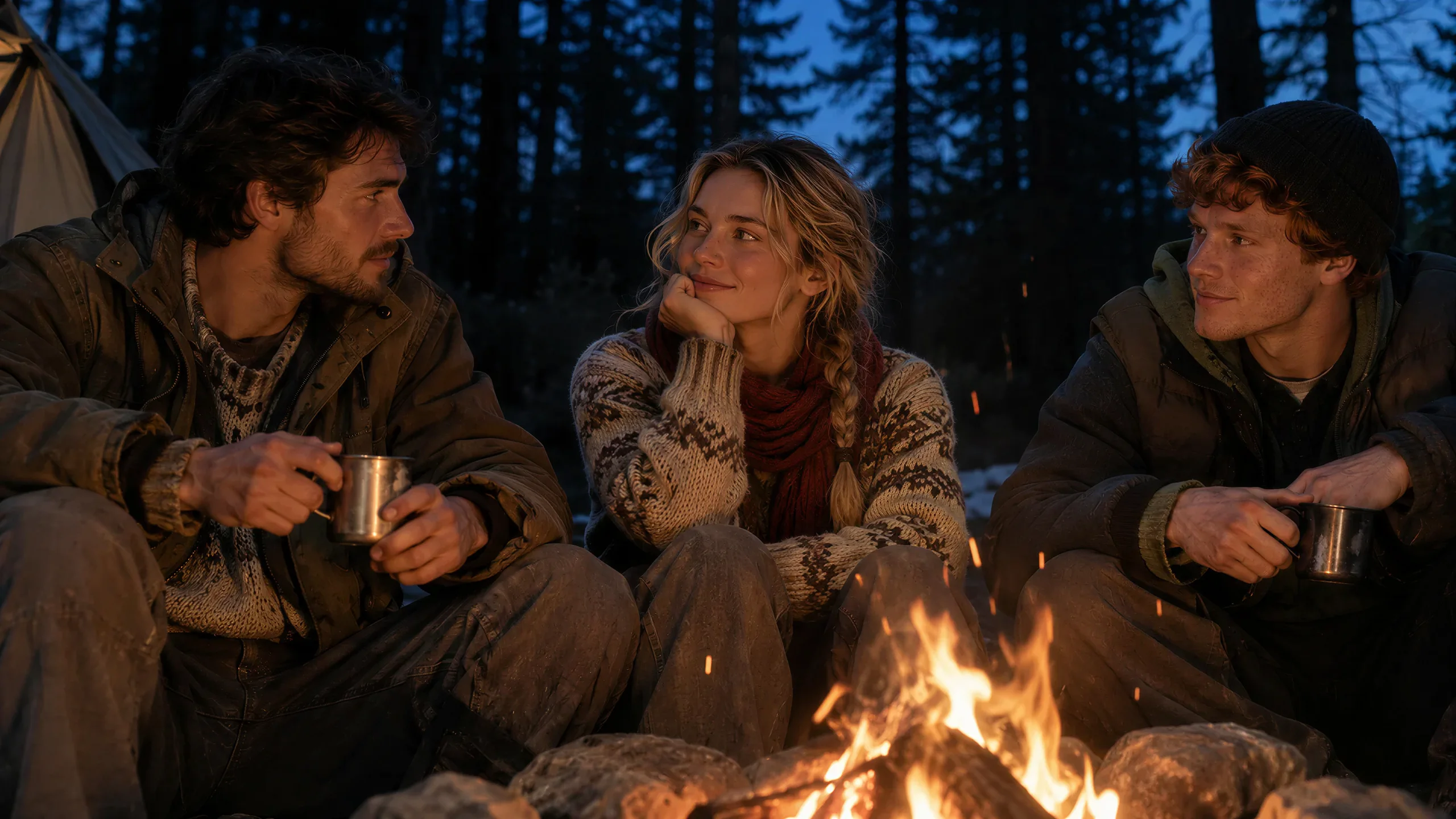
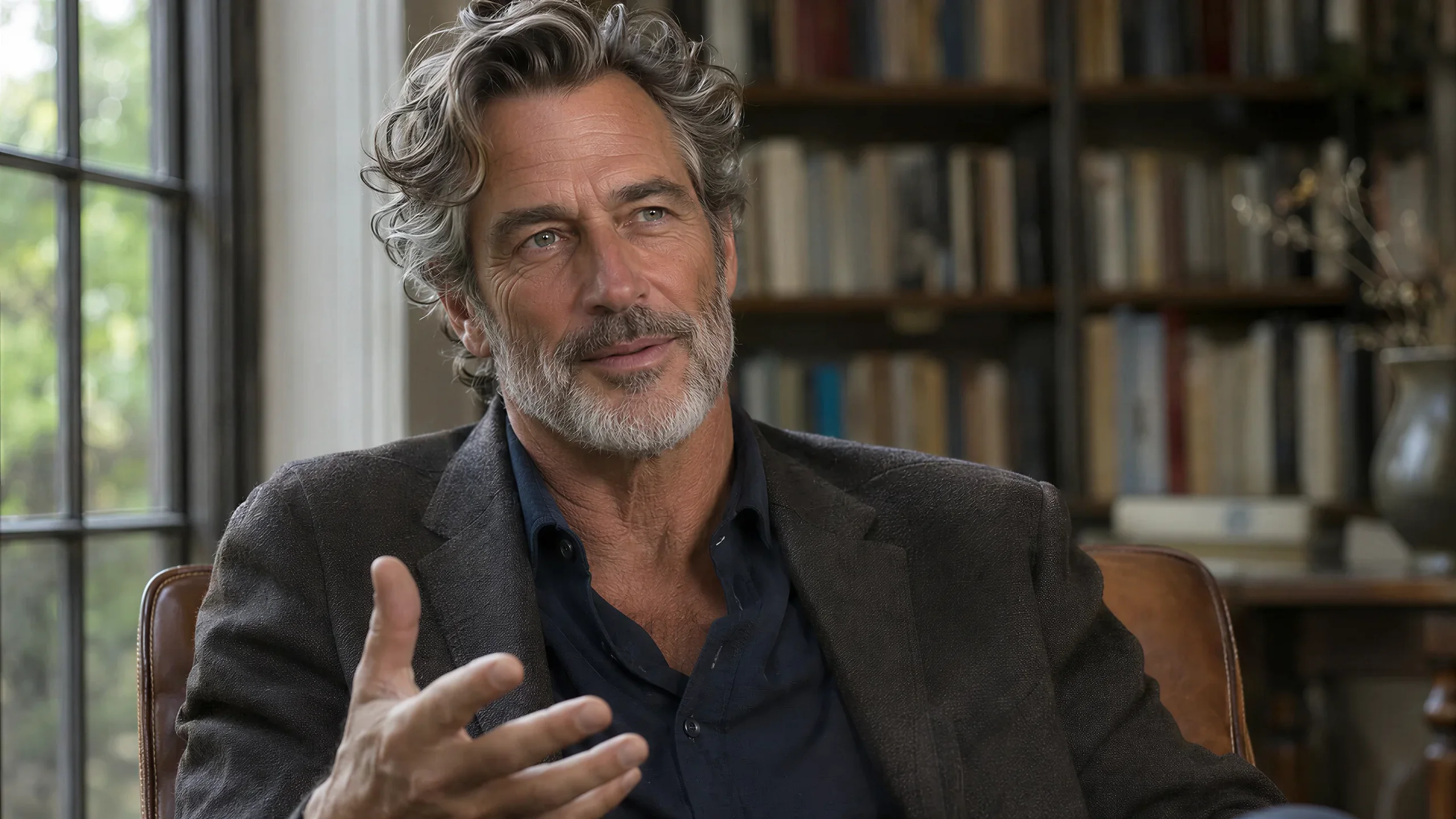
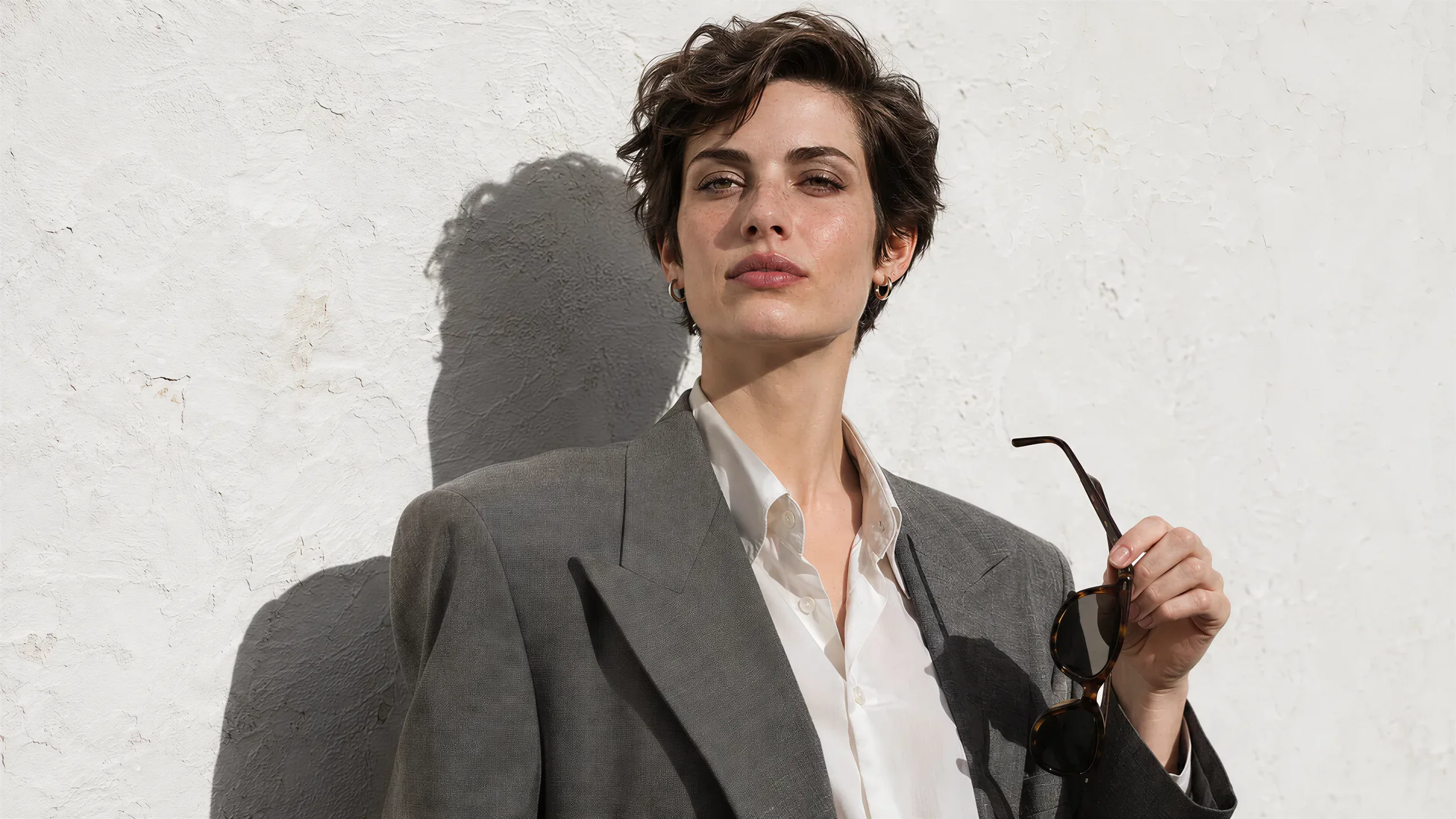
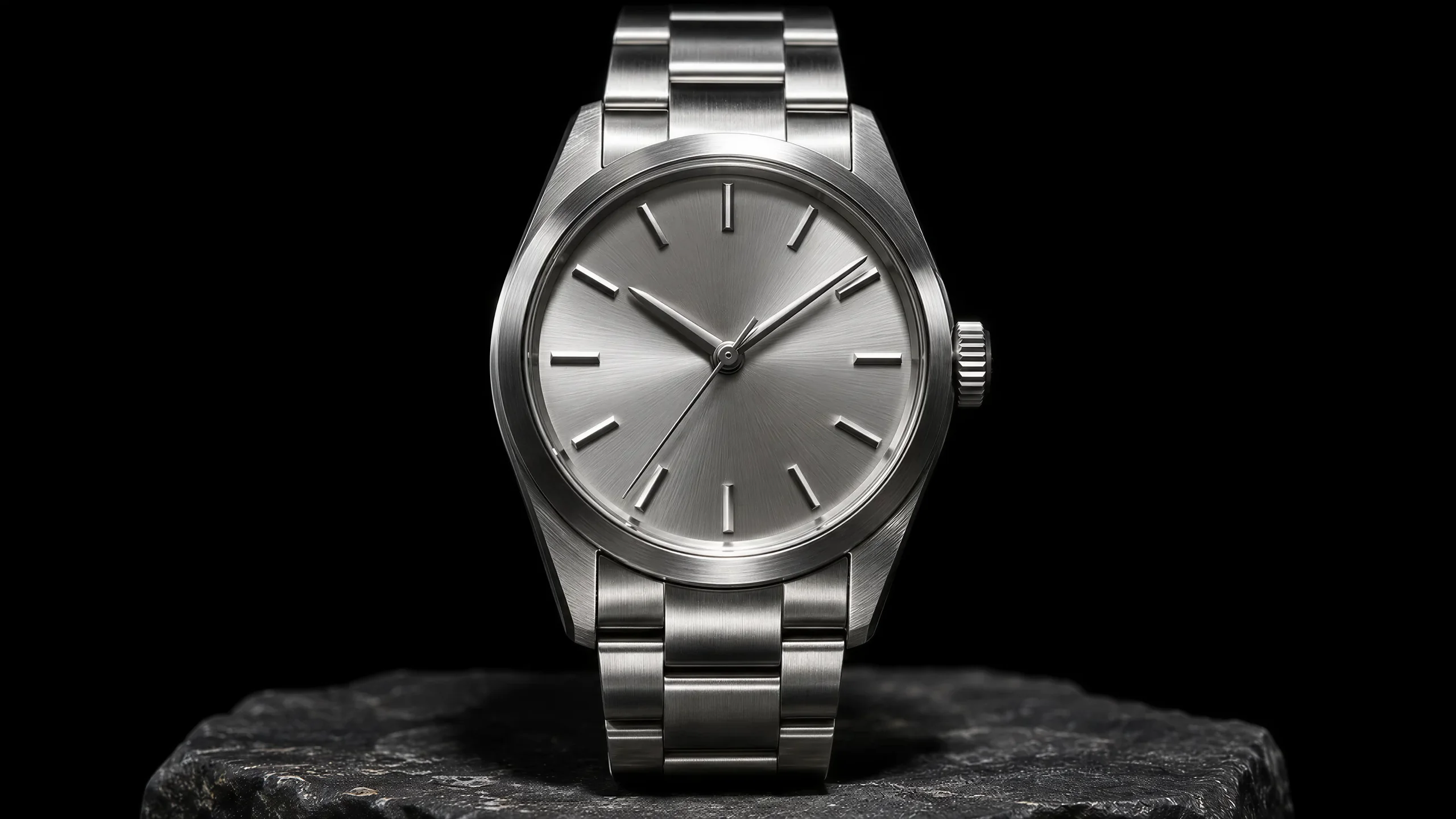
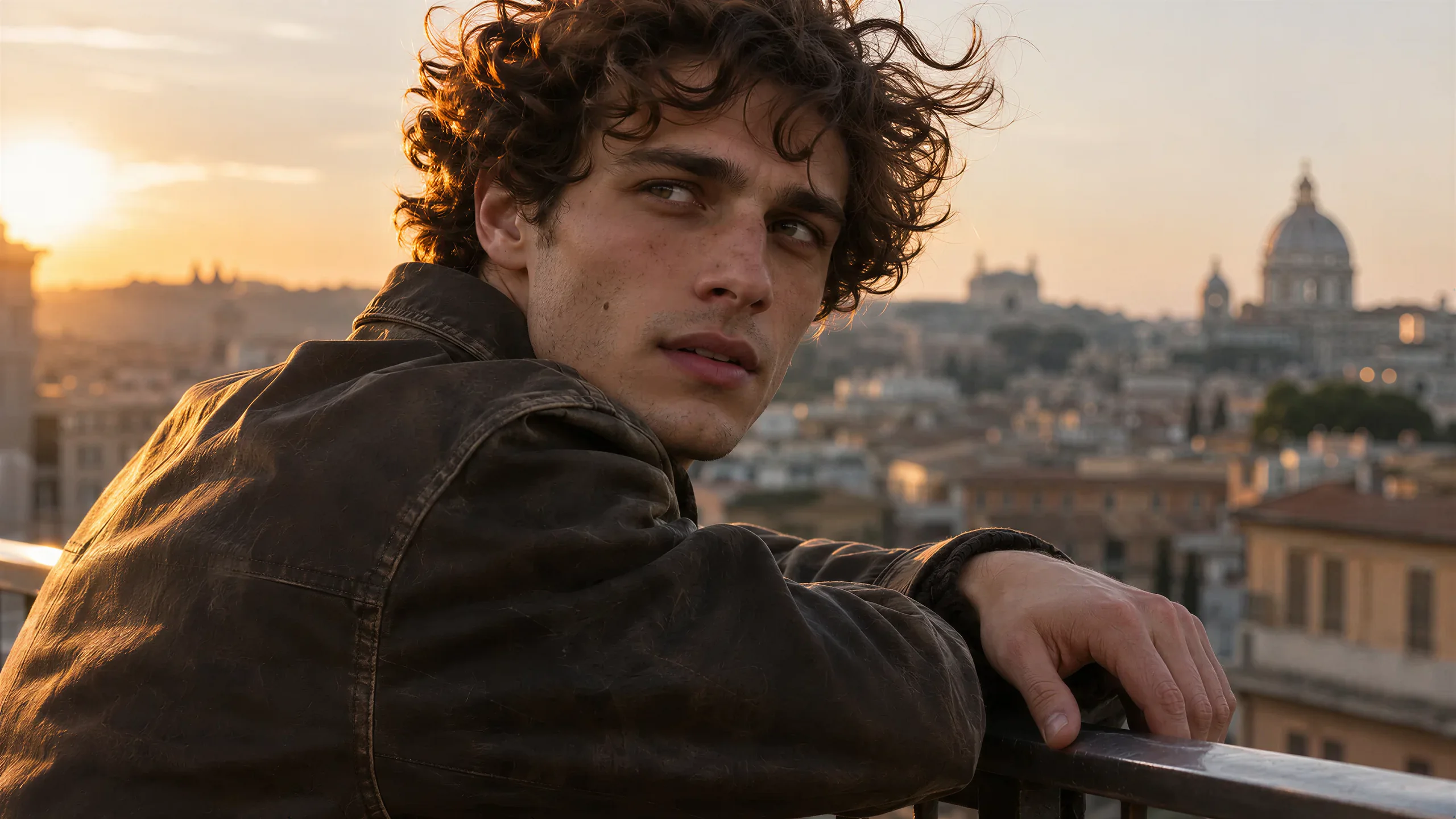
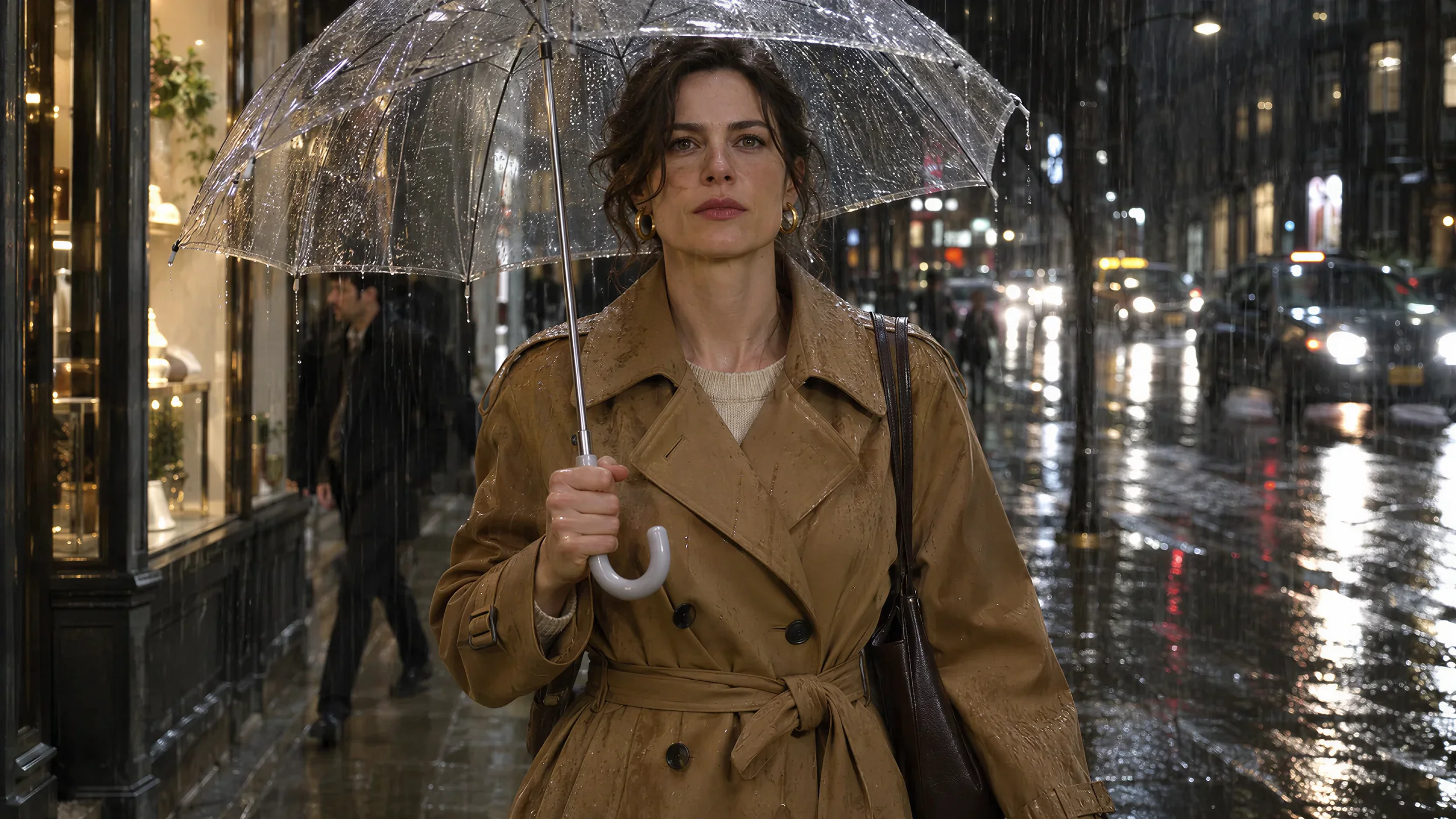
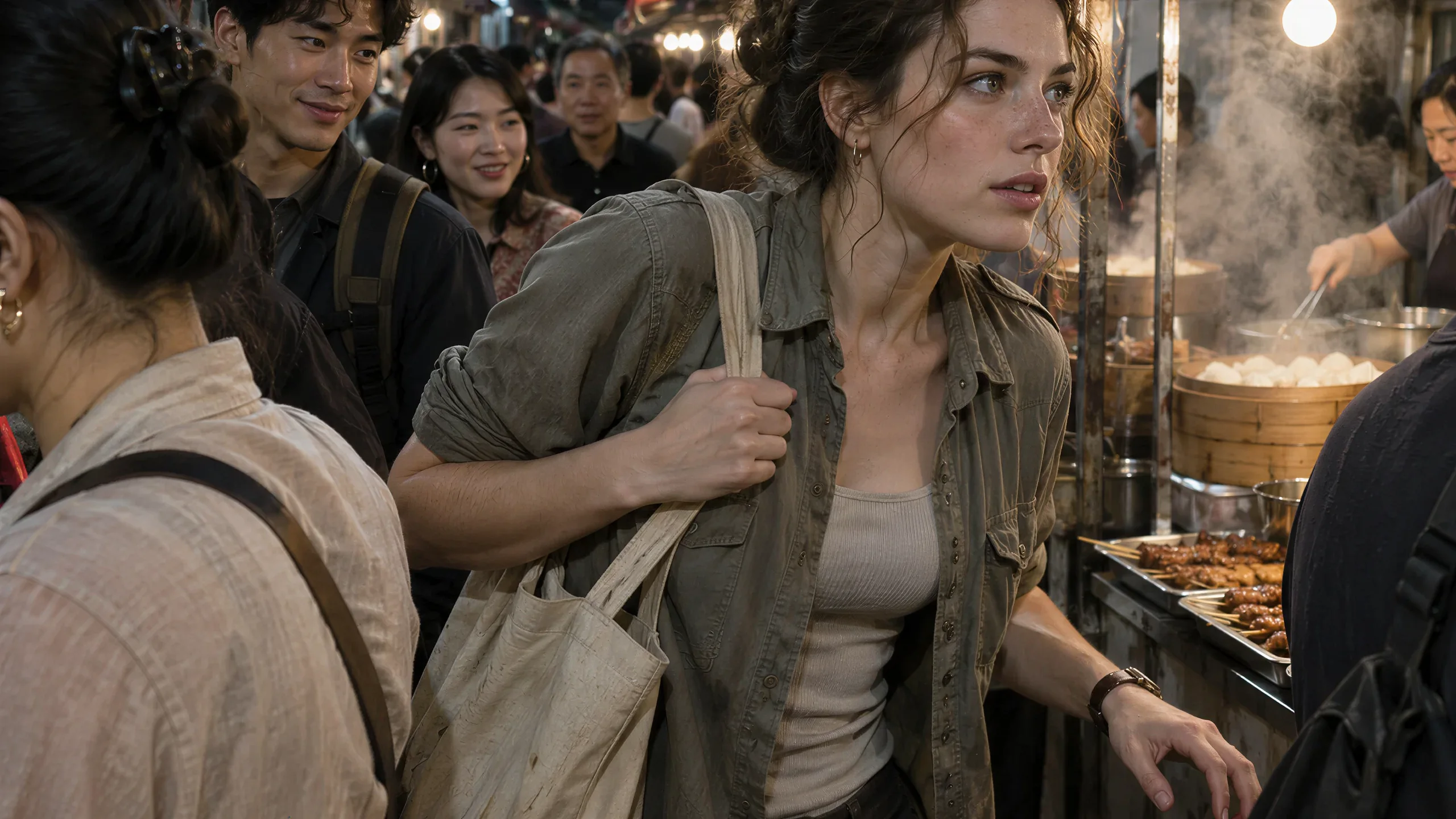
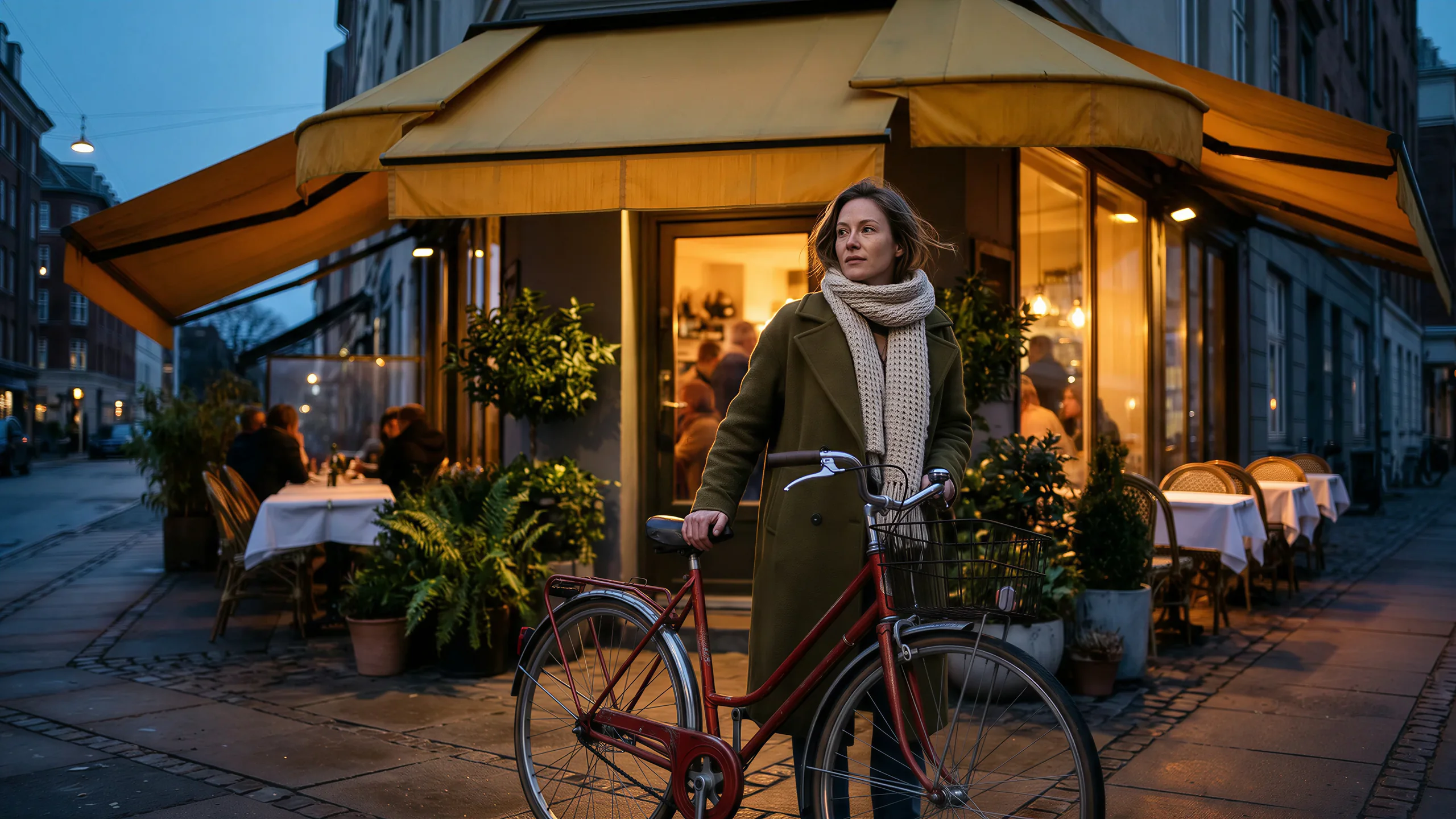
Studio kinematografii skupia cztery pokrętła w jednym pokoju podglądu: Move, Light, Lens i Look. Zacznij od jednej z 12 kart startowych, opisz scenę jednym zdaniem albo upuść własne zdjęcie lub klip wideo (do 30 sekund). Move, Light oraz ogniskowa i głębia ostrości w Lens generują nowe ujęcie i zawsze pokazują maksymalną cenę przed startem. Korpus filmowy, szkło Glass, Look i suwaki Adjust działają na żywo w przeglądarce bez konta i bez kredytów.
Porównaj 3× przed wyborem
Włącz 3× na dolnym pasku, aby zestawić dwie lub trzy wersje dla Light, Move, Lens (24mm, 50mm i 85mm) lub Look. Przy płatnych porównaniach każdy wariant generuje się osobno, przycisk pokazuje maksymalną sumę przed startem, a nieudane warianty są automatycznie zwracane. Porównanie Look na własnych plikach lub gotowych ujęciach nie zużywa kredytów; przy nowym ujęciu generowany jest jeden neutralny kadr z lokalnym podglądem trzech looków.
72 prawdziwe LUT-y .cube 33³
Pokrętło Look daje 72 prawdziwe LUT-y 33×33×33 (13 polecanych z Natural oraz 59 z biblioteki), sześć suwaków Adjust, Match reference, import .cube i zakładkę Mine. Kontroluj obraz suwakiem porównania, podglądem oryginału, liniami 2.39:1 i wykresem RGB parade. Download LUT tworzy standardowy plik 33³ .cube lokalnie bez konta i kredytów dla DaVinci Resolve, Premiere Pro, Final Cut Pro, OBS i ffmpeg. LUT-y oczekują sygnału Rec.709 lub sRGB — materiał Log najpierw przekonwertuj do Rec.709. Ziarno, winieta, flary anamorficzne, halacja i bloom są dostępne od ręki w 5 korpusach i 5 szkłach Glass pokrętła Lens i zapisują się w eksporcie PNG/MP4.
52 ruchy kamery, Relight, Previs i Send to
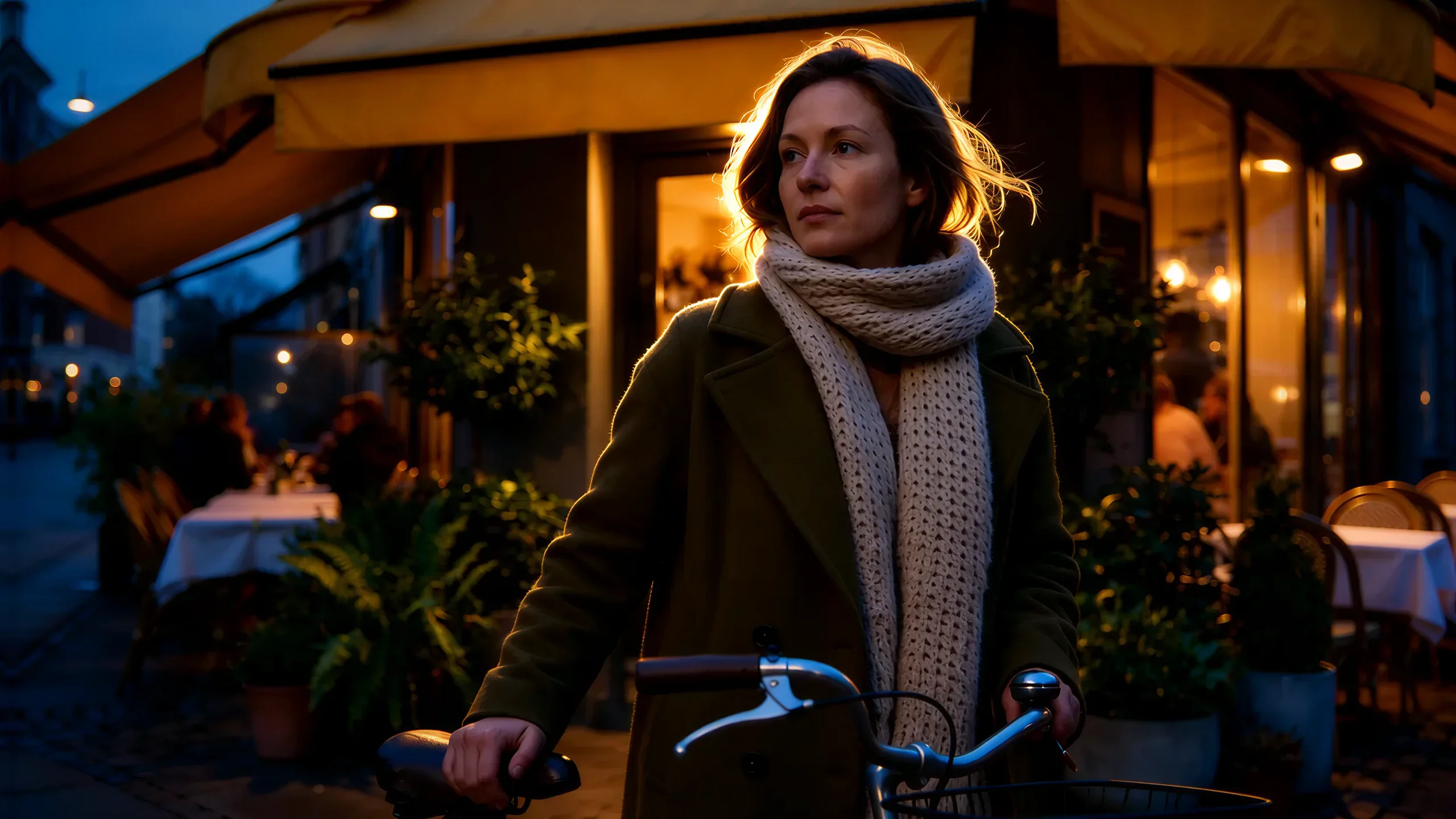
Move udostępnia 7 kart podglądowych oraz wszystkie 52 ruchy w ośmiu kategoriach; możesz łączyć do trzech w tempie Slow, Steady lub Whip. Plan it in 3D przenosi kamerę, obiektyw i ruch do Previs, a From Previs importuje ścieżki 3D z powrotem. Na dowolnym kadrze otwórz Light, wybierz jeden z czterech schematów (Backlight, Hard split, Golden hour, Neon spill), dopasuj barwę, kontrast i miękkość i kliknij Relight. Download zawsze udostępnia wersję po korekcji, oryginał i .cube, a Send to przekazuje gotową wersję do Film Maker lub Video Editor (oraz Change angle dla kadrów) albo przenosi do Previs obiektyw, ruch i ustawienia Look.
FAQ
Czym różnią się pokrętła Reshoot i Instant?
Reshoot (Move, Light oraz ogniskowa 24/50/85mm i głębia T8 lub T1.4 w Lens) generują nowe ujęcie i pokazują maksymalną cenę przed uruchomieniem. Instant (Look, 6 suwaków Adjust, 5 korpusów filmowych i 5 stylów Glass) działają natychmiast w WebGL2 bez kredytów.
Jak rozliczane jest porównanie 3×?
W Light, Move i Lens każdy wariant to osobna generacja. Przycisk pokazuje maksymalną łączną cenę przed startem, a nieudane próby są automatycznie zwracane. Porównanie Look na własnych plikach lub gotowych ujęciach nie wymaga kredytów, a przy nowym ujęciu generuje jeden neutralny take.
Czy mogę pokolorować własne zdjęcie lub klip bez logowania?
Tak. Upuść obraz JPG, PNG lub WebP albo klip MP4/MOV do 30 sekund, aby bez konta i bez kredytów użyć 72 looków, 5 korpusów, 5 szkieł Glass i 6 suwaków oraz wyeksportować PNG, MP4 i .cube.
Czy LUT-y .cube można wykorzystywać komercyjnie?
Tak. Plik 33×33×33 .cube powstaje lokalnie bez konta i kredytów i nadaje się do projektów prywatnych oraz komercyjnych. Wszystkie looki to autorskie emulacje PopNow.
Czy LUT działa na materiale Log z kamery?
Najpierw skonwertuj materiał Log do Rec.709 oficjalnym LUT-em producenta kamery lub transformacją przestrzeni barw, a potem nałóż LUT PopNow.
Z jakich modeli AI korzysta studio?
W ustawieniach ujęcia możesz wybrać tryb Auto (dobiera model do looku) lub Cinema. Przed uruchomieniem widzisz aktywny model i maksymalną cenę.
Jak działa Relight?
Relight zmienia oświetlenie wygenerowanego lub wgranego kadru. Wybierz jeden z czterech schematów w Light (Backlight, Hard split, Golden hour, Neon spill), dostrój temperaturę barwową, kontrast i miękkość i kliknij Relight. Funkcja dotyczy wyłącznie kadrów nieruchomych.
Gdzie mogę użyć zapisanych looków i gotowych ujęć?
Zapisz własne looki i pliki .cube w zakładce Mine. Przycisk Send to wysyła pokolorowany kadr lub klip prosto do Film Maker lub Video Editor albo przenosi do Previs obiektyw, ruch i ustawienia Look, a Change angle pozwala zmienić ujęcie kadru.




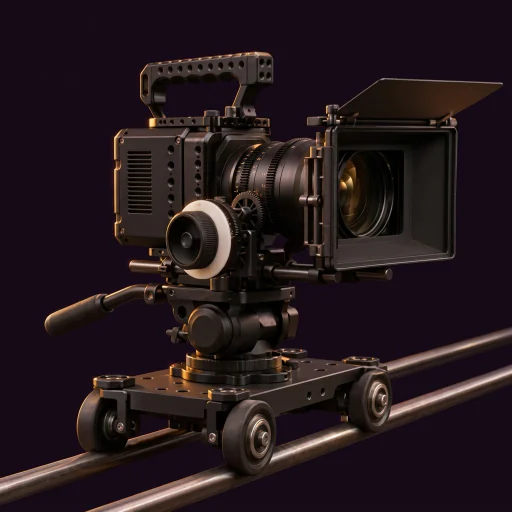 MoveDla wideo
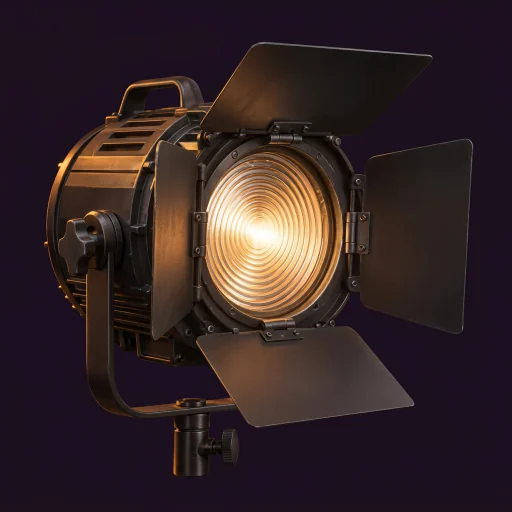 LightŚwiatło kontrowe
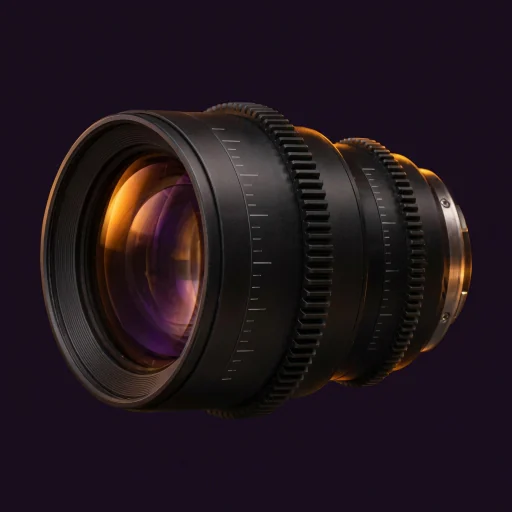 Lens50mm · T1.4
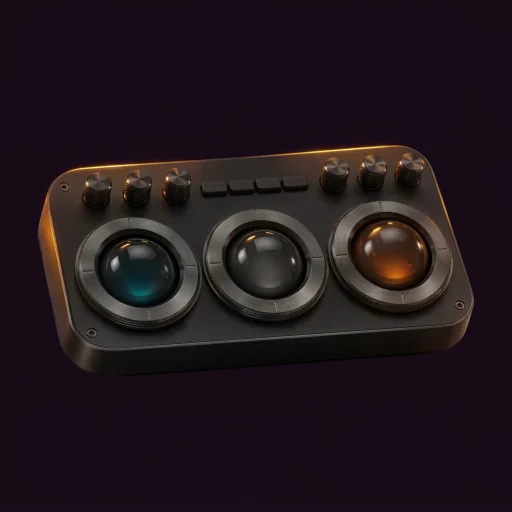 LookMorski i pomarańczowy w dzień