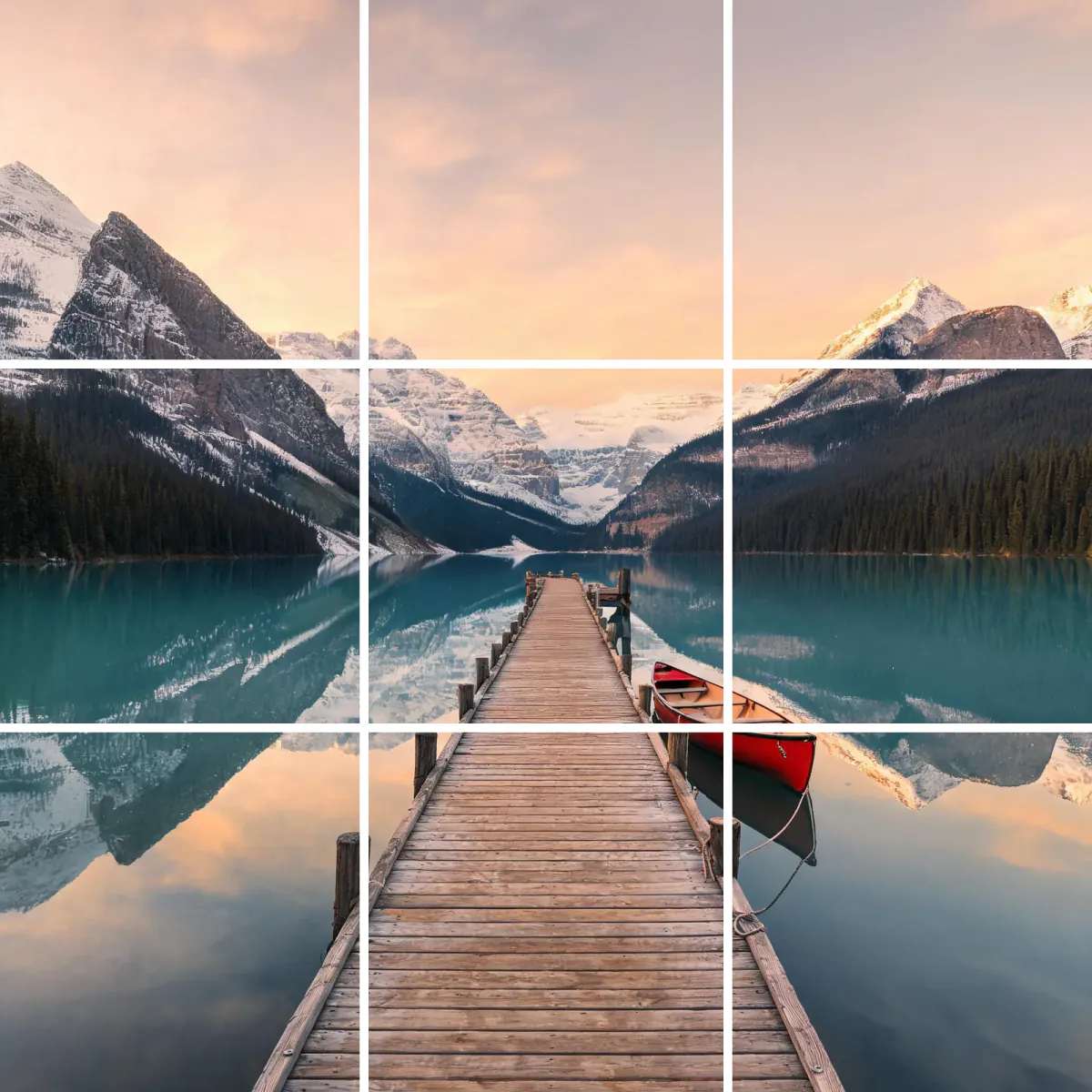
Podział zdjęcia na części
Podział zdjęcia to pocięcie go na części tej samej wielkości. Najczęściej przydaje się do siatki profilu na Instagramie, gdzie jedno duże zdjęcie rozkłada się na 3, 6 albo 9 postów, do panoramicznych karuzel przewijanych w bok i do drukowania dużego obrazu na kilku kartkach. To narzędzie najpierw przycina zdjęcie dokładnie do formatu, potem dzieli je na wiersze i kolumny po 1080 pikseli na część i numeruje każdą w kolejności, w jakiej masz ją opublikować. Wszystko dzieje się w twojej przeglądarce: zdjęcie nie jest nigdzie wysyłane, a ZIP nie ma znaku wodnego.
Pytania
W jakiej kolejności publikować kafelki?
W siatkach profilu publikuj zgodnie z numerami: #1 to kafelek w prawym dolnym rogu, a ostatni numer to lewy górny. Przy jednorzędowej panoramie dodaj wszystkie kafelki do jednego posta karuzeli, od lewej do prawej.
Jakie są rozmiary kafelków?
Każdy kafelek ma 1080 pikseli szerokości — 1080 × 1080 dla Kwadratu i 1080 × 1350 dla Portretu 4:5, czyli rozmiarów zalecanych przez Instagrama.
Czy mogę tego użyć na innych stronach?
Tak. Kafelki to zwykłe pliki JPG, więc nadają się do karuzel na LinkedIn, Threads, Facebooku i wszędzie tam, gdzie posty wyświetlają się obok siebie.
Jak podzielić zdjęcie na równe części?
Wybierz układ: 1 × 2 na połowy, 1 × 3 na trzy, 2 × 2 na cztery, 2 × 3 na sześć i 3 × 3 na dziewięć części. Wszystkie części mają ten sam rozmiar, a suwak kadru decyduje, który fragment zdjęcia trafi do siatki.
Czy podział zdjęcia jest darmowy?
Tak, bez rejestracji i bez znaku wodnego. Zdjęcie dzieli twoja przeglądarka i nigdzie go nie wysyła.
Dlaczego moja siatka wygląda źle na profilu?
Najczęściej kafelki zostały opublikowane w złej kolejności albo inne posty przesuwają siatkę. Opublikuj najpierw #1, a resztę po kolei według numerów. Sprawdź też, czy „Kształt kafelka” pasuje do ramki, jaką wyświetla Twój profil.
Czy mogę podzielić zdjęcie, które nie ma właściwego kształtu?
Tak. Narzędzie przycina zdjęcie do wybranego układu, a to, co zostanie obcięte, ustalasz suwakiem „Pozycja kadru”. Jeśli traci się za dużo, spróbuj innego układu lub innego kształtu kafelka.
Który układ jest najlepszy na pierwszą próbę?
„Siatka 2 × 2” jest najprostsza: tylko cztery posty do wgrania i mniej linii cięcia, o które trzeba dbać. Gdy będziesz z niej zadowolony, wypróbuj siatkę profilu 3 × 3 dla większego efektu.
Czy muszę opublikować wszystkie kafelki naraz?
W karuzeli dodajesz wszystkie kafelki do jednego posta, więc tak. W siatce profilu możesz publikować je jeden po drugim, ale obraz wygląda na kompletny dopiero wtedy, gdy każdy kafelek jest w odpowiedniej kolejności.
Czy mogę edytować zdjęcie przed podzieleniem?
Tak. Najpierw dostosuj jasność, dodaj filtr lub popraw inne szczegóły, zapisz wynik, a potem wgraj go tutaj. Edycja przed podziałem utrzymuje ten sam wygląd na każdym kafelku.
Zajrzyj głębiej
Przed i po: co się zmienia
Narzędzie bierze jeden gotowy obraz i zamienia go w kilka ponumerowanych kafelków, dzięki czemu pojedynczy obraz można rozłożyć na siatkę profilu lub karuzelę do przesuwania.
- Co się zmienia
- Zdjęcie zostaje przycięte do kształtu wybranego układu, a potem pocięte na równe kawałki. Każdy kawałek staje się osobnym plikiem z numerem pokazującym jego miejsce w kolejności publikacji.
- Co zostaje bez zmian
- Kolory, ostrość i treść obrazu nie są edytowane. Ułóż kafelki z powrotem obok siebie, a dostaniesz ten sam obraz, który wgrałeś, tylko przycięty na zewnętrznych brzegach.
- Na co patrzeć przy porównaniu
- Najpierw sprawdź zewnętrzne brzegi, bo suwak kadru decyduje, co zostanie obcięte. Potem przyjrzyj się liniom cięcia między kafelkami: twarze, tekst i małe przedmioty nie powinny leżeć dokładnie na nich.
Zdjęcia, które działają, i takie, które nie
Działa dobrze
- Szeroki pejzaż lub panorama miasta ze szczegółami rozłożonymi w całym kadrze dobrze sprawdza się w panoramicznej karuzeli 1 × 3.
- Portret lub martwa natura z obiektem pośrodku kadru pasuje do siatki 3 × 3, bo cięcia wypadają na tle.
- Zdjęcie w wysokiej rozdzielczości utrzymuje ostrość każdego kafelka, bo każdy kafelek powstaje o szerokości 1080 pikseli.
Lepiej unikać
- Mały lub mocno skompresowany obraz wygląda miękko, gdy zostanie podzielony na kafelki i pokazany w pełnym rozmiarze.
- Zdjęcie grupowe z twarzami na liniach cięcia rozdziela ludzi między dwa posty i wygląda niezręcznie w feedzie.
- Zdjęcie z tekstem lub logo blisko krawędzi może stracić litery, gdy kadr je obetnie, albo mieć je rozdzielone między kafelki.
Krok po kroku
- Wybierz zdjęcie pod układNaciśnij „Wgraj zdjęcie” i wybierz obraz. Pomyśl najpierw o układzie: szeroki obraz pasuje do 1 × 2 lub 1 × 3, a wysoki lub kwadratowy do 2 × 3 lub 3 × 3.
- Wybierz ustawienie wstępne lub układDotknij ustawienia wstępnego, takiego jak „Siatka profilu 3 × 3”, „Panorama w karuzeli” lub „Siatka 2 × 2”, albo sam wybierz „Układ”. Potem ustaw „Kształt kafelka” na „Kwadrat 1:1” lub „Portret 4:5”, zależnie od tego, jak Twój profil wyświetla posty.
- Ustaw kadr pozycją kadruPrzeciągaj suwak „Pozycja kadru”, który zaczyna się od 50, aż ważna część obrazu znajdzie się tam, gdzie chcesz. Obserwuj ponumerowany podgląd, by żadna twarz ani słowo nie trafiły na linię cięcia.
- Pobierz kafelkiNaciśnij przycisk pobierania, który pokazuje liczbę kafelków, na przykład „Pobierz wszystkie kafelki (9)”. Rozpakuj plik i sprawdź, czy numery zgadzają się z podglądem.
- Sprawdź i publikuj po koleiOtwórz pierwsze kafelki i potwierdź, że każdy dobrze wygląda osobno. Potem opublikuj najpierw #1, zgodnie z notatką o kolejności publikacji pod podglądem, by obraz pasował na Twoim profilu.
Jak działa dzielenie
- Układ
- Układ ustala liczbę kolumn i wierszy, od 1 × 2 do 3 × 3. Więcej kafelków oznacza, że każdy kawałek pokazuje mniej obrazu.
- Kształt kafelka
- „Kwadrat 1:1” daje klasyczny wygląd. „Portret 4:5” sprawia, że każdy kafelek jest wyższy, więc cały obraz jest wyższy i więcej wysokiego zdjęcia przetrwa przycięcie.
- Pozycja kadru
- Gdy zdjęcie nie pasuje do docelowego kształtu, nadmiar jest obcinany. Ten suwak przesuwa okno kadru, więc to Ty wybierasz, która strona zostanie utracona.
- Działa w Twojej przeglądarce
- Cięcie odbywa się na Twoim urządzeniu i zdjęcie tam zostaje, więc nic nie trzeba wgrywać na serwer.
Co dalej