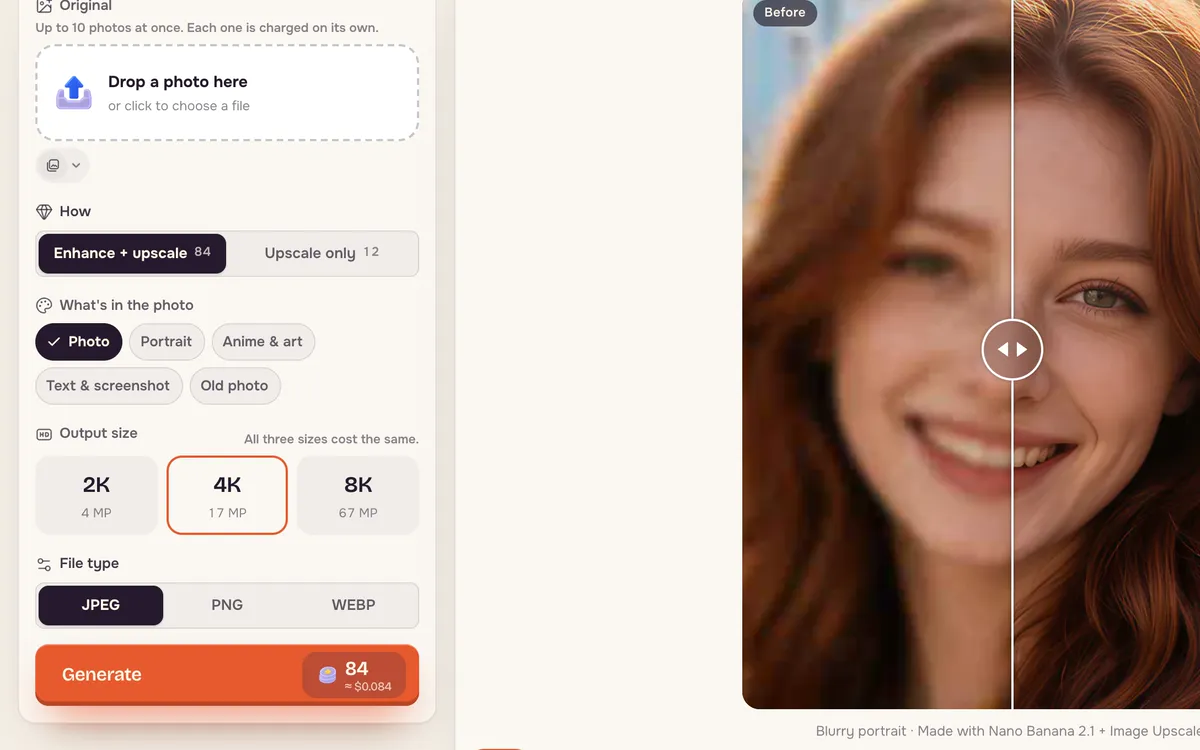
Powiększ obraz zwiększa rozmiar i ostrość małego lub niewyraźnego obrazu. Enhance + upscale odtwarza drobne szczegóły podczas powiększania; Upscale only powiększa bez zmiany zawartości obrazu. Wybierasz docelowy rozmiar — 2K, 4K lub 8K — i typ pliku.
Krok 1: Otwórz Powiększ obraz
Otwórz Powiększ obraz i upuść zdjęcie lub naciśnij Try this one, aby zobaczyć wbudowany przykład (jego oglądanie nie zużywa kredytów).
Krok 2: Wybierz tryb i typ treści
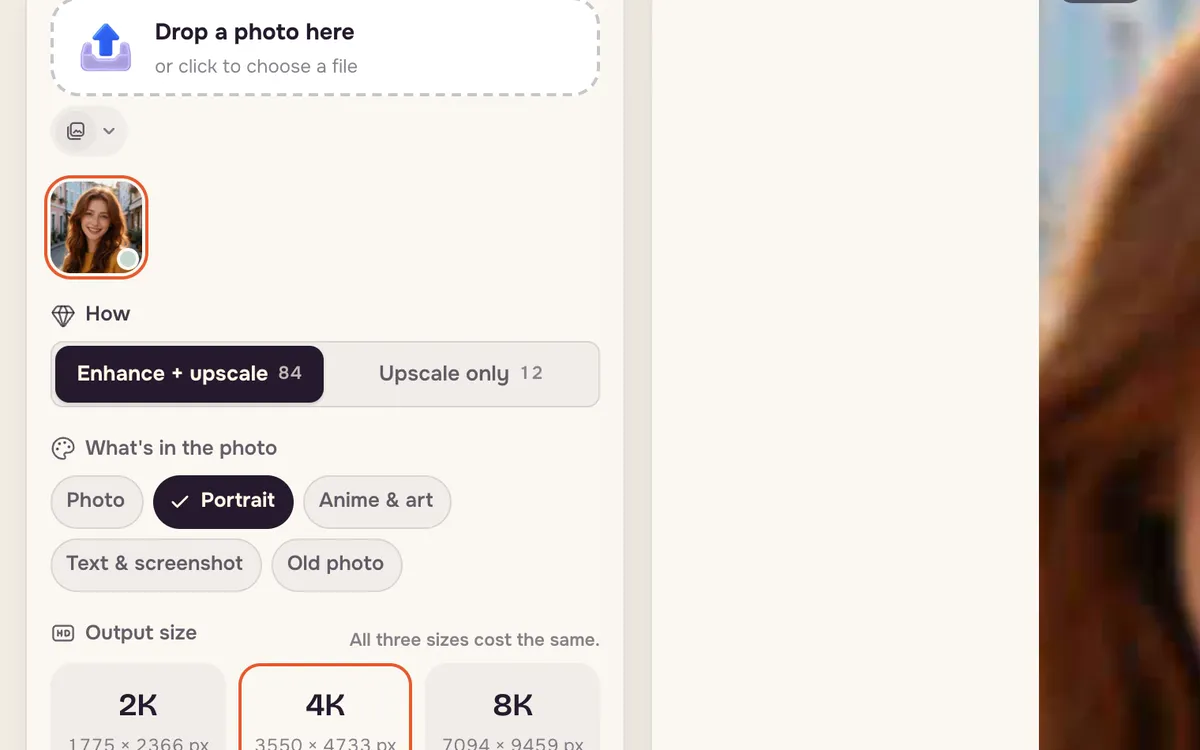
Wybierz Enhance + upscale do starych, niewyraźnych lub skompresowanych zdjęć, a Upscale only, gdy obraz jest już wyraźny i potrzebujesz tylko więcej pikseli. Następnie wskaż zawartość — Zdjęcie, Portret, Anime i grafika, Tekst i zrzut ekranu lub Stare zdjęcie — aby wyostrzyć właściwe elementy.
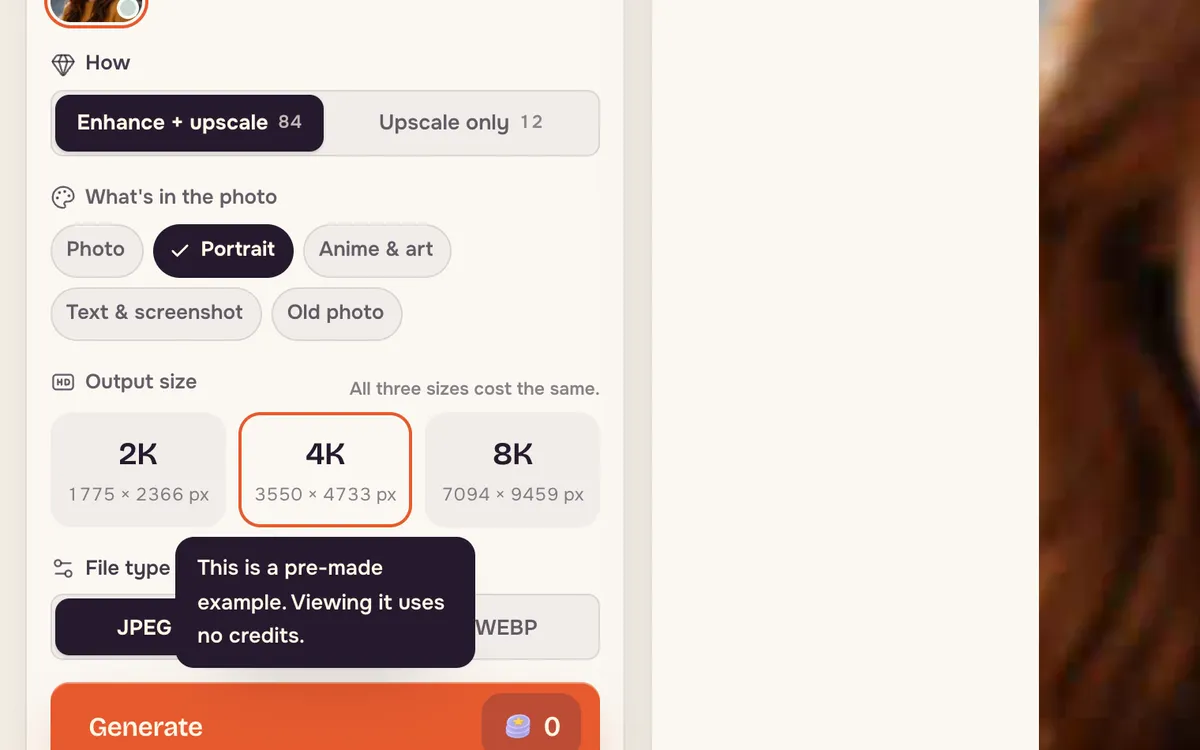
Krok 3: Wybierz rozmiar i wygeneruj
Wybierz 2K, 4K lub 8K oraz format pliku, a następnie naciśnij Generuj. Większe rozmiary wymagają więcej czasu i kosztują więcej; przycisk pokazuje cenę.
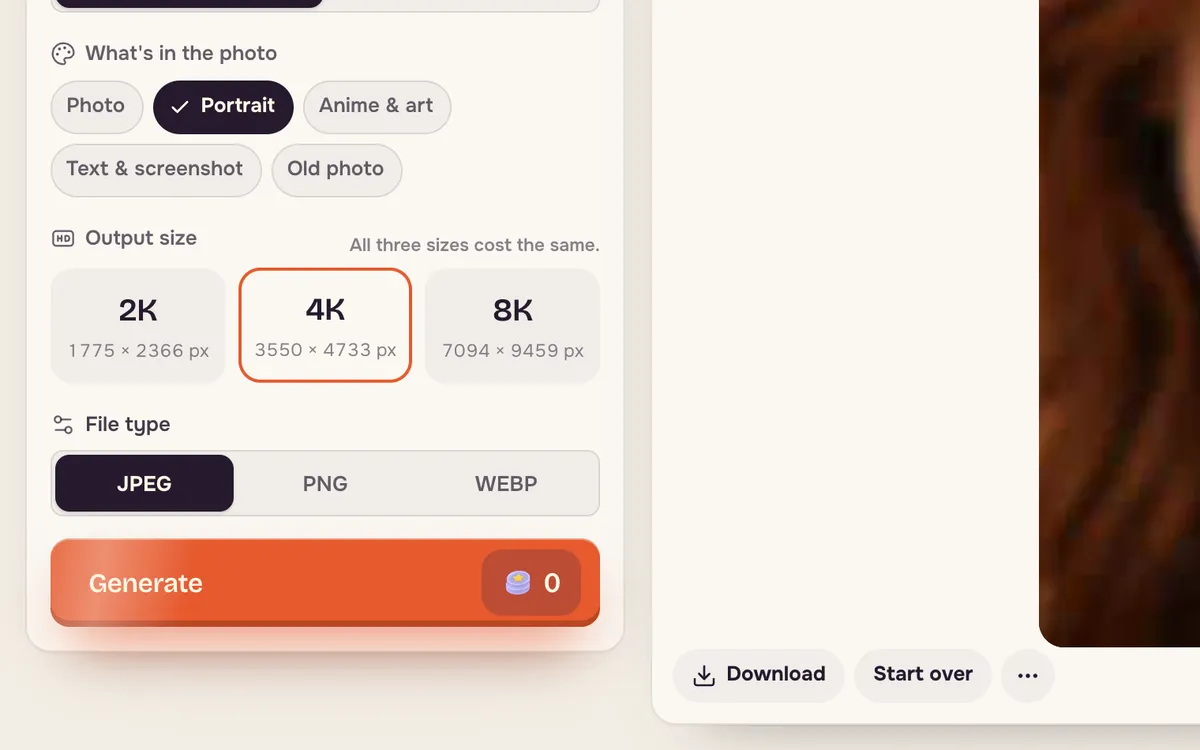
Wskazówki dla lepszych wyników
- Używaj Upscale only do zrzutów ekranu i tekstu, aby litery nie były interpretowane na nowo.
- Wybierz Stare zdjęcie do skanów i wyblakłych odbitek.
- Powiększaj na końcu. Najpierw zakończ edycję, a potem powiększ wersję końcową.
Częste pytania
Czym różnią się te dwa tryby?
Enhance + upscale dodaje szczegóły nieobecne w oryginale, co sprawdza się przy niewyraźnych zdjęciach. Upscale only zachowuje obraz bez zmian i tylko go powiększa, co pasuje do wyraźnych obrazów i tekstu.
Czy mogę powiększać obrazy AI z innych narzędzi?
Tak. Działa każdy JPG, PNG i WebP.
Czy mogę powiększać wideo?
Ta strona służy do obrazów. Do filmów użyj narzędzi wideo w Tworzeniu wideo.