


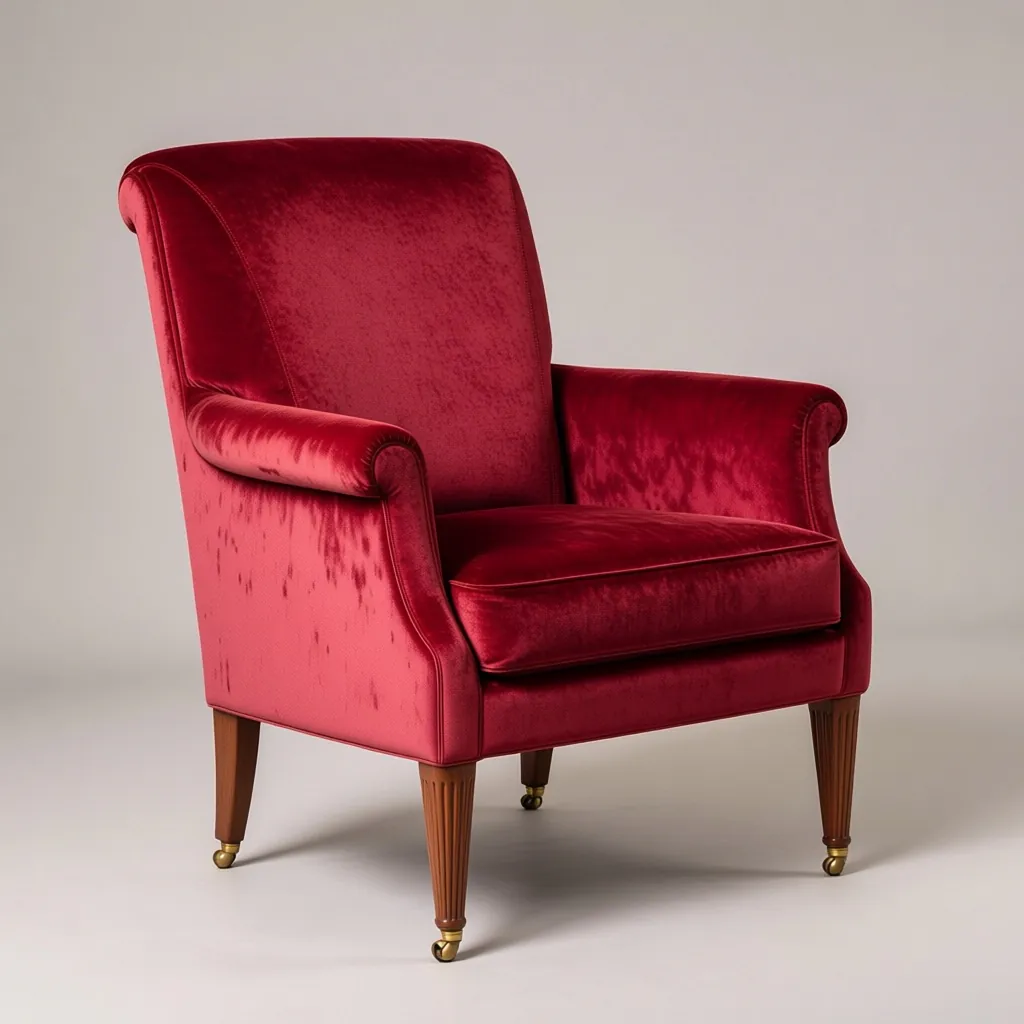
Zmiana kąta pokazuje ten sam obiekt z innego punktu widzenia — z boku, z góry lub z bliska. Zachowuje jego wygląd i odtwarza to, co kamera zobaczyłaby z nowej pozycji. Fotografowie produktowi używają tego narzędzia, aby uzyskać kilka kątów z jednego zdjęcia.
Krok 1: Otwórz Zmianę kąta
Otwórz Zmianę kąta i upuść zdjęcie lub naciśnij Wypróbuj, aby załadować przykład.
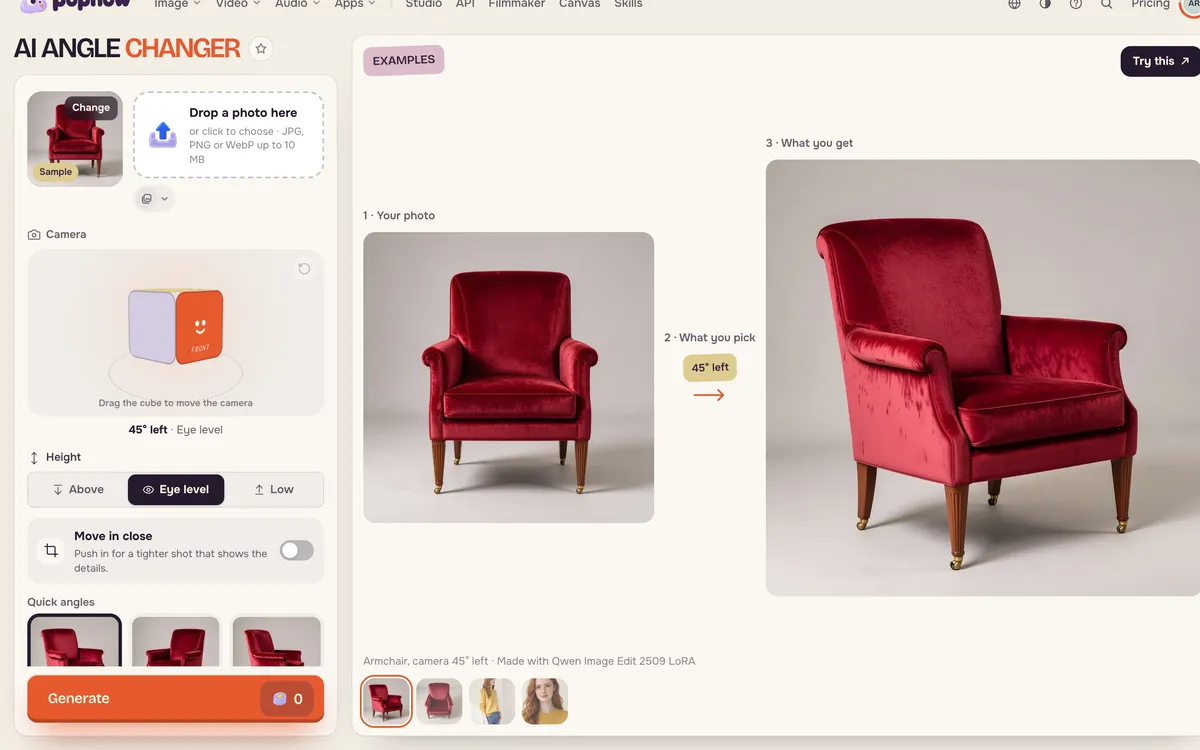
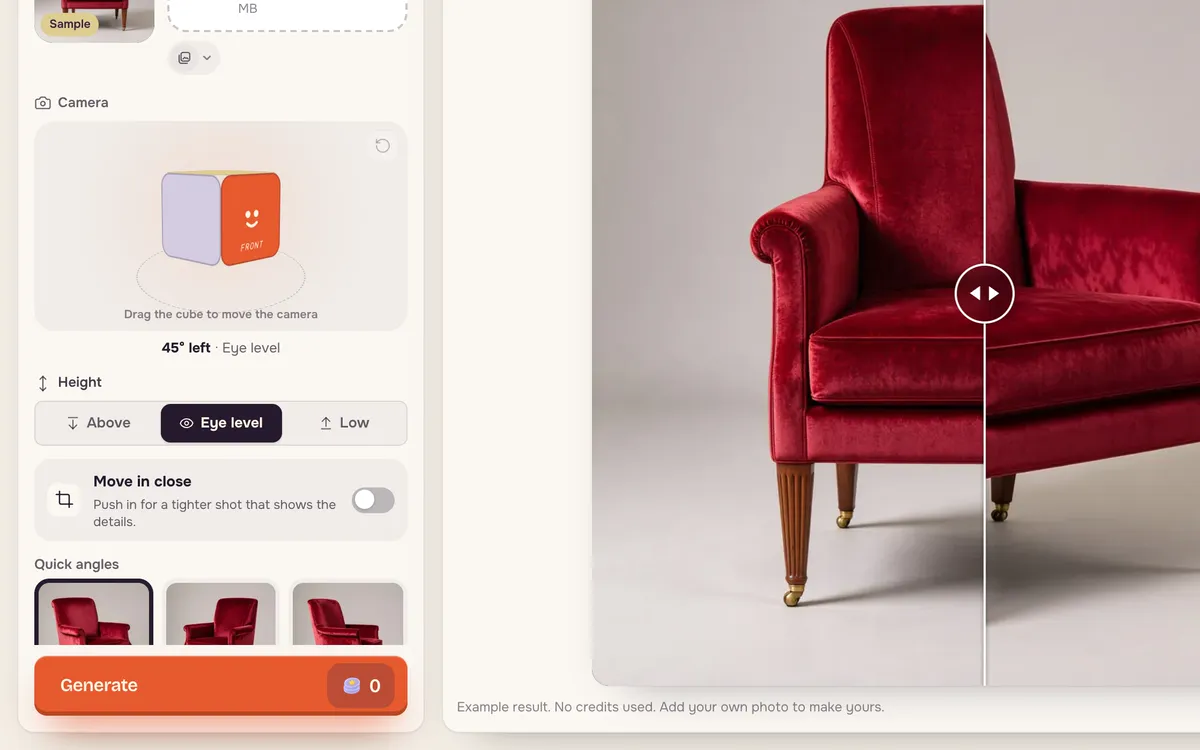
Krok 2: Wybierz kąt
Przeciągnij kostkę, aby przesunąć kamerę, lub wybierz gotowy kąt: 45° w lewo, 45° w prawo, Bok, Tył, Z góry lub Zbliżenie. Ustaw wysokość — Z góry, Na wysokości oczu lub Nisko — i włącz Move in close, aby uzyskać ciaśniejszy kadr.
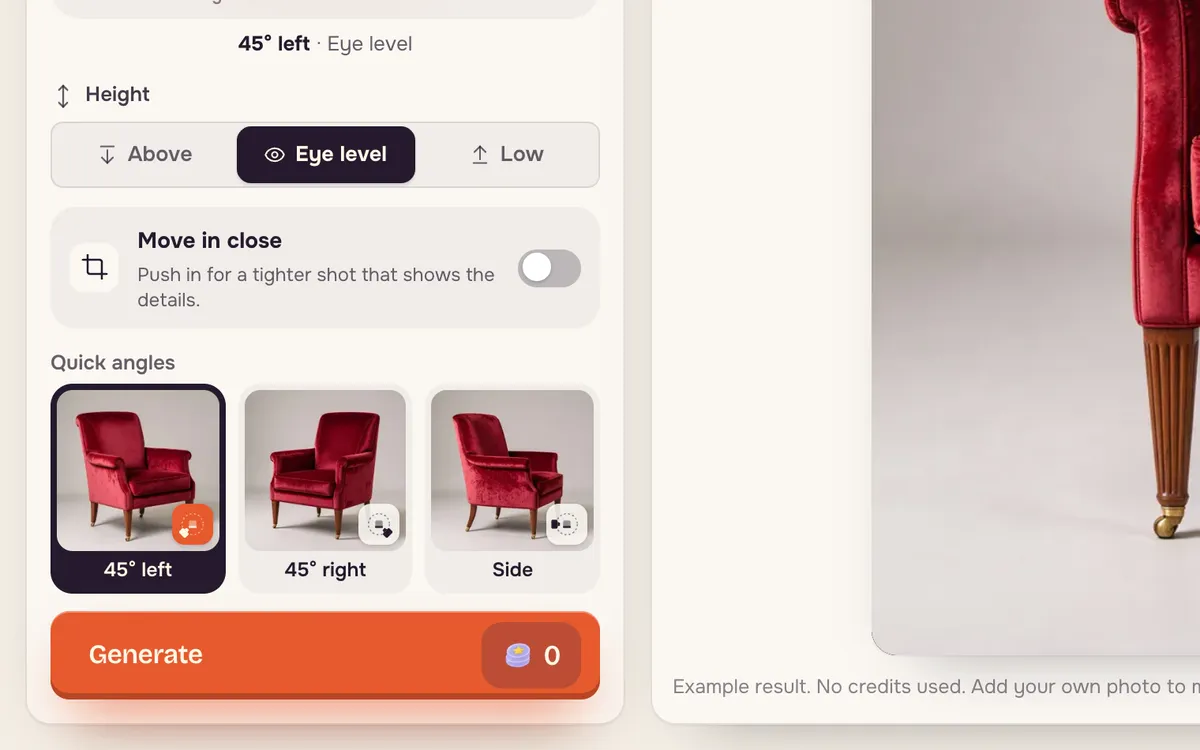
Krok 3: Wygeneruj
Naciśnij Generuj. Cena jest na przycisku; oglądanie wbudowanego przykładu nie zużywa kredytów.
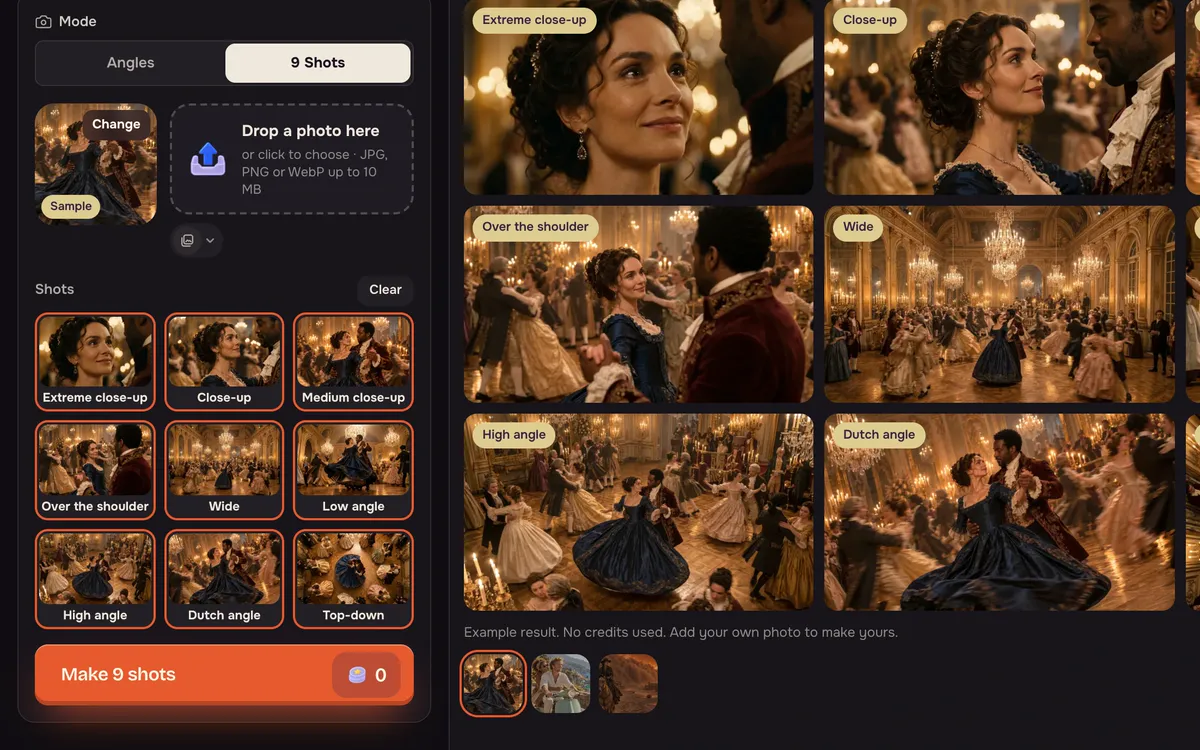
Dziewięć ujęć naraz
Przełącz tryb u góry na 9 ujęć, aby z jednego zdjęcia otrzymać pełny zestaw: detal, zbliżenie, półzbliżenie, ujęcie przez ramię, plan ogólny, ujęcie z dołu, z góry, kąt holenderski i widok pionowo z góry. To szybki sposób na przygotowanie storyboardu lub zapewnienie montażyście większego wyboru.
Wskazówki dla lepszych wyników
- Zacznij od wyraźnego, nieprzyciętego obiektu, aby model widział jego pełny kształt.
- Małe obroty wyglądają najbardziej naturalnie. 45° zachowuje więcej szczegółów oryginału niż pełny widok z boku lub z tyłu.
- Ukryte strony są wymyślane. Sprawdź szczegóły tyłu produktu przed publikacją.
Częste pytania
Czy zachowa szczegóły mojego produktu?
Zachowuje widoczny kształt, materiały i kolory. Strony ukryte w oryginale są uzupełniane przez model, więc sprawdź logotypy i etykiety.
Czy mogę uzyskać kilka kątów naraz?
Tak. Generuj po jednym kącie lub użyj opcji tworzenia kilku naraz, jeśli jest dostępna dla twojego zdjęcia.
Czy działa na ludziach?
Tak, na dorosłych, którzy zgodzili się na fotografowanie. Zestaw przykładów zawiera osobę z przodu, z boku i z tyłu.



