


Video Eraser 소개
Video Eraser는 고정된 화면 영역을 정리하는 PopNow의 영상 도구입니다. 원본 클립과 정렬된 정적 PNG 마스크가 필요하며 흰색은 제거, 검정은 유지를 표시해 영상 전체에 적용합니다.
PopNow에서 특히 적합한 용도: 샷 전체에서 하나의 마스크로 원하는 영역을 지정할 수 있을 때, 화면의 한 영역에 머무는 불필요한 요소를 제거하기에 적합합니다.
이럴 때 좋아요
- 화면의 같은 영역에 머무는 불필요한 요소 제거
- 숏 전체에서 고정 영역 정리
- 준비한 흑백 마스크로 지시하는 영상 정리
Video Eraser의 강점
화면 좌표를 기준으로 생각하세요
마스크는 첫 프레임부터 마지막까지 같은 위치에 있습니다. 그리기 전에 클립을 보고 불필요한 요소가 해당 영역 안에 머무는지 판단하세요. 처음에 흰 영역 아래에 있다고 정적 마스크가 물체 추적기가 되지는 않습니다.
마스크로 경계를 지정하세요
영상 프레임에 맞춘 PNG를 사용하세요. 제거할 영역은 흰색, 나머지는 검정으로 칠합니다. 형태가 맞아도 위치가 틀리면 다른 부분을 편집하게 되므로 제출 전에 프레임 정렬을 확인하세요.
복구 주변에 어울릴 내용을 설명하세요
선택 프롬프트로 불필요한 영역과 주변 맥락을 지정할 수 있지만 마스크를 대신하지는 않습니다. 바닥이나 벽처럼 영역이 속한 표면을 설명하면 시간에 따라 복구 부분이 주변에 어울리는지 검토하는 데 집중할 수 있습니다.
Video Eraser 실제 결과물
여기 있는 이미지와 영상은 모두 Video Eraser 모델로 생성했습니다. '똑같이 만들기'를 누르면 같은 프롬프트와 설정으로 스튜디오가 열립니다.
내 영상을 준비하세요
Video Eraser에서 실제로 사용한 프롬프트
실제 생성 결과와 사용한 프롬프트, 효과가 있었던 이유를 소개합니다. ‘똑같이 만들기’를 누르면 같은 설정을 시도할 수 있습니다.
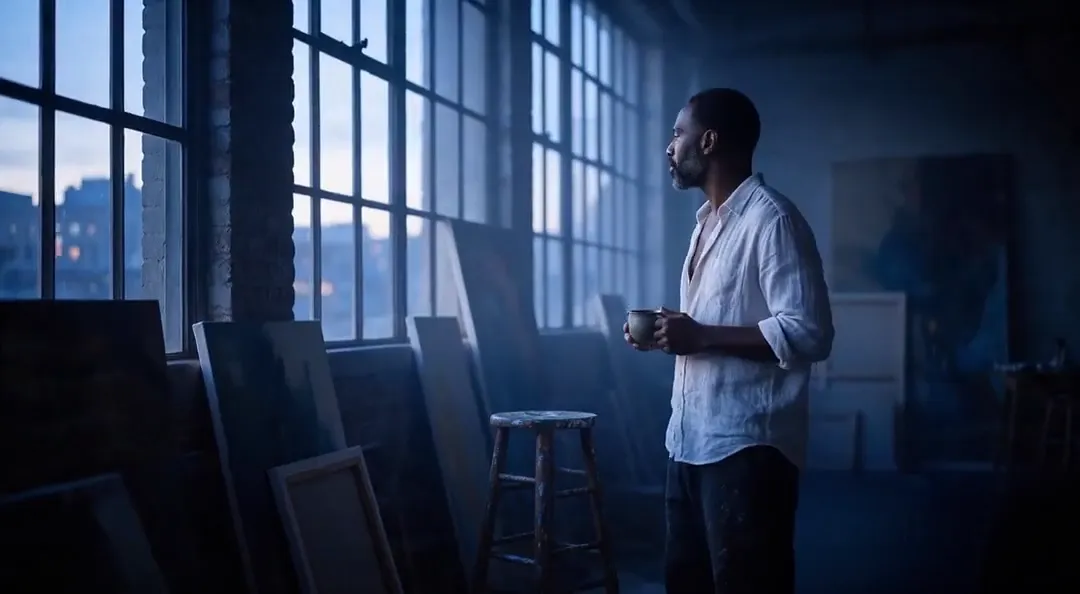
Remove the SAMPLE watermark box and restore the dark wooden floor behind it.
실제 예시는 로프트 클립과 프레임 크기가 같은 정적 PNG 마스크를 제공합니다. 프롬프트는 SAMPLE 상자를 지우고 뒤의 어두운 나무 바닥을 복원하도록 요청합니다. 글은 대상과 주변 소재를, 마스크는 실제 화면 영역을 지정합니다. 응용하려면 먼저 대상이 재생 중 고정 영역에 머무는지 확인하세요. 정렬된 마스크와 짧은 맥락 메모가 핵심입니다. 첫 프레임이 깔끔하다고 전체 복구가 유지된다고 가정하지 말고 바닥의 시각적 연속성과 전체 길이를 검토하세요.
똑같이 만들기Video Eraser 모델로 할 수 있는 것
어떤 모드든 Video Eraser 모델이 선택된 상태로 스튜디오가 열립니다. 가격은 생성 전에 표시됩니다.

PopNow에서 Video Eraser 활용하기
원터치 앱부터 본격적인 Studio까지 이 모델을 사용할 수 있는 곳을 소개합니다.
Video Eraser 프롬프트 작성 요령
- 영상 프레임에 맞춘 정적 PNG 마스크를 만드세요. 제거 영역은 흰색, 유지할 부분은 검은색으로 칠하세요.
- 고정 마스크가 전체 영상에서 의도한 영역을 덮는지 확인하세요. 물체를 따라 움직이지 않으므로 제출 전에 숏 전체를 검토하세요.
- 선택 사항인 짧은 프롬프트에 제거할 영역이나 물체와 주변 상황을 설명하세요. 원본은 필요한 구간으로 잘라 두세요.
알아 두면 좋은 설정
나머지 설정은 알맞은 기본값이 들어 있어 프롬프트만 쓰면 바로 생성할 수 있습니다.
video_url- 작업할 영상.
mask_url- 바꿀 영역을 칠합니다.
다른 모델과 비교하면
같은 작업이라도 강점과 가격이 다릅니다.
Object Eraser는 프롬프트, 마스크 또는 둘 다 사용해 사진 한 장을 정리합니다. Video Eraser는 정적 마스크가 필수이며 영상 전체에 적용합니다.
Video Eraser의 한계와 약점
- 정적 마스크는 클립 전체에 적용되며 물체를 따라가지 않습니다.
- 원본 길이는 1~600초여야 합니다. 마스크를 준비하기 전에 관련 샷으로 자르세요.
- 영상과 마스크가 모두 필요합니다. 선택 텍스트 설명으로 PNG 마스크를 대신할 수 없습니다.
Video Eraser 사용법 3단계
- 샷을 검토하고 고정 영역으로 제거할 부분을 덮을 수 있는지 확인합니다.
- 정렬된 흑백 PNG 마스크를 준비하고 필요하면 대상과 주변을 설명합니다.
- 생성 후 클립 전체의 복구 영역을 살피며 주변 세부 사항과 연속성을 확인합니다.
Video Eraser 자주 묻는 질문
Video Eraser 가격은 얼마인가요?
PopNow에서 Video Eraser의 가장 저렴한 1회 생성은 24크레딧(영상 1초당), 약 US$0.024입니다. 크레딧으로 결제하며(1크레딧 = 0.001달러) 정확한 금액은 생성 버튼에 미리 표시되고, 실패한 생성은 자동으로 환불됩니다.
Video Eraser를 사용해 무엇을 만들 수 있나요?
영상 전체에서 고정된 화면 영역을 정리합니다.
무엇을 준비해야 하나요?
영상과 프레임에 맞춘 정적 PNG 마스크입니다.
어떤 설정부터 시도하면 좋나요?
지울 부분은 흰색, 유지할 부분은 검정으로 표시하세요.
어떤 제한을 고려해야 하나요?
마스크는 움직임을 추적하지 않으며 영상은 1~600초입니다.
결과는 어떻게 확인하나요?
복구 영역을 전체 영상에서 보고 시각적 연속성을 확인하세요.
Video Eraser vs Object Eraser, 무엇을 고를까요?
Object Eraser는 프롬프트, 마스크 또는 둘 다 사용해 사진 한 장을 정리합니다. Video Eraser는 정적 마스크가 필수이며 영상 전체에 적용합니다.