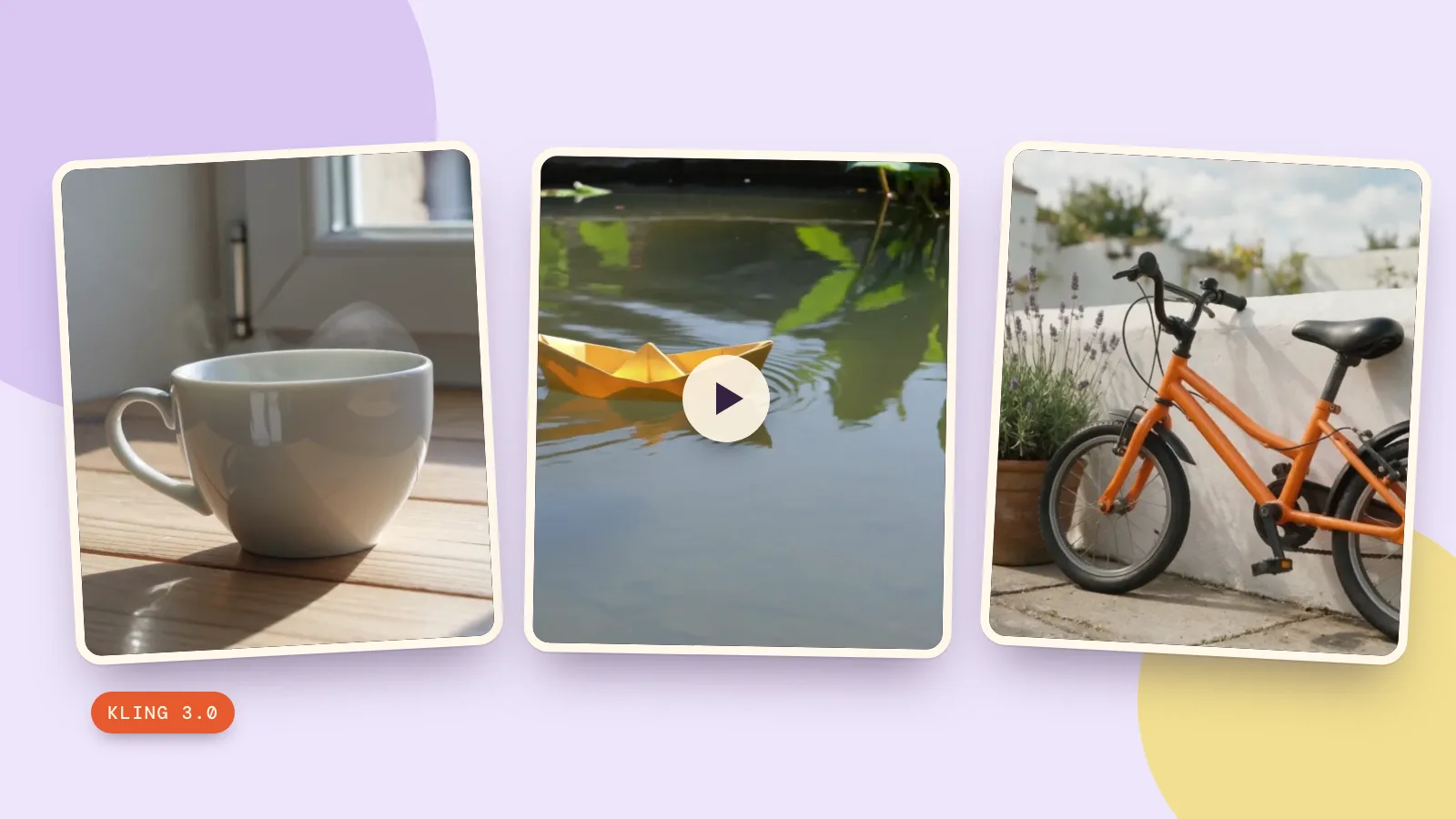
ChatGPT는 지원되는 방식으로 업로드한 영상을 다루는 데 도움을 줄 수 있지만, 클립을 분석하는 일과 편집한 영상 파일을 제공하는 일은 다릅니다. OpenAI의 업로드 안내가 모든 대화에서 일반적인 타임라인 편집과 내보내기 작업을 보장하는 것은 아닙니다. 화면을 바꾼 영상을 다운로드하려면 PopNow의 영상 편집 도구에 클립과 변경할 내용을 입력할 수 있습니다.
ChatGPT에 영상을 업로드할 수 있나요?
네. 지원되는 첨부 방식을 사용할 수 있지만, 플랫폼과 업로드 경로, 계정에 따라 이용 여부가 다릅니다. 2026년 10월 29일 확인한 OpenAI의 ChatGPT Image Inputs FAQ는 Free 요금제를 포함해 영상 첨부를 받을 수 있다고 안내합니다. 다만 분석 중 일부 장면을 놓치거나 오디오를 잘못 해석할 수 있으며, 영상 첨부도 파일 업로드 한도를 사용한다고 경고합니다. 실시간 카메라 공유는 별도 기능입니다.
ChatGPT 영상 편집기를 찾을 때 이 차이를 알아야 합니다. 업로드 버튼이 있다고 해서 특정 완성물을 제공한다는 뜻은 아닙니다. 피드백, 글로 된 편집 계획, 화면 변환, 정확한 시간에 맞춘 장면 구성 중 무엇이 필요한지 먼저 정하세요. 모두 영상 편집이라고 부를 수 있지만 실제 작업은 서로 다릅니다.
ChatGPT에 영상을 업로드하고 유용한 질문을 하려면?
- ChatGPT 앱이나 브라우저에서 사용할 수 있는 첨부 기능을 이용하세요. 사진 선택기에 영상이 없다면 OpenAI는 파일 선택기도 확인하라고 안내합니다.
- 작업 범위를 좁혀 설명하세요. 편집이 모두 끝났다고 가정하기보다 직접 확인할 장면의 체크리스트를 요청하는 식입니다.
- 관찰 내용을 원본 영상과 직접 비교하세요. 확신에 찬 설명이 모든 프레임과 소리를 확인했다는 증거는 아닙니다.
- 완성된 파일이 필요하다면 원하는 출력물을 명시하고, 현재 세션이 실제로 무엇을 제공하는지 확인한 뒤 작업 흐름을 정하세요.
마찬가지로 2026년 10월 29일 확인한 OpenAI의 별도 도움말 Uploading files and audio to ChatGPT는 오디오 업로드와 영상 파일을 구분합니다. 영상으로 식별되는 MP4는 오디오 업로드가 아닙니다. 확장자를 바꿔도 내용은 달라지지 않습니다. 또한 클라이언트 버전과 워크스페이스 설정 등에 따라 이용 여부가 다르다고 하므로, 자신의 계정에 표시되는 기능과 한도를 따르세요.
PopNow의 영상 편집 도구로 클립을 바꾸려면?
- 도구를 열고 영상 편집하기를 선택하세요. 생성기는 현재 Kling O3을 추천합니다. 저장된 이전 선택 때문에 다른 모델이 열리면 직접 선택하세요.
- 짧은 원본 클립을 추가하세요. Kling O3의 현재 입력 사양은 3~10초이며 가로와 세로가 각각 720픽셀 이상이어야 합니다. 주 피사체가 하나이고 카메라가 안정적인 장면을 쓰세요.
- 바꿀 내용과 유지할 내용을 설명하세요. 배경, 카메라, 피사체, 스타일을 한꺼번에 바꾸기보다 날씨나 색상 하나를 지시하면 평가하기 쉽습니다.
- 720p, 오디오 옵션, 예상 비용을 확인한 뒤 생성을 누르세요. 이번 테스트는 원본 오디오 유지 옵션을 켰지만 원본 클립 자체는 무음입니다.
- 원본과 결과를 나란히 재생하세요. 마음에 드는 결과를 다운로드하기 전에 움직이는 경계, 물체 윤곽, 마지막 프레임을 살펴보세요.
안내 페이지의 모델 요약에는 현재 Kling 4.0이 표시되므로, 이번 테스트와 조건을 맞추려면 생성기에서 선택한 모델을 확인하세요. 이번에는 생성기가 현재 추천하는 Kling O3을 사용했습니다. 요금은 모델과 감지된 영상 길이에 따라 계산됩니다. 5초 Kling O3 편집은 626크레딧이며, 실제 견적에는 길이 올림 처리가 반영될 수 있습니다.
실제 클립에 눈을 내려 달라고 요청한 결과는 어땠나요?
2026년 10월 29일 Kling 3.0에 5초, 720p, 사운드 끔을 요청해 노란 종이배 원본 영상을 만들었습니다. 원본 생성 비용은 336크레딧입니다. 그 원본 출력을 Kling O3에 전달하고 아래 지시를 그대로 사용했으며, 720p와 원본 오디오 유지 설정을 선택했습니다. 직접 만든 원본을 재사용한 실제 편집 한 건이며, 스톡 영상은 사용하지 않았습니다.
Change the weather to gentle snowfall and give the pond bank a light covering of snow. Keep the yellow paper boat, the pond, the locked camera and the boat motion unchanged.
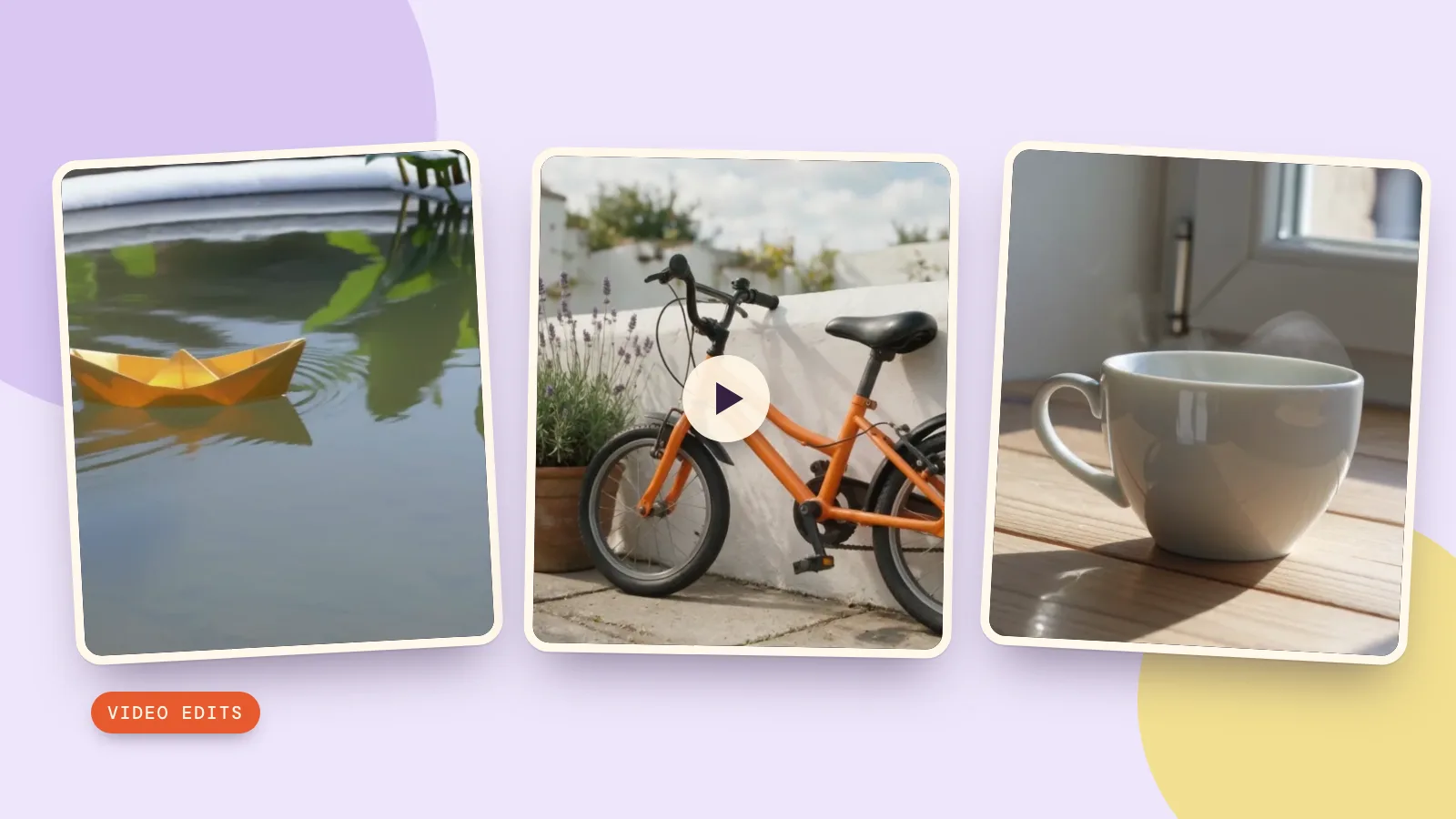
결과는 배의 방향과 전체 형태를 유지하면서 연못 먼 쪽 가장자리에 눈처럼 보이는 흰 덮개를 더했습니다. 떨어지는 눈송이는 뚜렷하게 보이지 않으므로, 날씨 요청을 부분적으로만 따른 결과이며 충분히 설득력 있는 강설 장면은 아닙니다. 이 프롬프트를 쓰기 전에 원본 영상을 업로드하세요. 카드에는 지시와 설정이 들어 있지만 원본 클립을 자동으로 첨부하지는 않습니다. 결과 전체에서 종이 접힌 부분의 경계와 수면을 확인하세요.
색상과 스타일을 따로 바꾼 실제 결과는 어땠나요?
1. 물체 하나의 색상 바꾸기
직접 만든 주황색 자전거 클립을 재사용했습니다. Seedream 5.0 Pro로 만든 정지 이미지를 Kling 3.0으로 5초, 720p 영상으로 만든 원본입니다. 2026년 10월 29일 도구에서 MiniMax H3 Edit를 선택하고 768p, 출력 5초, 「사운드」 끄기로 색상 변경을 실행했습니다. 프롬프트 카드를 사용하기 전에 원본 클립을 업로드하세요.
Change only the orange bicycle frame to a rich cobalt blue. Keep the wheels, black tires, spokes, saddle, white wall, lavender flowers, natural lighting and slow camera push in unchanged. No text or logos.
결과 전체에서 프레임은 파란색으로 유지되고 흰 벽, 라벤더, 검은 타이어도 알아볼 수 있습니다. 천천히 다가가는 카메라 움직임도 이어집니다. 가는 바퀴살과 케이블은 원래 크기로 확인하세요. 색이 안정적이라고 원본의 모든 세부 사항이 그대로 보존되었다는 뜻은 아닙니다.
2. 장면 전체에 새로운 스타일 입히기
세 번째 테스트는 Kling 3.0으로 5초, 720p를 지정해 직접 만든 사실적인 찻잔 클립을 재사용했습니다. 2026년 10월 29일 아래 수채화 지시를 MiniMax H3 Edit에 보내고, 동일하게 768p, 출력 5초, 「사운드」 끄기로 실행했습니다. 이 프롬프트도 원본을 먼저 업로드해야 합니다.
Restyle the entire scene as a delicate watercolor painting on textured paper, with soft translucent washes and visible brushwork. Keep the white teacup, handle, saucer, wooden table, window light, rising steam and slow camera push in. Preserve the composition and the motion. No text or logos.
편집으로 받침 접시와 수채화 종이 같은 가장자리가 시작 부분에 추가됐지만, 잔과 탁자 대부분은 여전히 사진에 가깝습니다. 영상이 진행되면 종이 가장자리가 사라져 수채화 지시에 대한 반응이 약하고 스타일도 일관적이지 않습니다. 잔, 손잡이, 올라오는 김은 알아볼 수 있습니다. 프롬프트에 원본에는 없던 받침 접시를 적었으므로 잔을 계속 탁자에 직접 놓고 싶다면 그 단어를 빼세요.
실제 필요한 편집에는 어떤 도구가 맞나요?
장면의 외관을 바꾸려면 생성형 영상 편집을 사용하세요. 클립을 배치하고 잘라 하나의 시퀀스로 구성하려면 타임라인 편집기를 사용하세요. 모델을 비교할 때는 같은 원본과 지시를 쓰고 전체 출력을 살펴보며 각 예상 비용부터 확인하세요. 이 세 사례는 원본과 지시가 달라 모델 간 우열을 판단할 수 없습니다. ChatGPT로 영상 만들기 안내는 영상 생성이라는 별도의 질문을 다룹니다.
작은 작업 폴더에 원본, 지시, 선택한 설정을 함께 보관하세요. 결과가 너무 많이 바뀌었다면 이미 수정한 버전을 반복 편집하지 말고 원본에서 다시 시작하세요. 어떤 단계에서 세부 사항이 바뀌었는지, 다시 생성하면 실제 문제를 해결할 수 있을지 판단하기 쉬워집니다.
자주 묻는 질문
ChatGPT가 영상을 직접 편집할 수 있나요?
여기서 확인한 공식 도움말은 지원되는 업로드와 분석을 설명하며, 어디서나 완전한 영상 편집기를 제공한다고 보장하지 않습니다. 자신의 세션에서 받는 결과물을 확인하세요. 파일을 반복해서 안정적으로 출력해야 한다면 전용 편집 도구를 사용하세요.
모든 기기에서 ChatGPT에 영상을 추가할 수 있나요?
플랫폼, 첨부 방법, 계정에 따라 이용 여부가 다릅니다. 사진 선택기에 파일이 없다면 파일 선택기도 확인하세요. 어떤 기능을 사용할 수 없다고 해서 모든 환경에서 영상 첨부가 불가능하다는 뜻은 아닙니다.
ChatGPT가 모든 프레임과 오디오를 분석하나요?
전체를 빠짐없이 확인한다고 가정하지 마세요. OpenAI는 영상 분석이 불완전하거나 부정확할 수 있다고 경고합니다. 중요한 관찰은 활용하기 전에 원본과 대조하세요.
날씨나 옷 색상을 바꾸려면 무엇을 쓰면 되나요?
짧은 원본 클립과 구체적인 지시를 받는 생성형 영상 편집 모델을 사용하세요. Kling O3으로 날씨 변경을, MiniMax H3 Edit로 자전거 색상과 수채화 스타일 변경을 테스트했습니다. 한 부분만 바꾸려 해도 주변 세부 사항이 영향을 받을 수 있으므로 전체 결과를 원본과 비교하세요.
PopNow 영상 편집 비용은 얼마인가요?
모델, 해상도, 감지된 길이에 따라 달라집니다. 5초 720p Kling O3 요금은 626크레딧입니다. MiniMax H3 Edit의 768p에서는 입력 5초와 출력 5초의 합계가 길이 올림 처리 전 660크레딧입니다. 입력 영상도 과금됩니다. 제출 전에 실제 예상 비용을 확인하세요. 원본 생성 비용은 별도입니다.